
 使い方コマンド
音声入力
読み方 おんせいにゅうりょく更新 2026-10-26
- Claude Code の音声入力(公式名は Voice dictation)。/voice でオンにし、Space を長押しする間の音声をリアルタイムで文字起こしして入力欄に入れる。macOS、Windows、Linux のターミナルと VS Code 拡張機能で使え、日本語は language を japanese にする。Claude.ai アカウントでのログインが要る。
詳しい解説
/voice で音声入力をオンにすると、Space を押している間の音声が文字起こしされ、話すそばから入力欄に入っていきます。
キーを離すと文字が確定して入力欄に残り、Enter を押すまでは送られません。続けて話したり、キーボードで直したりしてから送れるので、音声とタイピングを1つのメッセージの中で混ぜられます。
モードは2つあります。既定の hold は Space を押している間だけ録音します。
tap は Space を1回押すと録音が始まり、もう1回押すと止まって、そのまま送信されます(3語に満たない短い文字起こしは送られません)。tap の録音は15秒の無音か、合計2分で自動で止まります。
hold でも、voice の設定で autoSubmit を true にすると、キーを離したときに自動で送られます。
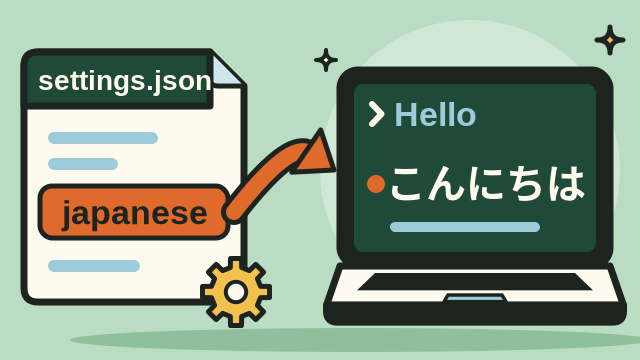
日本語で話すときは、/config か settings.json で language を japanese(または ja)にします。空のままだと英語として文字起こしされます。
使うには Claude.ai アカウントでのログインが必要で、API キー、Amazon Bedrock、Google Cloud の Agent Platform、Microsoft Foundry で使っている場合は使えません。
手元のマイクが要るため、SSH やクラウドのセッションでも使えません。音声は Anthropic のサーバーに送られて文字起こしされ、ローカルでは処理されません。
文字起こしは Claude のメッセージやトークンを消費しません。
よくある誤りは、Esc でボイスモードが終わると思うことです。Esc や Ctrl+C は録音中の1回分を取り消して入力欄を元に戻すだけで、音声入力はオンのままです。止めるときは /voice off を使います。
文字起こしはコーディング用語に合わせて調整されていて、regex や OAuth、JSON のような語が認識され、今のプロジェクト名とブランチ名もヒントとして使われます。
長い説明を口頭で伝えたいときに向いています。hold で Space の長押しが反応しにくいときは、ウォームアップのない tap に切り替えます。
押すキーは ~/.claude/keybindings.json の voice:pushToTalk で変えられます。
Mac、
2026年10月26日の公式の説明では、録音には macOS、Linux、Windows のどれでも Claude Code に組み込まれた仕組みを使います。OS ごとに気をつける点は次の通りです。
- Mac 初めて
/voiceを打つとマイクの確認が走り、ターミナルのアプリにマイクの許可を求める画面が出ます。断ったときは、システム設定の「プライバシーとセキュリティ」の「マイク」でターミナルをオンにして、もう一度/voiceを打ちます - Windows 設定の「プライバシーとセキュリティ」の「マイク」で、デスクトップアプリのマイクへのアクセスをオンにします。WSL の中で動かすときは WSLg が要ります。WSLg がない WSL1 では、WSL ではなく Windows で直接 Claude Code を動かします
- Linux 組み込みの仕組みが読み込めないときは、ALSA の
arecordか SoX のrecを代わりに使います。どちらもないと、/voiceが入れるためのコマンドを表示します
どの OS でも、手元のマイクが要ります。SSH でつないだ先や、クラウドのセッションでは使えません。
日本語で
日本語は、公式の対応言語の一覧に入っています(コードは ja)。/config か settings.json で language を japanese か ja にすると、日本語として文字起こしされます。
この設定は Claude の応答の言葉も決める同じ項目です。
language が空だと英語として扱われ、一覧にない言葉を設定すると、/voice を打ったときに警告が出て英語で文字起こしします。日本語のように単語を空白で区切らない言葉でも、自動送信の「3語以上」は単語の数で数えるので、tap や autoSubmit で自動で送られます。
Claude Code の応答を日本語にそろえる設定は、関連記事の日本語化の記事で説明しています。
VS Code
Claude Code の VS Code 拡張機能でも、同じく Claude.ai アカウントでログインしていれば音声入力を使えます。入力欄のマイクのボタンを使います。
マイクは手元のパソコンにあり、拡張機能はつないだ先で動くため、SSH、Dev Containers、Codespaces などの VS Code Remote では使えません。
language が空のときは、VS Code の accessibility.voice.speechLanguage の設定を先に見て、それもなければ英語になります。拡張機能では、言葉が15秒認識されないか、録音が2分になると止まり、それまでの文字は入力欄に残ります(送信はされません)。
会社のネットワークで証明書のエラーが出るときは、~/.claude/settings.json の env に NODE_EXTRA_CA_CERTS を書いて、社内のルート証明書の場所を指定します。
/voiceが
公式のトラブルシューティングにある、よく当たる原因は次の通りです。
Unknown command: /voiceと出る Claude.ai アカウントでログインしていません。/loginでログインします。ANTHROPIC_API_KEYやANTHROPIC_AUTH_TOKEN、apiKeyHelperの設定、Amazon Bedrock などを使っているとそちらが優先されるので、外してから起動し直します- マイクへのアクセスが拒否される 上の OS ごとの手順で、ターミナルにマイクの許可を出します
- Space を押し続けても始まらない hold はキーの連打(キーリピート)で長押しを見分けるため、OS でキーリピートを切っていると反応しません。
/voice tapに切り替えます - 文字が化ける、英語になる 話す言葉と
languageの設定が合っているかを確かめます - 組織のポリシーで止められている 管理者がオフにしているので、管理者に確かめます
Claudeアプリの
Claude Code の /voice は、話した言葉を文字にしてプロンプトの入力欄に入れる機能です。公式の名前も Voice dictation(音声の書き取り)です。
これとは別に、Claude のアプリには声で会話する「音声モード」があります。ヘルプセンターの説明では、スマホ(iOS、Android)、Claude Desktop、Web で使え、Free を含むすべてのプランで使えるベータの機能です。
入力欄やチャット画面にある音の波のマークから始め、話す言葉はアプリの設定の Voice で選びます。アプリの音声モードを日本語で使う手順は、関連記事の「Claudeを日本語で使う設定」で説明しています。
使用例
/voice  # オンとオフを切り替える(今のモードのまま)
/voice hold  # Space を押している間だけ録音する(既定)
/voice tap  # Space を1回押して録音、もう1回押して送信
/voice off  # 音声入力を止める

# settings.json の例(tap で常にオン、日本語で文字起こし)
{
  "voice": { "enabled": true, "mode": "tap" },
  "language": "japanese"
}
確認条件・
公式資料
ひとつだけ教えてください
Claude Code で何をしたいですか?