 安全と会社での利用
Claude Codeの
- 安全は頼むことではなく、denyとsandboxなど7つの防御を重ねて作ります。
- .envや秘密鍵はdenyで拒否し、allowは具体的なコマンドだけにします。
- bypassPermissionsは通常運用で使わず、接続先も許可リストに絞ります。
- 公開
- 更新
- 読む時間
- 14分
- 著者
- BlueAI編集部

目次22項目
Claude Codeを安全に使う要点は、プロンプトで「危険なことをしないで」と頼むことではありません。permissionsで許可を制御し、sandboxでOSレベルの境界を作り、機密情報と外部接続を明示的に遮断することです。
この記事では、2026年8月15日時点のAnthropic公式仕様を基準に、個人開発から法人運用まで使える設定例を解説します。Anthropicの公式記載と、読者が安全なダミー環境で確認できる項目を分け、当サイトが実機で確認していない法人機能は「未検証」として扱います。
permissions.denyとsandboxの適用範囲を更新情報で確認する場合は、権限とsandboxの更新情報も参照してください。
Claude Codeの
使い始める前に、次の7項目を確かめます。設定の詳しい書き方は、表の下にある同じ番号の節で説明します。
| # | 確かめること | 設定・ |
|---|---|---|
| #1 | 確かめること許可ルールをdenyから | 設定・コマンド危ないpermissions.へ、allowには/permissionsで |
| #2 | 確かめること.envや | 設定・コマンドRead(./.env)、Read(./secrets/をdenyに.gitignoreや.claudeignoreでは |
| #3 | 確かめることBashを | 設定・コマンド/sandboxでsandbox.をtrueに~/.sshなどはsandbox.で |
| #4 | 確かめること接続先を | 設定・コマンドsandbox.に |
| #5 | 確かめることbypassPermissionsを | 設定・コマンドpermissions.を"disable"にする |
| #6 | 確かめることMCP・ | 設定・コマンド.mcp.のclaude mcp listで |
| #7 | 確かめることデータの | 設定・コマンド契約が |
v2.1.283以降、ターミナルとVS Codeの対話セッションは、autoモードが使える環境ならautoモードで始まります。autoモードでは、確認が要る種類の操作を別のモデル(分類器)が見て、危ないと判断したものを止めます。対応していないモデルや、設定でautoモードを切っている場合はManualモードで始まります。autoモードでも、自分で書いたdenyとaskのルールはそのまま効きます。操作のたびに自分で承認したいときは、Shift+TabでManualモードに切り替えます。
設定だけで100%安全になるわけではありません。コードレビュー、CI、バックアップ、資格情報管理と組み合わせて防御を重ねます。
まず
Claude Codeはファイルを読み、編集し、シェルコマンドや外部ツールを実行できます。守る対象と侵入・誤操作の経路を先に整理します。
| 守る対象 | 主な | 主な対策 |
|---|---|---|
| 守る対象ソースコード | 主なリスク意図しない | 主な対策権限、 |
守る対象.env・ | 主なリスクモデル入力、 | 主な対策Read deny、 |
| 守る対象本番環境 | 主なリスクDB更新、 | 主な対策資格情報分離、 |
| 守る対象顧客・ | 主なリスク契約外の | 主な対策データ分類、 |
| 守る対象開発端末 | 主なリスク悪意ある | 主な対策sandbox、 |
| 守る対象外部サービス | 主なリスクMCPや | 主な対策接続先審査、 |
攻撃だけでなく、タイプミス、古い手順、誤った推論、悪意あるリポジトリ内の指示も想定します。
managed settingsの
managed settingsは、利用者のsettings.jsonより優先される組織ポリシーの仕組みです。ただし、配送経路によって必要な契約・管理権限・確認できる範囲が違います。Enterprise契約がなくてもfile-basedの設定ファイルは読めますが、管理コンソールの動作を再現したことにはなりません。
| 配送経路 | 公式に | この |
|---|---|---|
| 配送経路server-managed | 公式に記載された場所・方法claude.の | このページでの扱いTeam / |
| 配送経路MDM・ | 公式に記載された場所・方法macOSのcom.、HKLM\など | このページでの扱いMDM、 |
| 配送経路file-based | 公式に記載された場所・方法macOS:/Library/、Linux / WSL:/etc/、Windows:C:\ | このページでの扱いEnterprise/status表示を |
managed settingsの優先順位、配列のマージ、管理設定だけを許可するロックには例外があります。permissionsのdenyが別スコープのallowを上書きすること、sandbox.network.allowManagedDomainsOnlyはmanaged側の許可リストだけを使うことなど、設定キーごとの挙動は公式のSettingsと公式のPermissionsを確認してください。
公式仕様・
- 公式仕様:managed settingsはユーザー・プロジェクト設定より高い優先順位で適用され、
permissions.disableBypassPermissionsMode、allowManagedPermissionRulesOnly、sandboxの許可リストなどを組織側から設定できます。 - ローカルで確認可能:file-based設定をダミー環境へ配置し、
/statusの設定ソース、deny・sandbox・bypass無効化の期待動作、設定を戻した後の状態を記録できます。 - このページで未検証:Anthropic管理コンソールからの配布、SSO / SCIM、リモート更新、Enterpriseの利用分析、MDMの改変耐性、クラウドプロバイダーやClaude apps gatewayの差異です。以下の手順を実施していない限り、「法人環境で検証済み」とは表記しません。
Enterprise
これは当サイトが実機で実行した結果ではなく、公式仕様を自環境で再確認するための手順です。実データ、本番資格情報、公開先を含む端末では試さないでください。
- 使い捨てのテスト端末または隔離環境を用意し、OS、Claude Codeの
claude --version、設定を置いた日時を記録する。既存のmanaged settingsがある端末は対象にしない。 - 管理者権限が必要なfile-basedパスへ、次のような最小設定を配置する。
github.comへの通信も必須ではないため、ネットワーク確認をしない場合はallowedDomainsを空にしてよい。
{
  "permissions": {
    "disableBypassPermissionsMode": "disable",
    "allowManagedPermissionRulesOnly": true,
    "deny": ["Read(./.env)", "Read(./secrets/**)"]
  },
  "sandbox": {
    "enabled": true,
    "failIfUnavailable": true,
    "allowUnsandboxedCommands": false,
    "network": {
      "allowedDomains": ["github.com"],
      "allowManagedDomainsOnly": true,
      "strictAllowlist": true
    }
  }
}/statusで設定ソースを確認し、テストフォルダ内のダミーREADME.md、.env、secrets/だけを対象にする。Readdeny、sandboxの利用不能時停止、許可外ドメインの拒否を記録する。bypassモードの無効化を確認する場合も、実データのないフォルダで起動が拒否または制限されることだけを確認し、処理を続けない。- User / Project / Local設定で同じキーを変更しても、管理設定の制約を外せないことを確認する。確認できない、または設定ソースが表示されない場合は「未検証」と記録する。
- 復旧時は元のファイルを日時付きバックアップへ退避してから、テスト設定だけを管理者の手順で取り除く。
/statusでmanaged sourceが消えたこと、ダミーフォルダに想定外の変更がないことを確認し、バックアップを保持する。広いパスへの削除コマンドは使わない。
記録には、設定ファイル全文(秘密情報なし)、OSとClaude Codeバージョン、/statusの表示、各操作の期待結果と実測結果、復旧後の状態を含めます。安全な一般設定の確認から始める場合は、安全スターター30分ラボを使い、設定ファイルの意味はsettings.json用語集で確認してください。
01 permissionsは
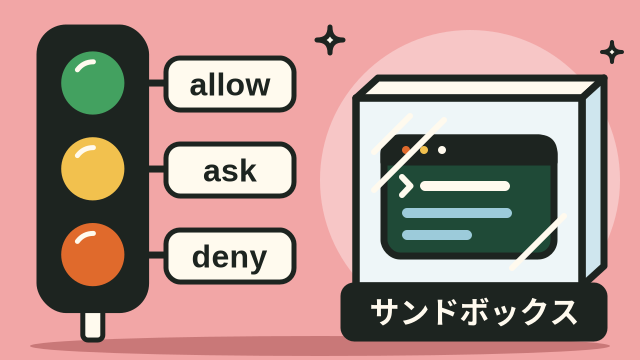
Claude Codeの権限ルールは、deny → ask → allowの順に評価されます。広いdenyに狭いallowで例外を作ることはできません。
個人・小規模チーム向けの出発点は次の形です。
{
  "permissions": {
    "defaultMode": "default",
    "allow": [
      "Bash(npm run lint)",
      "Bash(npm run test *)",
      "Bash(git status)",
      "Bash(git diff *)"
    ],
    "ask": [
      "Bash(git commit *)"
    ],
    "deny": [
      "Read(./.env)",
      "Read(./.env.*)",
      "Read(./secrets/**)",
      "Read(./credentials/**)",
      "Bash(git push *)"
    ],
    "disableBypassPermissionsMode": "disable"
  }
}プロジェクトで共有する設定は.claude/settings.jsonへ置きます。個人だけの許可は.claude/settings.local.jsonへ保存されることがあります。/permissionsを実行すると、現在のルールと設定元を確認できます。
広すぎる
次のようなルールは、意図した範囲を超えやすいため注意が必要です。
{
  "permissions": {
    "allow": ["Bash(npm *)", "Bash(git *)"]
  }
}
npm *には依存パッケージの追加やスクリプト実行が、git *にはpushや履歴変更が含まれます。日常的に確認なしで実行したい具体的なコマンドだけを登録します。
CLAUDE.mdは
CLAUDE.mdに禁止事項を書くことは有効ですが、これはモデルの行動を誘導する指示です。公式ドキュメントでも、権限を強制するのはpermissions、permission mode、hookなどであり、プロンプトではないと説明されています。
## セキュリティルール

- 本番環境へ接続しない
- 秘密情報を表示・記録・コミットしない
- データ削除と外部送信は事前に確認する
この記述に加え、同じ内容を強制設定で実装します。
02 機密ファイルは
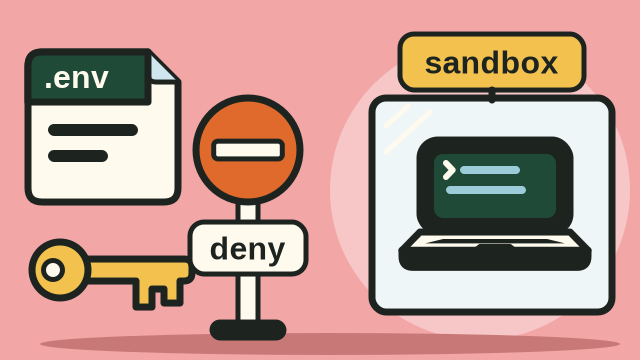
.gitignoreはGitの追跡対象を制御するファイルであり、Claude Codeの読み取りを禁止する境界ではありません。また、Claude Codeの公式な機密ファイル除外機能として.claudeignoreへ依存すべきではありません。
パスの拒否はpermissions.denyへ書きます。
{
  "permissions": {
    "deny": [
      "Read(./.env)",
      "Read(./.env.*)",
      "Read(./**/*.pem)",
      "Read(./**/*.key)",
      "Read(./secrets/**)",
      "Read(~/Documents/customer-data/**)"
    ]
  }
}Readの拒否は、Claude Codeの読み取りツールと、catやheadのようにファイル名を書いたBashコマンドに効きます。書き換えも止めたいときは、同じパスをEdit(./.env)のようにdenyへ足します。ただし、PythonやNode.jsのスクリプトが中でファイルを開く場合や、grep -rのようにファイル名を書かずに読む場合は止まりません。すべてのサブプロセスに強制するにはsandboxのファイルシステム制限を使います。
秘密情報の
- リポジトリへ実値を置かず、
.env.exampleにはダミー値だけを書く - 個人キーを共有しない
- 本番資格情報を開発端末へ常駐させない
- CIでは短命・最小権限の資格情報を使う
- 漏えいが疑われたら即時失効・ローテーションする
シークレットスキャンとコミット前チェックも併用します。
03 sandboxで
permissionsはClaude Codeが行うツール呼び出しを制御します。sandboxは、Bashから起動されるスクリプトやサブプロセスをOSレベルで制限します。役割が異なるため、両方を使います。
/sandboxの2つのモード、既定の境界、OSごとの準備は、権限設定とサンドボックスの記事で説明しています。
関連記事安全と会社での利用Claude Codeのサンドボックスと権限設定|おすすめのルールClaude Codeの権限設定とサンドボックスを公式情報で解説。確認が出る操作、権限モードの一覧と切り替え方、settings.jsonのallow・ask・denyとルールの書き方、/permissions、おすすめの最初のルール、/sandboxの仕組みと対応OS、dev container、管理者権限とmanaged settings、--dangerously-skip-permissionsの注意までをまとめます。
組織でsandboxを必須にする設定例です。
{
  "sandbox": {
    "enabled": true,
    "failIfUnavailable": true,
    "allowUnsandboxedCommands": false
  }
}| 設定 | 効果 |
|---|---|
設定enabled | 効果Bashを |
設定failIfUnavailable | 効果sandboxを |
設定allowUnsandboxedCommands: false | 効果sandbox外での |
failIfUnavailableを設定しない場合、依存関係不足や未対応環境で警告後にsandboxなしで実行される可能性があります。安全要件として必須ならtrueにします。
sandboxの中でも、~/.sshや~/.aws/credentialsのような資格情報のファイルは既定で読めます。sandboxのコマンドから守るには、sandbox.credentialsにファイルや環境変数を"mode": "deny"で登録します。
OSごとの対応
| 環境 | 組み込みsandbox |
|---|---|
| 環境macOS | 組み込みsandbox対応 |
| 環境Linux | 組み込みsandbox対応。 |
| 環境WSL2 | 組み込みsandbox対応 |
| 環境Windows | 組み込みsandbox非対応 |
Windows端末で同等の隔離が必要なら、WSL2、開発コンテナ、VMなどを選びます。
04 ネットワーク
外部通信を制御する際、Bash(curl ...)の文字列パターンだけでは、オプション順、リダイレクト、変数、別コマンドなどを網羅できません。sandboxのネットワーク許可リストを使うほうが堅牢です。
{
  "sandbox": {
    "enabled": true,
    "failIfUnavailable": true,
    "allowUnsandboxedCommands": false,
    "network": {
      "allowedDomains": [
        "github.com",
        "api.github.com",
        "registry.npmjs.org"
      ],
      "strictAllowlist": true
    }
  }
}strictAllowlistを有効にすると、許可リスト外のホストは追加承認を促すのではなく拒否されます。組織ではmanaged settingsのsandbox.network.allowManagedDomainsOnlyも検討し、利用者側の設定で接続先を広げられないようにします。
注意点として、sandboxのドメイン設定はsandbox内のコマンドに適用されます。WebFetchなどのプロセス内ツールは、それぞれのpermissionルールも設定してください。
05 bypassPermissionsを
--dangerously-skip-permissionsは、bypassPermissionsモードで権限確認を省略するためのフラグです。ファイル変更やシェル実行の多くが、利用者の確認なしに進みます。
claude --dangerously-skip-permissions日常の開発端末、本番資格情報がある端末、重要な未コミット変更がある環境では使わないでください。無人実行で必要な場合も、使い捨てのコンテナやVM、最小権限の資格情報、ネットワーク制限、バックアップを用意します。
組織ではmanaged settingsへ次を設定し、利用者が危険モードへ切り替えられないようにします。
{
  "permissions": {
    "disableBypassPermissionsMode": "disable"
  }
}まずはdefaultまたはdontAskモードと個別のallowルールで自動化できないか検討します。フラグの詳細は用語集を参照してください。
確認を減らしたいだけなら、実行前に別のモデル(分類器)が操作を確かめる自動モード(auto mode)もあります。違いと設定は 「Claude Codeのauto mode(自動モード)とは」 で説明しています。
06 MCP・
Claude Code本体の設定が安全でも、MCPサーバー、プラグイン、フックが広い権限を持てば境界は広がります。
導入前チェック
- 提供元とリポジトリは真正か
- ライセンスと更新方針は確認できるか
- 読むファイル、環境変数、接続先は何か
- 書き込み、削除、外部送信が可能か
- 依存関係とインストールスクリプトは何をするか
- バージョンを固定し、廃止・失効できるか
プロジェクト内の設定やフックは、信頼していないリポジトリでは実行しないでください。workspace trustを確認し、差分レビュー後に有効化します。
法人ではmanaged settingsを使い、承認済みMCPサーバー、マーケットプレイス、フックだけを許可します。詳しい導入設計は 「Claude Codeの活用事例と法人導入ガイド」 にまとめています。
プラグインは、入れると自分の権限でフックやMCPサーバーを動かせます。入れる前に中身を確かめる手順と、外し方は次の記事にまとめています。
関連記事 広げるClaude Codeのプラグインとは?使い方と入れ方Claude Codeのプラグインの使い方を公式情報で解説。スキルやMCPを手で入れるのとの違い、/pluginでの入れ方とスコープ、無効化・更新・削除、公式マーケットプレイスのおすすめ、入れる前の安全確認、自作の入口までまとめます。
07 データ
Claude Codeが扱うデータの条件は、利用プランと契約で確認します。Anthropic公式では、Team、Enterprise、APIなどCommercial Terms配下のデータは、顧客が明示的にオプトインしない限り生成モデルの学習に利用しないと説明しています。
一方、次の点は別々に確認が必要です。
| 確認対象 | 例 |
|---|---|
| 確認対象サーバー側の保持 | 例標準保持期間、 |
| 確認対象モデル | 例契約、 |
| 確認対象ローカル履歴 | 例~/.claude/の |
| 確認対象監視データ | 例OpenTelemetryへ |
| 確認対象任意フィードバック | 例送信時に |
ローカルのセッション記録は既定で30日後にクリーンアップされ、cleanupPeriodDaysで調整できます。端末の暗号化、アカウント分離、退職時の消去も運用に含めます。
{
  "cleanupPeriodDays": 14
}最新条件はClaude Code公式のデータ利用ページと自社の契約書面を確認してください。
個人開発向けの
最初は次の状態を目指します。
defaultモードを使う- 秘密ファイルを
Readdenyへ登録する git pushと破壊的操作を自動許可しない- sandboxを有効にする
- 作業前に
git statusとバックアップを確認する - 変更後はテストと差分レビューを行う
設定例です。
{
  "permissions": {
    "defaultMode": "default",
    "allow": [
      "Bash(npm run lint)",
      "Bash(npm run test *)",
      "Bash(git status)",
      "Bash(git diff *)"
    ],
    "deny": [
      "Read(./.env)",
      "Read(./.env.*)",
      "Read(./secrets/**)",
      "Bash(git push *)"
    ],
    "disableBypassPermissionsMode": "disable"
  },
  "sandbox": {
    "enabled": true,
    "allowUnsandboxedCommands": false
  }
}
環境によって必要なコマンドと接続先は異なります。コピー後、そのまま広い権限を足すのではなく、拒否ログと承認プロンプトを見て最小限ずつ調整してください。
法人運用向け
- 扱えるデータと禁止データを分類した
- 個人設定ではなくmanaged settingsで必須項目を配布した
-
disableBypassPermissionsModeを強制した - sandboxが使えない端末では起動を止めるか代替環境を用意した
- 外部接続をドメイン許可リストへ限定した
- 本番資格情報を開発端末から分離した
- MCP・プラグイン・フックを承認制にした
- Claude Codeと設定ファイルのバージョンを管理した
- コスト、ツール判断、インシデントをレビューできる
- 退職・異動時のアクセス剥奪手順がある
問題が
秘密情報の表示、誤コミット、意図しない外部送信が疑われる場合は、原因調査より先に被害拡大を止めます。
- セッションと自動処理を停止する
- 該当資格情報を失効・ローテーションする
- push、デプロイ、外部接続を止める
- Git差分、CI、監査ログ、端末履歴を保全する
- 影響したデータ・期間・送信先を特定する
- permissionとsandboxの欠落を修正する
- 必要な社内報告・顧客連絡・法的対応を行う
履歴を消す前に、組織のインシデント対応手順に従って証跡を保全してください。
まとめ
Claude Codeの安全性は、単一の設定ではなく次の組み合わせで作ります。
- permissions:Claude Codeが何を試せるか
- sandbox:BashとサブプロセスがOS上で何へ到達できるか
- managed settings:利用者が組織ポリシーを回避できないか
- データ管理:何を入力でき、どこに何日残るか
- レビューと監査:問題を検知し、戻せるか
まず機密ファイルと本番資格情報を分離し、denyとsandboxを設定してから便利なallowを増やしてください。
Claude Codeに書かせたコードそのものの脆弱性を探すなら、AnthropicのClaude Security(Enterprise向けの継続スキャンと、Claude Codeのプラグイン)が使えます。違いと使い方は、次の記事にまとめています。
関連記事安全と会社での利用Claude Securityとは?使い方・費用・プラグインの違いClaude Securityを公式情報で解説。Enterprise向けの見張り続けるClaude SecurityとClaude Codeのプラグインの違い、見つかる脆弱性と深刻度、始め方、プラグインの入れ方とパッチの当て方、費用と無料のクレジット、/security-reviewやCode Reviewとの使い分けをまとめます。
Claude Code の外側にある会社の Web サイトは、サイトの PHP とヘッダーを確かめる無料ツールで、PHP の版の表示やセキュリティヘッダーなど外から見える手がかりを確かめられます。
公式資料
- Claude Code:セキュリティ
- Claude Code:権限設定
- Claude Code:sandbox設定
- Claude Code:管理者向けセットアップ
- Claude Code:設定
- Claude Code:データ利用
ひとつだけ教えてください
Claude Code で何をしたいですか?