 広げる
Claude
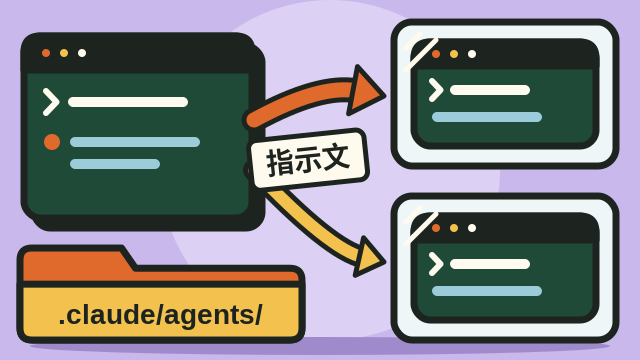
- サブエージェントは、独立した文脈で調査や作業を任せる別のエージェントです。
- .claude/agents/に名前と説明を書いたMarkdownを置くか、Claudeに頼んで作ります。
- 会話履歴は渡らず、CLAUDE.mdと指示文だけで動くので、要ることは指示に書きます。
- 公開
- 更新
- 読む時間
- 18分
- 著者
- BlueAI編集部

目次51項目
Claude Codeのサブエージェントは、.claude/agents/にMarkdownを1つ置くか、Claudeに頼むだけで作れる、独立した文脈で動くエージェントです。 @で指定して呼び出したり、組み込みのExploreのように自動で使われたりします。worktreeと組み合わせると、複数のサブエージェントがそれぞれ別のフォルダで並列に作業できます。
このページでは、作り方、基本の使い方、並列処理の具体例、worktreeでの並行作業、エージェントチームとの違い、おすすめの構成、うまくいかないときの直し方をまとめます。仕組みと設定の名前は、2026年10月26日に公式のサブエージェントの説明(日本語版)、エージェントチーム、worktree、スキルの各ページと照らし合わせました。Claude Code全体の使い方はClaude Codeの使い方の記事にまとめています。
サブエージェント
サブエージェントは、メインのClaude Codeが仕事の一部を別のエージェントに任せる仕組みです。任された側は、自分の文脈(コンテキストウィンドウ)、システムプロンプト、使えるツール、権限を持って動きます。内部では Agent ツール という道具で起動します。公式の説明では、Agent ツールはバージョン 2.1.63 で Task ツールから名前が変わり、設定などに残る Task(...) の書き方も別名として使えます。
公式が挙げる使う理由は次の通りです。
- 長い調査の出力をメインの文脈に入れず、要約だけを受け取る
- 使えるツールや権限を役ごとに絞る
- 同じ設定を何度も使い回す
- 役に合わせた指示(システムプロンプト)で動かす
- Haikuのような安いモデルに仕事を回す
Agent ツールの基本
Claude Code は対話中にいろいろな「ツール」を使い分けています。ファイルを読む Read ツール、ファイルを編集する Edit ツール、コマンドを実行する Bash ツールなどです。Agent ツールもその1つで、独自の文脈を持つサブエージェントを起動し、独立したタスクを実行させます。
メインエージェント
├── サブエージェント A 「認証モジュールの実装パターンを調査」
├── サブエージェント B 「テストファイルの構造を分析」
└── サブエージェント C 「依存関係の影響範囲を特定」
Read ツールや Bash ツールは、1つの操作をして結果を返します。サブエージェントは、自分でさらに Read、Edit、Bash、Grep などを使いながら、何ステップもの作業を進めます。いわば小さな Claude Code のセッションです。指示に沿ってファイルを探し、読み、まとめてから、結果をメインに返します。
サブエージェントが
サブエージェントは、メインの会話をそのまま引き継ぎません。公式の説明では、起動したときに受け取るものと受け取らないものは次の通りです。
| 受け取るもの | 受け取らないもの |
|---|---|
| 受け取るもの自分の | 受け取らないものメインの |
| 受け取るものClaudeが | 受け取らないものメインで |
受け取るものすべてのomitClaudeMd を | 受け取らないものメインですでに |
| 受け取るものgit status の | 受け取らないもの出力スタイルと |
受け取るものskills で | 受け取らないもの |
公式は「大事な決まりは委任の指示にもう一度書く」ように勧めています。会話を丸ごと引き継ぐ「フォーク」という例外もあり、これは下の「基本の使い方」で説明します。
最初から
自分で作らなくても、次のサブエージェントが最初から入っています。
| 名前 | 役割 |
|---|---|
| 名前Explore | 役割読み取り専用で、 |
| 名前Plan | 役割プランモードでの |
| 名前general-purpose | 役割すべての |
| 名前claude | 役割何でも |
| 名前statusline-setup | 役割/statusline で |
| 名前claude-code-guide | 役割Claude Code の |
Explore と Plan は1回きりで、あとから続きを頼めません。Explore を止めたいときは、権限の permissions.deny に "Agent(Explore)" を入れます。
サブエージェントの
自分用のサブエージェントは、YAMLフロントマター付きのMarkdownファイル1つで作れます。いちばん手早いのは、Claude Codeに作らせる方法です。
~/.claude/agents/ に code-reviewer というサブエージェントを作って。
コードの質とベストプラクティスの観点でレビューする。
読み取り専用にして、モデルは Sonnet にする。
Claudeが書いたファイルを開き、中身が頼んだとおりか確かめます。手で書く場合は、公式の例と同じ次の形です。
---
name: code-reviewer
description: Reviews code for quality and best practices
tools: Read, Glob, Grep
model: sonnet
---

あなたはコードレビューの担当です。見つけた問題ごとに、何が問題か、今のコード、直した例を示してください。- 必須の項目は
nameとdescriptionだけです。Claudeはdescriptionを読んで、いつ任せるかを決めます。descriptionに「use proactively」と書くと、自分から任せやすくなります - フロントマターの下の本文が、そのサブエージェントのシステムプロンプトになります
toolsを省くと、すべてのツールを引き継ぎます。調べるだけの役ならRead, Grep, Globのように絞ります
/agentsコマンドは、新しいバージョンでは「Claudeに頼むか、.claude/agents/を直接編集する」案内を出すだけです。対話式の作成画面が開くのは v2.1.197 以前です。/agentsの作成画面で作る手順を載せた記事は、古いバージョンの話です。
置き場所と
同じ名前のサブエージェントがいくつかの場所にあると、上の方が勝ちます。
| 順位 | 場所 | 効く範囲 |
|---|---|---|
| 順位1 | 場所管理者が管理された | 効く範囲組織 |
| 順位2 | 場所--agents フラグ | 効く範囲その |
| 順位3 | 場所.claude/ | 効く範囲その |
| 順位4 | 場所~/.claude/ | 効く範囲自分の |
| 順位5 | 場所プラグインの agents/ | 効く範囲プラグインを |
.claude/agents/の中はフォルダごと読まれるので、agents/review/のように分けて置けます。名前はファイル名ではなくnameで決まります。ファイルを足したり直したりすると、数秒で反映されます。ただし、その範囲で初めてagentsフォルダを作ったときは、Claude Codeを起動し直します。
プラグインに入れて配る方法はClaude Codeのプラグインの記事で説明しています。
フロントマターの
公式の一覧から、よく使う項目を挙げます。名前はキャメルケースで、知らない項目は何も言われずに無視されます。
| 項目 | 何を |
|---|---|
項目tools | 何を決めるか使える |
項目disallowedTools | 何を決めるか使わせないtools より |
項目model | 何を決めるかsonnet、opus、haiku、fable、claude-opus-5-5)、inherit(メインと同じ) |
項目permissionMode | 何を決めるかdefault、acceptEdits、auto、dontAsk、bypassPermissions、plan |
項目maxTurns | 何を決めるか動ける |
項目skills | 何を決めるか先に |
項目mcpServers | 何を決めるかこの |
項目hooks | 何を決めるかこの |
項目memory | 何を決めるか記憶のuser、project、local |
項目background | 何を決めるかtrue で |
項目effort | 何を決めるか考える深さ。low、medium、high、xhigh、max |
項目isolation | 何を決めるかworktree で、 |
項目color | 何を決めるか画面の |
permissionModeは、メインがbypassPermissions、acceptEdits、autoのときはメインの方が勝ちます。メインがプランモードなら、サブエージェントもプランモードになります。
その
ファイルを作らずに、起動するときにJSONで渡すこともできます。このセッションだけで使われ、保存はされません。公式の例です。
claude --agents '{
  "code-reviewer": {
    "description": "Expert code reviewer. Use proactively after code changes.",
    "prompt": "You are a senior code reviewer. Focus on code quality, security, and best practices.",
    "tools": ["Read", "Grep", "Glob", "Bash"],
    "model": "sonnet"
  },
  "debugger": {
    "description": "Debugging specialist for errors and test failures.",
    "prompt": "You are an expert debugger. Analyze errors, identify root causes, and provide fixes."
  }
}'
自分の開発フローに合うサブエージェントの構成を相談したいときは、このサイトを運営するBlueAIの「Claude サロン」で、分からない点をLINEで質問できます(申し込みの頁は準備中です)。中身と料金はClaudeの学び方の記事に載せています。
基本の
サブエージェントの呼び出し方は4つあります。
| 呼び方 | 書き方 | どうなるか |
|---|---|---|
| 呼び方普通の | 書き方「code-reviewer | どうなるか任せるかどうかは |
呼び方@ で | 書き方@agent-code-reviewer を | どうなるかその |
| 呼び方セッション全体を | 書き方claude --agent code-reviewer | どうなるかメインの |
| 呼び方プロジェクトの | 書き方.claude/ に "agent": "code-reviewer" | どうなるかその |
@を打つと候補が出るので、そこから選べます。選ぶと@"code-reviewer (agent)"のように入ります。プラグインのものは@agent-my-plugin:code-reviewerの形です。@で指定しても、あなたの文はまずClaudeに届き、Claudeが仕事を頼む文を書いてサブエージェントに渡します。
claude --agentで起動すると、そのサブエージェントの本文がいつものシステムプロンプトの代わりになり、ツールの制限とモデルもメインの会話に当てられます。画面の上に@名前が出ます。
バックグラウンドと
対話で使うとき、メインの会話から起こしたサブエージェントは既定でバックグラウンドで動きます(v2.1.302 から既定でオン)。その間もメインで話を続けられます。
- 動いているサブエージェントの一覧は
/tasksで見ます - バックグラウンドの仕事が権限の確認を求めると、メインの画面に出ます。Esc を押すとその1回を断ります
- Claudeに結果を待たせたいときは、
settings.jsonのenvにCLAUDE_CODE_FORK_SUBAGENT=0を入れて、新しいセッションを始めます - 待っている仕事を途中でバックグラウンドに回すときは、ターミナルでは Ctrl+B、VS Code では「Run in background」を使います
フォークは、会話の履歴、システムプロンプト、ツール、モデルをまるごと引き継ぐサブエージェントです。プロンプトのキャッシュを共有するので安く済みます。自分で始めるときは/subtask <頼むこと>と打ちます。
終わった
終わったサブエージェントには、IDか名前を指定して続きを頼めます(Claudeが SendMessage という道具で送ります)。やりとりの記録は~/.claude/projects/の下に残り、既定では30日で消えます。
並列処理の
サブエージェントがいちばん役に立つのは並列処理です。独立した調べものを一度に任せると、1つずつ順番に調べるより早く全体が見えます。
複数ファイルの
「ユーザー認証の流れを把握したい」という頼みに対して、Claude Code は次のようにサブエージェントを並列に起こすことがあります。
メインエージェント 「ユーザー認証の全体フローを把握したい」
│
├── サブエージェント 1 認証ミドルウェアの実装を調査
│   → auth middleware、JWT 検証、セッション管理のコードを特定
│
├── サブエージェント 2 ログイン・サインアップの API エンドポイントを調査
│   → ルーティング定義、ハンドラ実装、バリデーションロジックを特定
│
└── サブエージェント 3 認証関連のテストコードを調査
    → テストケース、モック設定、カバレッジ状況を把握
メインエージェントは3つの結果をまとめ、認証フロー全体を説明します。
依存関係の
あるモジュールを変えると、どこに響くか。これを調べるのは大事ですが手間がかかります。サブエージェントなら、いくつかの観点で同時に調べられます。
「UserService クラスのインターフェースを変更したい。影響範囲を調べて」
│
├── サブエージェント 1 UserService を直接インポートしているファイルを列挙
├── サブエージェント 2 UserService のメソッドを呼び出しているコードを検索
├── サブエージェント 3 UserService に関連するテストファイルを特定
└── サブエージェント 4 UserService を利用している API エンドポイントを調査
テストと
品質の確かめを、いくつかの観点で同時に進めることもできます。
「このプルリクエストの品質をチェックして」
│
├── サブエージェント 1 変更されたファイルの型チェック結果を分析
├── サブエージェント 2 関連するテストの実行結果を確認
└── サブエージェント 3 コーディング規約への準拠状況を確認
並列に
公式の説明では、同時に動けるサブエージェントは既定で20個までです。超えると「Concurrent subagent limit reached」というエラーになります。上限は環境変数CLAUDE_CODE_MAX_CONCURRENT_SUBAGENTSで変えられます。
並列で調べても、それぞれの結果はメインの文脈に入ります。たくさん起こすほど、メインの文脈も埋まっていきます。
worktreeで
サブエージェントは、ふつうメインと同じフォルダで作業します。調べるだけなら困りませんが、いくつものサブエージェントが同時にファイルを書き換えると、ぶつかります。そこで使うのが git の worktree です。worktree は、同じリポジトリを別のフォルダに別の枝(ブランチ)で取り出す仕組みです。
公式の説明では、worktree を使う方法は次の3つです。
- サブエージェントごとに分ける フロントマターに
isolation: worktreeを書くか、「エージェントには worktree を使って」と頼みます。サブエージェントは一時的な worktree の中で動き、何も変えなければ終わったときに消えます。変えた分は、定期の片付け(cleanupPeriodDays)まで残ります - セッションごとに分ける
claude --worktree feature-auth(短く-w)で起動すると、.claude/worktrees/feature-auth/にworktree-feature-authという枝が作られ、そこで Claude Code が動きます。名前を省くとbright-running-foxのような名前が付きます。.claude/worktrees/は.gitignoreに入れておきます - 手で作る
git worktree add ../project-feature-a -b feature-aのように作り、そのフォルダでclaudeを起動します
---
name: refactor-worker
description: 割り当てられた1つのモジュールを、ほかの作業とぶつからないように直す
isolation: worktree
---

渡されたモジュールだけを直し、テストを通してから、変えた点を短く報告してください。.envのように git に入っていないファイルは、worktree には入りません。持ち込みたいときは、リポジトリの直下に.worktreeincludeを置き、.gitignoreと同じ書き方でファイルを並べます。これは--worktreeでもサブエージェントの worktree でも効きます。
worktree が分けるのはファイルの編集だけです。サブエージェントは1つのセッションの中で仕事を分ける仕組みで、両者は組み合わせて使います。claude --worktreeの詳しい使い方と片付けは、次の記事で説明しています。
 使い方Claude Codeをworktreeで並列に動かす方法|複数セッションの分け方と注意点Claude Codeをgit worktreeで並列に動かす方法。claude --worktreeの使い方、環境の用意、片付け、サブエージェントと並列セッションの違い、同じファイル・ポート・ディスクの注意点を解説。
エージェントチーム
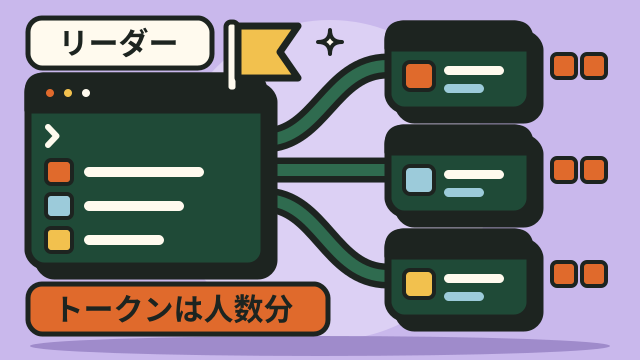
エージェントチームは、リーダー役のセッションが仲間(チームメイト)の Claude Code をいくつか立ち上げ、共有のタスク表とメッセージで仕事を分け合う機能です。公式の比べ方は次の通りです。
| サブエージェント | エージェントチーム | |
|---|---|---|
| 文脈 | サブエージェント自分の | エージェントチーム1 |
| やりとり | サブエージェント結果を | エージェントチームチームメイト |
| 仕事の | サブエージェントメインの | エージェントチーム共有の |
| トークン | サブエージェント少なめ | エージェントチーム多い |
| 向いている仕事 | サブエージェント結果だけほしい、 | エージェントチーム話し合いながら |
エージェントチームは実験段階で、既定ではオフです。使うときはCLAUDE_CODE_EXPERIMENTAL_AGENT_TEAMS=1を環境変数かsettings.jsonのenvに入れます。チームをオンにすると、Claudeが名前を付けて起こしたサブエージェントもチームメイトとして立ち上がります。サブエージェントに戻したいときは、この値を0にします。
チームメイトには、自分で作ったサブエージェントの定義を使わせることもできます(「security-reviewer のエージェントでチームメイトを立てて」)。始め方と注意点は次の記事にまとめています。
関連記事広げるClaude Codeのエージェントチーム(Agent Teams)とは?使い方・設定・料金と注意点Claude Codeのエージェントチーム(Agent Teams)を公式情報と実画面で解説。有効にする設定、始め方と頼み方、in-processと分割ペイン(tmux、iTerm2)、Windows・VS Codeでの扱い、タスクとメッセージ、料金とトークン、制限、サブエージェントやエージェントビューとの違いまで。
おすすめの
最初は、役のはっきりした2つか3つから始めます。公式の例をもとにした構成です。
| 名前 | 役 | ツール | モデル |
|---|---|---|---|
| 名前code-reviewer | 役変えた | ツールRead, | モデルsonnet |
| 名前debugger | 役エラーや | ツール省く | モデル省く |
| 名前db-reader | 役データベースを | ツールBash + 書き | モデル省く |
| 名前調べもの係 | 役大きな | ツール組み込みの | モデル |
code-reviewer は、上の「作り方」に書いたファイルそのままです。debugger は、上の--agentsの例にある定義を、ファイルにして置けば使えます。
db-reader は、Bashを許しつつ、書き込みのクエリだけを止めたい例です。公式の例では、フロントマターにフックを書き、Bash を使う前に確かめるスクリプトを走らせます。
---
name: db-reader
description: Execute read-only database queries
tools: Bash
hooks:
  PreToolUse:
    - matcher: "Bash"
      hooks:
        - type: command
          command: "./scripts/validate-readonly-query.sh"
---
スクリプトが終了コード 2 で終わると、そのコマンドは止まります。macOS と Linux では、スクリプトにchmod +xで実行の権限を付けます。フックの書き方はClaude Codeのフックの記事で説明しています。
構成を決めるときの目安は次の通りです。
- 調べるだけの役は、
toolsを読むものに絞る - 単純な役は
model: haikuやsonnetにして、使用量を抑える - 1つのサブエージェントには1つの役だけを持たせる
- 特定の外部サービスが要る役だけに
mcpServersを書く。MCPサーバーの足し方はClaude CodeのMCPの記事にあります
Claude Coworkでの
Claude Cowork でも、裏でサブエージェントが動きます。公式ヘルプのGet started with Claude Cowork(2026年10月26日に確認)では、込み入った仕事は小さなタスクに分け、必要なら複数のサブエージェントを同時に動かすと書かれています。サブエージェントを入れたプラグインも使えます。
ただし、このヘルプには、Cowork で自分のサブエージェントを.claude/agents/のように定義できるかは書かれていません。この記事では確かめられていません。Cowork は有料プラン(Pro、Max、Team、Enterprise)で使えます。Cowork の使い方はClaude Coworkの記事にまとめています。
クロードコードでの
「クロードコード」は Claude Code の読み方で、サブエージェントは英語で subagent です。Claude Code の中で呼ぶときは、日本語で「サブエージェントで調べて」と頼んでも通じます。名前で確実に呼ぶときは、上の「基本の使い方」のとおり@を使います。
サブエージェントの
起動から
- メインエージェントが Agent ツールを呼ぶ 「このコードベースで認証がどう実装されているか調べて」のような指示を書いて渡す
- サブエージェントが起動する 自分の文脈を持つエージェントとして動き始める
- 自分で調べる Grep でキーワードを探し、Glob でファイルを探し、Read で中身を読む
- 結果を返す 調べた結果をまとめて、メインエージェントに返す
- メインが結果をまとめる いくつかのサブエージェントの結果をまとめ、あなたへの答えや次の作業に使う
文脈を
- メインの文脈を圧迫しない 大量のファイルを読んだ中身はサブエージェント側に残り、メインには要約だけが返る
- 頼んだことに集中できる 長い会話の流れがないので、渡された仕事だけに向き合える
使用量については、公式は「サブエージェントの分も、メインの会話と同じ使用量の上限に数えられる」と書いています。サブエージェントを使えば使用量が減る、とは書かれていません。
コードリサーチの
サブエージェントは、メインの文脈を汚さずに調べものをするときにも役に立ちます。
大規模
数千のファイルがあると、目的のコードにたどり着くまでに多くのファイルを読みます。これをメインが直接やると、文脈がいらない情報で埋まります。サブエージェントに任せれば、読んだ中身はサブエージェントの中で処理され、メインには要約だけが返ります。
あなた 「このプロジェクトのエラーハンドリングのパターンを教えて」

メインエージェント → サブエージェント
  「プロジェクト内のエラーハンドリングの実装パターンを調査してください。
   - どのようなエラー型が定義されているか
   - エラーの伝搬方法(throw / return / Result 型など)
   - HTTP レスポンスへのマッピング方法
   - ログ出力の方法
   を特定し、パターンごとに代表的なコード例を示してください。」

サブエージェント → 数十のファイルを読み、パターンを分類して返す

メインエージェント → 結果をもとに、あなたに分かりやすく答える
既存の
新しい機能を足すときは、今のコードの書き方に合わせたいものです。たとえば「新しい API エンドポイントを足したい」と頼むと、メインがまずサブエージェントに今のエンドポイントの書き方を調べさせ、その結果に合わせてコードを書く、という流れになります。
技術的な
あなた 「データベースのクエリをすべて sqlc に移行したい」

メインエージェント → サブエージェント
  「現在のデータベースアクセスコードを調査してください。
   - 生 SQL を使っている箇所
   - ORM を使っている箇所
   - すでに sqlc を使っている箇所
   それぞれのファイルパスと件数をまとめてください。」

サブエージェント → リポジトリ全体を探し、今の状態を整理して返す

メインエージェント → 移行の計画を立て、優先度を付けて提案する
大規模
サブエージェントは、大きなリファクタリングの計画を立てる段階で特に役に立ちます。
変更前の
「状態管理を Redux から Zustand に移行したい」
│
├── サブエージェント 1 Redux store の構造を分析
│   → slice 一覧、state の型定義、セレクタの数を把握
│
├── サブエージェント 2 Redux に依存しているコンポーネントを列挙
│   → useSelector / useDispatch の使用箇所を特定
│
├── サブエージェント 3 Redux 関連のテストコードを分析
│   → store のモック方法、テストヘルパーの実装を把握
│
└── サブエージェント 4 サードパーティとの Redux 連携を調査
    → redux-persist、RTK Query などの利用状況を確認
メインはこれらの結果をまとめ、移行の難しさと順番を示します。
段階的な
大きなリファクタリングは、一度に全部変えずに段階を分けるのが安全です。たとえば次のような計画です。
- フェーズ 1 依存の少ないユーティリティ系の slice から移す(影響 5ファイル)
- フェーズ 2 UI の状態管理の slice を移す(影響 12ファイル)
- フェーズ 3 API の状態管理を RTK Query から TanStack Query に移す(影響 20ファイル)
- フェーズ 4 Redux を取り除き、テストを直す
それぞれの段階を別々のサブエージェントに書き換えさせるなら、上の「worktreeで並行作業する」のとおりisolation: worktreeを付けると、ファイルの書き換えがぶつかりません。
一貫性の検証
途中で「古い書き方がまだ残っている所を探して」と頼むのも、サブエージェントの得意な仕事です。
サブエージェントの
ツールの制約
使えるツールは種類で違います。Explore と Plan は読み取り専用で、ファイルを書き換えられません。general-purpose と自分で作ったサブエージェントは、絞らない限り編集もコマンドの実行もできます。
| 操作 | Explore / Plan | general-purpose | メインエージェント |
|---|---|---|---|
| 操作ファイルの | Explore / Plan可 | general-purpose可 | メインエージェント可 |
| 操作ファイル検索 | Explore / Plan可 | general-purpose可 | メインエージェント可 |
| 操作ファイルの | Explore / Plan不可 | general-purpose可 | メインエージェント可 |
| 操作さらに | Explore / Plan公式に | general-purpose可 | メインエージェント可 |
サブエージェントからは、いつも次のツールが外されます。あなたに質問する AskUserQuestion、プランモードに入る EnterPlanMode、Workflow などです。サブエージェントから途中であなたに質問させることはできないので、決めておくことは指示に書いておきます。バックグラウンドで動くサブエージェントは、Read、Edit、Bash、WebFetch などの決まった組み込みツールと、すべての MCP ツールだけを使えます。
入れ子の深さは既定でメインから3階層までで、CLAUDE_CODE_MAX_SUBAGENT_SPAWN_DEPTHで変えられます。1にすると入れ子をなくせます。
文脈の制限
サブエージェントはメインの会話の履歴を引き継ぎません(フォークを除く)。CLAUDE.md は読みますが、あなたとメインの会話で決めた前提は伝わりません。「さっき話した〇〇の件」のような言い方は通じないので、必要なことは指示に書くようにします。
使用量
サブエージェントの分も、メインの会話と同じ使用量の上限に数えられます。並列にたくさん起こすと、その分だけ使用量も増えます。安いモデルで足りる役は、modelでhaikuやsonnetに回します。
起動するかどうか
普通の言葉で頼んだときは、使うかどうかを Claude が決めます。確実に使わせたいときは@で指定するか、claude --agent <名前>でセッション全体を任せます。
うまく
| 困っていること | 確かめること |
|---|---|
| 困っていること作った | 確かめること先頭の --- がname)とdescription)が |
| 困っていることサブエージェントの | 確かめることClaude Code を |
| 困っていること同じ | 確かめること/doctorで |
| 困っていること書いた | 確かめること名前の |
| 困っていることサブエージェントが | 確かめることtoolsに |
| 困っていること同時に | 確かめること同時に |
| 困っていることフロントマターの | 確かめることフォルダを |
困っていることmemoryを | 確かめること自動メモリーが |
| 困っていることサブエージェントが | 確かめることエージェントチームが |
| 困っていることClaude が | 確かめること既定は |
表の中で触れた確かめ方と環境変数は次の通りです。
- 効いていない項目は、
claude --debugで起動し、~/.claude/debug/のログで「does not recognize or apply」を探す(v2.1.296 以降) - 「Concurrent subagent limit reached」と出たときの上限は
CLAUDE_CODE_MAX_CONCURRENT_SUBAGENTSで変える - エージェントチームを切るには
CLAUDE_CODE_EXPERIMENTAL_AGENT_TEAMS=0にする - 結果を待たせるには
CLAUDE_CODE_FORK_SUBAGENT=0を入れる
プラグインに入れたサブエージェントは、claude plugin validate <フォルダ>で書き方を確かめられます(v2.1.233 以降)。プラグインのサブエージェントでは、hooks、mcpServers、permissionModeは無視されます。
効果的な
CLAUDE.md
CLAUDE.mdにサブエージェントの使い方の方針を書いておくと、Claude Code が任せやすくなります。
# ワークフロー管理

## サブエージェント戦略
- メインの文脈を汚さないためにサブエージェントを使う
- 調べもの、探索、並列の分析はサブエージェントに任せる
- 1 サブエージェント = 1 タスクで集中して進める
スキルと
スキルは、決まった手順を何度も使うための指示で、ふつうはメインの会話の中で動きます。サブエージェントは、別の文脈で動く働き手です。公式の説明では、次のようにつなげられます。
- スキルに
context: forkを書くと、そのスキルは新しいサブエージェントの中で動き、スキルの中身がそのまま仕事になる。agent:でExploreなどの種類を選べる - サブエージェントに
skills:を書くと、起動したときにそのスキルの中身を全部読み込む disable-model-invocation: trueのスキルは、サブエージェントに先に読み込ませられない
どちらを作るか迷ったら、先に次の記事で役割を分けてください。
関連記事広げるClaude CodeのMCP・Skills・Subagents実務ガイド|違いと使い分けClaude CodeのMCP・Skills・Subagentsの違いを、外部接続・手順の再利用・役割分担として整理。3機能を組み合わせる実務フローと安全な導入順を解説します。
スキルそのものの作り方は、次の記事で説明しています。
関連記事広げるClaude Code Skillsの使い方|SKILL.mdの書き方・置き場所・おすすめの例Claude Code Skillsの使い方を公式情報で解説。置き場所と優先順位、SKILL.mdの全項目、読み込まれる仕組みと文脈のコスト、コピーして使える例、最初から入っているスキル、うまく呼ばれないときの直し方まで。
タスクの
サブエージェントに渡す仕事は、具体的で、それだけで終わる大きさにします。
良い例は次の通りです。
- 「
src/auth/の中のすべてのファイルで、JWT トークンの生成と検証がどう実装されているかを調べてください」 - 「
package.jsonの依存関係を分析し、使われていないパッケージを挙げてください」
避けたい例は次の通りです。
- 「コードベースを改善してください」(範囲が広すぎる)
- 「前に話した修正の続きをやってください」(文脈が足りない)
調査と
- 調べる サブエージェントがコードベースを探し、今の状態をつかむ
- 決める メインが結果をまとめ、方針を決める
- 直す メインが方針に沿ってコードを変える
この流れなら、よく調べずにコードを変えてしまう失敗を防げます。
並列化の
独立した調べものを並べて書くと、Claude Code が別々のサブエージェントに分けやすくなります。
次の3点を調べてください。
1. 認証ミドルウェアの実装パターン
2. エラーハンドリングの方針
3. テストヘルパーの構造
大きな
大きな変更の前に「まず今の状態を調べて」と添えると、サブエージェントによる下調べが走りやすくなります。
React Router v6 から v7 に移行したい。
まず現状を調査して、移行計画を立ててください。
Claude Code を目標を渡して自分で進めさせる使い方全体は、Claude Codeのエージェント活用の記事にまとめています。Claude のエージェント全般の話はClaudeのエージェントの記事で扱っています。
おすすめスキル
サブエージェントと一緒に使えるスキルです。
- Plan with File ファイルで計画を管理し、サブエージェント同士の受け渡しをしやすくする
- Claude Sub-Agent Collective 複数のサブエージェントを組み合わせて動かす
- Cartographer コードベースの全体像を地図にして、サブエージェントに渡す
まとめ
- サブエージェントは、自分の文脈、指示、ツール、権限を持つ別のエージェントに仕事を任せる仕組み
- 作るときは
.claude/agents/にnameとdescriptionを書いたMarkdownを置くか、Claudeに頼む - 確実に使わせるなら
@で指定する。既定ではバックグラウンドで動く - ファイルを書き換える仕事を並列にするなら、
isolation: worktreeで worktree に分ける - 話し合いながら進める大きな仕事は、実験段階のエージェントチームを使う
まずは読み取り専用の code-reviewer を1つ作り、@で呼んでみるところから始めてください。
よく
サブエージェントと
サブエージェントは、1つのセッションの中で仕事を任せ、結果を呼び出し元に返します。Agent Teams(エージェントチーム)は、別々の Claude Code のセッションを何人か立て、共有のタスク表と直接のメッセージで仕事を分け合います。チームのほうがトークンを多く使い、実験段階で既定はオフです。
worktreeは
必要ありません。サブエージェントは worktree なしで動きます。worktree が分けるのはファイルの編集だけなので、いくつものサブエージェントが同時にファイルを書き換えるときに使います。claude --worktreeで1つのセッションだけを別のフォルダで動かす使い方もあります。
組み込みの
あります。読み取り専用で探す Explore、プランモードで下調べする Plan、調べて手も動かす general-purpose、何でも引き受ける claude、/statuslineで使う statusline-setup、Claude Code の質問に答える claude-code-guide が最初から入っています。
レッスン 組織導入 · 60分Claude Code をチームに導入する戦略と進め方Claude Code を 1 人ではなくチーム・組織に広げるときの導入戦略。スモールスタートの設計、セキュリティ要件、ガバナンス、社内勉強会の進め方まで、組織導入の全体像を一気通貫で解説します。 レッスン データ分析 · 60分Claude Code で KPI ダッシュボードを作成Claude Code で KPI を見える化する HTML ダッシュボードを自作。Chart.js / Streamlit / Looker Studio の使い分けと、売上・アクセス解析・タスク進捗の 3 実例で「数字を意思決定に変える」工程を体得します。
ひとつだけ教えてください
Claude Code で何をしたいですか?