
- Claude Codeでホームページ作成|初心者向け12レッスン
- カリキュラム
- 第3章: 複数ページのサイトに拡張
- 3-1 ホームページのページ構成設計
3-1 ホームページの
1枚のLPを、メニュー・お店について・アクセスの4ページのホームページに広げる前に、Claude Codeにページ一覧、各ページの役割、ナビ、titleとdescription、内容の移し先を設計させた実際の出力と、そのまま使ってはいけない点の見分け方を解説します。
- 「ファイルはまだ作らず、設計だけ出して」と頼むと、ページ一覧・役割・ナビ・title・内容の移し先が表で出てくる(実測 37 秒)
- 出てきた設計は、LP の目的とずれていないか と 推測の事実が混ざっていないか を自分で見る
- URL は英小文字とハイフン、title はページごとに変える。どちらも Google の公式ガイドに沿った決め方
第 2 章で作った 1 枚の LP を、この章で 4 ページのホームページに広げます。3-1 で設計を決め、3-2 でページを足し、3-3 で見た目とナビをそろえます。このレッスンでは、まだファイルを 1 つも作りません。
いつ LP を
LP は「1 人の読み手に、1 つのボタンを押してもらう」ためのページです。読み手の用事が増えたら、ページを分ける時期です。カフェなら、次のように用事が分かれてきます。
| 読み手 | 知りたいこと | 1 枚の |
|---|---|---|
| 読み手初めて | 知りたいことどんな店か | 1 枚の LP だとトップで |
| 読み手行くかどうか | 知りたいこと何が | 1 枚の LP だとメニューが |
| 読み手店の | 知りたいこと豆や | 1 枚の LP だと長い |
| 読み手行くと | 知りたいこと場所、 | 1 枚の LP だとページの |
4 人の用事が 1 枚に同居すると、それぞれが自分の欲しい情報まで長くスクロールすることになります。逆に、用事が 1 つしかない店や、載せる情報が少ないうちは、LP 1 枚のままで構いません。
Claude Code に
第 2 章の LP(index.html と style.css)があるフォルダで、次のように頼みました。記録の条件は第 2 章と同じで、2026 年 10 月 26 日に Claude Code v2.1.310 を --safe-mode で起動し、モデルは既定のまま(Opus 5.5)です。
> この index.html(カフェ CAFE BLUE の 1 枚の LP)を、メニュー・お店について・
> アクセスとお問い合わせのページを持つ小さなサイトに広げたい。
> ファイルはまだ作らず、設計だけ出して。
> 1. ページ一覧(ファイル名と URL)
> 2. 各ページの役割を 1 行と、そのページで押してほしいボタン
> 3. 全ページ共通のナビに並べる項目
> 4. 各ページの title と meta description の案
> 5. いまの index.html から、どの内容をどのページへ移すか
「ファイルはまだ作らず」の代わりに、Shift+Tab でプランモードに切り替えてから頼む方法もあります。プランモードでは、Claude Code はファイルを読んで計画を書き、計画を承認するまでファイルを書き換えません。ただし公式ドキュメントには、bypass permissions を使える状態で起動した対話のターミナルでは、この制限がかからないという例外が書かれています(権限モードの公式ドキュメント)。ふつうに claude を起動した場合は当てはまりません。
返ってきた
約 37 秒で、次の表が返ってきました。
ページ一覧
| ページ | ファイル名 | URL |
|---|---|---|
| ページホーム | ファイル名index. | URL/ |
| ページメニュー | ファイル名menu. | URL/menu. |
| ページお店について | ファイル名about. | URL/about. |
| ページアクセス・ | ファイル名access. | URL/access. |
「4 ページだけなので、フォルダは分けずに同じ階層に置く」「style.css はこれまでどおり全ページで共有できる」という説明付きでした。
各ページの役割と押してほしいボタン
| ページ | 役割 | 押してほしい |
|---|---|---|
| ページホーム | 役割どんな | 押してほしいボタン「アクセス・access. |
| ページメニュー | 役割何が | 押してほしいボタン「お店へのaccess. |
| ページお店について | 役割自家焙煎・ | 押してほしいボタン「メニューをmenu. |
| ページアクセス・ | 役割来店に | 押してほしいボタン「地図で |
共通ナビ は「ロゴ(ホームへ)/メニュー/お店について/アクセス・お問い合わせ」の 4 つ。「ホーム」は文字で並べずロゴで兼ね、開いているページのリンクには aria-current="page" を付ける、という案でした。
内容の移し先 は、「3 つのこだわり」を about.html へ、メニューを menu.html へ、営業時間と地図を access.html へ移し、ホームにはそれぞれへの短い入口だけを残す、という表でした。
Claude Code が
設計の最後に、次の 3 つが挙がっていました。
- お問い合わせの連絡先 がいまの LP にない。電話番号かメールアドレスを決めてほしい。フォームは送信を受ける仕組みが別に要るので、まずは電話かメールのリンクを勧める
- 説明文と本文で、電源の書き方がずれている(「全席近くに電源」と「ほとんどの席に電源」)
- 地図リンクは今「渋谷駅」の検索を開く。住所が決まったら 店そのものを指すリンクに変えたい
2 つ目は、第 2 章の LP で Claude Code 自身が推測で書いた文言どうしのずれです。設計を頼むと、こうした既存のずれも拾ってくれることがあります。
設計を
出てきた設計は叩き台です。次の 3 点は自分で判断します。
1. LP の
第 2 章の LP の目的は「地図で場所を見る」ボタンを押してもらうことでした。この設計では、ホームのボタンが「アクセス・営業時間を見る(access.html へ)」に変わり、地図ボタンはアクセスのページにだけ残ります。1 クリック増えますが、営業時間と一緒に場所を見せたいなら理にかなっています。ホームから直接地図を開きたいなら、そう指示して直します。どちらにするかは、店の側が決めることです。
2. 推測の
meta description の案には「渋谷駅から徒歩 7 分」「ほとんどの席に電源と Wi-Fi あり」が入っていました。どちらも第 2 章で推測として足された文言です。本当の情報に置き換えるまで、description にも使いません。
3. ページ数と
4 ページを同じ階層に並べる案でした。メニューが数十品に増えるまでは、/menu/coffee.html のように階層を切る必要はありません。ページを増やすほど、ナビとフッターを全ページでそろえる手間(3-3 で実際にやります)も増えます。
URL と
URL と title は、公開して検索に載ってから変えると、リンクや検索結果の表示に影響します。最初に決めておきます。
URL
Google の URL 構造のガイド(2026 年 10 月 21 日更新)には、次のように書かれています。
- 単語の区切りには、アンダースコア(_)ではなく ハイフン(-) を使うことを勧める
- URL は 大文字と小文字を区別して 扱われる(
/APPLEと/appleは別の URL) - 読み手の言語の単語を使ってよい。日本語などの文字は UTF-8 でエンコードして使う
つまり、日本語の URL が検索で不利になるわけではありません。このコースで menu.html のような英小文字の短い名前にするのは、ファイル名をそのまま URL にするので、ターミナルで打ちやすく、共有したときに %E3%83... のような長い文字列にならないからです。
title と
Google の タイトルリンクのガイド は、サイトの ページごとに、内容を表す別々の title を付けることを勧めています。全ページが同じ title だと、検索結果でどれがどのページか区別できません。
今回の設計でも、title は「メニュー|CAFE BLUE 渋谷の自家焙煎カフェ」「お店について|CAFE BLUE 渋谷の自家焙煎カフェ」のように、ページの名前を先頭に置いて変えてありました。
この
この設計をもとに、次の 3-2 の手順で menu.html を足したところです。
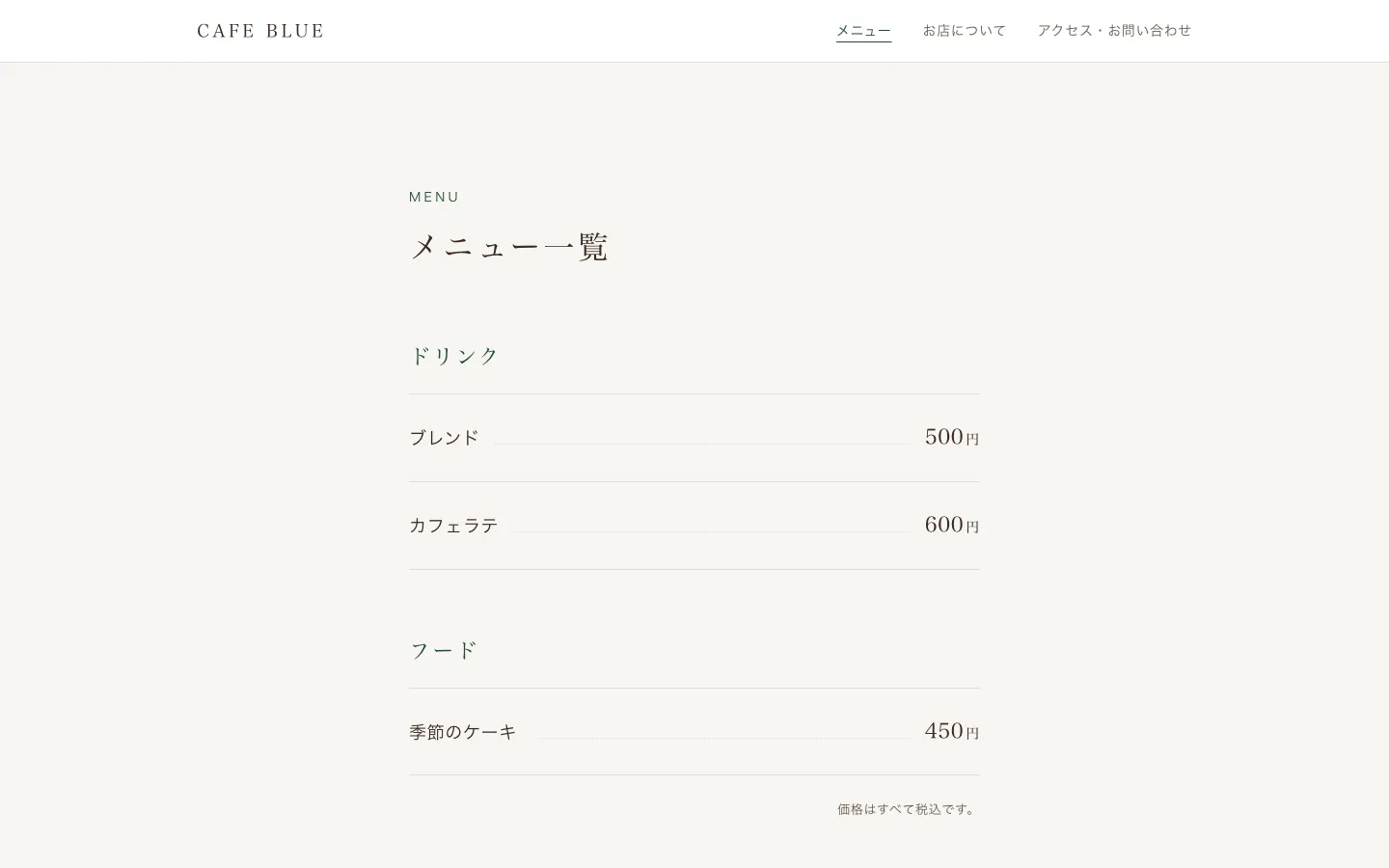
幅 1440px で撮影。ナビは 3-3 でそろえたあとの状態です。
設計の手順
読み手と用事を書き出す
ファイルを作らずに設計を出させる
目的とのずれを見る
推測の事実を外す
URL と title を決める
決めてほしいと言われたことに答える
チェックリスト
学習チェックリスト
0/6確認問題
Claude Code に設計だけ出してもらうとき、ファイルを書き換えさせない方法として正しいのはどれですか?
確認問題
Google の URL 構造のガイドに合っているのはどれですか?
次のレッスン 3-2 Claude Code でページを追加する では、この設計をもとにメニュー、お店について、お問い合わせのページを足していきます。3-2 の例ではお問い合わせのページを contact.html と名付けています。access.html でも contact.html でも構いませんが、決めた名前を全ページのナビで同じように使います。
学んだことを、次の成果物へ
次は、
レッスンで学んだ手順を使い、公開URLのある成果物を手を動かして完成させます。