

IDE 連携
読み方 アイディーイー れんけい更新 2026-10-25
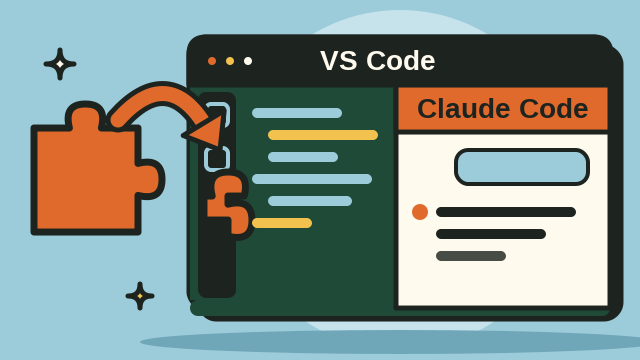
- Claude Code を VSCode や JetBrains IDE と統合する機能。エディタ上で差分プレビュー・選択範囲共有・診断情報連携などが可能になる。
詳しい解説
Claude Code は VSCode と JetBrains 系の IDE(IntelliJ IDEA、PyCharm、Android Studio、WebStorm、PhpStorm、GoLand など)に公式の拡張機能やプラグインで連携できます。
連携すると、IDE で選んでいる範囲や開いているタブが Claude に自動で共有され、Claude の変更は IDE の差分ビューアで確かめられます。lint や型のエラーは、Claude が IDE の診断を読むツール(getDiagnostics)を呼んで取りにいきます。
編集のたびに自動で送られるわけではありません。
VSCode では拡張機能が公式のすすめる使い方です。拡張機能の画面で「Claude Code」を検索して入れ(VS Code 1.94.0 以降、Cursor にも対応)、専用のチャットパネルで計画の確認、変更ごとの承認、会話の履歴、複数の会話のタブが使えます。
拡張機能は CLI の専用コピーを内蔵していますが、ターミナルで claude を打つには CLI を別に入れる必要があります。JetBrains はマーケットプレイスからプラグインを入れて IDE を再起動します。
こちらは CLI を内蔵していないので、先に CLI を入れておきます。
CLI を IDE につなぐには、IDE の内蔵ターミナルで claude を起動します。これで連携の機能がすべて有効になります。
IDE の外のターミナルで起動した場合は自動ではつながらないので、/ide を実行して接続します。
よくある間違いは、外のターミナルで起動して自動でつながると思い込むことです。/ide で「No available IDEs detected」と出るときは、拡張機能やプラグインが有効か、内蔵ターミナルから起動したかを確かめます。
JetBrains で「Cannot launch Claude Code」と出るのは claude が PATH にないときで、プラグイン設定の Claude command に CLI のフルパスを入れると直ります。
IDE を使わない CLI 単体の運用も完全にサポートされていて、SSH 先のサーバーやコンテナの中でも動きます。
使用例
# IDE の外のターミナルで起動したときに、IDE とつなぐ
/ide

# 差分を IDE で見るか、ターミナルで見るかを切り替える(Diff tool の項目)
/config

# VSCode で、選んでいる範囲を @ メンションとして入れる(Mac は Option+K)
Alt+K

# JetBrains で、エディタから Claude Code を開く(Mac は Cmd+Esc)
Ctrl+Esc

# ショートカットで入るファイル参照の形(JetBrains の例、行範囲つき)
@src/auth.ts#L1-99 のトークン更新の処理を見て
確認条件・
公式資料
ひとつだけ教えてください
Claude Code で何をしたいですか?