 使い方
使い方Claude Code CLIとは
- Claude Code CLIはターミナルでclaudeと打って使う形です。
- ダウンロードは要らず、インストールのコマンド1行で入ります。
- 使うにはPro以上のプランかClaude Consoleのアカウントが要ります。
- 公開
- 読む時間
- 9分
- 著者
- BlueAI編集部

Claude Code CLIは、ターミナル(MacのターミナルやWindowsのPowerShell)でclaudeと打って使う、Claude Codeの元になっている形です。 CLIはコマンドラインインターフェースの略で、ボタンではなく文字のコマンドで操作します。別のダウンロードは要らず、公式のインストールのコマンドを1行打てば入り、プロジェクトのフォルダでclaudeと打つと会話が始まります。
使うには、Claudeの有料プラン(Pro、Max、Team、Enterprise)か、Claude Console(APIの前払い)のアカウントが要ります。無料のFreeプランでは使えません。会社では、Amazon Bedrock、GoogleのAgent Platform、Microsoft Foundry経由で使う方法もあります。同じClaude Codeは、デスクトップアプリ、VS Code、ブラウザ(claude.ai/code)からも使えます。すべてのフラグを使え、スクリプトに組み込んで自動化できるのはCLIです。
内容は、2026年10月26日に公式のクイックスタート、CLIのリファレンス、インストールの説明、設定の一覧と照らし合わせました。
Claude Code CLIとは
Claude Codeは、Anthropicが作ったコーディングのエージェントです。頼むと、Claudeがフォルダのファイルを読み、直し、コマンドを動かして確かめます。CLIはその中心で、ほかの使い方(デスクトップアプリ、VS Codeの拡張、claude.ai/code)も、同じClaude Codeを別の画面から使う形です。
「Claude Code CLI」「Claude CLI」と呼ばれるのは、どちらもこのターミナルのclaudeのことです。チャットのClaude(claude.ai)とは別の製品ですが、同じClaudeのアカウントとプランで使えます。
CLIと
| 使い方 | 向いている人 | 特徴 |
|---|---|---|
| 使い方CLI | 向いている人文字の | 特徴すべてのclaude -pで |
| 使い方デスクトップアプリ | 向いている人ターミナルが | 特徴ボタンで |
| 使い方VS Codeの拡張 | 向いている人ふだん | 特徴エディタの |
| 使い方claude.ai/code(Web) | 向いている人PCに | 特徴Anthropicの |
どれから始めても、あとで乗り換えられます。CLIで始めた会話を/desktopでデスクトップアプリに移すこともできます(MacとWindowsのx64)。デスクトップアプリとVS Codeの使い方は、次の記事にあります。
 入れる・困ったときClaude Code Desktopの入れ方|Mac・Windowsのダウンロードから最初の依頼までClaude Codeのデスクトップアプリは、公式サイトからダウンロードして入れるだけで使えます。Mac・Windowsでの入れ方、Codeタブの開き方、最初の依頼、権限のモード、ターミナルのCLIとの違いを比較表で解説します。
関連記事入れる・困ったときClaude CodeをVS Codeで使う方法|拡張機能の入れ方・日本語設定・アカウント切り替え・CLIとの違いClaude CodeのVS Code拡張機能を入れて使う手順を、インストールとサインイン、Cursorなどへの入れ方、日本語設定、アカウント切り替え、モデル切り替え、CLIとの使い分けまで、公式の説明と照らしてまとめます。
入れる・困ったときClaude Code Desktopの入れ方|Mac・Windowsのダウンロードから最初の依頼までClaude Codeのデスクトップアプリは、公式サイトからダウンロードして入れるだけで使えます。Mac・Windowsでの入れ方、Codeタブの開き方、最初の依頼、権限のモード、ターミナルのCLIとの違いを比較表で解説します。
関連記事入れる・困ったときClaude CodeをVS Codeで使う方法|拡張機能の入れ方・日本語設定・アカウント切り替え・CLIとの違いClaude CodeのVS Code拡張機能を入れて使う手順を、インストールとサインイン、Cursorなどへの入れ方、日本語設定、アカウント切り替え、モデル切り替え、CLIとの使い分けまで、公式の説明と照らしてまとめます。
インストール
CLIは、ファイルをダウンロードして開くのではなく、ターミナルにコマンドを1行貼って入れます。公式がすすめる入れ方は次の通りです。
| 使っているもの | 打つコマンド |
|---|---|
| 使っているものMac、Linux、WSL | 打つコマンドcurl -fsSL https://claude. |
| 使っているものWindowsの | 打つコマンドirm https://claude. |
| 使っているものWindowsの | 打つコマンドcurl -fsSL https://claude. |
Homebrew(brew install --cask claude-code)やWinGet(winget install Anthropic.ClaudeCode)でも入れられます。公式のインストーラーは自動で更新されますが、HomebrewとWinGetは自動では更新されません。入ったかどうかはclaude --versionで確かめます。手順を画面つきで追うなら、次の記事にあります。
入れる・困ったときClaude Codeのインストール方法|OS別コマンド1行とエラーの直し方Claude Codeの公式ネイティブインストーラーをOS別に解説。Mac・Windows・Linux・WSL2への導入、認証、更新、claude doctorによる確認までまとめました。
CLIの
- ターミナルで、作業したいフォルダに移る(
cd 作業のフォルダ) claudeと打つ- 初回はブラウザが開くので、Claudeのアカウントでログインする。一度ログインすれば、次からは聞かれない
- 入力欄に、日本語で頼みごとを書く
cd ~/projects/my-app
claude
最初の頼みは、たとえば次のようにします。
このプロジェクトが何をするものか、フォルダの構成と合わせて説明してClaudeがファイルを直したりコマンドを動かしたりするときは、先に許可を求めます。Shift+Tabで権限のモードを切り替えると、確認の回数を減らせます。会話の中で使う/clearや/compactなどのコマンドは、次の記事で一覧にしています。
使い方Claude Codeのコマンド一覧|スラッシュコマンド・CLI・更新コマンドの使い方Claude Codeで使えるコマンドを一覧で解説。まず覚える10個、目的別のスラッシュコマンドの一覧、/goal・/loop・/btw・/designの使い方、ターミナルで打つCLIのコマンド、インストールと更新(claude update)のコマンド、ショートカット、自分でコマンドを作る方法までまとめます。
よく
ターミナルで打つclaudeのコマンドです。会話の中の/のコマンドとは別です。
| コマンド | すること |
|---|---|
コマンドclaude | すること会話を |
コマンドclaude "質問" | すること最初の |
コマンドclaude -p "質問" | すること答えを |
コマンドclaude -c | することこの |
コマンドclaude -r "名前" | すること名前か |
コマンドclaude update | すること最新の |
コマンドclaude install stable | すること版かstable、latest)を |
コマンドclaude auth login | することログインする。claude auth statusで |
コマンドclaude doctor | することインストールと |
コマンドclaude mcp | することMCPの |
コマンドclaude agents | すること裏で |
コマンドclaude remote-control | することスマホや |
コマンドclaude setup-token | することCIや |
よく
claudeの後ろに付けて、起動のしかたを変えます。
| フラグ | すること | 例 |
|---|---|---|
フラグ--model | することこの | 例claude --model sonnet |
フラグ--effort | すること考える | 例claude --effort high |
フラグ--permission-mode | すること始める | 例claude --permission-mode plan |
フラグ--continue、-c | すること最後の | 例claude -c |
フラグ--resume、-r | すること会話を | 例claude -r |
フラグ--name、-n | すること会話に | 例claude -n "請求書の集計" |
フラグ--add-dir | すること別の | 例claude --add-dir ../docs |
フラグ--worktree、-w | すること別の | 例claude -w feature-a |
フラグ--print、-p | すること答えを | 例claude -p "変更点を要約して" |
フラグ--output-format | すること-pのtext、json、stream-json) | 例claude -p "..." --output-format json |
フラグ--max-turns | すること-pで | 例claude -p "..." --max-turns 5 |
フラグ--allowedTools | すること確認なしで | 例claude --allowedTools "Bash(npm test)" |
フラグ--append-system-prompt | することいつもの | 例claude --append-system-prompt "日本語で答えて" |
フラグ--remote-control、--rc | することスマホからも | 例claude --rc |
フラグ--chrome | することClaude in Chromeと | 例claude --chrome |
フラグ--safe-mode | することCLAUDE.md、 | 例claude --safe-mode |
フラグ--version、-v | すること版を見る | 例claude -v |
全部のフラグは、公式のCLIのリファレンスにあります。
確認を--dangerously-skip-permissions
--dangerously-skip-permissionsは、許可の確認の画面を出さずに道具を使わせるフラグで、--permission-mode bypassPermissionsと同じです。名前のとおり危ないので、ふだんの作業では使わず、使うなら捨ててよい環境の中だけにします。確認を減らしたいだけなら、先に権限のモードや許可の決まりを使います。
使い方Claude Codeのauto mode(自動モード)とは|設定と使い方、止められる操作Claude Codeのauto mode(自動モード)とは何か。分類器が操作を確かめる仕組み、Manual・acceptEdits・plan・bypassPermissionsとの違い、ターミナル・VS Code・デスクトップアプリ・Windowsでの切り替え、既定で止められる操作、料金、設定での調整を公式ドキュメントで解説。
claude -pで
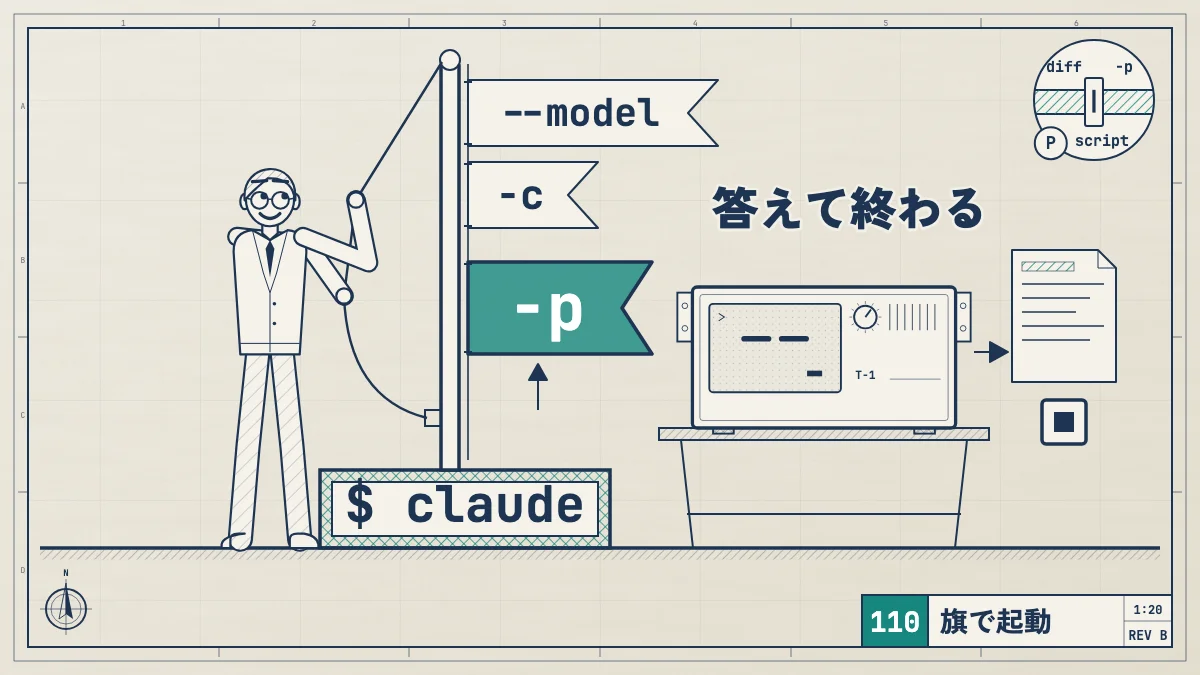
-pを付けると、Claude Codeは会話の画面を出さずに答えを出して終わります。ほかのコマンドとパイプでつなげ、スクリプトやCIに組み込めます。
cat error.log | claude -p "このエラーの原因を3行で説明して"
git diff | claude -p "この変更のレビューを日本語で" --output-format json
GitHubのPRで自動で動かすなら、GitHub Actionsを使う方法があります。
関連記事 広げるClaude CodeとGitHubの連携|git・GitHub Actions・コードレビューの使い方Claude CodeとGitHubをつなぐ方法を公式情報で解説。gitのインストールと準備、Claude Codeでgitを使う頼み方、GitHub Actionsの@claudeの入れ方とワークフローの例、PRの自動レビュー、Code Review、料金、安全に使う決まり、うまくいかないときの直し方までまとめます。
CLIを
CLIの画面の文字(メニューなど)は英語ですが、日本語でそのまま頼めば日本語で答えます。答えをいつも日本語にそろえたいなら、設定ファイル~/.claude/settings.jsonのlanguageに"japanese"を入れます。公式の説明では、この値はそのままClaudeへの指示として渡されます。日本語にならないときの直し方は、次の記事にまとめています。
使い方Claude Codeの日本語化設定|英語になる時と入力の直し方Claude Codeの応答を日本語にするsettings.jsonのlanguage設定、英語で返るときの直し方、Mac・Windows・WSL・VS Codeで日本語入力できないときの切り分け、CLAUDE.mdでの補足、読み方まで。
よく
Claude Codeには
あります。Claude Codeはもともとターミナルで使うCLIの道具で、claudeと打って使います。いまはデスクトップアプリ、VS Code、ブラウザからも使えますが、中身は同じClaude Codeです。
Claude Code CLIは
CLIを入れること自体は無料ですが、使うにはClaudeの有料プラン(Pro、Max、Team、Enterprise)か、Claude ConsoleのAPIの前払いが要ります。Freeプランでは使えません。料金は次の記事で比べています。
関連記事 料金とプランClaudeとClaude Codeの料金とプラン比較|Pro月$20・Max・Team、無料で使える?ClaudeとClaude Codeの料金を2026年10月26日の公式情報で比較。Free・Pro・Max・Team・Enterpriseの月額とプランの中身、日本円、API従量課金の違い、トークン上限、支払いと解約、困ったときの直し方を解説。
ダウンロードの
CLIはダウンロードのページから入れるのではなく、ターミナルにインストールのコマンドを貼って入れます。ボタンで入れたいなら、デスクトップアプリを使います。
CLIと
ターミナルに慣れているか、自動化したいならCLI、ターミナルが苦手ならデスクトップアプリです。同じアカウントで両方使え、会話を移すこともできます。