

--dangerously-
読み方 デンジャラスリー スキップ パーミッションズ更新 2026-10-26
- Claude Codeの
--dangerously-skip-permissionsは、bypassPermissionsモードで権限プロンプトを省略して起動するフラグ。通常の開発端末や本番資格情報のある環境では使わず、隔離した使い捨て環境に限定する。確認を減らしたいだけなら、別のモデルが操作を確かめるautoモードを使う。
詳しい解説
--dangerously-skip-permissionsを付けると、Claude CodeはbypassPermissionsモードで起動し、ファイル編集やBashを含むツールの権限プロンプトを省略します。
claude --permission-mode bypassPermissionsと同じ意味です。公式仕様では、明示したaskルールや、ルート・ホームディレクトリ・作業フォルダーを消すrmやrmdirは今も確認が出ます。
ただしこの削除の判定は見逃すことがあり、.git、.claude、.zshrcのような保護されたパスへの書き込みも確認なしで通ります。誤った編集・削除・外部通信・pushなどが、ユーザーの確認なしに進む範囲が広がります。
このモードは、起動時に有効にしないと会話の途中からは入れません。別のモードで始めてあとから切り替えたいときは、--allow-dangerously-skip-permissionsを付けて起動するとShift+Tabの切り替え先に加わります。
このとき、ターミナルの対話セッションではプランモードの書き込みの止めも効かなくなる点に注意します。初めて対話セッションで有効にすると警告の画面が出て、同意すると~/.claude/settings.jsonにskipDangerousModePermissionPromptが記録されます。
LinuxとmacOSでは、rootやsudoでの起動は拒否されます(Claude Codeが認識するサンドボックスの中を除く)。
確認するなら、秘密情報を置かない使い捨てフォルダで、フラグを付けずにManualモードから始めます。
Manualモードでも作業フォルダ内の読み取りは確認なしで通るため、先に.claude/settings.jsonのpermissions.denyへRead(./.env)とRead(./secrets/**)を書いておきます。
そのうえでsample/README.mdだけを読み、承認後にoutput/hello.txtだけを作成する依頼を出し、.envやsecrets/**の読み取りが拒否され、curl・wgetなどの外部通信や対象外パスへの書き込みで確認が出ることを記録します。
最後に変更ファイルと設定を確認し、フォルダを破棄して初期状態へ戻します。実データ、認証情報、本番リポジトリ、公開先を含む環境ではこのフラグを検証・常用しません。
省かれる
2026年10月26日の公式の権限モードの説明では、このモードで省かれるものと残るものは次の通りです。
- 省かれる ファイルの編集、Bash、外部への通信などの権限の確認と安全チェック。
.gitや.claudeのような保護されたパスへの書き込みも確認なしで通る - 残る どのモードでも自動では通らない操作。自分で書いた
askルール、組織が確認を求めるよう設定したコネクタのツール、AskUserQuestionや利用者の操作が要るとされたMCPのツールのように答えが要るもの、ルート、ホーム、作業フォルダーとその上のフォルダーを消すrmとrmdir、別のセッションへのメッセージの安全確認、permissions.blockReadsOutsideWorkingDirectoriesをオンにしたときの作業フォルダーの外の読み取り - 必ず止まる
denyルールに当たる操作。denyはこのモードでも効く - 効かない
allowルール。すべて通るので意味がなくなる
つまり、上の残る確認のほかに自分で足せる守りは、確認なしで必ず止めるdenyルールと、後で説明するフックです。止めたい操作は、フラグを付ける前にdenyへ書いておきます。
使ってよい
公式の説明が勧める使い道は、インターネットにつながらないコンテナ、VM、dev containerのような、壊れても手元のパソコンに影響しない隔離した環境だけです。このモードは、読んだページに仕込まれた指示(プロンプトインジェクション)や意図しない操作を防ぎません。
確認を全部飛ばして突き進むことから、利用者の間では「YOLOモード」とも呼ばれますが、公式の名前はbypassPermissionsモードです。いつも使う開発用のパソコン、本番の鍵や認証情報がある環境、会社のリポジトリでは使いません。
autoモードと
確認の回数を減らしたいだけなら、このフラグではなく次の順に置き換えます。
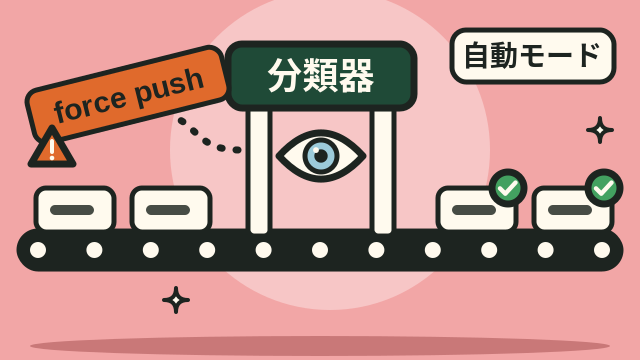
- autoモードを使う
claude --permission-mode autoで起動すると、別の分類モデルが操作を実行前に確かめ、頼んだ範囲を超える操作や怪しい操作だけを止めます。どのプランでも使え、Team・Enterpriseでは最初から使えます(管理者は止められます)。Claude Code v2.1.283以降は、ターミナルとVS Codeの対話セッションが最初からautoモードで始まります - よく使うコマンドだけ
allowに書く テストやビルドのように毎回許すコマンドだけを許可し、ほかは確認を残します - 秘密と危ない操作を
denyとaskに書く.envの読み取りはdeny、git pushはaskのように分けます
設定の書き方は、下の使用例に載せています。autoモードの仕組みと使えるモデルは、関連記事のautoモードの記事で説明しています。
フックで
allowやdenyの形で書けない決まりは、フックで止めます。公式の説明では、PreToolUseフックはどのツールの呼び出しでも権限の確認より前に動き、フックが止めた呼び出しは止まったままです。
たとえばgit push --forceや本番のデータベースへの接続を見つけたら止める、という決まりを小さなスクリプトに書けます。
フックは止めたい操作のときに、permissionDecisionをdenyにしたJSONを返すか、終了コード2で終わります。書き方は下の使用例と、関連用語のフックの頁で説明しています。
会社で
組織で配るmanaged settingsでpermissions.disableBypassPermissionsModeを"disable"にすると、利用者はこのモードを選べなくなります。会社のパソコンでは、まずこの設定を入れ、確認を減らしたい人にはautoモードを案内するのが安全です。
使用例
# 隔離した検証環境専用。通常の端末では実行しない
claude --dangerously-skip-permissions
# 上と同じ意味の書き方
claude --permission-mode bypassPermissions
# プランモードで始め、あとで Shift+Tab で切り替えられるようにする
claude --permission-mode plan --allow-dangerously-skip-permissions
# 確認を減らしたいだけなら、安全チェックが残るこちらを使う
claude --permission-mode auto

# .claude/settings.json よく使うものだけ許し、秘密と push は止める
{
  "permissions": {
    "allow": ["Bash(npm run test *)", "Bash(npm run build)"],
    "ask": ["Bash(git push *)"],
    "deny": ["Read(./.env)", "Read(./secrets/**)"]
  }
}

# フックが操作を止めるときに返す JSON
{
  "hookSpecificOutput": {
    "hookEventName": "PreToolUse",
    "permissionDecision": "deny",
    "permissionDecisionReason": "force push は止めています"
  }
}
確認条件・
公式資料
ひとつだけ教えてください
Claude Code で何をしたいですか?