
- Claude Codeで事務を自動化する|非エンジニア向け11レッスン
- カリキュラム
- 第4章: 本物のファイルで回す
- 4-2 毎週月曜に報告書を自動で出す|Claude Code の定期実行
4-2 毎週
Claude Codeで報告書を毎週自動で作るには、claude -p を固定の指示と絞った許可で呼ぶスクリプトを作り、手で回して確かめてから定期実行に載せます。4回回して指示と許可を3回直した実録です。

- 3-1 の指示を 固定の指示ファイル(prompt.txt) にし、
claude -pで呼ぶ シェルスクリプト を作る。使ってよい道具は--allowedToolsで絞り、--permission-mode dontAskでそれ以外を断る - スクリプトを 本当に 1 回動かして、できた週報を自分の計算と照らす。今回は 1 回目でコメントが 4 つ、2 回目で「0」が「±0」になった
- 直すのは、できた週報ではなく prompt.txt とスクリプト。毎回同じ書き方になるように決まりを足し、もう一度動かして 80 か所が合う のを見る
- それから定期実行に載せる。公式の方法は デスクトップアプリの定期タスク、クラウドの定期タスク、/loop の 3 つで、手元のファイルを読むならデスクトップアプリか、自分で cron や launchd に登録する
3-1 では、週報を 1 回の指示で作りました。毎週同じ指示を貼るなら、コマンド 1 回で同じことが起きるようにしておけば、あとは決まった時間に動かすだけです。このレッスンでは、そのコマンドを作って実際に回し、出てきた週報を確かめ、定期実行のやり方を公式の説明で整理します。定期実行の方法のくわしい比べ方は、ブログのClaude Code の定期実行のやり方にまとめています。
このレッスンの記録は、2026 年 11 月 28 日に Claude Code v2.1.321 を、個人の設定を読み込まない --safe-mode で起動して取りました。スクリプトを書かせる指示は、記録を残すために claude -p(1 回の指示を渡して結果を受け取る、対話しない使い方。ヘッドレスモードとも呼びます)で実行していますが、ふだんどおり claude を起動して同じ指示を貼っても使えます。モデルは既定のまま(このときは Fable 5.2)で、データはすべて練習用の架空のものです。
準備
3-1 と同じ CSV と先週の週報を使います。置き場所だけ、毎週の運用に合わせて分けます。
- 売上_2026-11-16_11-22.csv と 売上_2026-11-09_11-15.csv(
4-2/inbox/に置く) - 週報_2026-11-第3週.docx(書式の見本。
4-2/見本/に置く) - 全部入った office-4-2.zip。記録で最後に使った
weekly-report.shとprompt.txtも記録のできあがりフォルダに入っています - 直したあとの prompt.txt だけを見たいときはこちら
jimu/
├── .venv/            ← 2-1 で作った Python の環境
└── 4-2/
    ├── inbox/        ← 毎週の売上の CSV をここに足していく
└── 見本/ ← 書式の見本の週報inbox(受け取り箱)には、毎週の CSV を足していきます。スクリプトは、その中から ファイル名の日付がいちばん新しいもの を今週、1 つ前を前週として使います。ファイルの更新日時を使わないのは、コピーやダウンロードで日時が変わることがあるからです。
01 コマンド 1 回で
~/Documents/jimu で Claude Code を起動し、次の指示を渡しました。
毎週月曜に、3-1 と同じ週報を 1 回のコマンドで作れるようにしたいです。4-2 フォルダに、シェルスクリプト 4-2/weekly-report.sh と、そこから claude -p に渡す指示 4-2/prompt.txt を書いてください。
1. 4-2/inbox にある 売上_YYYY-MM-DD_MM-DD.csv のうち、ファイル名の日付がいちばん新しいものを今週、その 1 つ前を前週とする。ファイルの更新日時は使わない
2. 書式の見本は 4-2/見本/週報_2026-11-第3週.docx。できた週報は 4-2/reports/週報_YYYY-MM-第N週.docx に保存する。第N週は、その月の 1 日を含む週(月曜始まり)を第1週として数える
3. prompt.txt の中身は固定で、スクリプトはファイル名と保存先だけを差し込む。中身は 3-1 と同じ決まりにする(見本と同じ形、コメントは CSV から分かることだけで分からないことは要確認、同じ行があれば報告、Word は .venv/bin/python と python-docx で読み書き、元のファイルは変えない)
4. claude -p の --allowedTools は Read、Write、Edit、Glob と .venv/bin/python の実行だけにする
5. claude の出力は 4-2/logs/ に実行した日時の名前で残す。終わったら、できたファイルの名前とかかった秒数を表示する
6. 作業フォルダのどこから実行しても動くように、最初に作業フォルダ(4-2 の 1 つ上)へ移動する。スクリプトに付けた引数は、そのまま claude に渡す
7. スクリプトは書くだけで、claude を実行しない。書いたら bash -n で文の誤りだけ確かめる
終わったら、スクリプトの中身を行ごとに短く説明して。
約 3 分 4 秒で weekly-report.sh(77 行)と prompt.txt ができました。Claude Code は、フォルダと見本を見てから 2 つのファイルを書き、bash -n(実行せずに文の誤りだけを調べる確かめ方)を通したうえで、本物の代わりに何もしない「にせの claude」を置いてスクリプトを最後まで走らせ、今週と前週の選び方や保存先の名前を確かめていました。報告には「--allowedTools が本物の claude で意図どおり効くかは、実際に動かすまで確かめられません」とありました。
スクリプトの中心は、prompt.txt を読んでファイル名を差し込み、claude -p に渡すところです。許可する道具は、読む(Read)、書く(Write)、直す(Edit)、ファイルを探す(Glob)と、.venv/bin/python の実行だけです。下の画面は、4 で 1 行足したあとの形です。
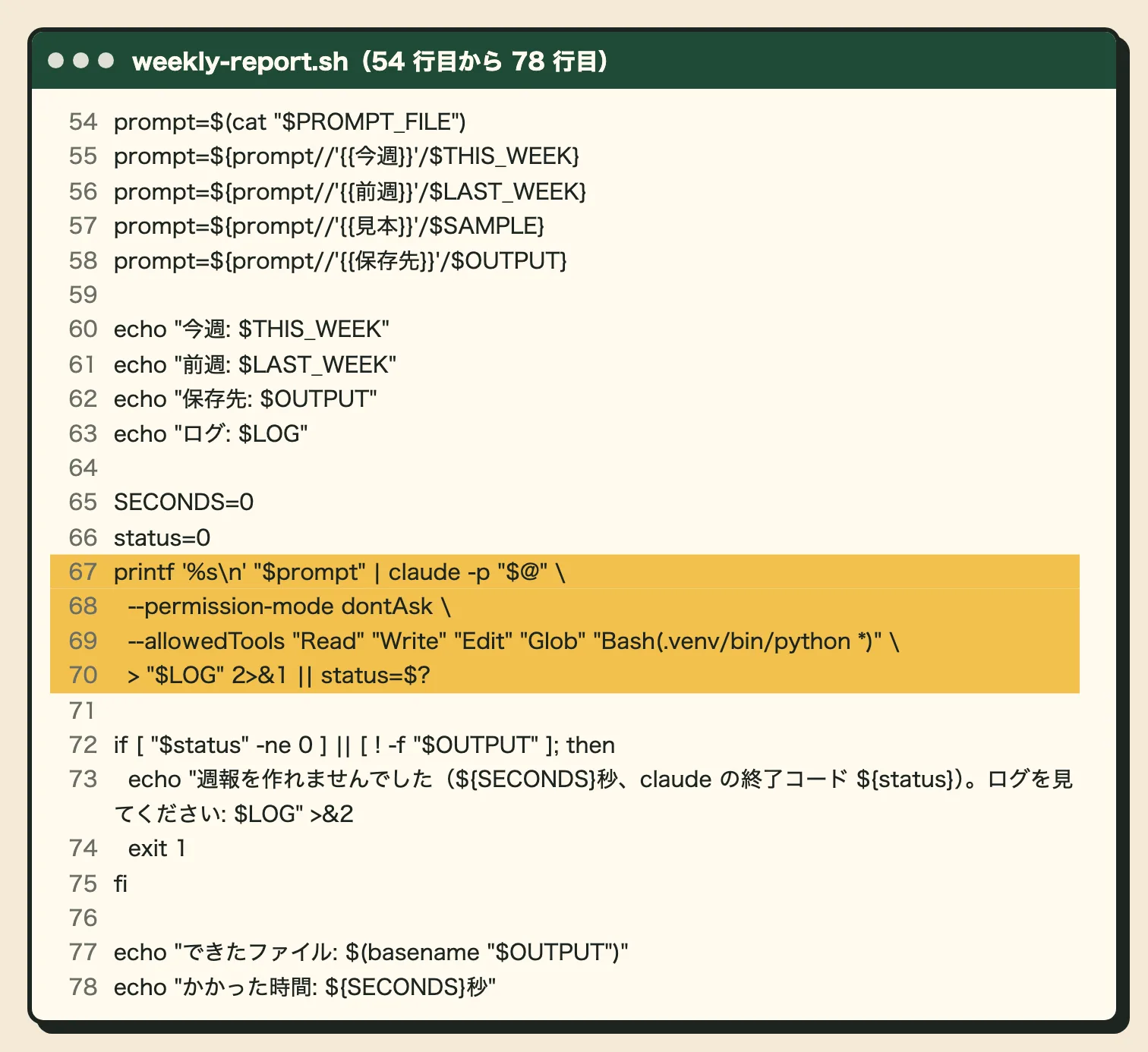
報告で Claude Code が「頼まれていない点で決めたこと」として挙げたのは、次の 3 つです。
- 月をまたぐ週は、その週の日曜日の月で数える。
売上_2026-11-30_12-06.csvなら週報_2026-12-第1週.docx - 同じ名前の週報がすでにあれば、上書きせずに止まる
4-2/work/を、集計用の Python を書く場所として作る
2 つ目は大事です。毎週動くものが先週の週報を黙って上書きすると、気づいたときには元に戻せません。
02 本当に
書いたスクリプトを、作業フォルダで実際に動かしました。
bash 4-2/weekly-report.sh記録のために、うしろに --safe-mode と、このパソコンのほかのフォルダを読まない設定(--settings)、ログに途中の動きも残すための --output-format stream-json --verbose を付けています(スクリプトは付けた引数をそのまま claude に渡します)。画面の表示は次の通りです。
今週: 4-2/inbox/売上_2026-11-16_11-22.csv
前週: 4-2/inbox/売上_2026-11-09_11-15.csv
保存先: 4-2/reports/週報_2026-11-第4週.docx
ログ: 4-2/logs/2026-11-28_223619.log
できたファイル: 週報_2026-11-第4週.docx
かかった時間: 224秒
約 3 分 44 秒で週報ができました。ログを見ると、中の Claude Code は 4-2/work/ に Python のスクリプトを書いて実行する、という決まりにほぼ沿って動いていて、断られた操作は 0 件でした。「ほぼ」というのは、最後に 2 つのスクリプトを && でつないで 1 回で動かしていたからで、Claude Code 自身も報告でそう書いていました。
03 確かめると、
3-1 と同じように、自分の小さなスクリプトで、CSV から計算した数字と週報の表の 80 か所を比べました。表は 80 か所すべて一致 しました。ところが、見本と段落の並びを比べると 1 か所違っていました。コメントが 3 つではなく 4 つ あったのです。
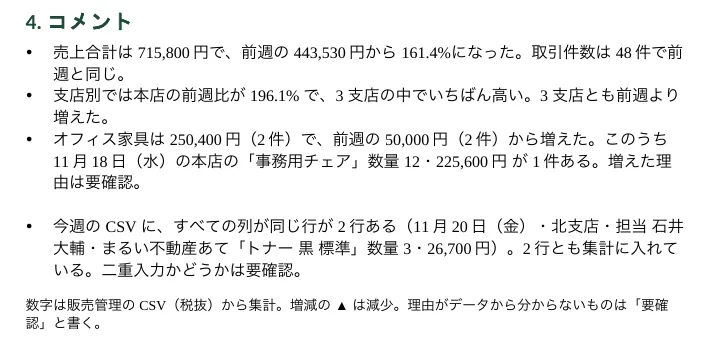
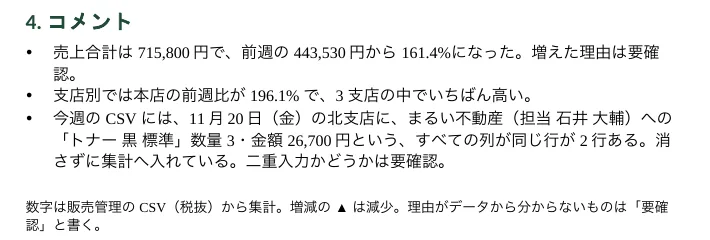
prompt.txt には「コメントは 3 つ前後」と書かれていて、同じ行の件を 4 つ目に足していました。内容は正しいのですが、会社の書式は 3 行です。毎週動かすものは、できた週報を手で直すのではなく、指示のほうを直します。同じ会話の続きで、次のように頼みました。
一度本当に動かしたら、週報のコメントが 4 つになりました(同じ行の件が 4 つ目に入った)。会社の書式はコメント 3 行なので、prompt.txt のコメントの決まりを「見本と同じ 3 つちょうど。同じ行の件は 3 つのうちの 1 つとして書く」に直して。直すのは prompt.txt のその部分だけ。約 8 秒で、prompt.txt の 1 行が 2 行になりました。1 回目の週報を別の場所へ移してから(同じ名前があるとスクリプトは止まります)、もう一度動かしました。2 回目は約 3 分で、コメントは 3 つになりました。
2 回目では
2 回目の週報も同じスクリプトで照らすと、80 か所のうち 1 か所だけ食い違いました。取引件数の増減(48 件と 48 件で差なし)が、1 回目と 3-1 では「0」だったのに、2 回目は「±0」でした。見本の週報に「増減がないとき」の例がないので、回によって書き方が変わったのです。
見本に例がない書き方は、回ごとに変わることがあります。毎週の報告で書き方が変わると、読む人が「何か変わったのか」と迷います。もう一度、同じ会話の続きで頼みました。
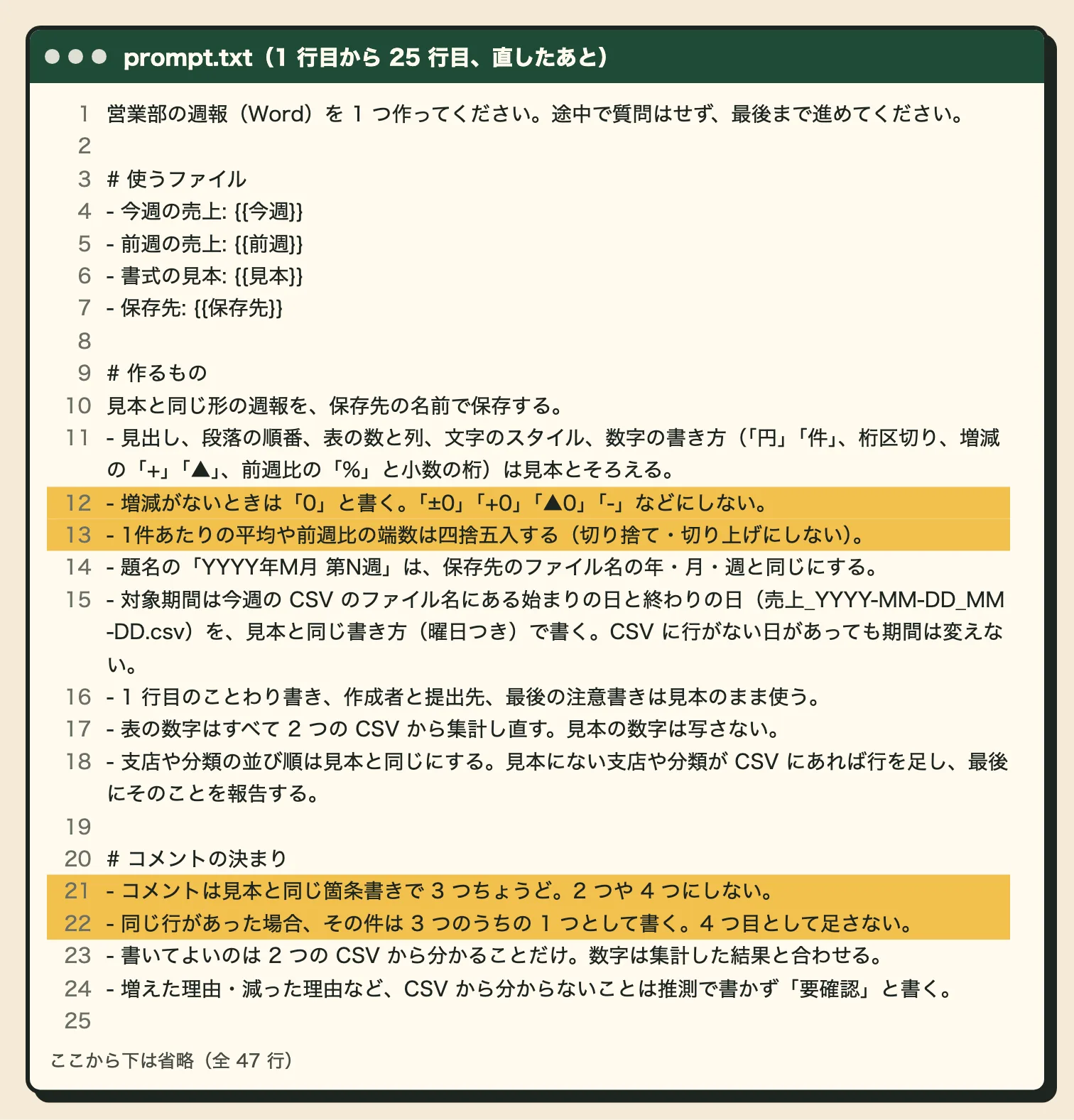
もう一度動かしたら、コメントは 3 つになりました。ただ、取引件数の増減が前回は「0」、今回は「±0」で、回によって書き方が変わりました。見本に例がない書き方は毎回同じになるように、prompt.txt の「作るもの」に次の 2 つを足して。増減がないときは「0」と書く。平均や前週比の端数は四捨五入する。直すのは prompt.txt のその部分だけ。約 7 秒で 2 行が足されました。直したあとの prompt.txt の前半です。
04 3 回目で
3 回目は約 3 分 21 秒で、表の 80 か所はすべて一致し、取引件数の増減も「0」に戻りました。コメントも 3 つです。
ここで、3 回分のログの最初の行も見ました。そこには、中の Claude Code がどの許可のモードで始まったかが書かれています。3 回とも auto モード(Claude Code が操作ごとに安全かを判断して進めるモード) でした。公式のヘッドレスモードの説明には、--allowedTools は「書いた道具を聞かずに使わせる」ものだと書かれています。何も設定していなければ claude -p は Manual モードで始まり、許可の要る操作は断られます。ところが auto モードで始まると、書いていない操作も Claude Code の判断で通ることがあります。この記録の環境では、何かの設定で auto モードになっていました。
無人で毎週動かすものは、どの環境でも 書いた道具しか使えない ようにしておきます。公式の説明にある --permission-mode dontAsk(許可を聞くはずの操作をすべて断るモード)を足すよう、同じ会話の続きで頼みました。
ログを見ると、この環境の claude -p は auto モードで始まっていました。auto モードでは --allowedTools にない操作も Claude Code の判断で通ることがあります。毎週無人で動かすので、--allowedTools に書いたもの以外は断られるように、weekly-report.sh の claude -p に --permission-mode dontAsk を足して。直すのはその 1 か所だけ。約 18 秒で 1 行が足され、スクリプトは 78 行になりました。もう一度動かした 4 回目は約 2 分 22 秒で、ログの最初の行は dontAsk になっていました。4 回目の週報を確かめた結果は次の通りです。
| 確かめたこと | 結果 |
|---|---|
| 確かめたこと表の | 結果80 か所すべて一致(売上合計 |
| 確かめたこと取引件数の増減 | 結果「0」で、 |
| 確かめたこと見出しの | 結果見本の |
| 確かめたこと今週と | 結果今週が |
| 確かめたこと保存先の名前 | 結果週報_(11 月 16 日の |
| 確かめたことコメントに | 結果数字は |
| 確かめたこと元の | 結果inbox の |
| 確かめたことログ | 結果4 回とも4-2/ に.venv/ での |
5 つの数字の目での確かめは 3-1 と同じものを見て、どれも合っていました(取引件数 48 件、かもめ保育園の事務用チェア 225,600 円、本店のオフィス家具 250,400 円、前週の本店のオフィス家具 37,600 円、41 行目と 42 行目の同じ行)。
ほかに 2 つ気づいたことがあります。1 つは、コメントの中身が回ごとに変わることです。3 回目はオフィス家具の増え方を、4 回目は本店の前週比を取り上げていました。どちらもデータから言えることで、推測はありません。決まった観点で書かせたいときは、prompt.txt に「1 つ目は売上合計、2 つ目は支店別」のように書きます。もう 1 つは、コメントが長くなると最後の注意書きの 2 行が 2 ページ目に送られることです。見本は 1 ページなので、出す前にページ数も見ておきます。

05 定期実行に
ここからは、2026 年 11 月 28 日に公式のデスクトップアプリの定期タスクの説明、クラウドの定期タスクの説明、/loop の説明、ヘッドレスモードの説明と照らし合わせました。この記録では、どれも設定していません。
| やり方 | どこで | 手元の | 動く条件 | いちばん短い間隔 |
|---|---|---|---|---|
| やり方デスクトップアプリの | どこで動くか自分の | 手元のファイル読める | 動く条件アプリが | いちばん短い間隔フォームでは |
| やり方クラウドの | どこで動くかAnthropic の | 手元のファイル読めない | 動く条件パソコンが | いちばん短い間隔1 時間 |
| やり方/loop | どこで動くか開いている | 手元のファイル読める | 動く条件その | いちばん短い間隔1 分 |
| やり方cron や | どこで動くか自分の | 手元のファイル読める | 動く条件パソコンが | いちばん短い間隔自分で |
デスクトップアプリの
Claude のデスクトップアプリ(1.1.5368 以降)の Code タブの「Scheduled」から作ります。「Only on this computer」をオンにすると手元のフォルダで動き、毎週(Weekly)の予定を選べます。アプリが開いていて、パソコンが起きている間だけ動き、眠っていた時間の回は飛ばされます。アプリを開いたときやパソコンが起きたときに、7 日以内に飛ばした回があれば、いちばん新しい 1 回だけ を取り戻して動かします。月曜 9 時の予定が、その日パソコンを開かなければ夜に動くこともある、ということです。
今回の週報のように手元の CSV を読むものは、まずこの方法が合います。指示には prompt.txt の中身を使い、ファイル名は「inbox のいちばん新しいもの」と書きます。
クラウドの
claude.ai/code/routines か、Claude Code の /schedule から作ります。パソコンが切れていても動きますが、手元のファイルは読めず、毎回 GitHub のリポジトリを取り込んで動きます。Pro、Max、Ultra、Team、Enterprise で使え、いまは研究プレビュー(動きや上限が変わることがある段階)です。今回の inbox のように手元に置いた CSV には向きません。
/loop
開いている会話の中で、指示を決まった間隔で繰り返します。会話を閉じると止まり、30 日で切れます。毎週の報告には向かず、作業中に何かを見張るときに使います。
cron や
公式の 3 つとは別に、Mac の cron や launchd(決まった時間にコマンドを動かす Mac の仕組み)に weekly-report.sh を登録するやり方もあります。毎週月曜 9 時なら、cron の書き方は次の 1 行です(/Users/you は自分のホームフォルダに置き換えます)。
0 9 * * 1 /bin/bash /Users/you/Documents/jimu/4-2/weekly-report.sh自分で登録するときは、次の点に気をつけます。
- cron から動かすと、ふだんの画面と違って
claudeの場所が見つからないことがある。スクリプトの中でclaudeを置いた場所を書くか、PATH(コマンドを探す場所の一覧)を足す - Mac では、書類フォルダを読むのにアクセスの許可が要ることがある
- パソコンが眠っていた時間の回は動かない
- 公式のヘッドレスモードの説明では、スクリプトから呼ぶときは
--bare(個人の設定や拡張を読み込まない起動)がすすめられている。ただし--bareは、プランのログインではなく API キー(ANTHROPIC_API_KEY)で動く。この記録は--bareを使わず、--safe-modeで動かした

つまずきやすい
1 回も
今回は、手で動かした 1 回目でコメントが 4 つ、2 回目で「±0」が出ました。定期実行に載せてから気づくと、毎週直すことになります。手で 2〜3 回動かして、毎回同じ形になるのを見てから 載せます。
できた
毎週動くものは、できた週報を手で直しても、来週また同じことが起きます。直すのは prompt.txt です。
古い
ファイルの更新日時で選ぶと、先週の CSV をコピーし直しただけで、それが今週と見なされます。今回のスクリプトはファイル名の日付で選ぶので、ファイル名の決まり(売上_YYYY-MM-DD_MM-DD.csv)を守ること が条件になります。
道具の
--allowedTools に Bash だけを書くと、どのコマンドも聞き返されずに動きます。今回のように Bash(.venv/bin/python *) と形を絞ります。ただし今回の記録のように auto モードで始まる環境では、書いていない操作も通ることがあります。--permission-mode dontAsk を一緒に書いて、ログの最初の行で、どのモードで始まったかを確かめます。
まとめ
指示を prompt.txt に固定する
claude -p を呼ぶスクリプトを作る
本当に動かして照らす
直すのは prompt.txt とスクリプト
それから定期実行に載せる
学習チェックリスト
0/5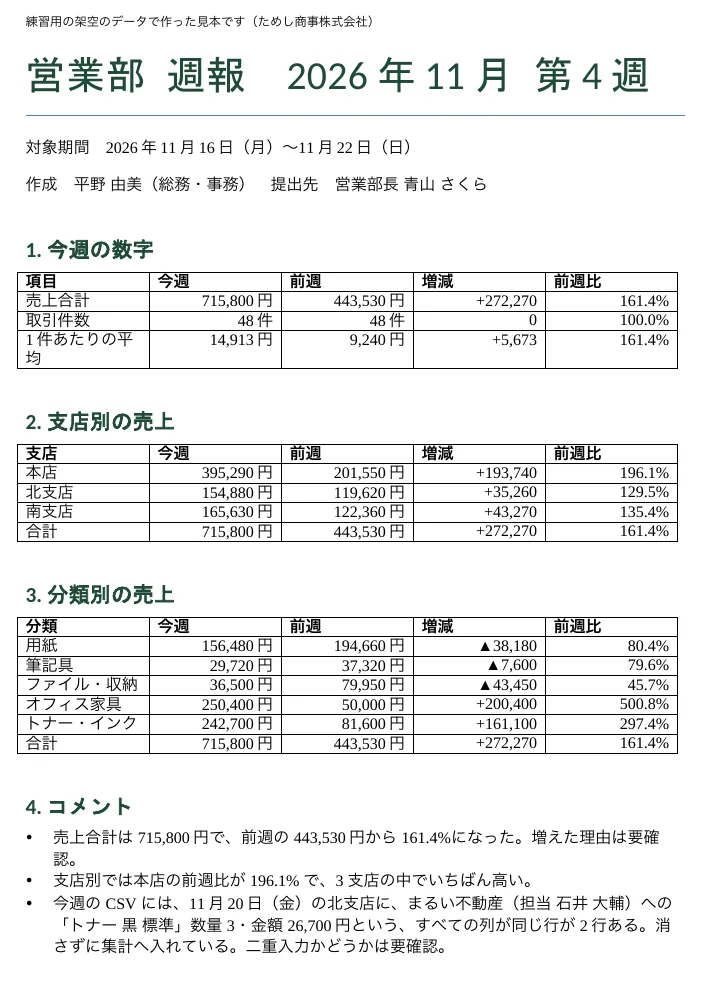
確認問題
毎週動かしている週報で、取引件数の増減が先週は「0」、今週は「±0」でした。どう直しますか?
確認問題
手元の inbox に置いた CSV から週報を作る仕事を、毎週月曜に動かしたい。公式の 3 つの方法のうち、合うのはどれですか?
これでコースはおしまいです。コースの頁 に戻って、まだのレッスンや、自分の仕事のファイルで試したいレッスンを選んでください。
学んだことを、次の成果物へ
次は、
レッスンで使った確かめ方で、練習用の営業CSVから週報を1本仕上げます。