 広げる
広げるClaude Codeの
- 定期実行はクラウド、デスクトップ、/loopの3つです。
- パソコンを閉じても動くのはクラウドの定期タスクだけです。
- クラウドの実行は自動モードで始まり、最短1時間ごとです。
- 公開
- 読む時間
- 11分
- 著者
- BlueAI編集部

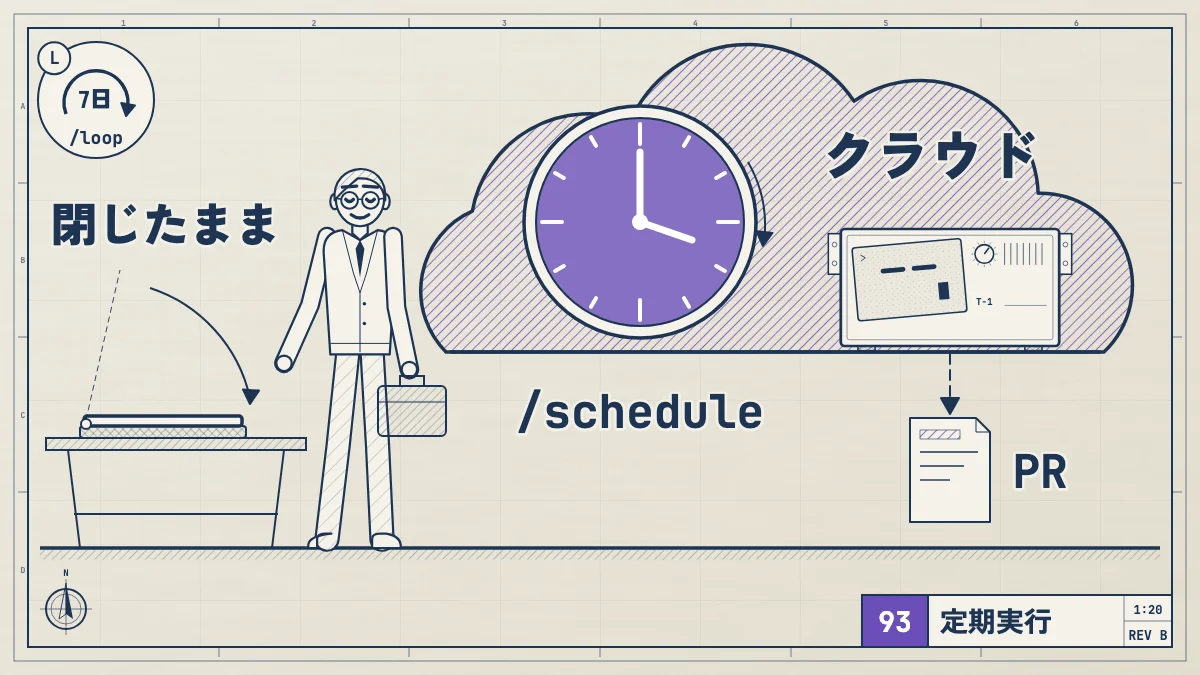
Claude Codeで仕事を定期実行する公式の方法は3つあります。パソコンを閉じていても動くクラウドの定期タスク(旧ルーティン、routines)、手元のファイルを使えるデスクトップアプリの定期タスク、開いている会話の中だけで繰り返す/loopです。 パソコンの状態に左右されずに決まった時間に動かしたいならクラウド、手元のフォルダを読ませたいならデスクトップ、作業中にデプロイやCIを見張らせたいなら/loopを選びます。
このほかに、claude -p(ヘッドレスモード)をcronやGitHub Actionsから呼ぶ方法もあります。クラウドの定期タスクは、スケジュールのほか、APIの呼び出しやGitHubのプルリクエストをきっかけにしても動かせます。いまは研究プレビューとして提供されていて、動きや上限は変わることがあります。
内容は、2026年10月25日に公式のクラウドの定期タスクの説明、デスクトップの定期タスクの説明、/loopと会話の中の予定の説明、ヘッドレスモードの説明、GitHub Actionsの説明と照らし合わせました。
3つの
公式の比較表をもとに、選ぶときに効く項目を並べました。
| 項目 | クラウドの | デスクトップの | /loop |
|---|---|---|---|
| 項目動く場所 | クラウドの定期タスクAnthropicの | デスクトップの定期タスク自分の | /loop自分の |
| 項目パソコンの電源 | クラウドの定期タスク切れていてよい | デスクトップの定期タスク入れて | /loop入れて |
| 項目手元の | クラウドの定期タスク使えない | デスクトップの定期タスク使える | /loop使える |
| 項目きっかけ | クラウドの定期タスクスケジュール、 | デスクトップの定期タスクスケジュール、手動 | /loop間隔、 |
| 項目最短の間隔 | クラウドの定期タスク1時間 | デスクトップの定期タスク画面の | /loop1分 |
| 項目許可の確認 | クラウドの定期タスク自動モードで | デスクトップの定期タスクタスクごとに | /loop会話の |
| 項目作り方 | クラウドの定期タスクclaude.ai/code/schedule | デスクトップの定期タスクデスクトップの | /loop会話で/loop |
| 項目期限 | クラウドの定期タスクなし | デスクトップの定期タスクなし | /loop繰り返しは |
公式は、パソコンなしで安定して動かしたい仕事はクラウド、手元のファイルや道具が要る仕事はデスクトップ、会話中のちょっとした見張りは/loopと使い分けるよう勧めています。
クラウドの
どんな
公式の説明では、クラウドの定期タスクを「プロンプト、1つ以上のリポジトリ、コネクタを1つにまとめて保存し、自動で動かすClaude Codeの設定」としています。以前はルーティン(routines)と呼ばれていました。画面やURL(claude.ai/code/routines)、CLIの/routines、組織の設定の「Scheduled tasks (Was Routines)」など、古い名前がまだ残っている場所があります。
Anthropicが管理するクラウドで動くので、ノートパソコンを閉じていても動きます。きっかけ(トリガー)は次の3種類で、1つのタスクに組み合わせられます。
| トリガー | 動くとき |
|---|---|
| トリガースケジュール | 動くとき毎時、 |
| トリガーAPI | 動くときタスク専用の |
| トリガーGitHub | 動くときプルリクエストや |
使える
使えるのはPro、Max、Team、Enterpriseのプランです。TeamとEnterpriseでは、組織のオーナーが設定で止めていると使えません。
使用量は、手で使うときと同じくプランの利用枠から引かれます。いまの使用量はclaude.ai/settings/usageで見られます。これとは別に、動かし方ごとに1時間あたりの上限があります。
| 動かし方 | 上限 | 数える単位 |
|---|---|---|
| 動かし方スケジュールでの | 上限1時間に | 数える単位アカウント |
| 動かし方「Run now」、 | 上限1時間に | 数える単位タスクごと |
| 動かし方「Run now」と | 上限1時間に | 数える単位アカウント |
| 動かし方APIからの実行 | 上限1時間に | 数える単位アカウント |
1時間あたりの上限には、超えた分を払って動かす仕組みはありません。利用枠を使い切ったときは、組織で追加の利用(usage credits)を有効にしていれば従量で続けられ、有効にしていなければ枠が戻るまで実行が断られます。公開当時の解説記事には1日あたりの回数の上限が書かれていることがありますが、2026年10月25日の公式の頁にあるのは、上の1時間あたりの上限です。
作り方
作る場所は、Webのclaude.ai/code/routines、デスクトップアプリ、CLIの3つで、どこで作っても同じアカウントに保存されます。Webでの流れは次の通りです。
- 「New task」(画面によっては「New routine」)を押す
- 名前と、毎回実行するプロンプトを書き、モデルを選ぶ
- トリガーを選ぶ(スケジュール、GitHubのイベント、API)
- 「Advanced settings」で作業するGitHubのリポジトリを選ぶ
- クラウド環境を選ぶ(ネットワークの範囲、環境変数、準備の手順を決めるもの)
- コネクタを見直し、要らないものを外す
- 「Create」を押し、詳細の頁の「Run now」で一度動かしてみる
ターミナルからは、どの会話でも/scheduleと打つと、Claudeが質問しながら作ってくれます。/schedule daily PR review at 9amのように内容を続けて書くこともできます。CLIで作るにはclaude.aiのアカウントでログインしている必要があり、APIキーやAmazon Bedrockなどで使っていると/scheduleは使えません。その場合もWebからは作れます。
タスクの一覧は/schedule list、変更は/schedule update、すぐ動かすのは/schedule runです。
 入れる・困ったときClaude Code on the webとは|ブラウザ版の使い方・クラウド環境・料金Claude Code on the web(claude.ai/code)の使い方を公式情報で解説。手元のClaude Codeとの違い、使えるプランと料金、GitHubのつなぎ方と最初の依頼、手元への引き取り、クラウド環境の通信の段階と持っていけるもの、GitHubにないリポジトリ、PRの自動修正までまとめます。
時刻の
画面のプリセット(毎時、毎日、毎週など)を選んだときは、自分のいる地域の時刻で入力します。自分でcronの式を書くときは、式だけならUTC(協定世界時)で書きます。日本時間は UTC より9時間進んでいるので、日本時間の朝9時に平日動かすなら0 0 * * 1-5です。CRON_TZ=で始まる式のときは、その地域の時刻で書きます。1時間より短い間隔の式は受け付けられません。
ちょうど何時0分に設定すると数分遅れて始まることがあるため、公式は7分過ぎのように少しずらすことを勧めています。
許可の
クラウドの定期タスクは、作るときに許可のモードを選びません。Anthropicのクラウドで始まる実行は、使えるかぎり自動モードで始まります。自動モードでは、確認が要る操作を、判定用のモデルが通すか止めるか決めます。そのため、ふだんは人の確認なしに最後まで進みます。
ただし、次のような場合は実行が止まり、答えを待ちます。答えるには、タスクの詳細の頁から実行の記録を開きます。
- 自動モードでも確認が出る操作をしたとき(たとえば許可の設定で「確認する」にしている操作)
- 自動モードに止められる操作が何度も続いたとき
組織で自動モードを切っている場合や、選んだモデルが自動モードに対応していない場合は、始まったときの許可のモードのまま動きます。自動モードで何が止まるかは、次の記事にまとめています。
関連記事 使い方Claude Codeのauto mode(自動モード)とは|設定と使い方、止められる操作Claude Codeのauto mode(自動モード)とは何か。分類器が操作を確かめる仕組み、Manual・acceptEdits・plan・bypassPermissionsとの違い、ターミナル・VS Code・デスクトップアプリ・Windowsでの切り替え、既定で止められる操作、料金、設定での調整を公式ドキュメントで解説。
デスクトップアプリの
どんな
デスクトップの定期タスクは、Claudeのデスクトップアプリが、決めた時刻に自分のパソコンで新しい会話を始めて仕事をさせる機能です。手元のフォルダのファイルや、手元で設定した道具をそのまま使えます。Claude Desktop 1.1.5368以降が必要です。デスクトップアプリの始め方によると、Codeタブで使うClaude Codeには、Pro、Max、Team、Enterpriseのいずれかの契約が要ります。
動くのは、アプリを開いていて、パソコンが起きている間だけです。パソコンが眠っている間に予定の時刻が過ぎると、その回は飛ばされます。アプリを開いたときやパソコンが起きたときに、直近7日間に飛ばした回があれば、いちばん新しい回の分だけを1回まとめて動かします。朝9時の予定が、夜まで眠っていたせいで夜11時に動くこともあるので、時刻が大事な仕事はプロンプトに「今日のコミットだけを見る」のような条件を書いておきます。
眠りを防ぐには、アプリの「Settings > This computer > System」で「Keep computer awake」を入れます。ノートパソコンのふたを閉じると、それでも眠ります。
作り方
- デスクトップアプリのCodeタブで、横のメニューの「Scheduled」(画面によっては「Routines」)を開く
- 「New task」を押し、名前と指示を書く
- 「Advanced settings」の「General」で「Only on this computer」を入れる(これを入れないとクラウドのタスクになる)
- 作業するフォルダを選ぶ
- スケジュールを選ぶ(毎時、毎日、平日、毎週)
- 許可のモードとモデルを選び、「Create」を押す
作ったあとの編集の画面では、「Manual」(手で押したときだけ動く)や「Custom」(cronの式)も選べます。こちらのcronの式は、UTCではなく自分の地域の時刻で読まれます。会話の中で「毎朝9時にコードレビューをして」と頼んで作ることもでき、このときは1時間より短い間隔や、一度だけの予定も作れます。
許可の確認
タスクごとに許可のモードを決めます。手動で確認するモードのまま、許可していない道具を使おうとすると、実行はそこで止まり、答えるまで進みません。公式は、作ったらすぐ「Run now」で一度動かし、出てきた確認に「常に許可」で答えておくことを勧めています。次の回からは同じ道具を確認なしで使います。許可した内容は、タスクの詳細の頁で見直して取り消せます。
デスクトップアプリの使い方は、次の記事にまとめています。
関連記事入れる・困ったときClaude Code Desktopの入れ方|Mac・Windowsのダウンロードから最初の依頼までClaude Codeのデスクトップアプリは、公式サイトからダウンロードして入れるだけで使えます。Mac・Windowsでの入れ方、Codeタブの開き方、最初の依頼、権限のモード、ターミナルのCLIとの違いを比較表で解説します。
/loopと
どんな
/loopは、いま開いている会話の中で、同じ指示を間隔をあけて繰り返す機能です。予定はその会話に属し、--resumeや--continueで会話を開き直すと、期限の切れていない予定は戻ります。デプロイが終わったかを5分ごとに見る、プルリクエストのCIとレビューの指摘を見張る、といった短い見張りに向いています。
/loop 5m デプロイが終わったか確かめて、結果を教えて間隔を書かないと、Claudeが1分から1時間の間で毎回の待ち時間を決めます。指示も書かずに/loopだけを打つと、やりかけの仕事を続ける、いまの枝のプルリクエストの指摘やCIの失敗を直す、といった決まった手入れの指示で動きます。
一度だけの予定は、/loopを使わず、ふつうの言葉で頼みます。
45分後に、結合テストが通ったか確かめて制約
- 会話を閉じると止まる。ターミナルを閉じたり会話を終えたりすると、その間は動かない。
--resumeや--continueで開き直すと期限の切れていない予定は戻るが、閉じていた間の回は動かず、Claudeが間隔を決めるループは戻らない - 繰り返しの予定は、作ってから7日で最後の1回を動かして消える
- 1つの会話で持てる予定は50個まで
- Claudeが返事を書いている途中には割り込まず、手が空いてから動く。逃した回をあとで全部動かすことはしない
- 決まった間隔の予定は、時刻が少しずれて動く(毎日の予定なら最大30分遅れる)
- 許可の確認は、その会話の設定をそのまま引き継ぐ
止めるには、Claudeが自分で間隔を決めているループなら待っている間にEscを押します。/loop 5mのように間隔を決めたループは、Escでは止まらないので、「デプロイ確認のループを取り消して」のように頼みます。
claude -pを
上の3つとは別に、claude -p "指示"で対話なしに動かすヘッドレスモードを、自分で決めた仕組みから呼ぶ方法もあります。パソコンやサーバーのcron、GitHub Actionsのスケジュールなどです。
# 平日の朝9時に、READMEの要点をファイルに書き出す(cronの例)
0 9 * * 1-5 cd ~/project && claude -p "README.mdの要点を3行でまとめて" --allowedTools "Read" > ~/summary.txt公式の説明では、-pの実行で確認が要る操作は、ほかの設定で許されていない限り断られます。--allowedToolsで確認なしに使う道具を絞り、見ている人がいない実行では--permission-prompts noneを付けると、確認を待たずに断って先へ進むよう伝えられます。このオプションはClaude Code v2.1.259以降で使えます。
GitHub Actionsでは、ワークフローのscheduleにcronの式を書くと、Claude Code GitHub Actionを決まった時刻に動かせます。公式の説明によると、GitHubが使う実行時間(Actionsの分)と、APIキーで使うならAPIのトークンの料金がかかります。OAuthのトークンで認証するとClaudeのプランの利用枠を使います。GitHubは既定のブランチからしかスケジュールの実行をせず、公開リポジトリでは60日動きがないとスケジュールを止めます。
広げるClaude CodeとGitHubの連携|git・GitHub Actions・コードレビューの使い方Claude CodeとGitHubをつなぐ方法を公式情報で解説。gitのインストールと準備、Claude Codeでgitを使う頼み方、GitHub Actionsの@claudeの入れ方とワークフローの例、PRの自動レビュー、Code Review、料金、安全に使う決まり、うまくいかないときの直し方までまとめます。
コードを書かない報告や要約を決まった時間に作らせるなら、ClaudeのアプリのCoworkの定期タスクも使えます。/scheduleで作り、クラウドで動きます。
最初に
最初は、読むだけで何も書き換えない仕事から始めます。結果の出し方が決まっていて、失敗しても困らないものです。
毎朝の
前の日にマージされたプルリクエストを要約する仕事です。CLIなら次のように頼めます。
/schedule 平日の朝9時に、前の日にマージされたPRを要約してプロンプトには、何を見て、何を出せば終わりかをはっきり書きます。定期タスクは人がいないところで動くので、プロンプトだけで仕事が完結している必要があります。
このリポジトリで、前の営業日にマージされたプルリクエストを一覧にし、
1件ずつ「何が変わったか」を1行でまとめてください。
ファイルの書き換え、ブランチの作成、プッシュはしないでください。
マージされたものがなければ「なし」とだけ書いて終わってください。
プルリクエストの
プルリクエストが開かれたら、決まった観点で確かめてコメントを残す仕事です。Webの編集の画面でトリガーに「GitHub event」を足し、イベントにpull_request.openedを選び、絞り込みで「Is draft」をfalseにすると、下書きのプルリクエストでは動きません。GitHubのトリガーを使うには、そのリポジトリにClaude GitHub Appを入れておく必要があります。
開かれたプルリクエストの差分を読み、次の3点だけを確かめてください。
1. テストが足されているか
2. 秘密の値(APIキー、パスワード)がコードに入っていないか
3. 説明文に、何を確かめたかが書いてあるか
結果はプルリクエストに1つのコメントとして書いてください。コードは変更しないでください。
作業中の
/loop 10m このPRのCIが通ったか見て、落ちていたら原因を1行で教えて見張りが終わったら、「CIの見張りを取り消して」と頼んで止めます。
定期実行の
- 自分の名前で動く クラウドの定期タスクは自分のclaude.aiのアカウントのもので、コミットやプルリクエストは自分のGitHubのユーザー、Slackなどへの書き込みも自分のアカウントとして出ます
- コネクタは最初は全部入っている 作るときに、つないでいるコネクタがすべて含まれます。コネクタ経由の書き込みもできるので、要らないものは外します
- 押せるブランチを絞る Claudeは、プロンプトで別のブランチを指示しない限り、
claude/で始まるブランチに変更を押します。これは既定の動きで、制限ではありません。ブランチを守るにはGitHubのブランチ保護のルールを使いますが、つないだGitHubのアクセスがそのルールを迂回できる設定だと、押すのは止まりません。ルールがそのアクセスにも効くようにしておきます - 緑の表示は成功の意味ではない 実行の一覧の緑は、セッションが仕組みの上で問題なく始まって終わったという意味です。頼んだ仕事ができたかは、実行の記録を開いて確かめます
- GitHubとの接続が切れると止まる 接続が切れている間は実行が飛ばされ、72時間たつとタスクがオフになります
- 秘密の値の置き場所 クラウド環境の環境変数は、その環境を使う人に見えます。呼び出すAPIのキーは、公式が勧める「ネットワークのシークレット」に置きます
- APIのトークンは一度しか表示されない APIトリガーのトークンは作ったときに一度だけ表示されます。安全な場所に保存し、漏れたら作り直します
- デスクトップは作業中のフォルダをそのまま使う 何もしないと、まだコミットしていない変更も含めたフォルダの状態で動きます。分けたいときは編集の画面で「Worktree」を選びます
Claude Codeで仕事を自動化する考え方と例は、次の記事にもまとめています。
関連記事 仕事で使うClaude Codeで画像生成・動画編集はできる?資料作成・ホームページまで業務自動化の実務例Claude Codeは画像そのものは生成できませんが、画像生成APIを呼ぶプログラム、SVG、ffmpeg、Remotionで画像と動画の作業を進められます。資料作成、Excel、ホームページ、Obsidian・Notion連携、営業・マーケ・管理部の実務例15選と安全な進め方を公式情報で解説します。
関連記事広げるClaude CodeのMCP・Skills・Subagents実務ガイド|違いと使い分けClaude CodeのMCP・Skills・Subagentsの違いを、外部接続・手順の再利用・役割分担として整理。3機能を組み合わせる実務フローと安全な導入順を解説します。
仕事で使うClaude Codeで画像生成・動画編集はできる?資料作成・ホームページまで業務自動化の実務例Claude Codeは画像そのものは生成できませんが、画像生成APIを呼ぶプログラム、SVG、ffmpeg、Remotionで画像と動画の作業を進められます。資料作成、Excel、ホームページ、Obsidian・Notion連携、営業・マーケ・管理部の実務例15選と安全な進め方を公式情報で解説します。
関連記事広げるClaude CodeのMCP・Skills・Subagents実務ガイド|違いと使い分けClaude CodeのMCP・Skills・Subagentsの違いを、外部接続・手順の再利用・役割分担として整理。3機能を組み合わせる実務フローと安全な導入順を解説します。
よく
Claude Codeの
使えません。クラウドの定期タスクはPro、Max、Team、Enterpriseのプランで使えます。デスクトップアプリのCodeタブも有料プランが必要です。
パソコンを
クラウドの定期タスクなら動きます。Anthropicのクラウドで動くためです。デスクトップの定期タスクと/loopは、パソコンが起きていてアプリや会話を開いている間しか動きません。
ルーティン
同じ機能です。公式の頁では、以前ルーティンと呼んでいた機能をクラウドの定期タスク(scheduled tasks)と呼んでいます。claude.ai/code/routinesのURLやCLIの/routinesなど、古い名前が残っている場所があります。
定期実行の
クラウドの定期タスクは自動モードで始まるので、ふだんは確認なしで進みます。確認する設定にしている操作や、止められる操作が続いたときは、止まって答えを待ちます。デスクトップの定期タスクはタスクごとに決めた許可のモードに従い、/loopは会話の設定を引き継ぎます。
1時間より
クラウドの定期タスクは1時間が最短です。デスクトップの定期タスクは、会話でClaudeに頼めば1分から設定できます。/loopは1分から動かせますが、会話を開いている間だけで、繰り返しは7日で終わります。