 広げる
広げるClaude Code
- リーダーが仲間のClaudeを立ててタスクを分ける機能です。
- 環境変数を1にして、普通の言葉でチームを頼みます。
- 実験段階で、トークンは人数に比例して増えます。
- 公開
- 読む時間
- 12分
- 著者
- BlueAI編集部


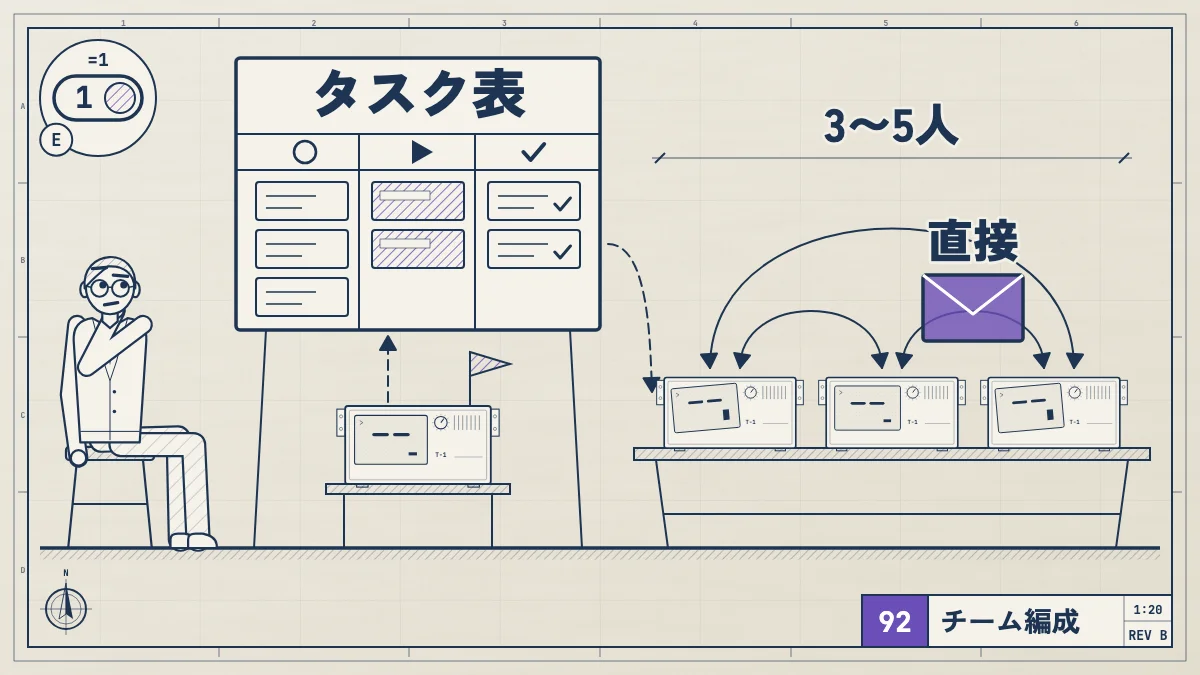
Claude Codeのエージェントチーム(Agent Teams)は、リーダー役のセッションが仲間(チームメイト)のClaude Codeを何人か立ち上げ、共有のタスク表とメッセージで仕事を分け合わせる機能です。 2026年10月25日の時点でも実験段階の機能で、最初は切ってあります。使うには、環境変数CLAUDE_CODE_EXPERIMENTAL_AGENT_TEAMSを1にしてから、「チームメイトを3人作って、それぞれ〜を調べて」のように普通の言葉で頼みます。
チームメイトはそれぞれ自分の文脈を持つ独立したセッションなので、人数に比例してトークンを使います。公式は、まずはコードを書かない調査やレビューから始め、3人から5人で試すよう勧めています。1つの会話の中で手伝いを出すだけなら、もっと軽いサブエージェントで足ります。
内容は、2026年10月25日に公式のエージェントチームの説明、並行して動かす方法の比較、サブエージェントの説明、エージェントビューの説明、worktreeの説明、セッション間のメッセージ、コストの説明、設定の一覧、デスクトップアプリの説明、CHANGELOGと照らし合わせました。画面はClaude Code v2.1.310で撮りました。
エージェントチームとは
1つのセッションがチームのリーダー(team lead)になり、仕事を分け、チームメイトに割り振り、最後に結果をまとめます。チームメイトはそれぞれ別のClaude Codeとして動き、互いに直接メッセージを送り合えます。人がリーダーを通さずに、チームメイトの1人へ直接話しかけることもできます。
公式の説明では、チームは次の4つでできています。
| 部品 | 役目 |
|---|---|
| 部品リーダー | 役目チームメイトを |
| 部品チームメイト | 役目割り |
| 部品タスク表 | 役目仕事の |
| 部品メールボックス | 役目エージェント |
サブエージェントとの一番の違いは、チームメイト同士が話し合えることです。サブエージェントは頼まれた仕事の結果を呼び出し元に返して終わりますが、チームメイトは見つけたことを共有し、互いの考えに反論し、タスク表で仕事を分け合います。
2026年10月の状態
エージェントチームは、2026年2月5日に出たv2.1.32で「研究段階の機能」として入りました。今日の公式の頁でも、次のように書かれています。
- 実験段階で、最初は切ってある。環境変数を設定しない限り、チームは作られず、Claudeがチームメイトを提案することもありません
- ターミナル(CLI)だけの機能。デスクトップアプリの説明には、エージェントチームはCLIで使え、デスクトップアプリでは使えないとあります。デスクトップアプリで複数のエージェントを動かすなら、動的なワークフローを使うよう案内しています
- 対話のセッションだけ。
-pを付けた非対話の実行やAgent SDKでは、チームメイトは作られません
2月から3月の解説記事とは、仕組みが変わったところがあります。
- v2.1.178で
TeamCreateとTeamDeleteの道具がなくなり、1つのセッションに1つのチームが最初からある形になりました。チームを作る手順はなく、名前を付けてエージェントを呼ぶとチームメイトになります - v2.1.234で、
/configの「既定のチームメイトのモデル」(teammateDefaultModel)がなくなりました。モデルは頼むときの文で指定します - 当時の記事にある「Delegate Mode」は、今日の公式の頁(エージェントチームと権限モード)には出てきません
有効に
環境変数CLAUDE_CODE_EXPERIMENTAL_AGENT_TEAMSを1にします。settings.jsonに書くか、シェルの環境変数で設定します。
{
  "env": {
    "CLAUDE_CODE_EXPERIMENTAL_AGENT_TEAMS": "1"
  }
}ユーザー全体の設定なら~/.claude/settings.jsonに書きます。シェルで1回だけ試すなら、次のように起動します。
CLAUDE_CODE_EXPERIMENTAL_AGENT_TEAMS=1 claude有効にすると、普段の手伝いの出し方も変わります。 Claudeはあとでメッセージを送れるように、サブエージェントに自分で名前を付けることがあります。エージェントチームが有効なあいだは、名前の付いたサブエージェントがチームメイトとして立ち上がるので、頼んでいなくてもチームができることがあります。立ち上げるときに確認は出ません。
サブエージェントに戻したいときは、値を0にします。設定ファイルのenvを保存すれば、今のセッションにもそのまま効きます。
{
  "env": {
    "CLAUDE_CODE_EXPERIMENTAL_AGENT_TEAMS": "0"
  }
}ユーザーの設定で0にしても、プロジェクトの設定、ローカルの設定、会社が配る管理の設定で1になっていれば、そちらが勝ちます。会社の管理の設定で有効になっているときは、管理者に変えてもらいます。
始め方と
有効にしたら、やりたいことと、ほしいチームメイトを普通の言葉で伝えます。公式の例は、TODOコメントを追うCLIの道具を考えるのに、UX、技術の設計、わざと反対する役の3人を立てるものです。日本語で頼むなら、次のような形になります。
コードの中のTODOコメントを追うCLIの道具を考えています。
チームメイトを3人作って、別々の角度から検討して。
1人はUX、1人は技術の設計、1人はわざと反対意見を出す役で。
次の画面は、練習用の小さなプロジェクトで、2人のチームメイトにファイルを1つずつ読ませたところです。
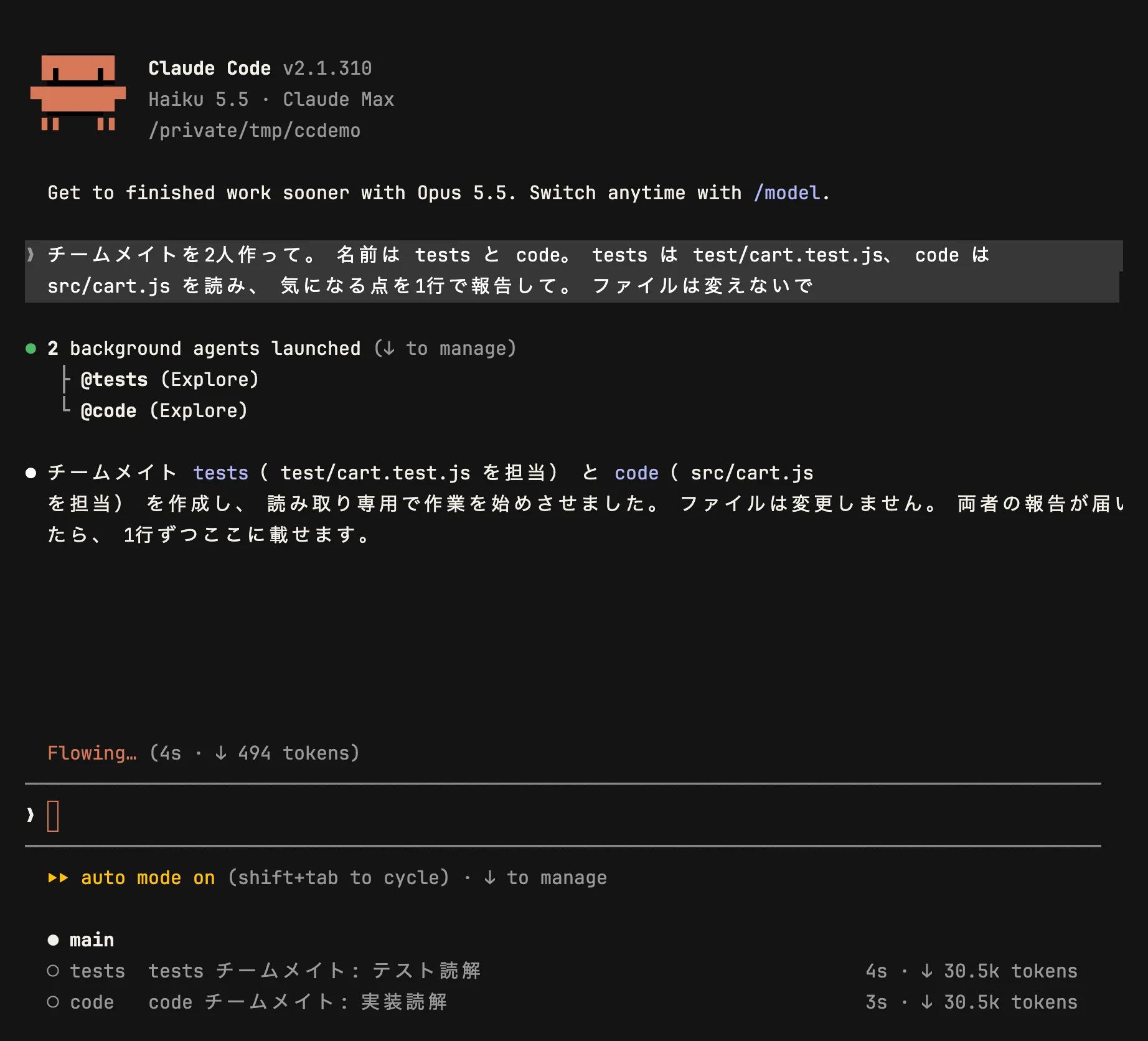
頼んだ名前のとおり、testsとcodeの2人が立ち上がりました。入力欄の下の一覧がエージェントの一覧で、↓で選び、Enterでそのチームメイトのやり取りを開きます。
撮影 Claude Code v2.1.310をmacOSのターミナルで動かし、2026年10月25日に撮影。デモ用の小さなプロジェクトで実行。環境変数CLAUDE_CODE_EXPERIMENTAL_AGENT_TEAMSを1にした練習用のHOMEで撮影。モデルはHaiku 5.5。使用量の警告の1行は画面から省いた。チームができたかは、Teammate @名前 finishedのような通知で分かります。公式の説明では、Claudeがチームではなくサブエージェントを使うこともあり、エージェントの一覧にはどちらも並ぶので、一覧だけではチームかどうか分かりません。サブエージェントになったときは、「エージェントチームで」とはっきり頼み直します。
名前を決めて頼むと、あとで「testsに追加で〜を頼んで」のように名前で指示できます。人数とモデルも指定できます。
この4つのモジュールを並行してリファクタリングするので、チームメイトを4人作って。
チームメイトはそれぞれSonnetで。
チームを
標準の表示(in-process)では、チームメイトは入力欄の下の一覧に並びます。
| キー | すること |
|---|---|
| キー↑ ↓ | することチームメイトを選ぶ |
| キーEnter | すること選んだ |
| キーEsc | すること選ぶのを |
| キーx | すること選んだ |
| キーCtrl+T | することタスク表の |
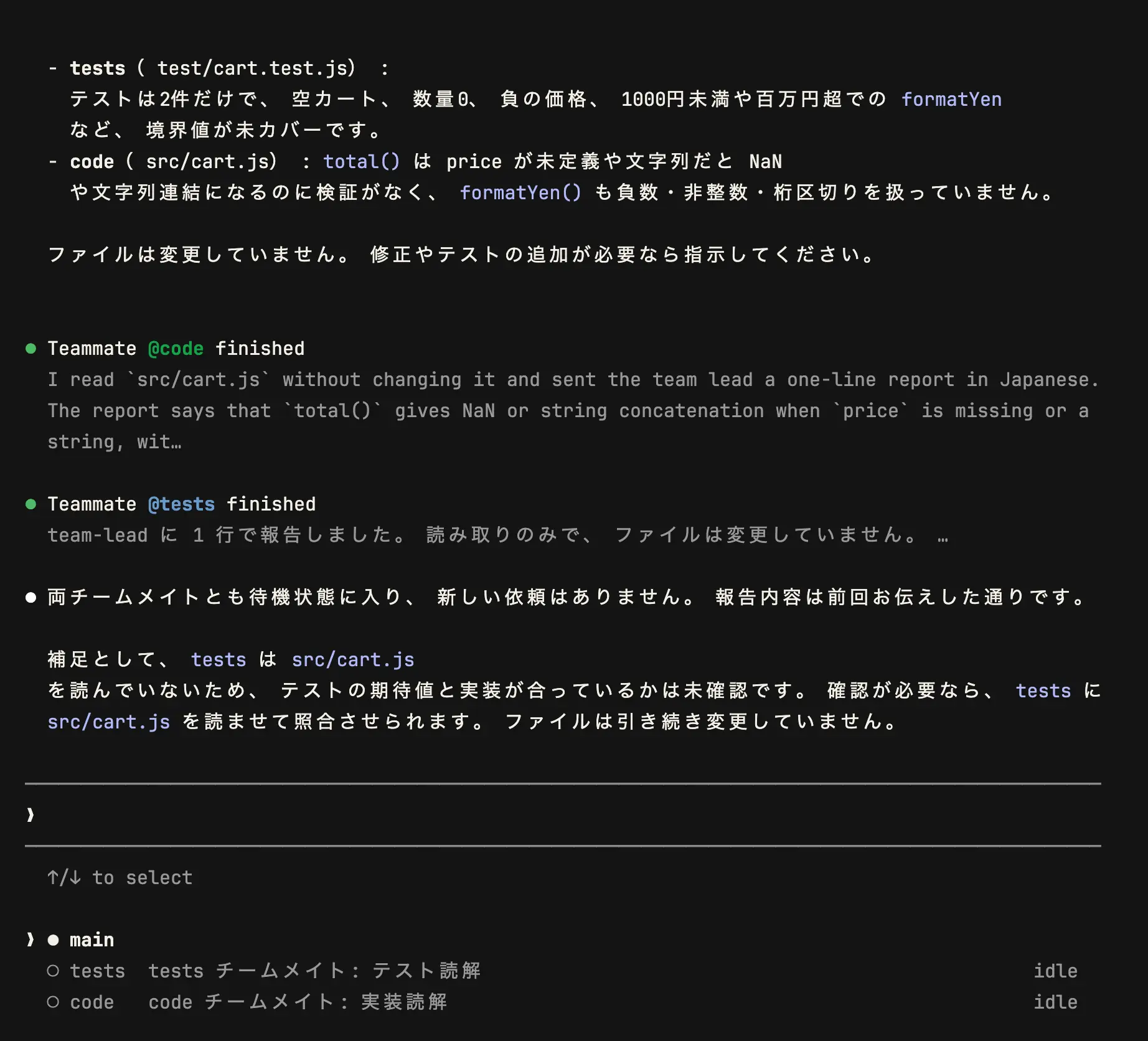
チームメイトは終わると、最後の答えを付けてリーダーに知らせます(Teammate @名前 finished)。待機(idle)になっても止まってはおらず、名前でメッセージを送れば続きを頼めます。
撮影 Claude Code v2.1.310をmacOSのターミナルで動かし、2026年10月25日に撮影。デモ用の小さなプロジェクトで実行。モデルはHaiku 5.5。依頼から2人の報告がそろうまで約20秒。チームメイトのやり取りを見ているあいだ、打った文とスキルはそのチームメイトに届きます。/compact、/clear、/rewindはリーダーの会話に効くので、確認が出ます。/modelと/fastはこの画面からは動きません。チームメイトのモデルは、立ち上げたときに決まります。
全員が待機になると、待機中の行は30秒で隠れますが、チームメイトは止まっていません。名前でメッセージを送れば、また出てきます。待機中が4人以上になると、4人目からは「2 idle agents」のような1行にまとまります。
チームメイトを終えるときは、名前で頼みます。
researcherのチームメイトに終了するよう頼んでリーダーが終了の依頼を送り、チームメイトは受けて終わるか、理由を付けて断ります。セッションが終わると、チームの共有フォルダは自動で片付きます。
表示モード
表示のしかたは2つです。
| モード | 見え方 | 必要なもの |
|---|---|---|
| モードin-process | 見え方全員が | 必要なものどの |
| モード分割ペイン | 見え方チームメイトごとに | 必要なものtmuxか、it2の |
切り替えは、~/.claude/settings.jsonのteammateModeで決めます。
{
  "teammateMode": "auto"
}| 値 | 動き |
|---|---|
値"in-process" | 動き既定。 |
値"auto" | 動きtmuxのit2が |
値"tmux" | 動き分割ペインに |
値"iterm2" | 動きiTerm2のit2が |
1回だけ変えるならclaude --teammate-mode autoで起動します。このフラグも実験的で、claude --helpには出ません。
tmuxはOSの包装管理の道具で入れます。iTerm2ではit2のCLIを入れて、iTerm2の設定で「Enable Python API」を有効にします。公式は、tmuxは一部のOSで制限があり、macOSで最もよく動くとして、iTerm2でtmux -CCから入る使い方を勧めています。
Windows、
公式の頁に書かれていることを、まとめると次の通りです。
| 環境 | 公式の記載 |
|---|---|
| 環境Windows Terminal | 公式の記載分割ペインは |
| 環境VS Codeの | 公式の記載分割ペインは |
| 環境Ghostty | 公式の記載分割ペインは |
| 環境デスクトップアプリ | 公式の記載エージェントチームは |
| 環境VS Codeの | 公式の記載VS Codeの説明に |
WindowsやVS Codeで試すなら、ターミナルでClaude Codeを起動し、既定のin-processのまま使うのが確実です。Windowsでの入れ方は次の記事にあります。
関連記事 入れる・困ったときClaude CodeをWindowsで使う|インストールのコマンド、使い方、WSL2とエラーの直し方Claude CodeをWindowsで使う方法。PowerShell・コマンドプロンプト・WinGetでの入れ方、起動とログイン、Git for Windowsの要否、ネイティブとWSL2の選び方、公式のエラーの直し方をまとめました。
タスクと
タスク表は、チームの仕事をまとめる共有の一覧です。リーダーがタスクを作り、チームメイトがこなします。
- タスクの状態は、未着手(pending)、作業中(in progress)、完了(completed)の3つ
- ほかのタスクに依存するタスクは、先のタスクが終わるまで取れない。先のタスクが終わると、自動で取れるようになる
- リーダーが「このタスクは誰に」と割り当てるか、手の空いたチームメイトが、次の割り当てのない取れるタスクを自分で取る
- 同時に同じタスクを取らないよう、ファイルのロックで守っている
メッセージは名前で1人ずつ送ります。全員に伝えるときは、1人ずつに送ります。チームメイトが仕事を終えて止まると、最後の答えを付けてリーダーに自動で知らせます。APIのエラーで止まったときは、失敗したことと、エラーの文を知らせます。
チームメイトは、立ち上がるときに普通のセッションと同じく、CLAUDE.md、MCPサーバー、スキルを読みます。リーダーの会話の履歴は引き継ぎません。 必要なことは、頼むときの文に書きます。
セキュリティを見るチームメイトを1人作って、次のように頼んで。
「src/auth/の認証モジュールを、セキュリティの弱点の観点で見て。
トークンの扱い、セッション管理、入力の検証を中心に。
JWTをhttpOnlyのcookieに入れている。見つけたことは重さ付きで報告して」
チームの設定とタスクは、手元の次の場所に置かれます。どちらも自動で作られるので、手で書き換えません。
| もの | 場所 | セッションが |
|---|---|---|
| ものチームの設定 | 場所~/.claude/ | セッションが終わると消える |
| ものタスク表 | 場所~/.claude/ | セッションが終わると残るcleanupPeriodDaysで |
| ものメールボックス | 場所~/.claude/ | セッションが終わるとチームの |
チーム名は「session-」とセッションIDの最初の8文字です。プロジェクトに.claude/teams/teams.jsonのようなファイルを置いても、設定としては読まれません。決まった役割を何度も使うなら、サブエージェントの定義を作り、「security-reviewerのエージェントの種類でチームメイトを作って」のように名前で呼びます。
品質を
フックで、チームメイトが仕事を終えるときやタスクを作る・済みにするときに、決まりを確かめられます。
| フック | 動くとき | 終了コード2を |
|---|---|---|
フックTeammateIdle | 動くときチームメイトが | 終了コード2を返すと意見を |
フックTaskCreated | 動くときタスクを | 終了コード2を返すと作るのを |
フックTaskCompleted | 動くときタスクを | 終了コード2を返すと済みに |
広げるClaude Code Hooksの使い方とおすすめ例|通知・整形・危険操作の停止Claude Code Hooksのおすすめの使い道を早見表で。Mac・Windows・Linuxの通知、編集後の自動整形、rm -rfを止めるPreToolUse。exit 2とexit 1の違いを実際に動かして確かめた結果も。
チームメイトの
チームメイトのモデルは、次の順で最初に当てはまるものになります。
- 頼むときの文で、そのチームメイトに指定したモデル
- サブエージェントの定義から作ったチームメイトなら、定義の
model - 環境変数
CLAUDE_CODE_SUBAGENT_MODEL(inherit以外のとき) - リーダーの今のモデル
入れているmodのagent.spawnフックがモデルを決めると、1の代わりにそのモデルが使われます。会社がavailableModelsで使えるモデルを絞っている場合は、許されないモデルが別のモデル(同じ系統の許された最新版か、リーダーのモデル)に置き換わります。
CLAUDE_CODE_SUBAGENT_MODEL_FORCE=1を設定すると1と2は使われず、全員がCLAUDE_CODE_SUBAGENT_MODELのモデルか、リーダーのモデルになります(v2.1.257以降)。考える深さ(effort)は、既定でリーダーと同じです。
権限は、チームメイトもリーダーの権限モードで始まります。ただし、事前に許可したものだけを使うdontAskモードは引き継ぎません。リーダーを--dangerously-skip-permissionsで動かすと、チームメイトも全員そうなります。チームメイトごとのモードを立ち上げるときに決めることはできず、あとから1人ずつ変えます。
- チームメイトの許可の確認は、リーダーの画面に出ます。確認が多すぎるときは、よく使う操作を先に許可の設定に入れておきます
- in-processのチームメイトには、
--allowedTools、--disallowedTools、--toolsがそのまま効きます - 分割ペインのチームメイトには、
--disallowedToolsと--toolsは効きますが(v2.1.309以降)、--allowedToolsは渡りません。前もって許可するなら、--settingsのpermissions.allowに書いて起動します - エージェント同士のメッセージは「別のClaudeから来た」と扱われます。チームメイトが人の代わりに許可を出したり、断られた操作を別のチームメイトに回して抜けたりはできません
計画モードのリーダーから作ったチームメイトは、計画ができるまで読むだけで動きます。計画は、そのチームメイトの権限モードを変えていなければ、届いた時点で自動で承認されます。編集やコマンドは、上の許可の確認を通ります。
料金と
公式の頁に、エージェントチームだけの別の料金の記載はありません。そのかわり、チームメイト1人ずつが別のClaudeとして動くので、トークンは人数に比例して増えます。 プランで使っていればプランの使用量を、APIで使っていればAPIの料金を、その分多く使います。
コストの説明には、チームメイトを計画モードで動かすと、普通のセッションのおよそ7倍のトークンを使うとあります。同じ頁が挙げる、費用を抑えるやり方は次の通りです。
- チームメイトにはSonnetを使う
- チームを小さく保つ。トークンはおおむね人数に比例する
- 頼むときの文を絞る。文に書いたことは、最初からチームメイトの文脈に入る
- 終わったチームメイトは止める。動いているあいだはトークンを使い続ける
in-processのチームメイトのプロンプトキャッシュは、Claudeのプランでも既定で5分です。1時間にするにはsubagentPromptCacheTtlを1hにしますが、APIでは1時間のキャッシュの書き込みが高い単価になります。プランの使用量の見方は、次の記事にあります。
 料金とプランClaudeとClaude Codeの料金とプラン比較|Pro月$20・Max・Team、無料で使える?ClaudeとClaude Codeの料金を2026年10月26日の公式情報で比較。Free・Pro・Max・Team・Enterpriseの月額とプランの中身、日本円、API従量課金の違い、トークン上限、支払いと解約、困ったときの直し方を解説。
制限と
公式が挙げる、今の制限は次の通りです。
- 再開でチームメイトは戻らない。
/resumeと/rewindでは、in-processのチームメイトは戻りません。再開したあとリーダーがいないチームメイトに話しかけようとしたら、新しく作るよう頼みます - タスクの状態が遅れる。チームメイトがタスクを済みにし忘れ、依存するタスクが止まることがあります。終わっているか確かめて、手で直すか、リーダーに促してもらいます
- 終わるのに時間がかかる。チームメイトは今のリクエストや道具の実行を終えてから止まります
- 1つのセッションに1つのチーム。チームを増やしたり、別のセッションと共有したりはできません
- チームの入れ子はない。チームメイトはチームメイトを作れません
- リーダーは替えられない。最初のセッションがずっとリーダーです
- in-processのチームメイトは裏でサブエージェントを動かせない。チームメイトの作ったサブエージェントは前面で動きます
- 分割ペインはtmuxかiTerm2が必要
使うときの注意も、公式の頁から拾っておきます。
- 同じファイルを2人に直させない。上書きし合います。チームメイトはworktreeで分けられないので、ファイルの持ち分を分けて割り当てます
- 任せきりにしない。途中で様子を見て、うまくいかない進め方は直します
- リーダーが自分で作業を始めたら止める。「チームメイトの作業が終わるまで待って」と伝えます
- リーダーが早く終えたら続けさせる。全部のタスクが終わる前に終えることがあります
- tmuxのセッションが残ったら消す。
tmux lsで探し、tmux kill-session -t <セッション名>で消します
サブエージェント、
Claude Codeで複数の仕事を同時に進める方法は、ほかにもあります。公式の比較と各頁をもとに並べると、次の通りです。
| 方法 | 誰が | 互いに | ファイルの | 提供の状態 |
|---|---|---|---|---|
| 方法サブエージェント | 誰がまとめるかClaudeが | 互いに話すか結果を | ファイルの分け方頼めば | 提供の状態標準の機能 |
| 方法エージェントチーム | 誰がまとめるかリーダーの | 互いに話すかチームメイト | ファイルの分け方分けられない。 | 提供の状態実験段階で、 |
| 方法worktreeで | 誰がまとめるか人が | 互いに話すかセッション間の | ファイルの分け方worktreeで | 提供の状態標準の機能 |
方法エージェントビュー(claude agents) | 誰がまとめるか人が | 互いに話すか結果は | ファイルの分け方編集の | 提供の状態研究段階 |
選び方の目安は次の通りです。
- 結果だけほしい横道の仕事なら、サブエージェント。調べた結果やログで元の会話が埋まるのを防げます
- 独立した仕事をいくつか任せて、あとで見るなら、エージェントビュー。どのセッションが手を待っているかが1画面で分かります
- 同じリポジトリで別々の変更を自分で進めるなら、worktreeで並列のセッション。ファイルがぶつかりません
- 働き手同士に話し合わせ、互いの結果に反論させたいなら、エージェントチーム。トークンは一番多く使います
公式は、チームを作る前に軽いやり方で足りないかを確かめるよう書いています。順番の決まった仕事、同じファイルの編集、依存の多い仕事は、1つのセッションかサブエージェントのほうが向いています。
何十人ものエージェントを台本で動かす動的なワークフローを、大きな仕事ごとにClaudeに組ませる設定もあります。それがultracodeです。
関連記事 設定と CLAUDE.mdClaude Codeのultracodeとは?使い方・オンオフ・費用Claude Codeのultracodeを公式情報で解説。effortのxhighやmaxとの違い、/effort ultracodeでのオンとオフ、設定ファイルとキーワードでの使い方、使えるモデルとプラン、/workflowsでの見方と止め方、費用と使用量への影響、会社での止め方をまとめます。
関連記事広げるClaudeサブエージェントの作り方|使い方・並列実行・worktreeClaude Codeのサブエージェントは、独立した文脈で調査や作業を任せる仕組みです。作り方、並列処理の具体例、worktreeでの並行作業、Agent Teamsとの違いまでまとめて解説します。
関連記事
設定と CLAUDE.mdClaude Codeのultracodeとは?使い方・オンオフ・費用Claude Codeのultracodeを公式情報で解説。effortのxhighやmaxとの違い、/effort ultracodeでのオンとオフ、設定ファイルとキーワードでの使い方、使えるモデルとプラン、/workflowsでの見方と止め方、費用と使用量への影響、会社での止め方をまとめます。
関連記事広げるClaudeサブエージェントの作り方|使い方・並列実行・worktreeClaude Codeのサブエージェントは、独立した文脈で調査や作業を任せる仕組みです。作り方、並列処理の具体例、worktreeでの並行作業、Agent Teamsとの違いまでまとめて解説します。
関連記事 使い方Claude Codeをworktreeで並列に動かす方法|複数セッションの分け方と注意点Claude Codeをgit worktreeで並列に動かす方法。claude --worktreeの使い方、環境の用意、片付け、サブエージェントと並列セッションの違い、同じファイル・ポート・ディスクの注意点を解説。
向いている
公式が強い使い道として挙げるのは、次の4つです。
- 調査とレビュー。何人かで別の面を同時に調べ、見つけたことを共有し、反論し合う
- 新しいモジュールや機能。1人ずつが別の部分を受け持つ
- 原因の仮説がいくつもあるデバッグ。仮説ごとに並行して確かめる
- 層をまたぐ変更。フロントエンド、バックエンド、テストを別々の人が持つ
初めてなら、コードを書かない仕事から始めます。プルリクエストのレビューを観点ごとに分ける頼み方は、次のようになります。
PR #142をレビューするチームメイトを3人作って。
1人はセキュリティへの影響、
1人は性能への影響、
1人はテストが足りているかを見て、それぞれ見つけたことを報告して。
原因が分からない不具合なら、チームメイト同士に互いの説を崩させます。1人で調べると最初に見つけた説に引っぱられやすいので、反論し合って残った説のほうが本当の原因である見込みが高い、というのが公式の説明です。
メッセージを1つ送ると、アプリが接続を保たずに終わってしまうと報告がある。
チームメイトを5人作って、別々の仮説を調べて。
科学の議論のように、互いの説を崩し合うよう話し合わせて。
まとまった結論を調査メモに書いて。
人数は、ほとんどの場合3人から5人で始めます。独立したタスクが15個あっても、まず3人です。タスクは関数1つ、テストのファイル1つ、レビュー1つのように、はっきりした成果物が出る大きさに切り、1人あたり5から6個のタスクがあると、全員が手を止めずに進み、詰まった人の仕事を回し直せます。
MCP、スキル、サブエージェントの全体の使い分けは、次の記事にまとめています。
関連記事広げるClaude CodeのMCP・Skills・Subagents実務ガイド|違いと使い分けClaude CodeのMCP・Skills・Subagentsの違いを、外部接続・手順の再利用・役割分担として整理。3機能を組み合わせる実務フローと安全な導入順を解説します。
よく
Claude Codeの
環境変数CLAUDE_CODE_EXPERIMENTAL_AGENT_TEAMSを1にします。settings.jsonのenvに書くか、シェルで設定してからclaudeを起動します。2026年10月25日の時点でも実験段階で、最初は切ってあります。
エージェントチームに
公式の頁に、エージェントチームだけの別の料金の記載はありません。チームメイト1人ずつが別のClaudeとして動くので、トークンは人数に比例して増え、プランの使用量やAPIの料金をその分多く使います。計画モードで動かすと、普通のセッションのおよそ7倍という目安が公式にあります。
サブエージェントと
サブエージェントは頼まれた仕事の結果を呼び出し元に返します。エージェントチームのチームメイトは、互いに直接メッセージを送り、タスク表を共有して、自分たちで仕事を分け合います。結果だけほしいならサブエージェント、話し合わせたいならエージェントチームです。
Windowsや
既定のin-processの表示は、どのターミナルでも動くと公式にあります。チームメイトごとに画面を分ける分割ペインは、Windows Terminal、VS Codeの内蔵ターミナル、Ghosttyでは使えません。デスクトップアプリでは、エージェントチームそのものが使えません。
tmuxは
必要ありません。既定のin-processでは、今のターミナルの中で全員が動きます。チームメイトごとにペインを分けて同時に見たいときだけ、tmuxか、iTerm2とit2のCLIが要ります。