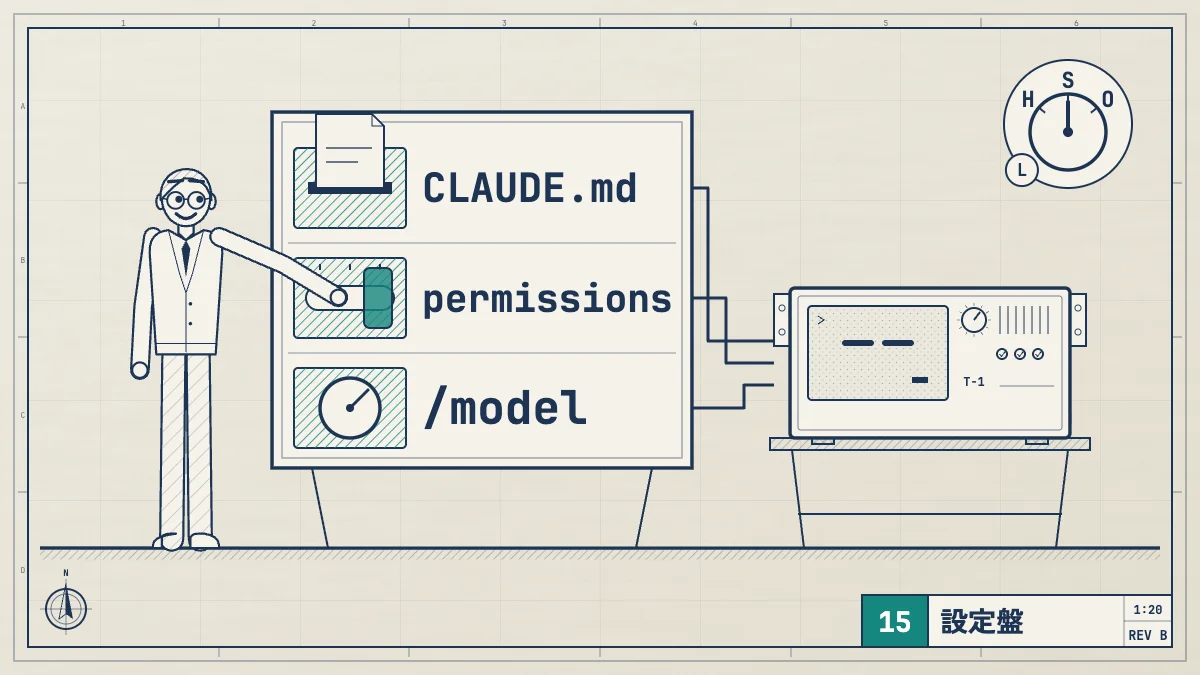
 設定と CLAUDE.md
Claude Codeの
- 大きな仕事をワークフローで進めさせる設定です。
- /effort ultracodeで入れ、offで切ります。
- トークンを多く使い、上限に早く届きます。
- 公開
- 読む時間
- 9分
- 著者
- BlueAI編集部


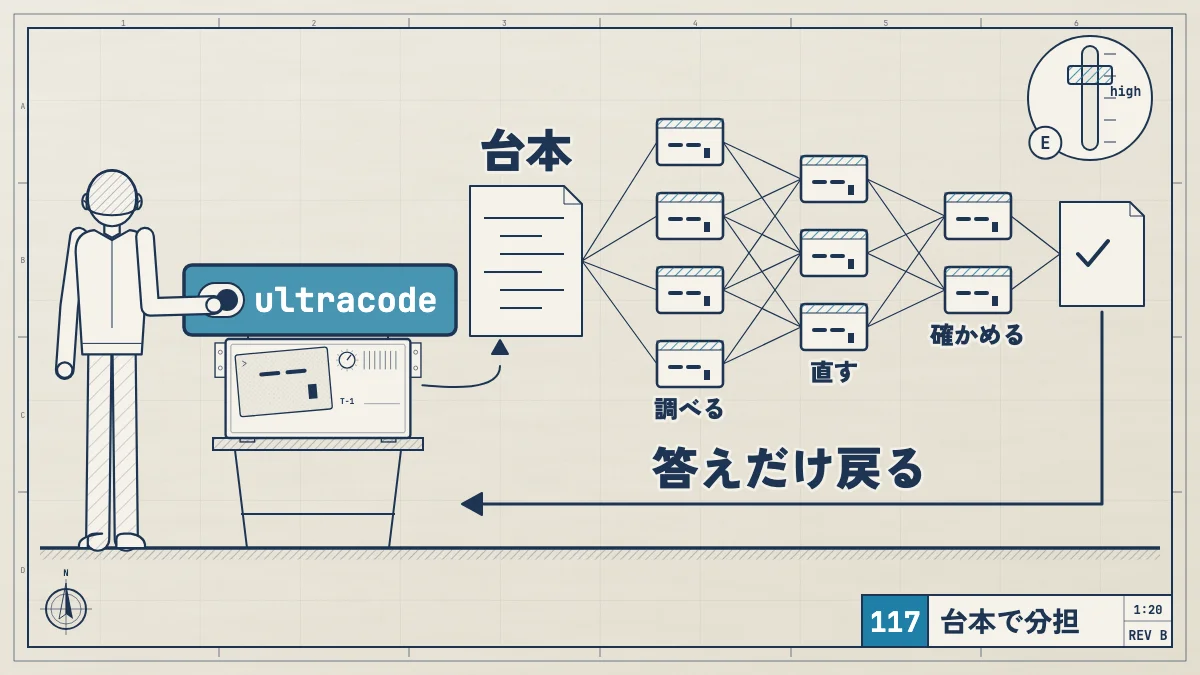
ultracodeは、Claude Codeに「大きな仕事は自分でワークフローを組んで進めて」と任せる設定です。 オンにすると、Claudeは中身のある仕事ごとに動的なワークフロー(何人ものサブエージェントを台本で動かす仕組み)を計画します。/effort ultracodeでその会話だけオンになり、/effort ultracode offで切れます。
effortの段階(lowからmax)とは別のものです。いまの版では、ultracodeを入れても切っても、effortの段階は変わりません。そのぶん1回の頼みごとが使うトークンと時間は増え、Claudeのプランでは使用量の上限に早く届きます。
内容は、2026年10月26日に公式のモデルの設定(effortの頁)、動的なワークフローの説明、設定の一覧のultracode、動的なワークフローの発表、Claude CodeのCHANGELOGと照らし合わせました。この記事は、実際にultracodeを入れて使用量を測ることはしていません。
ultracodeとは
公式のeffortの頁は、ultracodeを「モデルのeffortの段階ではなく、Claude Codeの設定」と説明しています。オンにすると、Claudeは中身のある仕事に対して、その会話のeffortの段階のまま動的なワークフローを組みます。
動的なワークフローは、Claudeが書くJavaScriptの台本です。台本が何人ものサブエージェントを同時に動かし、途中の結果は台本の中にためます。Claudeの会話に戻るのは最後の答えだけです。調べる人、直す人、確かめる人を分けて動かせるので、1人で順に進めるより確かな結果を出しやすくなります。
ultracodeがオンのとき、何をワークフローにするかはClaudeが決めます。公式の説明では、1つの頼みごとが、コードを理解するワークフロー、変更するワークフロー、確かめるワークフローのように、いくつも続けて動くことがあります。
effortの
ultracodeは考える深さを上げる設定ではなく、仕事の進め方を変える設定です。
| effortの | ultracode | |
|---|---|---|
| 変えるもの | effortの段階(xhighやmax)1回の | ultracode仕事を |
| 誰が | effortの段階(xhighやmax)いまの | ultracode台本が |
| effortの段階 | effortの段階(xhighやmax)その | ultracodeいまの |
| 続く範囲 | effortの段階(xhighやmax)保存した | ultracode/effort ultracodeは |
考える深さそのものの話は、effortの記事にまとめています。
関連記事設定と CLAUDE.mdClaude Codeのeffortとultrathink|思考の深さと拡張思考の設定、fast modeClaude Codeの考える深さ(effort)の段階とモデルごとの初期値、/effortや設定での変え方、ultrathinkがいま何をするか、拡張思考のオンとオフと見方、逆に速くするfast modeと料金を、公式の頁で確かめてまとめます。
ultracodeを
公式の説明に載っている入れ方は、次の通りです。
| 方法 | 効く範囲 | effortの段階 |
|---|---|---|
方法/effort ultracode | 効く範囲その | effortの段階変わらない |
方法/effortの | 効く範囲その | effortの段階変わらない |
方法起動時に--effort ultracode | 効く範囲その | effortの段階xhighになる |
方法設定ファイルにultracode | 効く範囲毎回の会話 | effortの段階変わらない |
会話の中では、次のように打ちます。
/effort ultracode毎回ultracodeで始めたいときは、設定ファイルに次の1行を足します。
{
  "ultracode": true
}切るときは、次のように打ちます。設定ファイルでtrueにしている場合も、その会話だけ切れます。
/effort ultracode off気をつける点は次の通りです。
/effort ultracode offと、/effortの画面の切り替え、xhigh以外の段階でultracodeをオンのままにすることには、Claude Code v2.1.284以降が要ります。それより前は、ultracodeを入れるとxhighになり、別の段階を選ぶとultracodeが切れていました--effort ultracodeには、v2.1.203以降が要ります- 設定の
effortLevelと環境変数CLAUDE_CODE_EFFORT_LEVELにはultracodeを書けません。ultracodeには専用のultracodeの設定を使います /effortの画面や/modelで段階を選び直しても、ultracodeのオンとオフはそのままです
1回だけ
会話全体をultracodeにせず、1つの仕事だけをワークフローにしたいときは、プロンプトにultracodeと書きます(公式の説明)。「ワークフローを使って」と自分の言葉で頼んでも同じです。会話のeffortの段階は変わりません。
ultracode: audit every API endpoint under src/routes/ for missing auth checksClaude Codeは入力欄のキーワードを目立たせて表示します。意図せず入ったときは、macOSならOption+W、WindowsとLinuxならAlt+Wで、そのプロンプトだけ取り消せます。キーワードで動かないようにしたいときは、/configの「Ultracode keyword trigger」を切ります。
このキーワードが効くのは、自分で打ったプロンプトだけです。-pで渡したプロンプト、予定した仕事のプロンプト、プルリクエストのコメントなどから届いた文では動きません。
使える
ultracodeが使えないのは、次の2つの場合です(公式の説明)。
- 動的なワークフローが切られているとき
- いまのモデルが
xhighのeffortに対応していないとき
xhighに対応しているのは、公式の表ではFable 5.1、Fable 5、Opus 5.5、Sonnet 5.5、Haiku 5.5、Opus 5、Sonnet 5、Opus 4.8、Opus 4.7です。Opus 4.6とSonnet 4.6はxhighがないので、ultracodeは使えません。使えないときに--effort ultracodeで始めると、ultracodeは切れたまま、モデルと上限が許す一番高い段階(xhighまで)で始まります。
動的なワークフローは、すべての有料プラン、AnthropicのAPI、Amazon Bedrock、Google CloudのAgent Platform、Microsoft Foundryで使えます。発表によると、Max、Team、Enterpriseのプランと、APIでClaude Codeを使うときは最初からオンです。Proでは、これとは別に/configの「Dynamic workflows」の行をオンにする必要があります。
動き出した
ワークフローは裏で動き、その間も会話は使えます。進み具合は/workflowsで開きます(公式の説明)。
/workflows動いているものが1つだけなら、その進み具合の画面がすぐ開きます。いくつもあるときは一覧から選びます。入力欄の下のタスクの欄にも1行の進み具合が出ていて、下の矢印で選んでEnterで広げられます。
進み具合の画面では、段階(フェーズ)ごとにエージェントの数が出ます。主なキーは次の通りです。
| キー | すること |
|---|---|
キー↑ ↓ | することフェーズや |
キーEnter → | すること中に |
キーEsc ← | すること1つ戻る |
キーp | すること一時停止と再開 |
キーx | すること選んだ |
キーr | すること動いている |
キーs | すること台本を |
エージェントの詳しい画面には、渡された指示、最近のツールの呼び出し、結果が出ます。止めても、多くの場合は終わった分の結果は残ります。
デスクトップアプリでは、進み具合は「Background tasks」の横の欄に出ます。
費用と
ultracodeは、会話の中のすべての仕事に効きます。公式の説明は、どの頼みごともワークフローなしの同じ頼みごとより多くのトークンを使い、時間もかかるとしています。Claudeのプランでは、そのトークンが使用量の上限に数えられるので、ultracodeをオンにした会話は、同じ仕事を切って進めるより早く、セッションごとや週ごとの上限に届きます。
ultracodeを入れることは、大きなワークフローに同意したものとして扱われます。そのため、オンの間は次の確認が出なくなります。
- エージェントが25人を超えるか、見込みのトークンが150万を超えたときの「Large workflow」の警告
- 1つの会話で同時に動かせるサブエージェントの数の上限(Claudeが自分で呼ぶサブエージェントについて)
- 自動モードでの、最初のワークフローを始める前の確認
費用を見ながら使うための方法は、次の通りです。
- 最初は小さな範囲で試す。リポジトリ全体ではなく1つのフォルダなど
/workflowsの画面で、エージェントごとのトークンの使い方を見て、多すぎれば止める/configの「Dynamic workflow size」をsmall(5人未満が目安)にする。初期値はmedium(10人未満が目安)で、Proではv2.1.271以降ならsmallです- 軽い段階には小さなモデルを使うよう、頼むときに書き添える
1回のワークフローで同時に動くエージェントは初期値で16人まで、1回の合計は1,000人までです。プランの使用量の上限に当たったときに、ワークフローが失敗せずに上限が戻るまで待つのは、次の条件がすべて揃うときだけです(公式の説明)。揃わないと、そのエージェントは失敗します。
- Claude Code v2.1.271以降で、Claudeのサブスクリプションでログインした対話の会話であること(
claude -p、バックグラウンドのセッションなどでは待ちません) autoContinueAtUsageLimitがオンであること- 上限が24時間以内に戻ること(週の上限はもっと先になることがあります)
- そのワークフローがまだ2回しか待っていないこと
使用量の上限の仕組みは、次の記事にまとめています。
関連記事 料金とプランClaude Codeの使用量の確認方法と制限のリセット|/usage・ステータスライン・上限に当たったときの対処Claude Codeの使用量の確認方法を、/usage、/status、ステータスライン、デスクトップアプリ、claude.aiの画面ごとに解説。5時間と週の制限がいつリセットされるか、上限に当たったときの表示と対処、自動で再開する待ち方、使う量を減らすコツまで。
ultracodeを
公式が挙げるワークフローに向いた仕事は、次の通りです。
- リポジトリ全体のバグ探しやセキュリティの穴探し。見つけたものを別のエージェントに確かめさせる
- 何百ものファイルにまたがる移行。1つずつ別の作業場所で直して確かめる
- 間違えたときの痛手が大きく、別々に試した結果を比べたい仕事
反対に、名前の変更や小さな修正、1つのファイルの中で終わる仕事は、ワークフローにするほどではありません。ultracodeを入れたままだと、そうした仕事にもトークンを多く使うことがあります。公式も、いつもの仕事に戻るときは/effort ultracode offで切るよう書いています。大きな仕事が1つだけなら、会話全体をultracodeにせず、そのプロンプトにだけultracodeと書くほうが無駄がありません。
複数のエージェントを動かすほかの方法(サブエージェント、エージェントチーム)との違いは、次の記事にあります。
関連記事 広げるClaude Codeのエージェントチーム(Agent Teams)とは?使い方・設定・料金と注意点Claude Codeのエージェントチーム(Agent Teams)を公式情報と実画面で解説。有効にする設定、始め方と頼み方、in-processと分割ペイン(tmux、iTerm2)、Windows・VS Codeでの扱い、タスクとメッセージ、料金とトークン、制限、サブエージェントやエージェントビューとの違いまで。
会社で
ultracodeだけを止める管理者の設定はありません(公式の説明)。止めたいときは、動的なワークフローごと切ります。管理者の設定(managed settings)に"disableWorkflows": trueを書くか、Claude Codeの管理者設定の画面で切り替えます。切ると、/workflowsやワークフローのコマンドが使えなくなり、ultracodeのキーワードも効かなくなり、/effortの画面からUltracodeの切り替えが消えます。
自分だけ切るときは、/configで「Dynamic workflows」を切るか、~/.claude/settings.jsonに"disableWorkflows": trueを書くか、環境変数CLAUDE_CODE_DISABLE_WORKFLOWS=1を使います。
maxEffortLevelなどでeffortの上限を決めても、ultracodeは切れません。ultracodeはその上限の段階で動きます。
古い
ultracodeの動きは、版によって変わってきました。古い解説を読むときは、次の点に気をつけます。
- 「ultracodeを入れるとxhighになる」 2026年5月28日の発表ではそう書かれていました。CHANGELOGによると、v2.1.284でUltracodeは
/effortの中の独立した切り替えになり、xhighを強制しなくなりました。いまは、起動時の--effort ultracodeだけがxhighにします - 「workflowと書くとワークフローが動く」 v2.1.160で、合図の言葉は
workflowからultracodeに変わりました。いまは「workflow」という1語では動かず、自分の言葉で頼むかultracodeと書きます - 「ultracodeはeffortの一番上の段階」 公式は、段階ではなく設定だとしています。effortの段階は
low、medium、high、xhigh、maxの5つです
よく
ultracodeと
ultrathinkは、その1回だけ深く考えるよう頼むキーワードです。ultracodeは、仕事をワークフローに分けて何人ものサブエージェントで進めさせる設定とキーワードです。ultrathinkも、プロンプトに書くultracodeのキーワードも、会話のeffortの段階は変えません。
ultracodeを
v2.1.284以降の/effort ultracodeと設定ファイルでは、段階はそのままです。起動時の--effort ultracodeだけはxhighで始まります。それより前の版では、ultracodeを入れるとxhighになっていました。
ultracodeは
使えます。条件は2つで、別々です。Proでは/configの「Dynamic workflows」をオンにすること、そしていまのモデルがxhighに対応していることです。使用量の上限には早く届くので、小さな仕事から試すのが安全です。
ultracodeを
設定ファイルでultracodeをtrueにすると、毎回の会話がultracodeで始まります。/effort ultracode はその会話だけに効き、設定ファイルには書き込まれません。
ultracodeが
動的なワークフローが切られているか、いまのモデルがxhighに対応していないためです。Proなら/configでDynamic workflowsをオンにし、Opus 4.6やSonnet 4.6を使っているならxhighに対応するモデルに替えます。
関連する記事
「Claudeでプログラミングやコード生成をしたい」という段階なら、まずClaude Code全体の使い方から読むのが近道です。
関連記事 とは・始める・学ぶClaude Code(クロードコード)とは?読み方・できること・始め方Claude Codeとは、Anthropic公式のAIコーディングエージェント。コード生成・修正・Git・テストを横断でき、対象プランまたはAPIで利用できます。
ワークフローの中で動くサブエージェントそのものは、次の記事にまとめています。
関連記事広げるClaudeサブエージェントの作り方|使い方・並列実行・worktreeClaude Codeのサブエージェントは、独立した文脈で調査や作業を任せる仕組みです。作り方、並列処理の具体例、worktreeでの並行作業、Agent Teamsとの違いまでまとめて解説します。