 比べる
比べるClaude Codeと
- Gemini CLIは6月18日に個人のGoogleアカウントで使えなくなりました。
- 有料APIキーや会社の契約では今も使え、個人は後継へ。
- Claude Codeは、Claudeの有料プランかConsoleで使います。
- 公開
- 読む時間
- 10分
- 著者
- BlueAI編集部

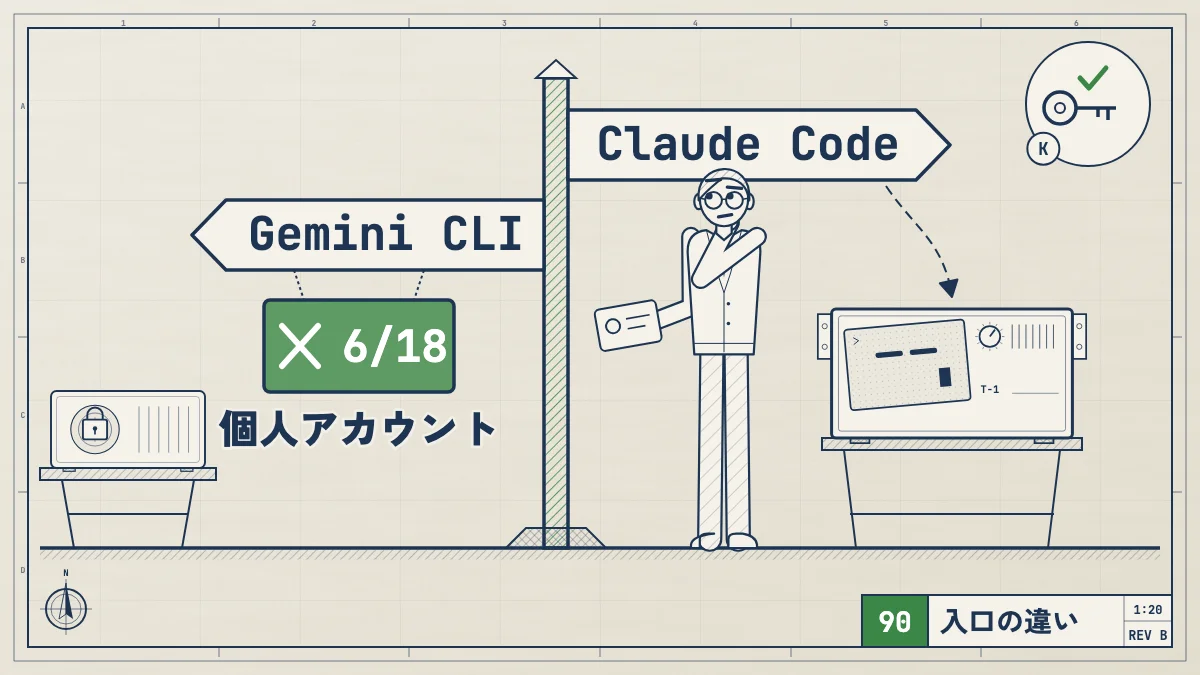
Gemini CLIは、Googleが作っているオープンソースのコーディングエージェントです。ただし2026年6月18日から、個人のGoogleアカウント(無料のGemini Code Assist for individuals、Google AI Pro、Google AI Ultra)でのサインインでは使えなくなり、Googleは個人の利用者に後継のAntigravity CLIへ移るよう案内しています。 いまGemini CLIを使えるのは、有料のGemini APIのキー、Vertex AI、会社で契約したGemini Code AssistのStandardかEnterpriseで使う場合です。
Claude CodeはAnthropicが作っている同じ種類の道具で、Claudeの有料プラン(Pro、Max、Team、Enterprise)かConsoleのアカウントで使います。この記事では、Gemini CLIのいまの状況をGoogleの公式の頁だけで整理し、Claude Codeとの違いを、サインインと料金、モデル、ライセンス、使う場所、拡張、安全の仕組み、日本語の対応で比べます。最後に、初心者や非エンジニアも含めて、どちらを選ぶかと両方を使うこつをまとめます。
Gemini CLIの内容は、2026年10月25日にGoogleの公式の頁(Google Developers Blogの告知、Gemini Code Assistの廃止の頁、個人アカウントの廃止の説明、GitHubのREADME、geminicli.comのドキュメント、Antigravityの料金の頁)と照らし合わせました。Claude Codeの内容は、同じ日に公式の概要、セットアップ、モデルの設定、sandbox、権限のモード、料金の頁と照らし合わせました。
Gemini CLIの
2026年6月18日に
Googleは2026年5月19日のGoogle Developers Blogで、Gemini CLIの開発の力をAntigravityにまとめると発表しました。告知には次のことが書かれています。
- Antigravity CLIは、発表の日からだれでも使える
- 2026年6月18日に、Gemini CLIとGemini Code AssistのIDE拡張は、Google AI ProとUltra、無料のGemini Code Assist for individualsからのリクエストに応えるのをやめる
- Gemini Code AssistのStandardかEnterpriseのライセンスで使う組織は、これまでどおり使える。有料のGemini APIのキーでもGemini CLIを使える
developers.google.comの個人アカウントの廃止の説明にも、6月18日から「Login with Google」でGemini CLIに入れなくなったこと、移る先はAntigravityの製品であることが書かれています。GitHubのREADMEの冒頭には、無料の利用者とGoogle Oneの利用者向けに「Gemini CLIは2026年6月18日にAntigravity CLIに置き換わった」という注意書きがあります。
つまり、Gemini CLIそのものが終わったわけではありません。止まったのは、個人のGoogleアカウントでサインインして使う道です。
会社の
Gemini Code Assistの廃止の一覧では、StandardとEnterpriseの新しい契約は2026年10月9日で買えなくなりました。年払いの更新と追加のライセンスは2027年1月31日まで、月払いの更新は2027年12月31日までと書かれています。これから会社で新しくGemini CLIを入れる計画なら、この期限を先に確かめてください。
公式の
geminicli.comの認証の頁と料金と上限の頁は、10月25日に読んだ時点でも、個人のGoogleアカウントでのサインインを勧め、Gemini Code Assist for individualsで1日1,000回、Google AI Proで1,500回という上限を載せています。告知と廃止の頁、READMEとは食い違うので、この記事では日付のはっきりした告知と廃止の頁に合わせました。
日本語の上位の記事には、まだ「個人なら無料で1日1,000回」と書いているものと、反対に「サービスが終了して使えない」と書いているものがあります。どちらもいまの公式の説明とは合いません。
いまGemini CLIを
| サインインの方法 | いま | 公式の説明 |
|---|---|---|
| サインインの方法個人の | いま使えるか使えない | 公式の説明6月18日に |
| サインインの方法有料の | いま使えるか使える | 公式の説明有料の |
| サインインの方法Vertex AI(Google Cloud) | いま使えるか使える | 公式の説明企業向けの |
| サインインの方法Gemini Code Assist Standard、Enterprise | いま使えるか使える | 公式の説明組織の |
GeminiのAPIキーの無料枠について、geminicli.comの料金の頁は「1日250回まで、Flashのモデルだけ」と書いています。一方、告知は「有料のGemini APIのキー」で使えると書くだけなので、無料枠のキーで今後も使えるかは公式の説明から読み取れません。
後継の
Antigravity CLIは、Googleのエージェント開発の基盤Antigravityのターミナル版で、コマンドはagyです。告知では、Goで作り直し、Agent Skills、Hooks、サブエージェント、拡張機能(Antigravityのプラグインとして)を残すとしつつ、最初から機能が1対1でそろうわけではないと書かれています。移行の手順では、初めてagyを動かすとGemini CLIの設定を見つけ、どれを移すか一覧から選びます。拡張機能をプラグインに変えるには、別にagy plugin import geminiを実行します。端末のテーマなど、移らないものもあると書かれています。
Antigravityの料金の頁には、個人向けの月$0のプラン、Google AI Pro、Google AI Ultra、Google Cloud経由の会社向けのプランが並んでいます。Google AI ProとUltraの金額はこの頁には書かれていません。なお、Antigravity CLIのGitHubのリポジトリにはREADMEと変更履歴と例があるだけで、10月25日に見た時点ではソースコードとライセンスの表示は見当たりませんでした。
Claude Codeと
公式の説明で比べた違いは次の通りです。Gemini CLIは、いまも使える道(有料のAPIキー、Vertex AI、会社の契約)で使う前提で書いています。
| 比べる点 | Claude Code | Gemini CLI |
|---|---|---|
| 比べる点作っている会社 | Claude CodeAnthropic | Gemini CLIGoogle |
| 比べる点サインイン | Claude CodeClaudeの | Gemini CLI有料の |
| 比べる点無料で | Claude Code無料の | Gemini CLI個人の |
| 比べる点モデル | Claude CodeClaude(Opus、Sonnet、Haiku、Fable) | Gemini CLIGemini(Pro、Flash) |
| 比べる点文脈の長さ | Claude CodeFable 5.1、[1m]を | Gemini CLIGoogleの |
| 比べる点ライセンス | Claude Code非公開。 | Gemini CLIオープンソース |
| 比べる点使う場所 | Claude Codeターミナル、 | Gemini CLIターミナル。 |
| 比べる点決まりを | Claude CodeCLAUDE. | Gemini CLIGEMINI.(名前は |
| 比べる点拡張 | Claude CodeMCP、 | Gemini CLIMCP、 |
| 比べる点確認の | Claude Code権限の | Gemini CLI承認の |
| 比べる点sandbox | Claude Code初期設定でオフ。/sandboxでオン | Gemini CLI初期設定でオフ。-sか |
| 比べる点日本語の | Claude Codeある | Gemini CLI見当たらない |
速さや正確さの比べ合いは、AnthropicとGoogleのどちらの公式の頁にも、相手と並べた結果は載っていません。この記事では性能の優劣は書きません。
サインインと料金
Claude Codeは、セットアップの頁のとおり、Pro、Max、Team、Enterprise、Consoleのいずれかのアカウントが必要で、無料のプランには含まれません。料金の頁で10月25日に読んだ金額は次の通りです。
| プラン | 金額 |
|---|---|
| プランPro | 金額(米ドル)月払いで |
| プランMax | 金額(米ドル)5xが |
| プランTeam | 金額(米ドル)標準の |
| プランEnterprise | 金額(米ドル)1席あたり |
使った分だけ払うなら、Consoleのアカウントで、APIの料金で払います。プランの選び方は、次の記事にまとめています。
関連記事 料金とプランClaudeとClaude Codeの料金とプラン比較|Pro月$20・Max・Team、無料で使える?ClaudeとClaude Codeの料金を2026年10月26日の公式情報で比較。Free・Pro・Max・Team・Enterpriseの月額とプランの中身、日本円、API従量課金の違い、トークン上限、支払いと解約、困ったときの直し方を解説。
Gemini CLIは、いま使える道が有料のAPIキーかVertex AIの従量課金、またはCode Assistの会社の契約です。geminicli.comの料金と上限の頁では、Code Assist Standardが1人1日1,500回、Enterpriseが2,000回まで、APIキーとVertex AIの有料の利用は上限が場合によって変わると書かれています。トークンの単価はGemini APIとVertex AIの料金の頁で決まり、モデルごとに違います。
モデルと
Claude Codeのモデルの設定では、opus、sonnet、haiku、fableの名前でモデルを選びます。AnthropicのAPIでは、opusはOpus 5.5、sonnetはSonnet 5.5、haikuはHaiku 5.5を指します。Fable 5.1、Sonnet 5以降、Haiku 5.5、Opus 4.7以降は、初期設定で100万トークンの文脈で動きます。上位の比較記事に多い「Claude Codeは20万、Gemini CLIは100万」という比べ方は、いまのClaudeのモデルには当てはまりません。モデルの選び方はモデルの選択の用語集でも説明しています。
Gemini CLIのモデルの選び方の頁では、/modelでGeminiのProとFlashを自動で切り替える設定が勧められています。READMEの冒頭には「Gemini CLIは最新のGeminiのモデル向けに最適化されていない」と書かれ、最新のモデル(Gemini 4 Argon)を使うならAntigravityを使うよう案内されています。
ライセンスと
Gemini CLIはApache 2.0のオープンソースで、ソースコードを読み、手元で直して使えます。10月25日に見た時点で、GitHubの最新版はv0.65.0(10月20日公開)で、更新は続いています。
Claude Codeのリポジトリのライセンスの表示は「All rights reserved」で、Anthropicの商用の規約のもとで使います。ソースコードを自由に直して配ることはできません。
使う場所
Claude Codeは、概要のとおり、ターミナル、VS CodeとJetBrainsの拡張、デスクトップアプリ、Web(claude.ai/code)で動きます。Webの作業は、iOSとAndroidのClaudeアプリからも見られます。ターミナルに慣れていない人は、デスクトップアプリやブラウザから始められます。
Gemini CLIは、名前のとおりターミナルが中心です。IDEとの連携の頁では、VS Codeに「Gemini CLI Companion」の拡張を入れると、開いているファイルや選んだ文字を読み、変更をエディタの差分の画面で確かめられます。JetBrainsやZedからは、ACP(Agent Client Protocol)という仕組みでつなぎます。入れるにはNode.js 20以降が必要です。
拡張の
どちらも、MCPで外の道具とつなぐ、手順をskillsにまとめる、hooksで決まった処理を挟む、という仕組みを持っています。
- Claude Code MCP、skills、hooks、サブエージェントを、pluginsでまとめて配れる
- Gemini CLI 拡張機能が、プロンプト、MCPのサーバー、独自のコマンド、hooks、サブエージェント、Agent Skillsをまとめる。hooksもある
Gemini CLIの拡張機能は、Antigravity CLIではプラグインとして読み込めると移行の手順に書かれています。Claude Codeのpluginsの入れ方は、次の記事で説明しています。
関連記事 広げるClaude Codeのプラグインとは?使い方と入れ方Claude Codeのプラグインの使い方を公式情報で解説。スキルやMCPを手で入れるのとの違い、/pluginでの入れ方とスコープ、無効化・更新・削除、公式マーケットプレイスのおすすめ、入れる前の安全確認、自作の入口までまとめます。
安全の
Claude Codeは、ファイルの書き換えやコマンドの前に聞くかどうかを権限のモードで決めます。権限のモードの頁では、最近の版はターミナルとVS Codeで自動モード(auto)から始まります。自動モードでは、別のモデル(分類器)が危ない操作を実行前に調べ、読むことと作業フォルダの中の書き換えはそのまま通します。古い版は、書き換えやコマンドの前に毎回聞く手動のモード(default)から始まります。どの版から自動モードで始まるかは、同じ頁の中でもv2.1.228以降(Windowsで直接動かす場合はv2.1.233以降)とv2.1.283以降の2通りの書き方があります。コマンドを囲うsandboxは初期設定でオフで、/sandboxでオンにします。macOS、Linux、WSL2で使え、Windowsで直接動かすときは使えません。
Gemini CLIは、設定の頁のとおり、承認のモードをdefault(毎回聞く)、auto_edit(書き換えだけ自動)、plan(読むだけ)、yolo(すべて自動)から選びます。yoloはコマンドの引数でしかオンにできず、管理者は設定で禁止できます。sandboxは-sの引数か設定でオンにし、macOSの仕組みのほか、DockerやPodmanも使えます。ほかに、知らないフォルダの設定を読み込む前に確かめる信頼するフォルダ(初期設定でオフ)と、コマンドごとに許可と禁止を決めるポリシーがあります。
Gemini CLIは初期設定で毎回聞き、Claude Codeは最近の版なら分類器が調べる自動モードで始まります。どちらも、確かめずにすべてを通す設定(Gemini CLIのyolo、Claude CodeのbypassPermissions)は、自分で選んだときだけ使われます。Claude Codeの権限の決め方は、次の記事にまとめています。
 使い方Claude Codeのauto mode(自動モード)とは|設定と使い方、止められる操作Claude Codeのauto mode(自動モード)とは何か。分類器が操作を確かめる仕組み、Manual・acceptEdits・plan・bypassPermissionsとの違い、ターミナル・VS Code・デスクトップアプリ・Windowsでの切り替え、既定で止められる操作、料金、設定での調整を公式ドキュメントで解説。
日本語の対応
Claude Codeは、日本語の公式ドキュメントがあります。設定のlanguageに"japanese"と書けば、返事を日本語にそろえられます。
Gemini CLIの公式ドキュメント(geminicli.com)は、10月25日に見た時点で日本語の版が見当たらず、英語だけでした。日本語で指示を出すこと自体は、どちらでもできます。
どちらを
決め手は、性能の評判よりも、持っているアカウントと、だれが使うかです。この記事のおすすめは次の通りです。
| こんな人 | おすすめ |
|---|---|
| こんな人個人で、 | おすすめGemini CLIは |
| こんな人個人で、 | おすすめClaude Code |
| こんな人初心者、 | おすすめClaude Codeの |
| こんな人会社で | おすすめ今の |
| こんな人ソースコードを | おすすめGemini CLI(Apache 2.0) |
| こんな人Google Cloudの | おすすめGemini CLIを |
初心者がターミナルの前で迷わないことを考えると、いまは個人で無料のGemini CLIから始める道がなくなっています。Claude Codeを初めて使う人の入り方は、次の記事にまとめています。
関連記事 とは・始める・学ぶクロードコード(Claude Code)の始め方|ターミナルを使ったことがない人の最初の1時間クロードコード(Claude Code)を初めて使う人の最初の1時間。デスクトップアプリ・ブラウザ・ターミナルの選び方、入れ方とログイン、練習用フォルダでの最初の依頼、権限のモード、やってはいけないことを順に説明します。
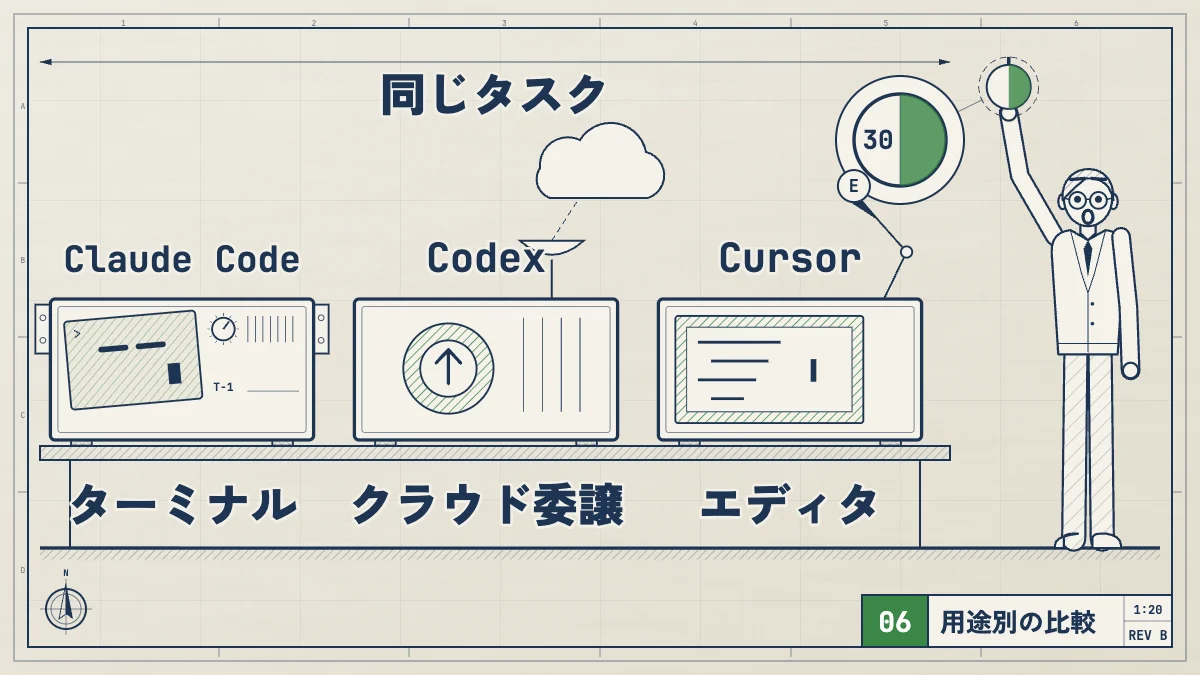
CodexやCursorも含めて比べたい人は、次の記事を読んでください。
関連記事比べるClaude Codeと何が違う?Claude・Cowork・Codex・Cursorを比較【2026年版】Claude Code・OpenAI Codex・Cursorを、作業画面、ローカル・クラウド実行、指示ファイル、自動化、チーム運用の観点で比較。仕事別の選定手順を公式情報に基づいて解説します。
両方を
決まりの
Claude CodeはCLAUDE.mdを、Gemini CLIはGEMINI.mdを読みます。Gemini CLIのGEMINI.mdの頁では、設定のcontext.fileNameにAGENTS.mdなどのファイル名を並べて、読むファイルを変えられます。Claude Codeは、CLAUDE.mdからAGENTS.mdを読み込めます。
そこで両方を使うなら、プロジェクトの決まりはAGENTS.mdに書き、Gemini CLIの設定でAGENTS.mdを読ませ、Claude CodeはCLAUDE.mdから読み込む形にすると、同じ決まりを二重に書かずに済みます。
{
  "context": {
    "fileName": ["AGENTS.md", "GEMINI.md"]
  }
}これは~/.gemini/settings.jsonかプロジェクトの.gemini/settings.jsonに書きます。CLAUDE.mdの書き方は、次の記事にまとめています。
 設定と CLAUDE.mdCLAUDE.mdの書き方とテンプレート集|置き場所・読み込み順・AGENTS.mdとの違いCLAUDE.mdの書き方は、/initでたたき台を作り、Claudeが推測できないコマンドや規約だけを200行未満で足すのが基本です。置き場所と読み込み順、AGENTS.mdとの違い、肥大化を防ぐ分け方、用途別テンプレートも紹介します。
同じ
2つのエージェントに同じフォルダを同時に書き換えさせると、変更がぶつかります。仕事ごとにブランチを分け、片方が作った変更をもう片方に読ませて確かめる分け方がおすすめです。CodexとClaude Codeを併用する場合の決まりも同じで、次の記事で説明しています。
関連記事比べるCodexとは?Claude Codeとの違い、使い分けと併用のしかたOpenAIのCodexとは何かを公式ドキュメントで整理し、Claude Codeとの違いを、サインイン、使う場所、AGENTS.mdとCLAUDE.md、sandboxの初期設定、プランの範囲で比べました。使い分けと、両方を使うときのこつも説明します。
よく
Gemini CLIは
個人のGoogleアカウント(無料、Google AI Pro、Ultra)でサインインする使い方は、2026年6月18日に止まりました。有料のGemini APIのキー、Vertex AI、会社で契約したGemini Code AssistのStandardかEnterpriseでは、いまも使えるとGoogleは説明しています。
Gemini CLIの
Googleは個人の利用者に、Antigravity CLI(コマンドはagy)へ移るよう案内しています。Agent Skills、hooks、サブエージェント、拡張機能は残すとしていますが、最初から機能が1対1でそろうわけではありません。設定は初めて動かすときに選んで移し、拡張機能はagy plugin import geminiでプラグインに変えます。Anthropicの道具を使うなら、Claude Codeが同じ種類のエージェントです。
Claude Codeは
使えません。公式のセットアップの頁では、Claude CodeにはPro、Max、Team、Enterprise、Consoleのいずれかのアカウントが必要で、無料のプランには含まれないと書かれています。
Claude Codeと
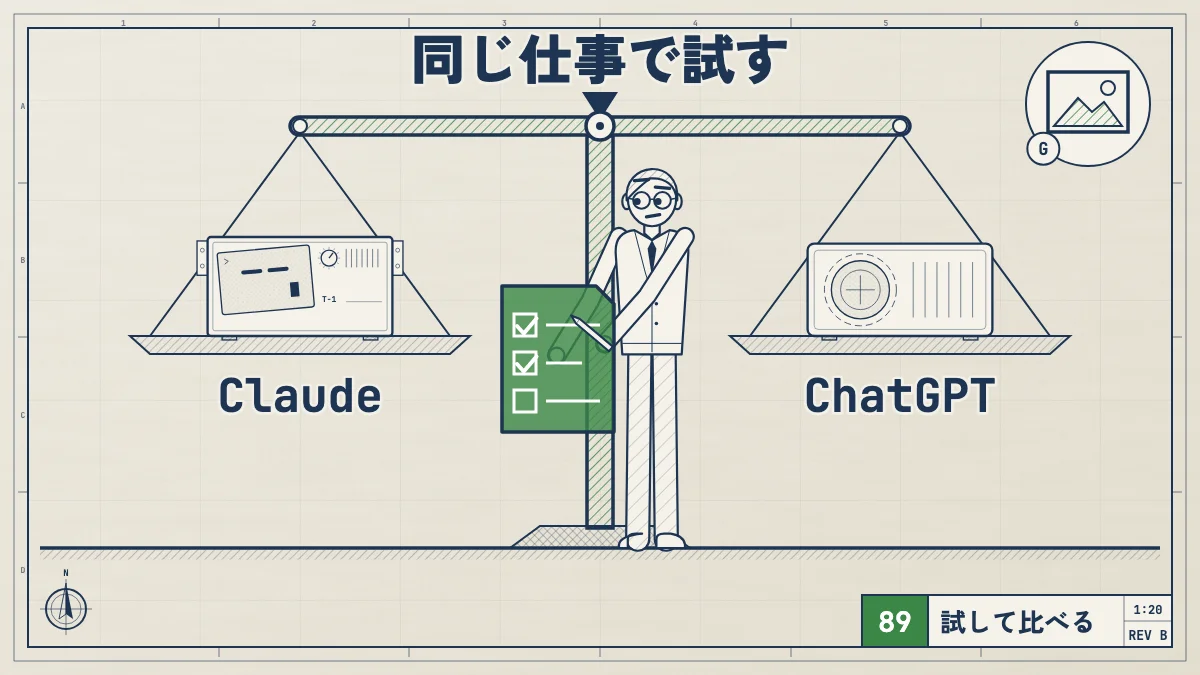
AnthropicとGoogleの公式の頁には、相手と並べた性能の比べ合いは載っていません。同じ小さな仕事を両方に頼み、自分の仕事でかかった時間と直した回数で比べるのがおすすめです。
Claude Codeと
できます。決まりをAGENTS.mdにまとめ、Gemini CLIは設定のcontext.fileNameで、Claude CodeはCLAUDE.mdから読み込めば、両方が同じ決まりを読みます。同じファイルを同時に書き換えさせないよう、ブランチを分けて使います。