 とは・始める・学ぶ
クロードコード
- クロードコードは、フォルダの中で作業を進めるAnthropicのAIです。
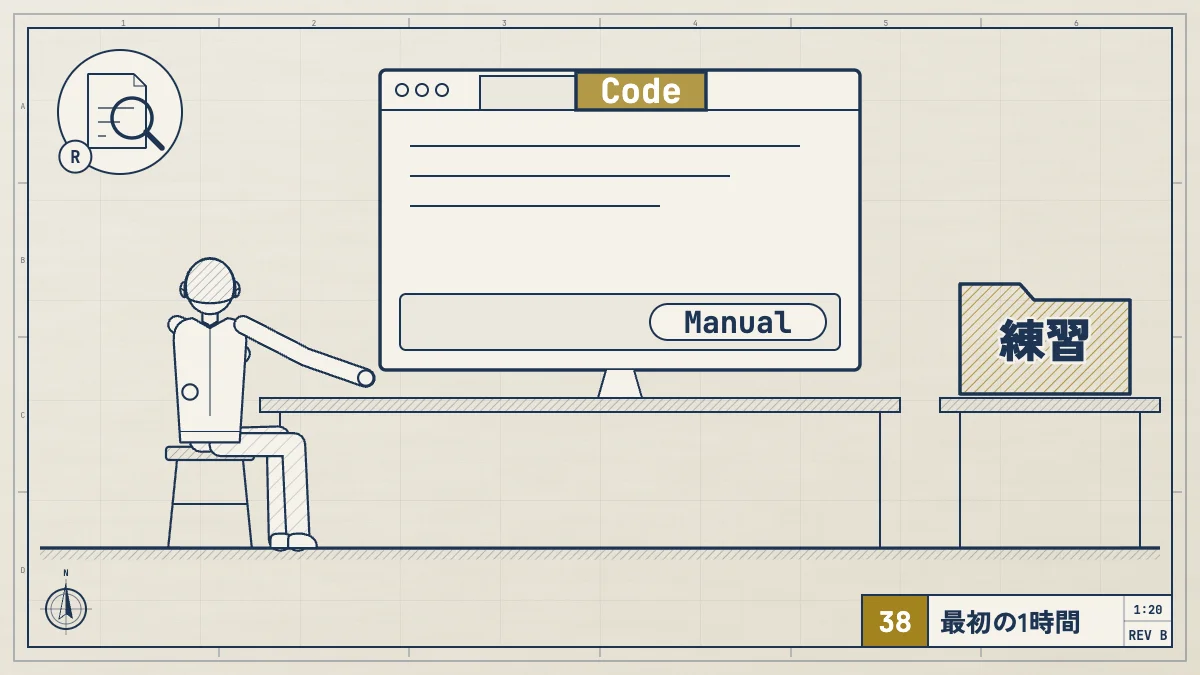
- ターミナルが初めてなら、デスクトップアプリのCodeタブから始めます。
- 有料プランかConsoleが要り、最初は練習用フォルダとManualで試します。
- 公開
- 読む時間
- 7分
- 著者
- BlueAI編集部

クロードコード(Claude Code)は、パソコンのフォルダの中身を読み、ファイルを書き換え、コマンドを実行してくれるAnthropicのAIです。 チャットのAIと違い、答えを返すだけでなく、頼んだ作業を自分のパソコンの上で進めます。
ターミナルを使ったことがなければ、まずデスクトップアプリのCodeタブから始めるのがいちばん手軽です。個人で始めるなら、ClaudeのPro以上の有料プランかConsole(APIの前払い)のアカウントが要り、無料のFreeプランでは使えません。
手順は、2026年10月23日に公式のクイックスタート、セットアップ、デスクトップアプリの始め方と照らし合わせました。
最初の
| 時間 | やること |
|---|---|
| 時間0〜10分 | やること始め方を |
| 時間10〜30分 | やること入れて |
| 時間30〜50分 | やること練習用の |
| 時間50〜60分 | やること変更を |
01 始め方を選ぶ
Claude Codeは、同じものを3つの入口から使えます。
| 入口 | 必要なもの | 向いている人 |
|---|---|---|
| 入口アプリ | 必要なものClaudeの | 向いている人ターミナルを |
| 入口ブラウザ | 必要なものclaude.ai/codeと | 向いている人パソコンに |
| 入口ターミナル | 必要なものコマンド1行で | 向いている人エディタや |
デスクトップアプリの始め方によると、アプリにはClaude Codeが入っているので、Node.jsやCLIを別に入れる必要はありません。ブラウザ版の説明によると、ブラウザ版はクラウドの中で動き、リポジトリの複製とプルリクエストの作成にGitHubが必要です。手元のファイルを扱いたい初心者には、デスクトップアプリが合います。
02 プランを
公式のセットアップには、Pro、Max、Team、Enterprise、Consoleのいずれかのアカウントが必要で、無料のclaude.aiプランにはClaude Codeが含まれないと書かれています。
FreeプランのままデスクトップアプリでCodeタブを押すと、有料プランへの案内が出ます。料金の比べ方は、次の記事にまとめています。
関連記事 料金とプランClaudeとClaude Codeの料金とプラン比較|Pro月$20・Max・Team、無料で使える?ClaudeとClaude Codeの料金を2026年10月26日の公式情報で比較。Free・Pro・Max・Team・Enterpriseの月額とプランの中身、日本円、API従量課金の違い、トークン上限、支払いと解約、困ったときの直し方を解説。
Claudeのアプリとプランの全体は、次の記事にまとめています。
関連記事 Claude の始め方Claudeの使い方|登録・日本語設定・無料でできること・上手な頼み方を初心者向けに解説Claudeの使い方を初心者向けに解説。アカウントの作り方、日本語の設定、画面の見方、無料と有料の違い、上手な頼み方、仕事での使い方、機能ごとの使い方、よくある失敗とFAQをまとめます。
数値を表で見る
| プラン | 月額 | 払い方 |
|---|---|---|
| Pro 年払い | 約$17 | $200を前払い |
| Pro 月払い | $20 | 毎月 |
| Max 5x | $100 | 毎月 |
| Max 20x | $200 | 毎月 |
03 入れて
デスクトップアプリで
- 公式のダウンロード頁から、自分のOSの版を入れます
- アプリを開き、Claudeのアカウントでサインインします
- サイドバーの上にあるCodeタブを押します
詳しい画面の流れは次の記事で説明しています。
関連記事 入れる・困ったときClaude Code Desktopの入れ方|Mac・Windowsのダウンロードから最初の依頼までClaude Codeのデスクトップアプリは、公式サイトからダウンロードして入れるだけで使えます。Mac・Windowsでの入れ方、Codeタブの開き方、最初の依頼、権限のモード、ターミナルのCLIとの違いを比較表で解説します。
ターミナルで
ターミナルは、文字でパソコンに指示を出す画面です。Macは「ターミナル」というアプリ、WindowsはスタートメニューのPowerShellを開きます。
開いたら、自分のOSのコマンドを1行貼り付けてEnterを押します。
macOS、Linux、WSLの場合は次の通りです。
curl -fsSL https://claude.ai/install.sh | bashWindowsのPowerShellの場合は次の通りです。
irm https://claude.ai/install.ps1 | iex公式のセットアップに書かれた動く環境は、macOS 13.0以降、Windows 10 1809以降、Ubuntu 20.04以降などで、メモリは4GB以上です。ネイティブのWindowsでは、Git for Windowsを入れておくことが勧められています。
入ったら、作業するフォルダに移ってclaudeと打ちます。初回はログインを求められ、案内に沿ってブラウザで認証を済ませます。
cd ~/claude-practice
claude
OSごとの細かい手順とエラーの直し方は次の記事にまとめています。
関連記事入れる・困ったときClaude Codeのインストール方法|OS別コマンド1行とエラーの直し方Claude Codeの公式ネイティブインストーラーをOS別に解説。Mac・Windows・Linux・WSL2への導入、認証、更新、claude doctorによる確認までまとめました。
ログインがうまくいかないときは、症状ごとの直し方を次の記事にまとめています。
関連記事入れる・困ったときClaude Codeにログインできないときの直し方|症状別の原因と/login・/statusの使い方Claude Codeのログイン方法と、ログインできないときの直し方を症状別に解説。/login・/logout・/statusの使い分け、APIキーが優先される問題、WSL2・SSHでのログインまで。
04 練習用の
最初は、大事なファイルのないフォルダで始めます。デスクトップアプリの公式の案内でも、よく知っている小さなプロジェクトから始めるよう勧めています。
- デスクトップなどに
claude-practiceという空のフォルダを作ります - 中に、試しに使ってよいメモやCSVを1つか2つ入れます
- デスクトップアプリなら環境でLocalを選び、Open folder…でそのフォルダを開きます。ターミナルなら
cdでそのフォルダに移ってclaudeを起動します
最初の依頼は、読むだけのものから始めると安全です。公式のクイックスタートにある最初の質問の例を日本語にすると次のようになります。
このプロジェクトは何をするもの?フォルダの構成を説明して
慣れてきたら、新しいファイルを1つ作らせる依頼に進みます。
このメモを3行に要約して、summary.mdという新しいファイルに書いて
日本語での頼み方のコツは、次の記事にまとめています。
関連記事 使い方Claude Codeの日本語化設定|英語になる時と入力の直し方Claude Codeの応答を日本語にするsettings.jsonのlanguage設定、英語で返るときの直し方、Mac・Windows・WSL・VS Codeで日本語入力できないときの切り分け、CLAUDE.mdでの補足、読み方まで。
05 変更を
Claude Codeには、どこまで確認なしに動かすかを決める権限のモードがあります。公式の権限モードの説明にあるおもなモードは次の通りです。
| モード | 確認なしに |
|---|---|
| モードManual | 確認なしにできること読むだけ。 |
| モードAccept edits | 確認なしにできること読む、 |
| モードPlan | 確認なしにできること読んで |
| モードAuto | 確認なしにできること全部。 |
同じ説明によると、ターミナルで始めたセッションは、新しい版ではAutoで始まります。慣れるまでは、何をしようとしているかを1つずつ見られるManualに切り替えるのがおすすめです。
- ターミナルでは
Shift+Tabでモードを切り替えます。最初からManualで始めるならclaude --permission-mode manualと打ちます - デスクトップアプリでは、入力欄の下の列にあるモードの選択でManualを選びます
Manualでは、ファイルを書き換える前やコマンドを動かす前など、ほとんどの操作の前に確認が出ます。内容を読み、よければYes、違えば断って、どうしてほしいかを書き足します。
やってはいけないこと
--dangerously-skip-permissionsを付けて起動しない。 すべての確認を飛ばすモードで、公式の説明では、隔離したコンテナや仮想マシンの中だけで使うものです- 大事なフォルダやホームフォルダ全体でいきなり始めない。 練習用のフォルダで、何が起きるかを見てから広げます
- APIキーを環境変数に入れたままにしない。 公式のPro・Maxでの使い方によると、
ANTHROPIC_API_KEYが設定されているとプランではなくAPIキーが使われ、APIの料金がかかります。どの方法でログインしているかは、公式の認証の説明のとおり/statusで確かめられます - パスワードや顧客の個人情報を入れたファイルを練習に使わない。 消えても困らないダミーのデータで試します
最初の30分でやっておきたい安全の設定は、次の記事にまとめています。
関連記事 安全と会社での利用Claude Codeを安全に始める初期設定|初心者の30分スターターClaude Codeを安全に始める初心者向け手順。専用フォルダ、ダミーデータ、権限設定、確認、復旧を30分で試せます。
次に読む
起動したあとの毎日の使い方、コマンド、よくある失敗は、実際の画面付きで次の記事にまとめています。
関連記事使い方Claude Codeの使い方|初心者が最初の30分でやることと毎日のコツClaude Codeの使い方を、インストールから最初の作業、差分の確認と巻き戻しまで実際の画面で解説。毎日使うコマンドとキー、頼み方のコツ、よくある失敗もまとめます。
Claude Codeでできることの全体と、つまずいたときの直し方は次の記事にあります。
関連記事とは・始める・学ぶClaude Code(クロードコード)とは?読み方・できること・始め方Claude Codeとは、Anthropic公式のAIコーディングエージェント。コード生成・修正・Git・テストを横断でき、対象プランまたはAPIで利用できます。
よく
プログラミングが
使えます。言葉で頼めば、Claude Codeがファイルを読み、書き換え、コマンドを実行します。ただし変更を受け入れるかは自分で決めるので、出てきた確認と差分を読む習慣は必要です。
ターミナルを
始められます。ClaudeのデスクトップアプリのCodeタブなら、ターミナルもNode.jsも要りません。ブラウザのclaude.ai/codeからも使えますが、GitHubのリポジトリが必要です。
無料プランで
試せません。公式のセットアップの説明では、Claude CodeにはPro、Max、Team、Enterprise、Consoleのいずれかのアカウントが必要で、無料のclaude.aiプランには含まれません。
勝手に
権限のモードをManualにすると、ファイルの編集やコマンドの実行など、ほとんどの操作の前に確認を求めます。ターミナルの新しい版はAutoで始まるので、慣れるまではManualに切り替え、練習用のフォルダで使ってください。