 広げる
広げるClaude Codeの
- プラグインはスキルやフックなどをまとめた拡張です。
- /pluginで選び、入れる範囲を決めるだけで入ります。
- 中のコードは自分の権限で動くので入れる前に確かめます。
- 公開
- 更新
- 読む時間
- 11分
- 著者
- BlueAI編集部


Claude Codeのプラグインは、スキル、サブエージェント、フック、MCPサーバーなどを1つにまとめて、1回の操作で入れられる拡張のパッケージです。 使い方は、Claude Codeの中で /plugin と打ち、Discoverタブから選んで入れる範囲(スコープ)を決めるだけです。Anthropicの公式マーケットプレイスは、ターミナルで初めて対話の会話を開いたときに自動で登録されます(会社の管理された設定や環境変数 CLAUDE_CODE_DISABLE_OFFICIAL_MARKETPLACE_AUTOINSTALL で止められている場合を除きます)。
入れたプラグインは、使っていない会話でも毎回読み込まれ、中のコードはあなたと同じ権限で動きます。入れる前に詳細画面で中身を読み、要らなくなったら無効にするか削除する、という扱い方がいちばん大事です。なお、VS CodeやCursorにClaude Codeを入れる「拡張機能」は、ここで扱うプラグインとは別のものです。この記事では、VS Code拡張機能やMCPとの違い、手でスキルやMCPを入れるのとの違い、入れ方、止め方と消し方、知っておきたい公式プラグイン、安全の確かめ方、自分で作るときの入口までを順に説明します。
内容は、2026年10月26日に公式のプラグインの概要、プラグインの入れ方と管理、Anthropicのマーケットプレイス、プラグインの安全と信頼、プラグインの作り方、組織でのプラグイン管理、コードインテリジェンスのプラグイン、security-guidanceの説明、VS Codeの説明と、公式マーケットプレイスのGitHubのリポジトリを照らし合わせました。
プラグインに
公式の説明では、プラグインは「Claude Codeが1つの単位として入れて読み込む、スキル、エージェント、フック、MCPサーバーなどのフォルダ」です。フォルダの中の .claude-plugin/plugin.json(マニフェスト)に、プラグインの名前、版、説明などを書きます。
| 入っているもの | Claude Codeに |
|---|---|
| 入っているものスキル | Claude Codeに何が増えるか必要な/プラグイン名:スキル名 の |
| 入っているものエージェント | Claude Codeに何が増えるかClaudeが |
| 入っているものフック | Claude Codeに何が増えるか編集の |
| 入っているものMCPサーバー | Claude Codeに何が増えるかプラグインが |
| 入っているものLSPサーバー | Claude Codeに何が増えるか型の |
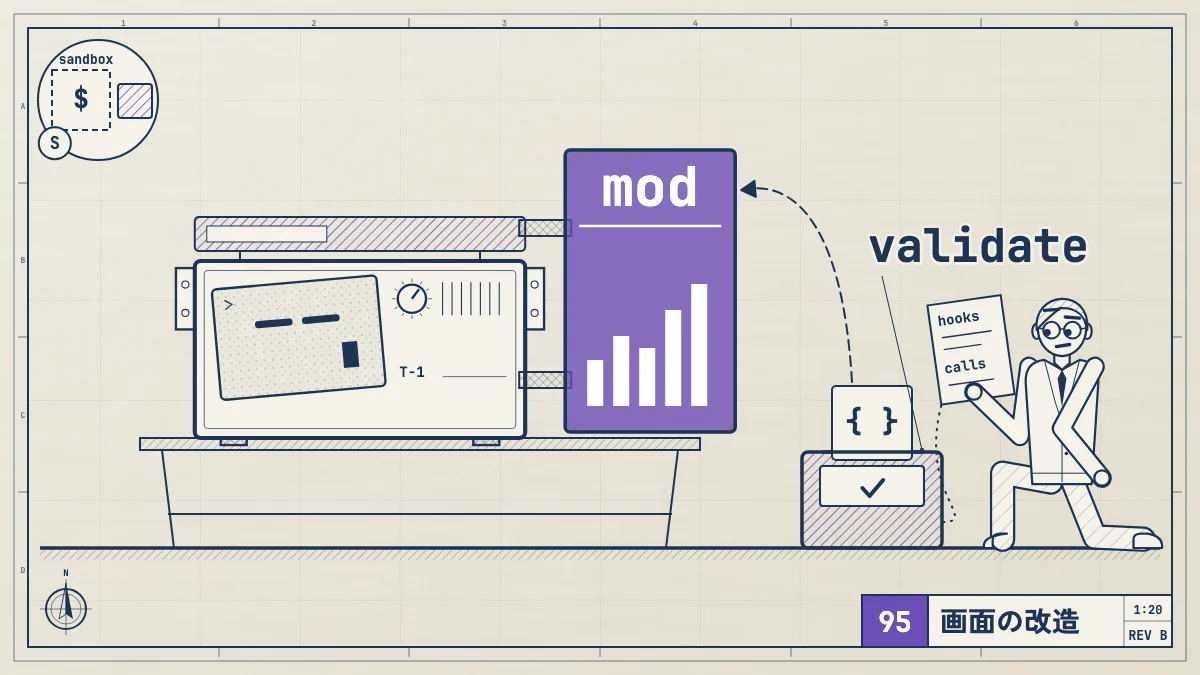
フックをJavaScriptの関数で書き、画面の一部を描いたりコマンドを足したりできる「フックのモジュール」を持つプラグインは、公式ではmodと呼ばれます。modの作り方と安全な使い方は、次の記事にまとめています。
関連記事広げるClaude Codeのmodsとは?作り方・入れ方・止め方Claude Codeのmod(モッド)を公式情報で解説。modでできること、フック・スキル・MCPとの違い、使える場所、Claudeに作ってもらう手順と入れ方、見本のmod、入れる前の安全の確かめ方、止め方、動かないときの確かめ方、会社での管理までをまとめます。
VS Code拡張機能、
「Claude Codeの拡張機能」と検索すると、名前の似た4つが混ざって出てきます。公式のプラグインの概要も、VS CodeやJetBrainsでClaude Codeを使いたいなら、それはVS Codeの拡張機能やJetBrainsのプラグインで、Claude Codeのプラグインではないと分けています。
| 名前 | 何か | 入れ方 |
|---|---|---|
| 名前VS Code拡張機能 | 何かClaude Codeを | 入れ方エディタの |
| 名前プラグイン | 何かスキルや | 入れ方/plugin |
| 名前MCPサーバー | 何かClaudeが | 入れ方claude mcp add |
| 名前スキル | 何か必要な | 入れ方SKILL. を置く |
VS Code拡張機能の入れ方と使い方は、次の記事にまとめています。
関連記事 入れる・困ったときClaude CodeをVS Codeで使う方法|拡張機能の入れ方・日本語設定・アカウント切り替え・CLIとの違いClaude CodeのVS Code拡張機能を入れて使う手順を、インストールとサインイン、Cursorなどへの入れ方、日本語設定、アカウント切り替え、モデル切り替え、CLIとの使い分けまで、公式の説明と照らしてまとめます。
スキルや
スキル、サブエージェント、フック、MCPサーバーは、プラグインにしなくても1つずつ使えます。たとえば ~/.claude/skills/ に置いたスキルは、その機械のすべてのプロジェクトで使えます。公式は、プラグインを使う場面を「いくつかをまとめて1つの単位にしたいとき」としています。
| 手で | プラグインで | |
|---|---|---|
| 向く場面 | 手で1つずつ入れる自分だけ、 | プラグインで入れる人が |
| 入れ方 | 手で1つずつ入れるファイルを置く、claude mcp add などを | プラグインで入れる/plugin install の |
| 更新 | 手で1つずつ入れる自分で | プラグインで入れるマーケットプレイスから |
| 名前 | 手で1つずつ入れる/hello のように | プラグインで入れる/my-plugin:hello のように |
手で入れる方法は、それぞれ次の記事にまとめています。
関連記事広げるClaude Code Skillsの使い方|SKILL.mdの書き方・置き場所・おすすめの例Claude Code Skillsの使い方を公式情報で解説。置き場所と優先順位、SKILL.mdの全項目、読み込まれる仕組みと文脈のコスト、コピーして使える例、最初から入っているスキル、うまく呼ばれないときの直し方まで。
関連記事広げるClaude Code MCPの追加・設定方法|claude mcp addの手順、.mcp.jsonの場所、おすすめサーバーClaude CodeでMCPサーバーを追加・設定する方法を公式ドキュメントにそって説明します。claude mcp addの手順とスコープ、設定ファイルの場所と書き方、.mcp.jsonの承認、目的別のおすすめと実例、MCPとSkillsの違い、MCPの欠点、自作とセキュリティ、うまくいかないときの直し方まで。
関連記事広げるClaude Code Hooksの使い方とおすすめ例|通知・整形・危険操作の停止Claude Code Hooksのおすすめの使い道を早見表で。Mac・Windows・Linuxの通知、編集後の自動整形、rm -rfを止めるPreToolUse。exit 2とexit 1の違いを実際に動かして確かめた結果も。
有効な
有効にしたプラグインは、使う会話だけでなく、すべての会話の一部になります。公式が挙げる影響は次の3つです。
- 文脈と使用量 Claudeが自分で呼べるスキル、エージェント、コマンドは、名前と説明が毎回の発言でコンテキストに入ります。何も使わない会話でも、その分のトークンが使用量に数えられます。全文が読まれるのは使うときだけです
- プロセス プラグインのMCPサーバーは会話と一緒に動き、フックは決まった時点で動きます
- 権限 プラグインが動かすものは、あなたとして動きます
公式マーケットプレイスのプラグインは、詳細画面に Context cost として、毎回の発言に足される量(Every turn)と、スキルやエージェントを使ったときに足される量(When invoked)の見込みが出ます。出るのは、/plugin install <名前>@claude-plugins-official のようにマーケットプレイス名を付けて開いたときと、Marketplaces タブから開いたときです。Discoverタブの一覧から開いた詳細画面には出ません。入れたあとは、/plugin のInstalledタブの Not used recently に、しばらく使っていないプラグインがまとまります。
マーケットプレイスとは
マーケットプレイスは、プラグインの一覧と取ってくる場所を書いた目録です。GitHubのリポジトリなどに置いた .claude-plugin/marketplace.json がその本体で、店のようにどこかで運営されているわけではありません。一度登録すると、commit-commands@claude-plugins-official のように プラグイン名@マーケットプレイス名 で入れられます。
Anthropicは、一般向けのマーケットプレイスを3つ公開しています。
| 種類 | @の | 中身 | 登録 | 自動更新 |
|---|---|---|---|---|
| 種類公式 | @のあとの名前claude-plugins-official | 中身Anthropicが | 登録初回に自動 | 自動更新最初から有効 |
| 種類コミュニティ | @のあとの名前claude-community | 中身作者が | 登録自分で足す | 自動更新最初は無効 |
| 種類デモ | @のあとの名前claude-code-plugins | 中身何を | 登録自分で足す | 自動更新最初から有効 |
公式は、ターミナルで初めて対話の会話を開いたときに自動で登録されます。ただし、会社の管理された設定や環境変数 CLAUDE_CODE_DISABLE_OFFICIAL_MARKETPLACE_AUTOINSTALL で止められていると登録されません。コミュニティとデモは、会話の中で次のように足します。デモの自動更新が最初から有効なのは、公式の名前の一覧に入っているためです。
/plugin marketplace add anthropics/claude-plugins-community
/plugin marketplace add anthropics/claude-code
古い解説にある /plugin marketplace add anthropics/claude-code は、公式ではなくデモのマーケットプレイスを足すコマンドです。code-review、feature-dev、commit-commands、security-guidance などは公式にも同じ名前であるため、公式のほうから入れて二重に入らないようにしてください。
Anthropic以外が出すマーケットプレイスは、すべて第三者の扱いです。同僚や自社が出したものも第三者です。公式とコミュニティの名前は github.com/anthropics/ のリポジトリからしか使えないので、第三者がAnthropicのふりをすることはできません。ただし、名前が教えるのは目録を出しているのが誰かだけで、1つ1つのプラグインが何をするかまでは保証しません。
なお、claude.com/marketplace の「Claude Marketplace」は、プラグインやコネクタを見て回るWebの頁で、/plugin marketplace add で足すマーケットプレイスとは別物です。入れる前に公式の目録を眺めたいときに使えます。
アプリのClaudeでコネクタを足す手順と、コネクタとプラグインの違いは、次の記事にまとめています。
関連記事 claude.ai の機能Claude MCPとコネクタの使い方|追加の手順・おすすめ・Claude Codeでの設定Claude MCPとコネクタを公式情報で解説。MCPとコネクタの違い、ディレクトリからの追加と会話ごとのオンオフ、使えるプラン、よく使うコネクタとおすすめの選び方、カスタムコネクタ、デスクトップアプリのローカルMCP、Claude Codeのclaude mcp addと.mcp.json、APIやCursorとの連携、うまくいかないときの確かめ方までまとめます。
プラグインの
ここでは公式の手順にならい、コミット、push、プルリクエストを作るコマンドを足す commit-commands を例にします。ほかのプラグインも、名前とマーケットプレイス名を入れ替えれば同じです。
ターミナルで
- プロジェクトのフォルダで
claudeを起動し、次のように打ちます。セッションの中ではすぐには入らず、そのプラグインの詳細画面が開きます。
/plugin install commit-commands@claude-plugins-official名前が分からないときは、/plugin だけを打つとDiscoverタブが開き、文字を打って絞り込めます。
- 詳細画面の Will install で、増えるコマンド、エージェント、スキル、フック、MCPサーバー、LSPサーバーを確かめます。フックやMCPサーバーは動くプログラムなので、ここは必ず読みます。
- 入れる範囲を3つから選びます(次の節で説明します)。
- 最後に出るまとめの一文を読みます。
Plugin is now active.ならすぐ使えます。Run /reload-plugins to apply.なら、Claude Codeが再読み込みをします。The plugin couldn't be loadedのときは、/pluginのErrorsタブに理由が出ます。 /を打ち、/commit-commands:commitのように/プラグイン名:スキル名が出れば入っています。
スコープの
| 選ぶもの | 誰に | 書かれる |
|---|---|---|
| 選ぶものInstall for you | 誰に効くか自分の、 | 書かれる設定ファイル~/.claude/ |
| 選ぶものInstall for all | 誰に効くかこの | 書かれる設定ファイル.claude/(コミットする) |
| 選ぶものInstall for you, | 誰に効くか自分の、 | 書かれる設定ファイル.claude/ |
迷ったら、まずはローカルで試し、毎日使うと分かったらユーザーに広げるのが安全です。プロジェクトで有効にしても、仲間の機械にファイルは届きません。仲間もそれぞれ claude plugin install <名前>@<マーケットプレイス> --scope project を1回打ちます。同じプラグインが何か所にも書かれているときは、ローカル、プロジェクト、ユーザーの順に強く効きます。設定ファイルの全体は、次の記事を見てください。
 設定と CLAUDE.mdClaude Codeの設定|settings.jsonの場所・おすすめ設定・MCP・環境変数Claude Codeの設定は、ユーザー、プロジェクト、ローカルのsettings.jsonを編集して変えます。場所と優先順位、初期設定、おすすめの設定例、MCP、出力スタイル、権限、環境変数、学習に使われない設定、日本語、VS Codeまで公式仕様に沿って解説します。
デスクトップアプリ、
- デスクトップアプリ Codeタブのローカルの会話で、入力欄の横の + から Add plugins を選びます(Plugins と出るときは Plugins から Browse plugins)。選んだらスコープを決めます
- VS Code Claude Codeの欄で
/pluginsと打つと Manage plugins が開きます。Pluginsタブで探して Install を押し、Install for you、Install for this project、Install locally から範囲を選びます。一覧が空なら、先にMarketplacesタブでanthropics/claude-plugins-officialを足します。変えた分は、開いている会話に再起動なしで反映されます - クラウドの会話(claude.ai/code のブラウザを含む) プラグインを探す画面はなく、自分の機械で入れたものも、リポジトリの
.claude/settings.jsonで有効にしたものも読み込みません
ターミナル、デスクトップアプリのローカルの会話、VS Codeは同じ設定ファイルを読むので、ユーザーのスコープで入れたプラグインは3つのどこでも使えます。
シェルから
会話を開かずに、ターミナルのコマンドで入れることもできます。何もしなければユーザーのスコープに入ります。
claude plugin install commit-commands@claude-plugins-official
claude plugin install commit-commands@claude-plugins-official --scope local
まだ一度も対話の会話を開いていない機械では、公式マーケットプレイスが登録されていません。設定のスクリプトでは、先に claude plugin marketplace add anthropics/claude-plugins-official を打ちます。
公式以外の
同僚やツールの作者から教わったプラグインは、先にそのマーケットプレイスを足します。@ のあとに書くのはリポジトリ名ではなく、足したときに表示されるマーケットプレイスの名前です。
/plugin marketplace add your-org/plugins
/plugin install deploy-helper@your-org
足し先には、GitHubの owner/repo、ほかのホストのgitのURL(https:// から書く)、手元のフォルダ(./ から書く)、Webに置いた marketplace.json のURLが使えます。#v1.2.0 のように付けると、そのタグに固定できます。Anthropicは第三者のマーケットプレイスを審査していないので、足す前に後の「安全に使うために」を読んでください。
止める、
入れたプラグインは、/plugin を開いてTabキーで移る Installed タブにまとまっています。選んで Space で有効と無効を切り替え、Enter で詳細を開くと Update now や Uninstall が選べます。同じことはシェルのコマンドでもできます。
| したいこと | 会話の中 | シェル |
|---|---|---|
| したいこと一覧を見る | 会話の中/plugin の | シェルclaude plugin list |
| したいこと無効に | 会話の中/plugin disable | シェルclaude plugin disable <名前> |
| したいこと有効に戻す | 会話の中/plugin enable | シェルclaude plugin enable <名前> |
| したいこといま更新する | 会話の中詳細の Update now | シェルclaude plugin update <名前> |
| したいこと消す | 会話の中/plugin uninstall | シェルclaude plugin uninstall <名前> |
| したいことマーケットプレイス | 会話の中/plugin marketplace remove <マーケットプレイス名> | シェルclaude plugin marketplace remove <マーケットプレイス名> |
シェルの <名前> は、commit-commands@claude-plugins-official のように プラグイン名@マーケットプレイス名 で書きます。注意したい点は次の通りです。
/pluginを閉じると、変えた分を反映するために/reload-pluginsが自動で走ります- シェルの
uninstallは、何も付けなければユーザーのスコープに効きます。プロジェクトやローカルで入れたものは--scopeを付けます - マーケットプレイスを外すと、そこから入れたプラグインはすべて消えます
- 会社が管理する設定で入れたプラグインは Managed と表示され、自分では止めたり消したりできません
自動更新
自動更新が有効なマーケットプレイスのプラグインは、会話が始まったあと裏で新しい版に入れ替わります。動いている会話は読み込んだ版のまま使い続け、Plugin updated と出たら /reload-plugins で反映するか、次に開いたときに新しい版になります。
自動更新は、公式マーケットプレイスなど公式の名前のもの(knowledge-work-plugins と first-party-plugins を除く)では最初から有効で、コミュニティ、第三者、手元のマーケットプレイスでは最初は無効です。切り替えは /plugin の Marketplaces タブでマーケットプレイスを選び、Enable auto-update か Disable auto-update を選びます。全部のプラグインを一度に更新するコマンドはなく、マーケットプレイスごとの Update marketplace でまとめて更新します。
知って
公式マーケットプレイスの多くは提携先や作者のもので、目録はよく変わるため、公式の頁も一覧は載せていません。ここでは、公式の頁が名前を挙げているものと、2026年10月26日に公式マーケットプレイスのGitHubの plugins フォルダで読んだAnthropicのものから選んで紹介します。全体は /plugin のDiscoverタブか、Claude Marketplaceで見られます。Claude Marketplaceでは入れた数が見られ、一部に Anthropic verified の印が付いています。
| プラグイン | 何を | 公式の |
|---|---|---|
プラグインcommit-commands | 何をするかコミット、 | 公式の出どころ入れ方の頁の例 |
プラグインsecurity-guidance | 何をするかClaudeが | 公式の出どころsecurity- |
プラグインclaude-security | 何をするか何人もの | 公式の出どころClaude Security |
プラグインtypescript-lsp などの | 何をするか編集後の | 公式の出どころコードインテ |
プラグインplugin-dev | 何をするかプラグインを/plugin-dev:create-plugin で | 公式の出どころ作り方の頁 |
プラグインcode-review | 何をするか複数の | 公式の出どころGitHubの説明 |
プラグインfeature-dev | 何をするか既存の | 公式の出どころGitHubの説明 |
プラグインclaude-code-setup | 何をするかコードを | 公式の出どころGitHubの説明 |
プラグインclaude-md-management | 何をするかCLAUDE.mdの/revise-claude-md の | 公式の出どころGitHubの説明 |
プラグインfrontend-design | 何をするか画面を | 公式の出どころGitHubの説明 |
何から入れるか迷ったら、ファイルを書き換えない claude-code-setup に自分のリポジトリを見させ、勧められたものから選ぶのも手です。
LSPのプラグインは、言語サーバーそのものを含みません。TypeScriptなら公式の頁どおり、先に npm install -g typescript-language-server typescript で本体を入れ、which typescript-language-server で見つかることを確かめてから、プラグインを入れます。Python(pyright-lsp)、Go(gopls-lsp)、Rust(rust-analyzer-lsp)なども同じ表にあります。
security-guidance は、公式の頁が「どの段階も書き込みやコミットを止めない」「見直しのモデルは問題を見落とすことがある」と書いているとおり、守りの1枚であって、それだけで安全になる仕組みではありません。確実に止めたいものは、フックやCIの検査と組み合わせます。入れるときは次の1行です。
/plugin install security-guidance@claude-plugins-officialリポジトリ全体を深く調べて直し方のパッチまで出す claude-security の使い方と、Enterprise向けのClaude Securityとの違いは、次の記事にまとめています。
 安全と会社での利用Claude Securityとは?使い方・費用・プラグインの違いClaude Securityを公式情報で解説。Enterprise向けの見張り続けるClaude SecurityとClaude Codeのプラグインの違い、見つかる脆弱性と深刻度、始め方、プラグインの入れ方とパッチの当て方、費用と無料のクレジット、/security-reviewやCode Reviewとの使い分けをまとめます。
安全に
公式の安全の頁は、最初の一文で「入れたプラグインは、あなたのユーザーの権限で、あなたの機械の上で任意のコードを動かせる」と書いています。どのマーケットプレイスから入れても同じです。
ここで見落としやすいのが、パーミッションのルールやサンドボックスが守る範囲です。
| プラグインの中身 | 権限の |
|---|---|
プラグインの中身Claudeがbin/ の | 権限のルールやサンドボックスは効くか効く |
| プラグインの中身フック、 | 権限のルールやサンドボックスは効くか効かない。 |
| プラグインの中身スキル、 | 権限のルールやサンドボックスは効くか指示と |
| プラグインの中身自動更新 | 権限のルールやサンドボックスは効くか読んで |
入れる
- マーケットプレイスの出どころ シェルで
claude plugin marketplace listを打ち、どのリポジトリやフォルダから足したかを見ます - 詳細画面
/pluginでプラグインを選び、Will install を読みます。ここにはフックが「ある」ことしか出ません - ソース 詳細画面の Open homepage か View on GitHub から、
hooks/hooks.json(各フックが動かすコマンド)、.mcp.json(各サーバーのコマンドやURL)、bin/の全ファイルを読みます - 中身の一覧 リポジトリを手元に取り、
claude --plugin-dir <フォルダ> plugin details <名前>を打つと、会話を始めずに見つかった部品の一覧が出ます
入れる前の画面には、どのマーケットプレイスでも同じ警告が出ます。「Anthropicはプラグインに含まれるMCPサーバーやファイルを管理しておらず、意図どおり動くことも、変わらないことも確かめられない」という趣旨です。
信用できなくなったら
claude plugin uninstall <名前> --scope <入れた範囲> で消します。ファイルは ~/.claude/plugins/cache/ に14日残ってから自動で消えるので、すぐ消したいときはその下のプラグインのフォルダを自分で消します。マーケットプレイスの持ち主ごと信用できないときは、マーケットプレイスも外します。
Claude Code全体の守り方は、次の記事にまとめています。
関連記事安全と会社での利用Claude Codeのセキュリティ設定|権限・sandbox・法人運用【2026年版】Claude Codeを安全に使うためのpermissions、sandbox、機密ファイル拒否、ネットワーク制御、managed settings、データ保持、監査を公式仕様で解説。
会社で
管理者は、利用者が上書きできない管理された設定で、次のことを決められます。届け方は、claude.aiの管理画面から配る方法と、MDMや managed-settings.json で配る方法があります。
strictKnownMarketplacesで、使ってよいマーケットプレイスの出どころを許可制にする(blockedMarketplacesで禁止の一覧も作れる)extraKnownMarketplacesとenabledPluginsで、決めたプラグインを全員に入れて有効にする。enabledPluginsをfalseにすると、そのプラグインを止められるdisableSideloadFlagsで、--plugin-dirなどでフォルダやURLから読み込む抜け道をふさぐallowManagedHooksOnlyで、動くフックを管理された設定と強制で有効にしたプラグインのものに絞る
公式は、/plugin 自体を隠す設定はないこと、許可の一覧は --plugin-dir を止めないことも明記しています。チームでの決め方は、次の記事を見てください。
安全と会社での利用Claude Codeのチーム運用|権限・費用・品質を管理する実践ガイドClaude Codeをチームで運用するための実務設計。利用目的、データ、権限、品質、費用、監査のルールと、2〜4週間の導入手順をチェックリストで解説します。
自分で
自分のスキルやフックを仲間に配りたくなったら、プラグインにします。最小の形は、マニフェストとスキル1つです。
my-first-plugin/
├── .claude-plugin/
│   └── plugin.json
└── skills/
    └── hello/
└── SKILL.md{
"name": "my-first-plugin",
"description": "A greeting plugin to learn the basics",
"version": "1.0.0",
"author": { "name": "Your Name" }
}.claude-plugin/ の中に置くのは plugin.json だけで、skills/、agents/、hooks/hooks.json、.mcp.json はプラグインのフォルダの直下に置きます。できたら次の2つで確かめます。
claude plugin validate ./my-first-plugin
claude --plugin-dir ./my-first-plugin
--plugin-dir で開いた会話では、/my-first-plugin:hello が使えます。マーケットプレイスがなくても試せるので、作っている間はこれで十分です。ほかにも、claude plugin init <名前> で ~/.claude/skills/ の下にひな形を作ると、次の会話から毎回読み込まれます。仲間への配り方は、フォルダや .zip を渡す、自分のマーケットプレイスに載せる、Anthropicのディレクトリに出す、の3つがあり、公式の作り方の頁から先へ進めます。すでに .claude/ に置いたスキルやフックをまとめ直す手順も、同じ頁にあります。
スキル、サブエージェント、MCPのどれを作るべきかで迷ったら、先に次の記事で役割を分けてください。
関連記事広げるClaude CodeのMCP・Skills・Subagents実務ガイド|違いと使い分けClaude CodeのMCP・Skills・Subagentsの違いを、外部接続・手順の再利用・役割分担として整理。3機能を組み合わせる実務フローと安全な導入順を解説します。
よく
Claude Codeの
公式のプラグインの頁には、プラグインを入れること自体の料金の説明はありません。ただし、有効なプラグインは毎回の発言でスキルの名前と説明などが文脈に入り、使用量に数えられます。プラグインがつなぐ外のサービスに料金がかかることもあります。
おすすめの
まず使うことの多い操作に合わせて選びます。コミットやプルリクエストの手間を減らすなら commit-commands、書いたコードの脆弱性を見させるなら security-guidance(書き込みやコミットは止めず、見落としもあるので、守りの1枚として使います)、型のエラーを拾わせるなら使う言語のLSPのプラグインです。どれも公式マーケットプレイスにあり、/plugin install <名前>@claude-plugins-official で開いた詳細画面か、Marketplacesタブから開いた詳細画面のContext costで、入れる前に負担を確かめられます(Discoverタブの一覧から開くと出ません)。
/plugin と
/plugin のMarketplacesタブに claude-plugins-official がないときは、/plugin marketplace add anthropics/claude-plugins-official で足します。会社の管理された設定で止められている場合もあるので、そのときは管理者に確かめてください。
VS Codeの
別のものです。VS Codeの拡張機能は、Claude CodeをVS CodeやCursorの中で使うための画面で、エディタの拡張機能ビューから入れます。プラグインは、スキルやMCPサーバーなどをまとめてClaude Codeに足すパッケージで、/plugin から入れます。VS Codeの拡張機能の中でも、/plugins と打てばプラグインを入れられます。
プラグインと
MCPサーバーは、Claudeが外のツールやデータを使うための接続の1つです。プラグインは、MCPサーバーを含むことができる、スキルやフックなどの入れ物です。MCPサーバー1つだけなら claude mcp add で足せば足ります。
入れた
できます。/plugin のInstalledタブで選んでSpaceを押すか、シェルで claude plugin disable <名前>@<マーケットプレイス> を打ちます。無効にしたものは一覧の下にまとまり、いつでも有効に戻せます。
関連記事
関連記事広げるClaudeサブエージェントの作り方|使い方・並列実行・worktreeClaude Codeのサブエージェントは、独立した文脈で調査や作業を任せる仕組みです。作り方、並列処理の具体例、worktreeでの並行作業、Agent Teamsとの違いまでまとめて解説します。
関連記事安全と会社での利用Claude Codeの活用事例と法人導入ガイド|研修・セキュリティ・規約までClaude Codeの活用事例と法人導入の手順を解説。楽天・マネーフォワード・Pictetの公式事例、プラン選定、権限とsandbox、情報漏洩対策、研修・講座の選び方、利用規約、全社展開チェックリストまでまとめました。
関連記事広げるClaude CodeとGitHubの連携|git・GitHub Actions・コードレビューの使い方Claude CodeとGitHubをつなぐ方法を公式情報で解説。gitのインストールと準備、Claude Codeでgitを使う頼み方、GitHub Actionsの@claudeの入れ方とワークフローの例、PRの自動レビュー、Code Review、料金、安全に使う決まり、うまくいかないときの直し方までまとめます。