 使い方
使い方Claude Codeの
- 自動モードは、確認の多くを分類器に任せる許可モードです。
- 危ない操作だけを止め、ほかは確認なしで進みます。
- v2.1.283以降は、最初からこのモードで始まります。
- 公開
- 更新
- 読む時間
- 13分
- 著者
- BlueAI編集部

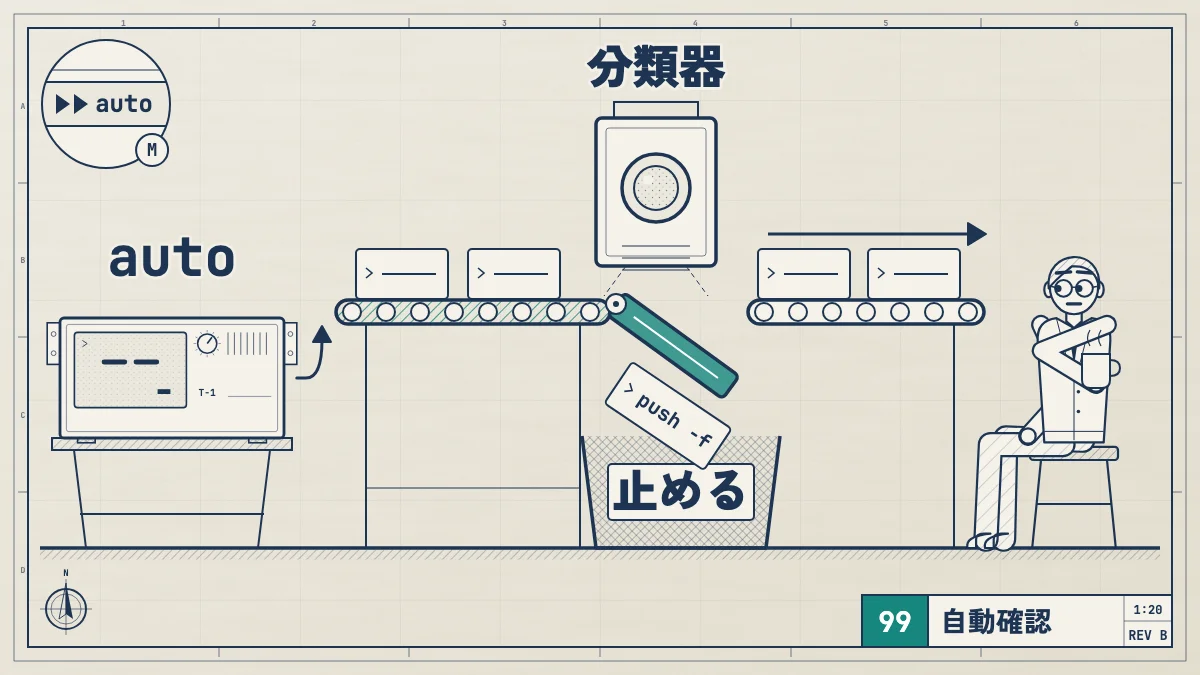
Claude Codeのauto mode(自動モード)は、操作を1つずつあなたに確認する代わりに、Claudeとは別のモデル(分類器)が実行前に操作を確かめ、危ないものだけを止める許可モードです。読み取りと作業フォルダの中のファイルの編集はそのまま通り(保護されたパスへの書き込みと、作業フォルダの外を初めて読むときは除く)、分類器が見るのは主にシェルのコマンドやネットワークへのアクセスです。依頼の範囲を超える操作、知らない外部への送信、読んだ内容に操られたような操作が止められ、それ以外は確認なしで進みます。
いまのClaude Code(v2.1.283以降)では、何も設定していなければ、ターミナルとVS Codeの新しいセッションは最初から自動モードで始まります。プランはすべて対象です。やめたいときはShift+Tabで別のモードに切り替えるか、~/.claude/settings.jsonで始まるモードを変えます。ただし公式は「安全を保証するものではない」としており、大事な操作は人が確かめる前提で使います。
内容は、2026年10月26日に公式の許可モードの説明、自動モードの設定、分類器の課金の説明、CLIリファレンス、公式ブログの発表、変更履歴と照らし合わせました。
自動モードの
Claude Codeは、操作の前に「聞くか、聞かずに進めるか」を許可モードで決めます。自動モードでは、あなたの代わりに分類器が判断します。公式の説明では、操作は次の順で決まり、最初に当てはまったものが勝ちます。
- あなたが書いた許可(allow)、確認(ask)、拒否(deny)のルールに当たる操作は、そのとおりに決まる
- 読み取りと、作業フォルダの中のファイルの編集は、そのまま通る(設定ファイルなどの保護されたパスへの書き込みと、作業フォルダの外を初めて読むときは除く)
- それ以外は分類器が見る。シェルのコマンドやネットワークへのアクセスが中心
- 分類器が止めると、Claudeに理由が返り、Claudeは別のやり方を探す
Claude Codeが自分で分類器に送る確認では、分類器が見るのは、あなたの発言、Claudeの操作(ファイルの読み取りや検索などの調べるだけの操作は除く)、CLAUDE.mdの内容です。ファイルやWebページの中身(ツールの結果)は取り除かれるので、読んだページに書かれた悪意のある指示で分類器が直接操られることはない、と公式は説明しています。例外として、PostToolUseのフックがclassifierContextの欄に書いた補足は、分類器が読みます(v2.1.236以降)。別に、届いたツールの結果をサーバー側で調べ、怪しい内容に印を付ける仕組みもあります。
ただし、公式の説明には「確認は減るが、安全を保証するものではない。方向性を信頼できる作業に使い、慎重な操作の確認の代わりにはしない」と書かれています。発表の記事も、依頼の意図があいまいなときや、環境の情報が足りないときには、危ない操作が通ることがあるとしています。
数値を表で見る
| 誤り | 試した操作 | 件数 | 1段目だけ | 2段とも |
|---|---|---|---|---|
| 誤り安全な操作を止めた | 試した操作社員の実際の操作 | 件数10,000 | 1段目だけ8.5% | 2段とも0.4% |
| 誤り行き過ぎた操作を通した | 試した操作社員が拒んだ操作など | 件数52 | 1段目だけ6.6% | 2段とも17% |
| 誤りデータの持ち出しを通した | 試した操作作った持ち出しの操作 | 件数1,000 | 1段目だけ1.8% | 2段とも5.7% |
ほかの
許可モードは6つあります。聞かずにできる範囲は、公式のモードの一覧では次のとおりです。
| モード | 聞かずに | 向いている場面 |
|---|---|---|
モード(画面の表示)default(Manual) | 聞かずにできること読み取りだけ | 向いている場面1つずつ |
モード(画面の表示)acceptEdits | 聞かずにできること読み取り、 | 向いている場面編集を |
モード(画面の表示)plan | 聞かずにできること読み取りと、 | 向いている場面変える |
モード(画面の表示)auto | 聞かずにできること全部。 | 向いている場面長い |
モード(画面の表示)dontAsk | 聞かずにできること作業フォルダの | 向いている場面CIや |
モード(画面の表示)bypassPermissions | 聞かずにできること全部。 | 向いている場面隔離した |
acceptEditsで聞かずに通るファイル操作は、公式ではmkdir、touch、rm、rmdir、mv、cp、sedで、作業フォルダと追加ディレクトリ(additionalDirectories)の中に限られます。deny(拒否)のルールは、bypassPermissionsも含めてどのモードでも効きます。
auto modeと
どちらも確認を減らすモードですが、任せる範囲が違います。
| 比べる点 | acceptEdits | auto |
|---|---|---|
| 比べる点ファイルの編集 | acceptEdits聞かずに通る | auto聞かずに通る |
| 比べる点テストや | acceptEdits確認が | auto分類器が |
| 比べる点外部への通信 | acceptEdits確認が出る | auto分類器が見る |
| 比べる点画面下の表示 | acceptEdits⏵⏵ accept edits on | auto⏵⏵ auto mode on |
編集の中身は自分で見たいが、コマンドは1つずつ確かめたいならacceptEditsです。テストを回して直す、のような作業をまとめて任せたいなら自動モードです。
default(Manual)とbypassPermissionsのあいだに置かれたのが自動モードです。確認を全部飛ばす--dangerously-skip-permissionsと違い、止める役が残ります。プランモードについては次の記事にまとめています。
使い方Claude Codeのプランモード(plan mode)とは|入り方・抜け方と、使いどころClaude Codeのプランモードとは何か。Shift+Tabや/planでの入り方、VS Codeとデスクトップアプリでの使い方、承認して抜ける方法、Planサブエージェント、ultrathinkの効き方、廃止されたultraplan、許可モードとの関係を公式ドキュメントで解説。
使える
公式の条件は次の4つで、全部を満たすと使えます。
| 条件 | 公式の説明 |
|---|---|
| 条件プラン | 公式の説明すべての |
| 条件組織 | 公式の説明Teamと |
| 条件モデル | 公式の説明Claude Opus 4.6以降、 |
| 条件モデル | 公式の説明Claude Sonnet 5以降、 |
Sonnet 4.5、Opus 4.5、Haiku 4.5、claude-3のモデルは、どの提供元でも使えません。Amazon Bedrockなど2つ目のモデルの行の提供元でHaiku 5.5を使うには、v2.1.293以降が要ります。提供元は、上の表に出てくるものすべてで既定で使えます。
最初から
公式の説明では、Claude Code v2.1.283以降、ターミナルとVS Codeの対話のセッションは、プランや提供元にかかわらず自動モードで始まります。それより前の版では、Pro、Max、Teamのプランで、機能フラグを取得するセッションでだけ自動モードで始まりました(macOS、Linux、WSLではv2.1.228以降、Windowsではv2.1.233以降)。なお、変更履歴では、この変更は2.1.284の項に書かれています。
例外もあります。
claude -pやAgent SDKで動かすときは、v2.1.302以降、モードを指定しなければManualで始まる- 組織にHIPAAの構成が当たっている場合は、Manualで始まる(自動モードには切り替えられる)
- 自動モードの条件を満たさないとき(対応していないモデル、設定で止められているなど)は、指定してもManualで始まる
初めて自動モードで始まったときは、ターミナルではセッションの上に1回だけ、VS Codeでは新しい会話の画面にカードで、お知らせが出ます。
古い
発表当時(2026年3月)の解説には、claude --enable-auto-modeで有効にすると書かれています。CLIリファレンスによると、このフラグはv2.1.111で削除されました。いまは最初からShift+Tabの切り替えの中に入っていて、自動モードで始めたいときは--permission-mode autoを使います。発表の記事も、2026年7月10日の追記で「すべての利用者に一般提供した」としています。発表の記事の本文には、デスクトップアプリとVS Codeでは「設定で自動モードをオンにしてから選ぶ」とありますが、いまの許可モードの説明では、使えるときはモードの選択にAutoが最初から出ます。
入り方と
| やりたいこと | 方法 |
|---|---|
| やりたいこと途中で | 方法Shift+Tabを、⏵⏵ auto mode onと |
| やりたいこと自動モードから | 方法Shift+Tabを |
| やりたいこと最初から | 方法claude --permission-mode auto |
| やりたいこと確認を | 方法確認画面でYes, and switch to auto modeを |
| やりたいことVS Codeで | 方法プロンプト欄の |
| やりたいことデスクトップアプリで | 方法Codeタブの |
| やりたいこと対話なしで | 方法claude -p "指示" --permission-mode auto |
ターミナルのShift+Tabは、自動モードから押すとdefault(Manual)、acceptEdits、planの順に進み、そのあと自動モードに戻ります。自動モードへの切り替えに確認の画面は出ません。
v2.1.283以降、自動モードが使える環境では、何も設定していない新しいセッションは画面下にauto mode onと出た状態で始まります(使えない環境ではManualで始まります)。初めてのときだけ、上の案内が出ます。この録画の環境では、Shift+Tabを4回押すと自動モードに戻りました。
撮影 Claude Code v2.1.310をmacOSのターミナルで動かし、2026年10月25日に撮影。デモ用の小さなプロジェクトで実行。動画は約9秒で音声なし。VS Codeと
VS Codeのモード表示には、Manual、Edit automatically(acceptEdits)、Plan、Auto、Bypass permissionsが並びます。新しい会話のモードは、次の順で決まります。
- ユーザー設定の
claudeCode.initialPermissionMode - 前にモード表示で選んだモード(Manual、Edit automatically、Autoのとき)
- 管理設定か
~/.claude/settings.jsonのpermissions.defaultMode - 組み込みの既定(v2.1.283以降はAuto)
claudeCode.initialPermissionModeはautoを受け付けません。VS Codeで最初からAutoにしたいときは、この設定を空のままにして、モード表示でAutoを一度選びます。
デスクトップアプリでは、選んだモードがフォルダごとに覚えられます(Planだけは、そのセッションの間だけ)。
Webのclaude.ai/codeのクラウドのセッションでは、Accept edits、Plan、Autoから選べます。Autoが出るのは、組織が許していて、選んだモデルが対応しているときだけです。Remote Controlのセッションでは、Manual、Accept edits、Plan、Autoから選べます。
Windowsで
自動モードは、ネイティブのWindowsでも、WSLでも使えます。違いは次のとおりです。
| 比べる点 | macOS、Linux、WSL | ネイティブの |
|---|---|---|
| 比べる点最初から | macOS、Linux、WSLv2.1.228以降 | ネイティブのWindowsv2.1.233以降 |
比べる点/auto-mode-setup(Pro、Max、Team) | macOS、Linux、WSLv2.1.228以降 | ネイティブのWindowsv2.1.233以降 |
PowerShellのツールを使っているときは、次の点が変わります。
- 確認画面のYes, and switch to auto modeは、PowerShellのコマンドの確認には出ない。
Shift+Tabで切り替える Remove-Itemで、対象が*だけのもの、/*や\*で終わるものは、分類器に回らずどのモードでも止められる- ドライブのルートやホームフォルダなどを消す
Remove-Itemと、cmd /c rd /s /q C:\Usersのようなcmd経由の削除も、どのモードでも止められる(cmdの確認はv2.1.283以降)
それ以外の分類器の判断は、Windowsでも同じです。
自動モードで
自動モードで始まるのを変えたいときは、始まるモードを自分で決めます。
| 範囲 | 方法 |
|---|---|
| 範囲今回の | 方法claude --permission-mode default(manualとも |
| 範囲この | 方法~/.claude/のpermissions.をdefaultにする |
| 範囲1つの | 方法その.claude/のpermissions.をdefaultなどにする |
| 範囲VS Code | 方法ユーザー設定のclaudeCode.をdefaultなどにする |
| 範囲組織全体で | 方法管理設定でpermissions.を"disable"にする |
{
  "permissions": {
    "defaultMode": "default"
  }
}注意点があります。プロジェクトの.claude/settings.jsonや.claude/settings.local.jsonに"auto"と書いても効きません。 自動モードで始めたいなら~/.claude/settings.jsonに書きます。始まるモードの優先順は、--permission-mode(か--dangerously-skip-permissions)、設定ファイルのpermissions.defaultMode、組み込みの既定の順です。
disableAutoModeを管理設定で入れると、Shift+Tabの切り替えから自動モードが消え、--permission-mode autoで始めてもManualになります。設定の置き場所は、settings.jsonの解説を見てください。
止められる
分類器は、作業フォルダと、セッションを始めたときにそのリポジトリに設定されていたリモートだけを信頼します。ほかは「外部」として扱います。公式の既定の一覧から、よく当たるものを抜き出しました。
既定で止められる主な操作
curl | bashのように、ダウンロードしたコードをそのまま実行する- 秘密の情報を外部に送る
- 本番へのデプロイやマイグレーション
- クラウドのストレージの大量削除、IAMやリポジトリの権限の付与、共有のインフラの変更
- セッションの前からあったファイルを元に戻せない形で消す
- 強制プッシュ(force push)
git reset --hard、git checkout -- .、git restore .、git clean -fd、git stash dropなど、コミットしていない変更を捨てるコマンド- このセッションより前のコミットや、プッシュ済みのコミットへの
git commit --amend - あなたが名前を挙げていないリモートへの、
git remote set-urlやgit remote addでの送り先の変更 terraform destroyなどのインフラの削除、DNSや証明書、シークレット管理への書き込み- 人が承認していないプルリクエストのマージ、CIのチェックを外す
- 本番の機能フラグを切り替える
- 有効な認証情報やトークンを会話やファイルに書き出す
--insecureのような、安全装置を外すフラグを付けて動かす--dangerously-skip-permissionsなどで、承認も隔離もないエージェントを起動する- あなたが名前を挙げていない外部のリポジトリへのプルリクエストやプッシュ
既定で通る主な操作
- 作業フォルダの中のファイル操作
- ロックファイルやマニフェストに書かれた依存関係のインストール
.envを読み、その認証情報を対応するAPIに送る- 読み取りだけのHTTPリクエスト
- 作業中のリポジトリのブランチへのプッシュ(既定のブランチも含む。
productionやgh-pagesのような公開先らしい名前のブランチは別に判断される) autoMode.environmentに書いた行き先へのデータの送信
全部の一覧はclaude auto-mode defaultsでJSONとして出せます。
どの
自動モードでも、明示的に書いた確認(ask)のルールに当たる操作や、ユーザーの操作が必要なツールは、あなたに確認が出ます。
rm -rf /やrm -rf ~のような重要なパスの削除は、既定では分類器に回らず、ターミナルでは2分の制限時間つきで確認が出ます。答えないと止められ、何かキーを押すと時間の制限が止まります。1つのセッションで3回答えずに終わると、それ以降は確認を出さずにすぐ止められます。-pの実行、VS Codeのチャット、デスクトップアプリのように確認を出せない場所では、すぐに止められます(v2.1.281以降)。
会話で
会話で「pushしないで」「デプロイは確認してから」と伝えると、分類器はそれを止める合図として読みます。取り消すまで有効です。ただし、ルールとして保存されるわけではなく、会話の要約(/compactなど)でその発言が消えると効かなくなります。確実に止めたいなら、拒否(deny)のルールに書きます。
反対に、止められた操作を会話で許すときは、操作と、その中身を具体的に書く必要があります。「force pushしていいよ」だけでは足りず、どのブランチかまで書きます。許可は、名前を挙げたその操作にだけ効き、続けて許すと伝えない限り、次の同じ操作はまた止められます。
止められた
| 起きたこと | 動き |
|---|---|
| 起きたこと操作が | 動き通知が出て、/permissionsのRecently deniedにrを |
| 起きたこと3回続けて、 | 動き自動モードが |
起きたこと-pで | 動き確認する |
同じ行き先で何度も止められるのは、たいてい、分類器があなたの環境を知らないからです。その場合は、下の「設定で調整する」で信頼する行き先を足します。
料金は
自動モードそのものに別の料金はありません。かかるかどうかは、分類器の確認がどこで行われるかで決まります。
- サーバー側で確認できるセッションでは、確認はモデルへのリクエストの一部として行われ、課金の説明によると料金はかかりません
- サーバー側で確認できないときは、Claude Codeが自分で分類器にリクエストを送ります。Enterpriseプラン、Claude APIのアカウント、Claude Platform on AWS、Amazon Bedrock、Google CloudのAgent Platform、Microsoft Foundryでは、この分がトークンの使用量に数えられます
- Pro、Max、Teamのプランでは、課金についてのお知らせは出ないと公式は書いています
サーバー側の確認が届かないと、We're changing auto mode to no longer charge for classifier requests in Claude Code. However, this session isn't eligible.というお知らせが出ます。多い原因は、Claude CodeとAPIのあいだにある社内のゲートウェイやプロキシです。Enterで続けると、そのセッションは従来どおり課金されて自動モードが続きます。いまのセッションの状態は、/statusのAuto mode serverの行で分かります。Enabledならサーバー側で確認しています。
1回の確認ごとに、会話の一部と操作を送るので、実行の前に少し待ち時間が増えます。読み取りと作業フォルダの中の編集は分類器を通らないため、増えるのは主にシェルのコマンドとネットワークの操作です。分類器のモデルは、既定ではClaude Sonnet 5で、/modelで選んだモデルとは別のことがあります。
設定で
自動モードの判断は、次の4つで調整できます。
| やりたいこと | 方法 | 強さ |
|---|---|---|
| やりたいことプロジェクトの | 方法CLAUDE.mdに | 強さ目安 |
| やりたいこと特定の | 方法permissions.の | 強さ必ず |
| やりたいこと特定の | 方法permissions.の | 強さ分類器より |
| やりたいこと社内の | 方法設定のautoMode | 強さ分類器が読む |
pushと
自動モードは、作業中のリポジトリへのプッシュとプルリクエストの作成を既定で通します。その前に必ず確認したいなら、確認のルールを足します。公式の例は次のとおりです。
{
  "permissions": {
    "ask": [
      "Bash(git push *)",
      "Bash(gh pr create *)"
    ]
  }
}このルールは、書いたとおりの形で始まるコマンドにだけ当たります。git -C <dir> pushのような別の書き方は当たりません。もれなく止めたいときは、フック(PreToolUse)でコマンドの全文を調べます。
社内の
会社のGitHubの組織や社内のサービスへのアクセスが止められるときは、autoMode.environmentに、信頼する行き先をふつうの文章で書きます。"$defaults"を入れると、組み込みの項目を残したまま足せます。
{
  "autoMode": {
    "environment": [
      "$defaults",
      "Source control: github.example.com/acme-corp and all repos under it",
      "Trusted internal domains: *.corp.example.com"
    ]
  }
}autoModeは、~/.claude/settings.json、管理設定、--settingsフラグ(とAgent SDK)からしか読まれません。プロジェクトの.claude/settings.jsonに書いても効きません。 リポジトリに入れた設定で、勝手に許可を広げられないようにするためです。
/auto-mode-setupを使うと、プロジェクトと最近のセッションを読んで、Claude Codeが下書きを作ってくれます。使えるのはPro、Max、Team、EnterpriseのプランとClaude ConsoleのAPIキーで、必要な版はプランで違います(Pro、Max、Teamはv2.1.228以降、Windowsではv2.1.233以降、EnterpriseとAPIキーはv2.1.283以降)。
規則
さらに細かく決めたいときは、次の3つの欄があります。
autoMode.hard_deny何があっても止めるautoMode.soft_deny止めるが、allowや、会話での具体的な許可で通せるautoMode.allowsoft_denyの例外として通す
"$defaults"を入れずにこれらを書くと、その欄の組み込みの規則がまるごと消えます。 たとえばsoft_denyを自分の規則だけにすると、force pushやcurl | bashの止めも消えます。必ず"$defaults"を入れて足します。
設定を確かめるコマンドは次の4つです。
claude auto-mode defaults   # 組み込みの規則を表示する
claude auto-mode config     # 自分の設定を反映した、実際に使われる規則を表示する
claude auto-mode critique   # 自分で書いた規則のあいまいな点を指摘させる
claude auto-mode reset # 自分の autoMode の設定を消して元に戻す/permissionsのAuto modeのタブでも、設定ファイルを開かずに見たり直したりできます(v2.1.246以降)。
自動モードに入ると、Bash(*)のように何でも実行できる広い許可のルールは一時的に外されます。Bash(npm test)のような狭いルールは残ります。シェルのコマンドを全部分類器に見せたいときは、autoMode.classifyAllShellをtrueにします。
--dangerously-skip-permissionsと
公式の発表は、自動モードを「--dangerously-skip-permissionsより安全に長い作業を任せる道」と位置づけています。
| 比べる点 | 自動モード | --dangerously-skip-permissions(bypassPermissions) |
|---|---|---|
| 比べる点実行前の確認 | 自動モード読み取りと | --dangerously-skip-permissions(bypassPermissions)ない |
| 比べる点保護された | 自動モード分類器に回る | --dangerously-skip-permissions(bypassPermissions)そのまま通る |
| 比べる点読んだ | 自動モード分類器と、 | --dangerously-skip-permissions(bypassPermissions)公式は |
| 比べる点公式の | 自動モードふつうの | --dangerously-skip-permissions(bypassPermissions)インターネットに |
確認を減らしたいだけなら、まず自動モードを使います。--dangerously-skip-permissionsは、壊れても困らない隔離した環境で、無人で回すときだけにします。俗にYOLOモードと呼ばれる使い方です。
ただ、自動モードでも、公式の発表は隔離した環境で使うことを勧め続けています。秘密の情報や本番の認証情報がある端末では、拒否のルールとsandboxを重ねます。設定の重ね方は次の記事にあります。
関連記事 安全と会社での利用Claude Codeのセキュリティ設定|権限・sandbox・法人運用【2026年版】Claude Codeを安全に使うためのpermissions、sandbox、機密ファイル拒否、ネットワーク制御、managed settings、データ保持、監査を公式仕様で解説。
プランモードや
プランモードで計画を承認するとき、自動モードが使えればYes, and use auto modeを選んで、そのまま自動モードで実装に進めます。また、プランモード中の調べるためのコマンドは、既定で分類器が確かめます。これを止めて毎回確認させたいときは、useAutoModeDuringPlanをfalseにします。
サブエージェントは、自動モードでは3回確かめられます。任せる前に作業の説明を、動いているあいだは1つ1つの操作を、終わったあとは結果の報告を、分類器が見ます。サブエージェントの定義に書いたpermissionModeは、自動モード中は無視されます。
はじめて
claude --versionで版を確かめる。v2.1.283より前なら、更新すると最初から自動モードで始まる- 練習用のフォルダで始め、画面下に
⏵⏵ auto mode onと出ているか見る - CLAUDE.mdに「force pushしない」などプロジェクトの決まりを書く
- 必ず確かめたい操作(pushなど)を
permissions.askに、絶対に動かしたくない操作をpermissions.denyに書く - 止められたら
/permissionsのRecently deniedで中身を見て、意図した操作なら会話で具体的に許すか、autoMode.environmentに行き先を足す
最初の設定の作り方は次の記事で、Claude Codeの基本の使い方はまとめの記事で説明しています。
関連記事安全と会社での利用Claude Codeを安全に始める初期設定|初心者の30分スターターClaude Codeを安全に始める初心者向け手順。専用フォルダ、ダミーデータ、権限設定、確認、復旧を30分で試せます。
関連記事使い方Claude Codeの使い方|初心者が最初の30分でやることと毎日のコツClaude Codeの使い方を、インストールから最初の作業、差分の確認と巻き戻しまで実際の画面で解説。毎日使うコマンドとキー、頼み方のコツ、よくある失敗もまとめます。
よく
自動モードは、
Claude Code v2.1.283以降では、設定で始まるモードを決めていなければ、ターミナルとVS Codeの対話のセッションは自動モードで始まります。プランは問いません。claude -pやAgent SDKはManualで始まります。画面下に⏵⏵ auto mode onと出ていれば自動モードです。
自動モードを
いまのセッションはShift+Tabを1回押すとManualになります。毎回Manualで始めたいなら、~/.claude/settings.jsonのpermissions.defaultModeをdefaultにします。組織で使えなくするなら、管理設定でpermissions.disableAutoModeを"disable"にします。
自動モードに
自動モードに別の料金はありません。サーバー側で確認できるセッションでは、確認の料金はかかりません。Enterprise、Claude API、クラウドの提供元で、Claude Codeが自分で分類器に問い合わせる場合は、その分がトークンの使用量に数えられます。
--dangerously-skip-permissionsと
自動モードです。読み取りと作業フォルダの中の編集以外の操作は、実行前に分類器が確かめ、危ない操作を止めます。--dangerously-skip-permissionsは確かめる仕組みがなく、公式は隔離したコンテナやVMだけで使うよう書いています。ただし自動モードも安全を保証するものではありません。
auto modeと
acceptEditsで聞かずに通るのは、読み取り、ファイルの編集、作業フォルダの中のよくあるファイル操作だけで、ほかのコマンドは、組み込みの読み取り専用のものを除いて確認が出ます。auto modeは、コマンドや外部への通信も分類器が見て、問題がなければ確認なしで進めます。
Windowsでも
使えます。ネイティブのWindowsでは、最初から自動モードで始まるのはv2.1.233以降です。PowerShellのコマンドの確認画面には、自動モードに切り替える選択肢が出ないので、Shift+Tabで切り替えます。
claude --enable-auto-modeが
このフラグはv2.1.111で削除されました。いまは自動モードが最初からShift+Tabの切り替えに入っています。最初から自動モードで始めたいときはclaude --permission-mode autoを使います。