 Cowork と Office
Claude in Chromeとは?
- Claude in ChromeはChromeを操作する公式の拡張機能です。
- Pro以上の有料プランに含まれ、Proなら月$20です。
- 画面はClaudeに撮られるので機密のページでは使いません。
- 公開
- 更新
- 読む時間
- 13分
- 著者
- BlueAI編集部

Claude in Chromeは、ClaudeがGoogle Chromeの中でページを読み、クリックし、入力して、ブラウザの作業を代わりに進める公式の拡張機能です。 使えるのはPro、Max、Team、Enterpriseの有料プランで、無料のFreeプランでは使えません。拡張機能だけの料金はなく、いちばん安いProなら月$20です。拡張機能を入れられるのはパソコンのGoogle Chromeだけで、ほかのChromium系ブラウザやスマホには対応していません。
動かし方は3つあります。Chromeの横に開くサイドパネルで頼む、ClaudeのデスクトップアプリやCoworkからChromeを動かす、Claude Codeからclaude --chromeでつなぐ、の3つです。Pro、Max、Teamでは、サイドパネルはいまCoworkのセッションとして動き、会話が履歴に残ってほかの端末から続けられます(Proは順に切り替わっていて、まだの人もいます)。
内容は、2026年10月25日に公式のClaude in Chromeの始め方、権限の説明、安全に使うための説明、Coworkの内蔵ブラウザの説明、Claude CodeのChrome連携のドキュメント、一般提供の開始の発表、トラブルシューティング、管理者の設定、製品頁と照らし合わせました。公式の画面の画像は使ってよいという記載が見つからなかったため、この記事には画面の画像を載せていません。
Claudeに資料作りやブラウザ、Officeの作業を任せる使い方の全体は、Claude Coworkのまとめから読めます。
この記事の内容
- Claude in Chromeでできること
- 料金・使えるプランとブラウザ
- インストールと最初の設定
- 最初に頼むとよい仕事と、仕事ごとの例
- 確認の仕方を選ぶ3つのモード
- Claudeに見えるもの
- プロンプトインジェクションへの備え
- Claude Code、Cowork、内蔵ブラウザとの違い
- よくある失敗と直し方(使えない、つながらない)
- 会社で使うとき(管理者の設定)
- 従来のサイドパネルに戻す
- よくある質問
Claude in Chromeで
始め方の説明に並んでいる主な機能は次の通りです。
| できること | 中身 |
|---|---|
| できること見ている | 中身開いている |
| できること複数の | 中身Claude用の |
| できることよく | 中身Slack、 |
| できること裏で | 中身Chromeが |
| できること決まった | 中身保存した |
| できること指示を | 中身うまく |
| できること画像を | 中身画面の |
| できることコンソールを読む | 中身ページの |
| できること手順を | 中身自分で |
| できること1Passwordで | 中身ログインが |
サイドパネルに向いている仕事として、公式の説明は次の3つを挙げています。
- 開いているタブの中身を要約する、見比べる
- ページの情報を抜き出して、メモや文書やフォームに写す
- サイトでの手続きを、横で見ながら1段ずつ進めてもらう
料金・
始め方の説明に書かれている対応は次の通りです。
| 項目 | 公式の説明 |
|---|---|
| 項目プラン | 公式の説明Pro、 |
| 項目拡張機能の名前 | 公式の説明Chrome |
| 項目使う場所 | 公式の説明Chromeの |
| 項目ブラウザ | 公式の説明パソコンの |
| 項目モデル | 公式の説明公開されている |
| 項目Enterprise | 公式の説明オーナーが |
| 項目Team、Enterprise | 公式の説明管理者が |
ブラウザについては、公式の説明が2つで違います。ヘルプセンターは拡張機能を「ほかのChromium系ブラウザでは使えない」としていますが、Claude Codeのドキュメントは、Claude CodeからつなぐときはGoogle ChromeとMicrosoft Edgeで動くとし、Brave、Arc、Vivaldi、Operaでも拡張機能を見つけてつなぎ方を整えると書いています。Claude Codeを使わないなら、Google Chromeを使うのが確実です。
2026年8月26日のAnthropicの発表で、Claude in Chromeはすべての有料プランで一般提供になりました。Claude in Chromeだけの料金はなく、有料プランの使用量の枠の中で使います。料金頁のプランの料金は次の通りです(米ドル、税抜)。
| プラン | 料金 | Claude in Chrome |
|---|---|---|
| プランFree | 料金$0 | Claude in Chrome使えない |
| プランPro | 料金月払いで | Claude in Chrome使える |
| プランMax | 料金月$100か | Claude in Chrome使える |
| プランTeam | 料金標準席は | Claude in Chrome使える |
| プランEnterprise | 料金年払いで | Claude in Chrome使える |
トラブルシューティングによると、ブラウザの操作は普通のチャットより計算が多いため、同じ枠を早く使います。長い作業を続けると、そのぶん多く減ります。プランごとの違いは次の記事にまとめています。
関連記事 料金とプランClaudeとClaude Codeの料金とプラン比較|Pro月$20・Max・Team、無料で使える?ClaudeとClaude Codeの料金を2026年10月26日の公式情報で比較。Free・Pro・Max・Team・Enterpriseの月額とプランの中身、日本円、API従量課金の違い、トークン上限、支払いと解約、困ったときの直し方を解説。
インストールと
始め方の説明の手順は次の通りです。
- パソコンでGoogle Chromeを開きます
- Chromeウェブストアの「Claude」を開きます
- 「Chromeに追加」を押して入れます
- 求められたら、Claudeのアカウントでログインします
- ツールバーのパズルのアイコンを押し、「Claude」の横のピンを押して固定します
- ブラウザを操作するための権限を許可します
ツールバーに出たClaudeのアイコンを押すと、ページの横にサイドパネルが開きます。サイドパネルは、いま開いているタブを追加の設定なしで読みます。
入れる
拡張機能はインストールのときにいくつかの権限を求めます。公式の説明に並んでいる15個のうち、何ができるようになるかが分かりやすいものは次の通りです。
| 権限 | 公式の |
|---|---|
| 権限debugger | 公式の説明にある理由ボタンを |
| 権限scripting | 公式の説明にある理由ページの |
| 権限tabs、tabGroups | 公式の説明にある理由タブを |
| 権限downloads | 公式の説明にある理由頼まれた |
| 権限alarms、notifications | 公式の説明にある理由決まった |
| 権限webNavigation | 公式の説明にある理由危ない |
デスクトップアプリ
ClaudeのデスクトップアプリのチャットやCoworkから、Chromeを動かすこともできます。つなぎ方は次の通りです。
- 左下の自分の頭文字を押し、「Settings」を開きます
- 「Customize」から「Connectors」に進みます
- 一覧の「Claude in Chrome」で「Configure」を押します
- スイッチを入れ、まだなら拡張機能を入れます
これでチャットの「Connectors」の一覧にClaude in Chromeが出ます。最初は切ってあるので、使う会話ごとに自分で入れます。
最初に
公式の説明は、調べものやフォームへの入力のような簡単な仕事から始め、何段階もある複雑な流れはあとに回すよう勧めています。最初は、間違えても困らないページで次のような頼み方を試すと、動き方がつかめます。
開いている3つのタブの製品ページを読んで、価格、無料期間、解約の条件を表にまとめてください。このページのイベント情報から、日付、会場、申し込みの締め切りを抜き出してください。フォームには入力しないでください。1つ目は読むだけ、2つ目は「入力しないで」と範囲を決めています。公式の説明も、意図しない操作を防ぐために指示を具体的に書くよう勧めています。
慣れてきたら、製品頁に並んでいる例のような、毎日の仕事に広げます。
| 仕事 | 頼み方の例 |
|---|---|
| 仕事営業 | 頼み方の例「この |
| 仕事マーケティング | 頼み方の例「解析の |
| 仕事総務・ | 頼み方の例「明日の |
| 仕事総務・ | 頼み方の例「宣伝の |
| 仕事企画 | 頼み方の例「競合3社の |
| 仕事開発 | 頼み方の例「この |
うまくいった指示は、ショートカットとして保存しておくと、入力欄で「/」を打つだけで呼び出せます。保存したショートカットは、パネル右上の時計のアイコンから、毎日や毎週の間隔で自動で動かせます。
決まった手順をそのままなぞるRPAの道具と違い、Claude in Chromeはページを読んで次の操作を自分で決めます。そのぶん画面が少し変わっても動きますが、毎回まったく同じ動きになるとは限らないので、大事な仕事では結果を確かめます。
確認の
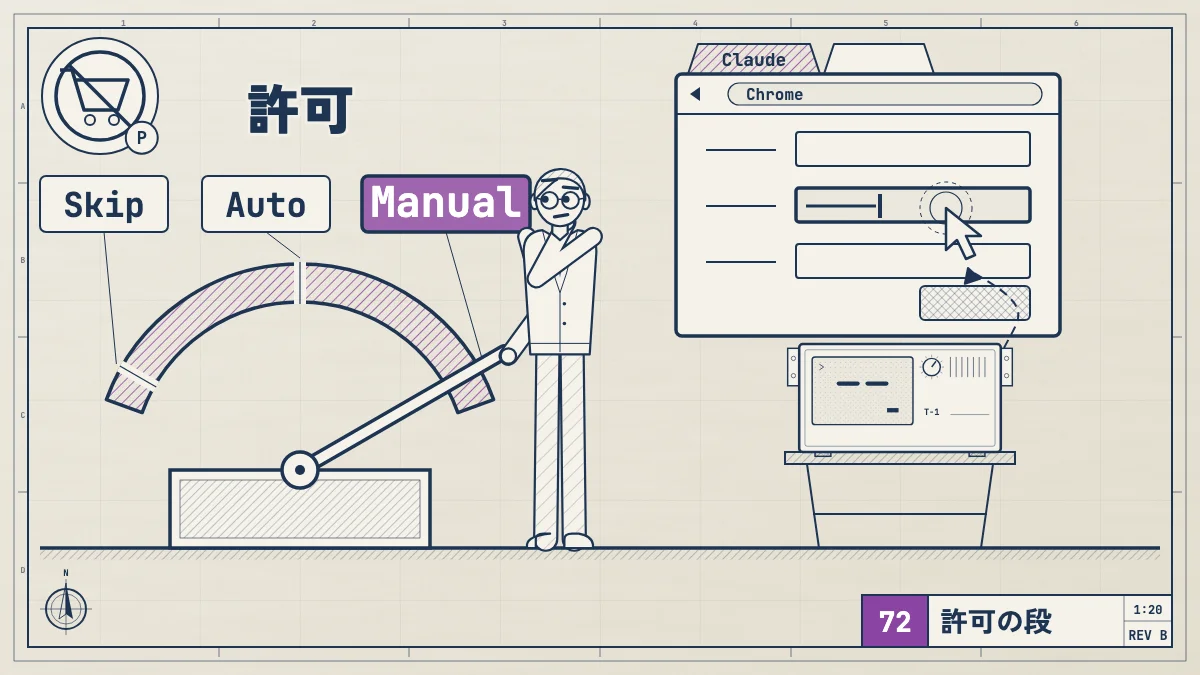
サイドパネルとデスクトップアプリの入力欄で、Claudeが動く前にどこまで許可を求めるかを選べます。権限の説明にある3つのモードは次の通りです。Manualの動きは、Coworkとして動くサイドパネルのものです(従来のサイドパネルの動きは後で説明します)。
| モード | 動き |
|---|---|
| モードManually approve(Manual) | 動き許可が |
| モードAutomatically approve(Auto) | 動き毎回は |
| モードSkip all approvals(Skip) | 動き聞かず、 |
公式の説明では、お金、自分の名前で送るメッセージ、大事なファイルにかかわる仕事は、Autoでも近くで見守るよう勧めています。ただし買い物やお金の取引そのものは、下の「どのモードでもしないこと」の通り、許可してもClaudeは行いません。Autoで止められる操作が続くと、Claudeは1回ずつ許可を求める動きに戻ります。
サイトごとの許可
従来のサイドパネルやClaude Codeから使うときに「New permissions required」と出たときの選び方は次の通りです。
| 選択 | 意味 |
|---|---|
| 選択Allow this action | 意味その |
| 選択Always allow actions on this site | 意味その |
| 選択Decline | 意味その |
続けて許可したサイトでも、ファイルのダウンロード、機密になりうる情報の入力、ほかのサービスへの認可は、そのつど確かめられます。許可したサイトの一覧は、サイドパネル右上の3つの点から「Extension settings」を開くと見られ、許可の取り消しや履歴の確認ができます。
どの
権限の説明と安全に使うための説明に、許可にかかわらずClaudeがしないこととして並んでいるのは次の通りです。
- 買い物やお金の取引、株や投資の取引、投資やお金についての助言
- アカウントの新規作成
- クレジットカードや身分証の情報を扱うこと
- 信頼できないところからのダウンロード
- ゴミ箱を空にする、メールやファイルやメッセージを消すなどの完全な削除
- システムのファイルの書き換え
- メールやページの中に書かれた指示に従うこと
- CAPTCHAを突破すること、顔の画像を集めること
アダルトサイトや、知られている海賊版のサイトなど、危険の大きいサイトは開けません。金融のサイトについては、公式の説明が2つで違います。安全に使うための説明は「開く前に許可を求める」とし、トラブルシューティングは銀行、金融サービス、投資、暗号資産の取引所を最初から開けない種類に入れています。どちらにしても、お金のサイトでは使わないのが安全です。
Claudeに
安全に使うための説明によると、Claudeはページを理解するために、作業しているタブの画面を撮ります。そのタブに映っているものは画面ごと会話の一部になり、Claudeは機密の部分だけを除くことができません。注意点は次の通りです。
- 銀行、医療、役所など大事なアカウントにログインしていない、別のChromeのプロフィールで使う
- 機密の情報を表示しているときは、サイドパネルを開かない
- Coworkとして動くサイドパネルの会話は履歴に残り、ほかの端末からも開けるので、残したくない情報が出ているページでは使わない
- 会社の大事なデータが入った仕事のアカウント、他人の個人情報が載ったサイト、契約書や医療の情報は扱わせない
医療情報の扱いのためにHIPAAを有効にした組織では、Claude in Chromeは最初から切ってあり、オーナーが入れてもBAA(医療情報の取り扱い契約)の対象外です。
プロンプトイ
ブラウザを使うAIにとって最大の危険は、ページやメールに隠した指示でClaudeをだまし、頼んでいない操作をさせるプロンプトインジェクションです。公式の説明では、入ってくる内容と、Claudeが実行する前の操作をそれぞれ自動で検査し、危ないものは止めるか許可を求めるとしています。
2026年8月26日の一般提供の開始の発表には、専門の攻撃者が用意した強い攻撃での試験の結果が載っています。追加の守りがない状態では、モデルに届いた攻撃が通った割合はOpus 4.5で17.6%、Opus 5で3.8%でした。ページの内容の検査と、操作を自動で認めるときの検査を重ねると、Sonnet 5とOpus 5では通った攻撃はなく、Fable 5では0.3%でした。安全に使うための説明も、いまの設定ではAnthropicの社内の試験で攻撃が通る割合を0.08%未満に下げたとしています(Opus 4.8での試験)。ただし発表も安全の説明も、危険はゼロではないとしています。
数値を表で見る
| モデルと守り | 攻撃が |
|---|---|
| Opus 4.5 守りなし | 17.6% |
| Opus 4.5 前の守り | 16.7% |
| Opus 5 守りなし | 3.8% |
| Fable 5 守りあり | 0.3% |
| Opus 5 守りあり | 0.0% |
| Sonnet 5 守りあり | 0.0% |
公式の説明が勧める身の守り方は次の通りです。
- 信頼できるサイトから始め、誰が書いたか分からない投稿が多いサイトは避ける
- 権限のモードを理解し、機密や危険の大きい仕事の前には必ず確かめる
- 関係のない話を始める、頼んでいないサイトを開く、機密の情報を求めるなどの動きがあれば、すぐに止める
- おかしな動きは、チャットの中のフィードバックから報告する
Claudeが代わりに行った操作の責任は、使っている本人にあります。送ったメッセージ、取引、触ったデータ、サイトの利用規約(自動での利用の制限を含む)も同じです。ページに隠した指示でAIをだます攻撃の仕組みと守り方は、次の記事で詳しく説明しています。
関連記事 安全と会社での利用プロンプトインジェクションとは?Claude Codeでの例と対策【2026年10月】プロンプトインジェクションを平易に解説し、READMEやWebページ、Issue、MCPの返事から入る例と、完全には防げない理由、deny・sandbox・通信先の許可リスト・人の承認で被害を小さくする方法をまとめます。
Claude Code、
Claude in Chromeは単独の製品というより、Claudeがブラウザを使うための部品です。似たものとの違いは次の通りです。
| Claude in Chrome | Coworkの | Claude Codeの | |
|---|---|---|---|
| どこで | Claude in Chrome(サイドパネル)自分の | Coworkの内蔵ブラウザデスクトップアプリの | Claude CodeのChrome連携自分の |
| ログインの状態 | Claude in Chrome(サイドパネル)自分が | Coworkの内蔵ブラウザ自分の | Claude CodeのChrome連携自分の |
| 入れるもの | Claude in Chrome(サイドパネル)拡張機能 | Coworkの内蔵ブラウザなし | Claude CodeのChrome連携拡張機能と |
| 向いている仕事 | Claude in Chrome(サイドパネル)目の前の | Coworkの内蔵ブラウザブラウザの | Claude CodeのChrome連携作った |
Coworkの
Coworkの内蔵ブラウザの説明によると、内蔵ブラウザはmacOS、Windows、Linux(ベータ)のデスクトップアプリに入っていて、Claude in Chromeと同じことができます。自分のタブやログインには触れないので、Webの作業を任せて自分は手を離したいときに向きます。すでにClaude in Chromeを使っている人はChromeが既定のままで、デスクトップアプリの「Settings > Cowork」の「Preferred browser」でどちらを使うかを切り替えられます。Cowork全体のことは次の記事にまとめています。
関連記事Cowork と OfficeClaude Coworkとは?使い方・料金・できることを公式情報で解説Claude Coworkとは何かを公式情報で解説。できること、職種ごとの頼み方、料金とプラン、始め方、確認のモード、定期タスク、よくある失敗、Claude Codeとの違いまでまとめます。
Claude Codeから
Claude Codeのドキュメントによると、claude --chromeで起動すると、Claude Codeが新しいタブを開いてブラウザを操作します。作ったWebアプリをブラウザで開いて確かめる、コンソールのエラーを読んでコードを直す、フォームの入力を繰り返す、といった使い方ができます。主な条件は次の通りです。
- Claude in Chromeの拡張機能はバージョン1.0.36以降
- Pro、Max、Team、Enterpriseのプランに
/loginでログインしていること。APIキーでの認証では使えない - Amazon Bedrockなどほかの会社のサービス経由では使えない
- WindowsのWSLの中からは使えない
- claude.aiで複数の組織に入っている場合は、拡張機能とClaude Codeを同じ組織でログインしておく(違うと「Browser extension is not connected」と出る)
つながっているかは/chromeで確かめられ、毎回--chromeを付けずにつなぐ設定もここで選べます。ただし常につなぐと、ブラウザの道具の説明がいつも読み込まれるぶん、会話の文脈を多く使います。ログイン画面やCAPTCHAに当たると、Claudeは止まって手で済ませるよう頼みます。Claude Code自体の始め方は次の記事で説明しています。
 とは・始める・学ぶClaude Code(クロードコード)とは?読み方・できること・始め方Claude Codeとは、Anthropic公式のAIコーディングエージェント。コード生成・修正・Git・テストを横断でき、対象プランまたはAPIで利用できます。
よく
トラブルシューティングとClaude Codeのドキュメントに出ている症状と直し方をまとめると次の通りです。
| 起きること | 原因 | 直し方 |
|---|---|---|
| 起きること入れられない、 | 原因Freeプランの | 直し方有料プランか |
| 起きることページが | 原因読み込みが | 直し方ページを |
| 起きることクリックや | 原因Chromeが | 直し方Chromeを |
| 起きること特定の | 原因最初から | 直し方種類と |
| 起きることデスクトップアプリや | 原因拡張機能や | 直し方拡張機能、/chromeの |
| 起きることClaude Codeで | 原因拡張機能と | 直し方/statusで |
| 起きること途中で | 原因ページに | 直し方ダイアログを |
| 起きることサイドパネルの | 原因Coworkの | 直し方そのまま |
| 起きることすぐに | 原因ブラウザの | 直し方仕事を |
会社で
管理者の設定によると、TeamとEnterpriseでは、オーナーが「Organization settings > Claude in Chrome」で次のことを決められます。
- 組織で使えるようにするか。Teamでは最初から使え、Enterpriseも止めていなければ使える(医療情報を扱うHIPAAの組織では、オーナーが入れるまで切ってある)
- 開いてよいサイトの許可リストと、開かせないサイトの禁止リスト。同じリストがCoworkの内蔵ブラウザにも効く。公式の説明は、狭い許可リストから始めるよう勧めている
- 拡張機能の配り方。社員が自分でストアから入れるか、Google Workspaceの管理コンソールやMDMでまとめて入れる
- Enterpriseの役割ごとの利用。Coworkを使える人でも、Claude in Chromeは別に許可が要る
データを残さない契約(ZDR)は、Coworkと同じくClaude in Chromeでは使えません。社内でAIを使うときの決まりの作り方は、次の記事にまとめています。
関連記事安全と会社での利用シャドーAIとは?禁止せずに守る、会社の生成AI利用ルール1枚シャドーAIとは何か、禁止がうまくいかない理由、情報の3区分・承認した道具と契約・入れないもの・聞く人を1枚にまとめるルールの雛形。Claude TeamやClaude Codeのデータの扱いも公式の説明で整理します。
従来の
Coworkとして動く新しいサイドパネルが合わないときは、サイドパネル右上の3つの点から「Switch back to classic」を選ぶと、従来のサイドパネルに戻せます。操作の録画は従来のサイドパネルでしか使えません。従来のサイドパネルのManualでは、Claudeが最初に開くサイトと進め方の計画を示し、それを認めてから動きます。
よく
Claude in Chromeっ
ClaudeがGoogle Chromeの中でページを読み、クリックし、入力して、ブラウザの作業を代わりに進める公式の拡張機能です。Chromeのサイドパネル、Claudeのデスクトップアプリ、Claude Codeから使えます。
Claude in Chromeは
使えません。Pro、Max、Team、Enterpriseの有料プランで使えます。拡張機能だけの料金はなく、プランの使用量の枠の中で使います。
Claude in Chromeは
拡張機能だけの料金はなく、いちばん安いProは月払いで月$20、年払いなら月$17相当です(2026年10月25日時点、米ドル、税抜)。ブラウザの操作はチャットより使用量を多く使うので、たくさん使うならMax(月$100か$200)を考えます。
Claude in Chromeを
パソコンのGoogle ChromeでChromeウェブストアの「Claude」を開き、「Chromeに追加」を押します。Claudeのアカウントでログインし、パズルのアイコンからピンで固定して、求められた権限を許可します。
Claude in Chromeが
Freeプランのまま、会社の管理者が止めている、拡張機能やアプリが古い、サイトを許可していない、のどれかが多い原因です。デスクトップアプリやClaude Codeとつながらないときは、拡張機能とアプリを再起動か更新し、同じ組織でログインしているかを確かめます。
Claude Chrome
開いているページを読んでの要約や比較、フォームへの入力、複数のタブをまたいだ作業、決まった時間の自動実行、よく使う指示のショートカット、コンソールのエラーの読み取りなどができます。
Claude in Chromeは
指示は日本語で書けます。Claudeは日本語に対応していて(公式の多言語の説明)、ページを読む、表にまとめるといった頼みごとも日本語のままで進められます。
Claude Chrome
作業しているタブの画面は撮られて会話の一部になるので、機密の情報が出ているページでは使いません。自分の名前で送るメッセージや大事なファイルにかかわる仕事は近くで見守り、Manualのモードで確かめながら進めます。買い物、お金の取引、投資の取引は、どのモードでもClaudeにはさせられません。
Edgeや
拡張機能はパソコンのGoogle Chrome向けで、ヘルプセンターはほかのChromium系ブラウザとスマホは対象外としています。Claude Codeからつなぐ場合だけ、公式のドキュメントがMicrosoft Edgeなどでも動くと書いています。
Claudeに
作業しているタブの画面はClaudeに撮られて会話の一部になります。機密の情報が出ているページではサイドパネルを開かず、大事なアカウントにログインしていない別のChromeのプロフィールで使ってください。
Claude in Chromeと
Claude in Chromeはブラウザを操作する拡張機能で、Claude Codeはプログラムを書くための道具です。Claude Codeはclaude --chromeでClaude in Chromeにつなぎ、作ったWebアプリをブラウザで確かめるのに使えます。
サイドパネルの
サイドパネルがCoworkのセッションとして動くためです(Pro、Max、Team。Proは順に切り替わっています)。会話は履歴に残り、Webやデスクトップやスマホから続けられます。残したくない情報が出ているページでは、サイドパネルを開かないようにしてください。