 Cowork と Office
Claude for Word
- Wordの中でClaudeに文書の直しを頼める公式のアドインです。
- Pro、Max、Team、Enterpriseで使え、Freeは対象外です。
- 直しは変更履歴で入り、Mac版16.61以降とWeb版でも動きます。
- 公開
- 読む時間
- 11分
- 著者
- BlueAI編集部

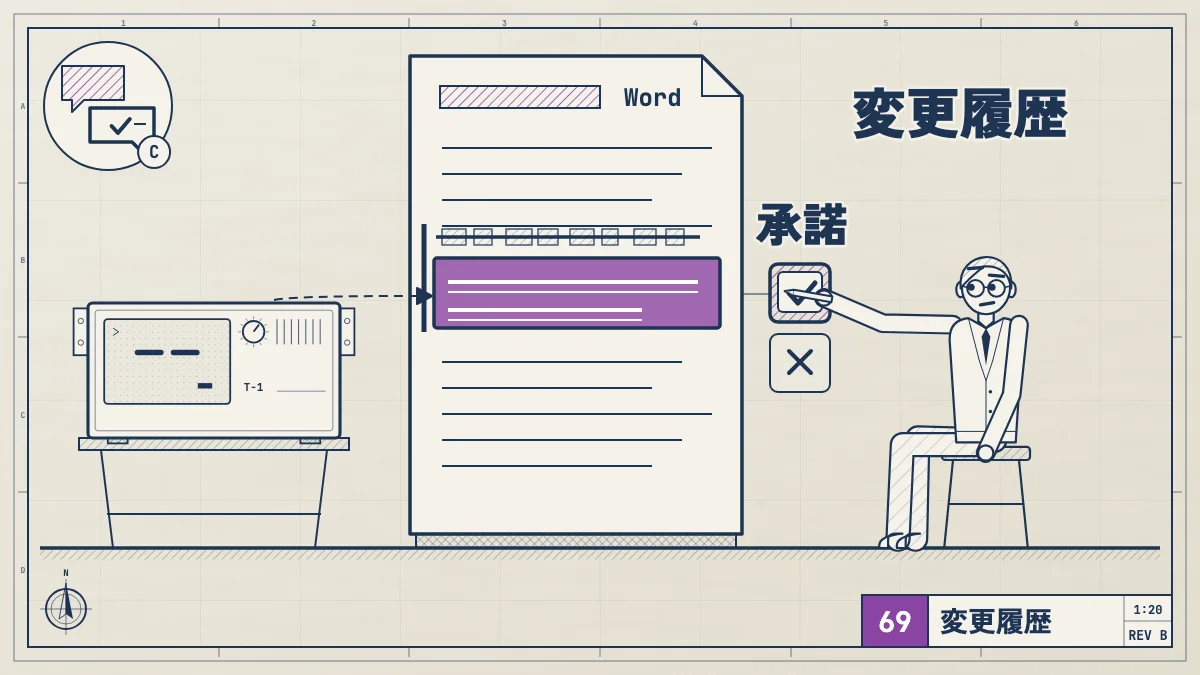
Claude for Wordは、Wordの横にClaudeのチャットを開き、開いている文書について質問する、選んだ部分を書式を保ったまま直す、直しを変更履歴として入れる、コメントに1つずつ対応させる、といった作業を頼めるAnthropic公式のアドインです。 使えるのはPro、Max、Team、Enterpriseの有料プランで、無料のFreeプランでは使えません。アドインだけの料金はなく、Claudeのプランの使用量の枠の中で使います。
入れ方は、Microsoftのマーケットプレース(AppSource)で「Claude for Microsoft 365」を入れ、WordでClaudeのアカウントにログインするだけです。動くのはWeb版のWord、Microsoft 365のWindows版(Version 2205以降)、Mac版(16.61以降)で、Word 2016と2019の買い切り版、iPad、Androidでは動きません。古い.docのファイルは、先に.docxで保存し直します。ExcelとPowerPointのアドインと同じ仲間です。ClaudeにOfficeやブラウザの作業を任せる使い方の全体は、Claude Coworkのまとめから読めます。
内容は、2026年10月26日に公式のClaude for Wordのドキュメント、Claude for M365の概要、アプリをまたいだ作業、コネクタとスキル、動作の重さと上限、データの保存と保持、ほかの会社のサービス経由での使い方、Claude for Microsoft 365の紹介ページ、一般提供の発表、料金ページ、MicrosoftのClaude by Anthropic for Wordの掲載ページと照らし合わせました。この記事を書いた機械にはWordとClaudeのログインがないため、アドインの実際の画面は載せていません。
Claude for Wordは
Claude for Wordは一般提供の前はベータで、そのころの日本語の解説には「TeamとEnterpriseだけ」「Proは対象外」と書かれたものがいまも残っています。2026年5月7日のAnthropicの発表で、Claude for Excel、PowerPoint、Wordはすべての有料プランで一般提供になり、Outlookはベータとして加わりました。ドキュメントにも「Pro、Max、Team、Enterpriseで一般提供」と書かれています。
claude.com/claude-for-wordを開くと、いまは「Claude for Microsoft 365」の紹介ページに移ります。ヘルプセンターの「Use Claude for Word」の記事も、いまは上のドキュメントに移っています。検索では「Claude in Word」とも呼ばれますが、公式の名前は「Claude for Word」です。
Microsoftのマーケットプレースには、Wordが入っているものが2つ並んでいます。
| 掲載名 | 対象の | 公式の |
|---|---|---|
| 掲載名Claude for Microsoft 365 | 対象のアプリExcel、PowerPoint、Word | 公式のドキュメントでの扱いドキュメントの |
| 掲載名Claude by Anthropic for Word | 対象のアプリWord | 公式のドキュメントでの扱いWordだけの |
迷ったら、ドキュメントが案内しているClaude for Microsoft 365を入れてください。ExcelやPowerPointでも同じClaudeを使えるようになります。Outlookのアドインは、発表のとおり別の掲載です。どちらで入れても、会話の履歴は同じ場所に保存されます(データの保存と保持)。
できること
ドキュメントに並んでいる主な機能は次の通りです。
| できること | 中身 |
|---|---|
| できること文書について | 中身条項、 |
| できること選んだ | 中身選んだ |
| できること変更履歴で直す | 中身変更履歴の |
| できることコメントに | 中身文書の |
| できること相手の | 中身取引先が |
| できることテンプレートを | 中身文書の |
| できること意味で探す | 中身ある |
ドキュメントには、何段にもなる法律文書の番号、定義した言葉、文書の中の参照、ふつうの契約書の形をClaudeが見分ける、とも書かれています。それでも、結果が自分の会社の決まった立場に合っているかは人が確かめるよう書いています。
紹介ページのよくある質問でも、Claudeは見出しのスタイル、スライドマスター、数式の決まり、番号を受け継ぎ、1つの節を直してもほかを乱さない、としています。
出てきたものは、ふつうのWordの文、表、変更履歴、コメントの返信です。チャットで作った文を貼り付けるやり方と違い、Wordの校閲の流れの中で1つずつ確かめて受け入れられるのが大きな違いです。
使える
料金ページの比較表では、「Claude for Microsoft 365」はFreeで「No」、Pro、Max 5x、Max 20x、Team、Enterpriseで「Yes」です。2026年10月26日に見た料金は次の通りです(税は別)。
| プラン | Claude for Word | 料金 |
|---|---|---|
| プランFree | Claude for Word使えない | 料金(料金ページの表示)0ドル |
| プランPro | Claude for Word使える | 料金(料金ページの表示)年払いで |
| プランMax | Claude for Word使える | 料金(料金ページの表示)月100ドルから |
| プランTeam | Claude for Word使える | 料金(料金ページの表示)標準の |
| プランEnterprise | Claude for Word使える | 料金(料金ページの表示)年払いで |
アドインを入れること自体に追加の料金はかかりません。Microsoftの掲載ページには価格として「追加購入が必要になる場合があります」と出ますが、これはClaudeの有料プランが要るという意味です。ドキュメントには「Claude for Wordの利用はいまのClaudeのアカウントにひも付き、同じ使用量の上限がかかる」とあります。Wordで長く作業すると、チャットやClaude Codeで使える量も減ります。
対応する
ドキュメントに書かれている対応は次の通りです。WordはExcelやPowerPointより新しいビルドが要るので、同じパソコンでもWordだけ動かないことがあります。
| Word | 対応 |
|---|---|
| WordWeb版の | 対応使える |
| WordWindows版 | 対応Version 2205、 |
| WordMac版 | 対応バージョン16.61、 |
| WordWord 2016、 | 対応使えない |
| WordiPad版、 | 対応使えない |
Word古い.docの | 対応使えない.docxで |
Microsoftの掲載ページの「サポートされている製品」には「Mac 上の Word 2019 またはそれ以降」も並んでいます。Anthropicのドキュメントは2019の買い切り版は動かず、Macは16.61以降としているので、ここは2つの公式のページで書き方が違います。会社のパソコンのWordがどれか分からないときは、Wordの「ヘルプ」や「Wordについて」でバージョンを確かめ、上の表のビルドに届いていなければ、Web版のWordで使うかIT担当に相談してください。
インストールと
ドキュメントの手順は次の通りです。
- MicrosoftのマーケットプレースでClaude for Microsoft 365の掲載ページを開きます
- 「Get it now」(今すぐ入手)を押して入れます
- Wordを開き、アドインを起動して、Claudeのアカウントでログインします
アドインを開く場所は、Macでは「ツール」の「アドイン」、Windowsでは「ホーム」の「アドイン」です。会社の管理者がマニフェストのファイルで配った場合は、「ホーム」のリボンにClaudeが出ます。
掲載ページの「アプリの機能」には、「ドキュメントの読み取りと変更を行うことができます」「インターネット経由でデータを送信できます」の2つが書かれています。開いている文書の中身がAnthropicに送られて処理される、ということです。扱いの詳しいことは、あとの「データの扱い」で説明します。
会社のパソコンで「Officeストアが使えない」「アドインの一覧に出てこない」ときは、管理者が止めていることがあります。自分で回避せず、あとの「会社で配る」の手順を管理者に伝えてください。
日本語で
ヘルプセンターは、Claudeは話しかけた言語で答え、WebとデスクトップのアプリではUIを日本語にもできるとしています。ただしこれはClaudeのアプリの説明で、Wordのアドインの表示の言語や、日本語の文書での精度について、ドキュメントには書かれていません。公式の指示の例はすべて英語です。この記事の日本語の指示の例は、公式の例を日本の仕事に置き換えたもので、実際の画面では試していません。
最初に
最初は、なくなっても困らないコピーの文書で試します。公式の「よい使い方」は、変更履歴は受け入れる前に必ず見直すこと、お客さんに出すものは人が見ることを勧めています。次の指示は、公式の例と同じ種類の仕事を、日本の事務の仕事に置き換えたこのサイトの例です。
1. 文書の
この契約書の損害賠償の上限はいくらですか。双方に同じ条件になっていますか。根拠の条項も示してください。答えに付いた引用を押して、本当にその条項を見ているかを自分で確かめます。公式の例は「責任の上限はいくらで、双方向か」「この契約の主な取引条件をまとめて」です。
2. 選んだ
直したい段落を選んでから頼みます。
この段落を半分の長さにして、受け身の言い方をやめてください。この節を、専門用語を知らない社内の人にも分かる言葉に書き直してください。3. 変更履歴で
変更履歴のモードにしてから頼むと、直しがすべて変更履歴として入ります。元に戻すときは、Wordのふつうの取り消し(WindowsはCtrl+Z、MacはCmd+Z)が使えると公式は書いています。
第4条2項を、損害賠償の上限を12か月分の料金にして、双方に同じ条件になるよう書き直してください。4. コメントに
上司やレビューする人のコメントが付いた文書で頼みます。
残っているコメントに1つずつ対応してください。直したら、何を変えたかを各コメントに返信してください。5. 相手の
取引先から変更履歴付きで返ってきた文書を開いて頼みます。
相手が変えたところをまとめ、こちらとして話し合うべき直しに印を付けてください。重いものから順に並べてください。6. 文書の
定義した言葉の使い方がそろっていないところと、壊れている参照を一覧にしてください。番号の抜けも確かめてください。まだ直さないでください。「まだ直さないで」と書くと、先に一覧だけを見て、直すかどうかを自分で決められます。
7. 毎回の
アドインの横の画面で「Settings」を開き、「Instructions」の欄に毎回守ってほしいことを書いておくと、Wordでのすべての会話に効きます。公式の例は「改まった調子で書く」「APAの引用の形式に従う」です。日本の会社なら「です・ます調で書く」「数字は半角にする」のような社内の決まりを書いておけます。ここに書いた指示はWordだけに効き、ExcelやPowerPointの指示とは別です。
スキル、
コネクタとスキルの説明によると、Claudeの設定で入れたスキルは、Wordのアドインでもそのまま使えます。Claudeが関係するスキルを自分で選んで使うほか、横の画面で「/」を打つとWordで使えるスキルが並び、選んで呼び出せます。コネクタは入力欄の下の「+」から「Connectors」を選んで使い、MCPの仕組みで外の情報を文書に取り込めます。会社が許可したカスタムコネクタには安全の面での注意があると、公式も書いています。
アプリをまたいだ作業の説明によると、Excel、PowerPoint、Outlookのアドインも入れておくと、1つの会話の中で、Excelの数字を使ってWordのメモを書く、Wordの文書をPowerPointのスライドにまとめる、Outlookのメールに付いてきた文書をWordで開いてメールの流れを踏まえて直す、といったことができます。
- 各アドインの設定で「Let Claude work across files」を入れます。ProとMaxは最初から入っていて、TeamとEnterpriseは最初は切れています
- この設定は端末ごとなので、使うアプリそれぞれで入れます
- 読み書きできるのは、いま開いているファイルとOutlookで開いているメールだけです。Claudeがファイルを開いたり閉じたり切り替えたりはしません
- Amazon Bedrockなどほかの会社のサービス経由でつないでいるときは使えません
- TeamとEnterpriseでは、組織の設定の「Office agents」にある「Let Claude work across apps」で、オーナーがこの機能を止められます
Outlookのアドイン(Claude for Outlook)は、2026年10月26日のドキュメントではまだベータで、受信箱の仕分け、返信の下書き、長いスレッドのまとめ、会議の時間探しができます。ExcelとPowerPointのアドインの使い方は、次の記事にまとめています。
関連記事Cowork と OfficeClaude in Excelとは?使い方・料金・インストールとGoogleスプレッドシート連携Claude in Excel(Claude for Excel)とは何かを公式情報で解説。使えるプランと料金、対応するExcel(Windows、Mac、Web)、インストールとログイン、最初に試す指示の例、できないこと、データの扱い、会社での配り方、Claude CodeやCoworkとの違い、Googleスプレッドシートで使うClaude for Google Workspaceまでまとめます。
関連記事Cowork と OfficeClaudeでスライド・パワポを作る方法|Claude in PowerPointの使い方・料金Claudeでスライドやパワポを作る5つの方法と、PowerPointの中で使うClaude in PowerPoint(Claude for PowerPoint)の使い方を公式情報で解説。使えるプランと料金、対応するPowerPointの版(Windows、Mac、Web)、アドインのインストールとログイン、指示の例、できないこと、データの扱い、会社での配り方、Claudeでスライドを作るほかの方法までまとめます。
できない
ドキュメントは、次の使い方を勧めていません。
- 人が見直さないまま、お客さんや取引先に出す最終の文書にすること
- 確かめないまま、訴訟の書面や監査で大事な文書に使うこと
- 法務や財務の判断の代わりにすること
- 決まった管理なしで、機密性の高いデータや秘匿特権のあるデータの入った文書に使うこと
ほかに知っておきたいことは次の通りです。
- 動作の重さと上限の説明によると、Wordの文の直しの1回をClaudeが待つ時間は30秒です。重い直しは時間切れになることがあるので、大きな直しは節ごとに分けて頼みます
- 長い会話は自動でまとめ直され、新しい会話に引き継がれます
- アドインで選べるモデルは、Officeの作業に向いたものに絞られていて、claude.aiより少ないことがあります。組織のモデルの利用設定もかかります
データの
ドキュメントとデータの保存と保持の説明に書かれている扱いは次の通りです。
| 項目 | 公式の説明 |
|---|---|
| 項目Claudeが | 公式の説明いま開いている |
| 項目送った | 公式の説明Anthropicの |
| 項目会話の履歴 | 公式の説明自分の |
| 項目残る | 公式の説明1つの |
| 項目添付した | 公式の説明Claudeの |
| 項目文書に | 公式の説明名前を |
| 項目会社の | 公式の説明引き継がれません |
| 項目Enterpriseの | 公式の説明含まれません。 |
学習への利用は、料金ページの比較表で、Free、Pro、Maxは「Opt-out」(自分で止められる)、Teamは「既定では学習に使わない」となっています。個人のプランで仕事の文書を扱うなら、Claudeの設定で学習への利用を止めてから使います。
外から来た文書には注意が要ります。ドキュメントは、信頼できる文書だけで使うよう警告しています。ダウンロードしたテンプレート、取引先のファイル、メールで届いたファイルの文、コメント、変更履歴、ヘッダー、フッターに隠れた指示(プロンプトインジェクション)があると、Claudeが機密の情報を外へ出したり、契約の条件や金額を書き換えたりするよう操られることがある、と書いています。危ない操作の前には確認が出るので、外から来た文書では特に、確認の中身を読んでから許可してください。
会社で
ドキュメントによると、管理者はMicrosoft 365管理センターから組織に配れます。
- Microsoft 365管理センターの「設定」「組織設定」「ユーザーが所有するアプリとサービス」で、「ユーザーにOfficeストアへのアクセスを許可する」を入れます
- 「設定」「統合アプリ」「アドイン」を開きます
- Microsoft AppSourceで「Claude for Microsoft 365」を探します
- 組織全体か、決まったユーザーやグループに割り当てて配ります
注意点は次の通りです。
- 管理者の役割をMicrosoft Entra Privileged Identity Management(PIM)で一時的に有効にしていると、「統合アプリ」の画面がその役割を認めず、配るのに失敗します。Microsoftが認めている既知の問題で、役割を常に有効にした管理者のアカウントから配るのが回避策です
- 「ユーザーにOfficeストアへのアクセスを許可する」を切っている組織では、管理者が配ったアドインがユーザーに出ないことがあります。その場合は、Anthropicが配っているWordのマニフェストのファイルを「統合アプリ」の「カスタムアプリをアップロード」から上げて配ります。数分で使えるようになり、組織全体に行き渡るまで最大24時間かかります
- 会社でAIの通信をAmazon Bedrock、Google CloudのVertex AI、Azure AI Foundry、LLMゲートウェイに通している場合は、一人ひとりのClaudeのアカウントなしで配れます(ほかの会社のサービス経由の説明、用語集のBedrock・Vertex)。ただしコネクタ、スキル、アプリをまたいだ作業は使えないことがあります
- 社内のネットワークで通信を絞っている場合は、
pivot.claude.ai、claude.ai、api.anthropic.com、appsforoffice.microsoft.comなどへの通信を許可する必要があります(一覧は上の説明にあります)
サービスの名前は、公式のページの間で表記が分かれています。ドキュメントは「Google Cloud Vertex AI」「Azure AI Foundry」と書き、紹介ページは「Gemini Enterprise Agent Platform」「Microsoft Foundry」と書いています。IT担当に確かめるときは、両方の名前を伝えると話が早くなります。
チャットでの
Wordの文書は、アドインを使わずにClaudeのチャットでも作れます。ファイルの作成の説明によると、設定の「Capabilities」で「Code execution and file creation」(新しい画面では「Create and edit files」)を入れると、Claudeが.docxのファイルを作ってくれます。Freeを含むすべてのプランで、Web、デスクトップ、スマホのアプリで使えます。
| 方法 | 使える | 向いている場面 |
|---|---|---|
| 方法Claude for Word | 使えるプランPro、Max、Team、Enterprise | 向いている場面いま開いている |
| 方法チャットでの | 使えるプランFreeを | 向いている場面何も |
| 方法Cowork | 使えるプランPro、Max、Team、Enterprise | 向いている場面手元の |
会社のテンプレートの文書を直したい、取引先の修正を確かめたいならClaude for Wordが向いています。資料をまとめて任せる使い方は、次の記事にまとめています。
関連記事Cowork と OfficeClaude Coworkとは?使い方・料金・できることを公式情報で解説Claude Coworkとは何かを公式情報で解説。できること、職種ごとの頼み方、料金とプラン、始め方、確認のモード、定期タスク、よくある失敗、Claude Codeとの違いまでまとめます。
Microsoft 365 Copilotとの違いを比べた公式のページは、Anthropicにもありませんでした。Anthropicの発表には、Microsoft 365 Copilotを使っている会社はExcelとPowerPointの中でClaudeのモデルも使える、とだけ書かれていて、Wordは挙がっていません。Claude for WordはAnthropicのアドインで、Claudeのプランで使うもの、CopilotはMicrosoftの製品、と分けて考えてください。
よく
Claude for Wordは
使えません。Pro、Max、Team、Enterpriseの有料プランで使えます。アドインは無料で入れられ、アドインだけの料金もなく、プランの使用量の枠の中で使います。Freeプランで.docxのファイルを作りたいときは、チャットでのファイル作成を使います。
Mac版の
使えます。Mac版のWordのバージョン16.61、ビルド22040100以降が対象です。iPad版とAndroid版のWordでは使えません。Microsoftの掲載ページはMacのWord 2019も対応に挙げていますが、Anthropicのドキュメントは2019の買い切り版は動かないとしています。
Word 2019や
使えません。Word 2016と2019の買い切り版とボリュームライセンス版は対象外です。Microsoft 365のWindows版(Version 2205以降)かMac版(16.61以降)、またはWeb版のWordを使います。
日本語の
ヘルプセンターは、Claudeは話しかけた言語で答えるとしています。ただしWordのアドインの表示の言語や、日本語の文書での精度について、公式のドキュメントには書かれていません。この記事では実際の画面では試していません。
文書の
送ったものと返ってきたものは、Anthropicの側で30日以内に消されます(例外はプライバシーセンターに記載)。会話の履歴は自分のパソコンに残り、Anthropicのサーバーには置かれません。添付したファイルは、ふつうは上げてから28日で期限が切れますが、組織の側が期限を受け付けない場合は期限なしになります。