 Cowork と Office
Claude Coworkとは?
- Coworkは、フォルダやツールを渡して仕事を任せる使い方です。
- Pro以上の有料プランに含まれ、Proなら月$20です。
- コードを書かない仕事向けで、開発の仕事はClaude Codeです。
使える
| デスクトップアプリ | すべての有料プラン |
|---|---|
| Web・スマホ | Pro、Max、Team(ベータ) |
Enterpriseは管理者が有効にした場合に使えます。単独の料金はなく、Proなら月$20です。
- 公開
- 更新
- 読む時間
- 12分
- 著者
- BlueAI編集部

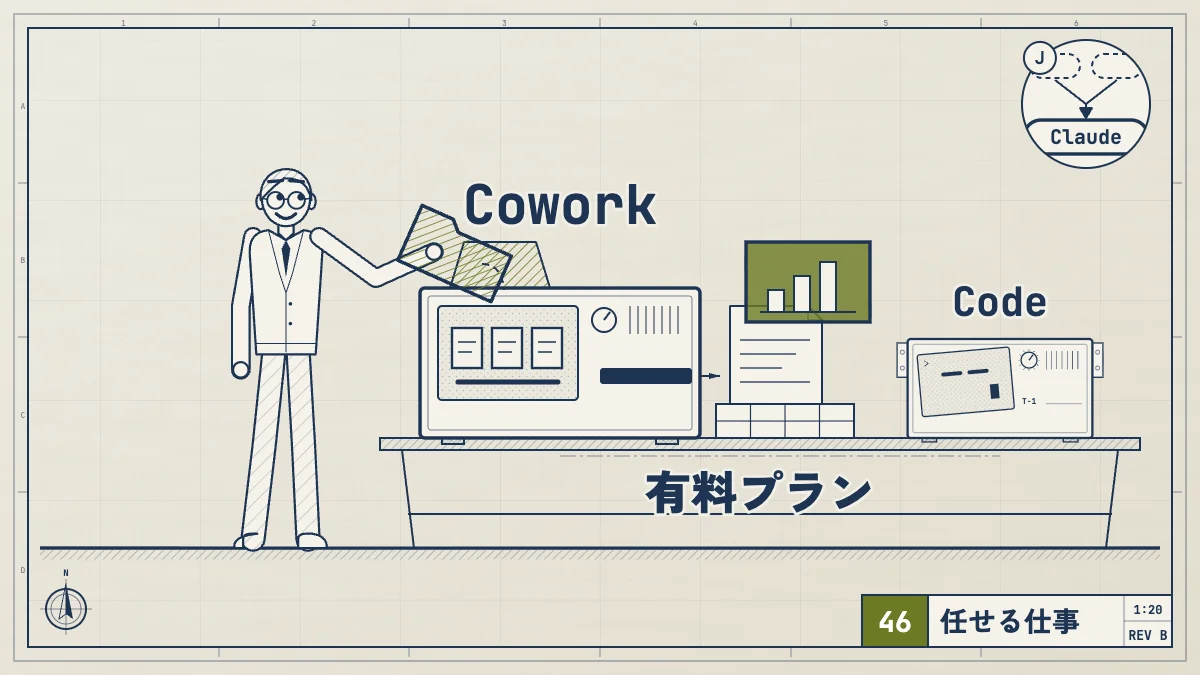
Claude Cowork(コワーク)は、Claudeに何段階もある仕事をまとめて任せる使い方です。 作業してよいフォルダやツールを選んでゴールを伝えると、Claudeが自分で手順を立て、ファイルを読み、書き、作り、仕上がった資料を返します。使えるのはPro、Max、Team、Enterpriseの有料プランで、無料のFreeプランでは使えません。Coworkだけの追加料金はなく、いちばん安いProは月$20です。
Claude Codeと同じ仕組みで動きますが、Claude Codeがプログラムを書く仕事向けなのに対し、Coworkは調べもの、分析、資料作りなどコードを書かない仕事向けです。2026年9月16日の発表でCoworkとチャットは1つの「Claude」にまとめられることになり、ProとMaxから順に切り替わっています。10月6日からは、ProとMaxの新しいタスクはAnthropicのクラウドで動くようになりました。
内容は、2026年10月25日に公式のCoworkの製品頁、Coworkの始め方、Web・デスクトップ・スマホでの使い方、定期タスクの説明、Coworkを安全に使うための説明、CoworkとチャットをまとめたAnthropicの発表、料金頁と照らし合わせました。
この記事の内容
- Coworkでできること
- 職種ごとの頼み方の例
- チャット・Claude Codeとの違い
- 「Cowork is now just Claude」とクラウドへの移行
- 料金と使えるプラン
- 使える場所とデスクトップアプリが要る場面
- 始め方(初めての人向けの手順)
- 確認の仕方を選ぶ(モード)
- 決まった時間に動かす(定期タスク)
- 安全に使うための注意
- よくある失敗と直し方
- まだできないこと
- もっと深く知るための記事
- よくある質問
Coworkで
公式の製品頁では、Coworkは「ゴールを渡すと、ファイルとツールをまたいで作業し、見直せる形の仕上がりを返す」ものと説明されています。始め方の説明に並んでいる主な機能は次の通りです。
| できること | 中身 |
|---|---|
| できること手元の | 中身デスクトップアプリで |
| できること仕上がった | 中身数式の |
| できること仕事を | 中身大きな |
| できること手を | 中身作業は |
| できること決まった | 中身/scheduleで、 |
| できることWebの | 中身サイトを |
| できることどこからでも | 中身パソコンで |
| できること下書きを | 中身Markdownの |
製品頁のよくある質問によると、Coworkが読み書きできるファイルは次の通りです。
| 種類 | 形式 |
|---|---|
| 種類文書と | 形式Word |
| 種類表計算 | 形式Excel(.xlsx、.xls、.xlsm) |
| 種類プレゼンテーション | 形式PowerPoint(.pptx、.ppt) |
| 種類画像 | 形式.png、 |
| 種類データと設定 | 形式YAML、 |
| 種類プログラム | 形式Python、 |
GoogleドライブやSlackなどの中身は、コネクタでつなぐと読めるようになります。コネクタの仕組みは次の記事で説明しています。
関連記事 claude.ai の機能Claude MCPとコネクタの使い方|追加の手順・おすすめ・Claude Codeでの設定Claude MCPとコネクタを公式情報で解説。MCPとコネクタの違い、ディレクトリからの追加と会話ごとのオンオフ、使えるプラン、よく使うコネクタとおすすめの選び方、カスタムコネクタ、デスクトップアプリのローカルMCP、Claude Codeのclaude mcp addと.mcp.json、APIやCursorとの連携、うまくいかないときの確かめ方までまとめます。
職種ごとの
Coworkには、やり方ではなく「何がほしいか」を伝えます。公式の説明と製品頁に出ている例を、そのまま頼める形に直すと次の通りです。
| 仕事 | 頼み方の例 |
|---|---|
| 仕事総務・ | 頼み方の例「ダウンロー |
| 仕事経理 | 頼み方の例「この |
| 仕事経理 | 頼み方の例「地域ごとの |
| 仕事営業 | 頼み方の例「今四半期の |
| 仕事マーケティング | 頼み方の例「毎週 |
| 仕事法務 | 頼み方の例「届いた |
| 仕事全員 | 頼み方の例「会議の |
| 仕事全員 | 頼み方の例「走り |
頼むときは、どのフォルダの何を使うか、仕上がりの形(Excel、スライド、文書)、確かめてから進めてほしい点(消す前に見せる、など)の3つを書くと、やり直しが減ります。会社の資料の型を覚えさせたいときは、スキルにまとめておくと毎回の説明が要らなくなります。
関連記事claude.ai の機能Claude Skillsの使い方と作り方Claude Skills(スキル)は手順や資料をフォルダにまとめ、必要なときだけ読み込む仕組みです。アプリでの入れ方、skill-creatorや録画やZIPでの作り方、おすすめのスキル、会社での共有、Claude CodeとAPIでの使い方、MCPやCLAUDE.mdとの違いをまとめます。
チャット・
製品頁のよくある質問では、3つは次のように分けられています。
| 普通の | Claude Cowork | Claude Code | |
|---|---|---|---|
| 向いている仕事 | 普通のチャット質問、 | Claude Cowork調べもの、 | Claude Codeコードを |
| 手元の | 普通のチャット直接は | Claude Coworkつないだ | Claude Codeプロジェクトの |
| 使う場所 | 普通のチャットWeb、 | Claude CoworkWeb、 | Claude Codeターミナル、 |
| 使用量の減り | 普通のチャット少ない | Claude Cowork多い | Claude Code多い |
チャットは「やり方を教えてくれる」、Coworkは「仕事そのものを終わらせる」と考えると分かりやすくなります。迷ったら、成果物が文書や表やスライドならCowork、成果物がプログラムやWebサイトならClaude Codeです。Claude Codeでできることは、次の記事で説明しています。
関連記事 とは・始める・学ぶClaude Code(クロードコード)とは?読み方・できること・始め方Claude Codeとは、Anthropic公式のAIコーディングエージェント。コード生成・修正・Git・テストを横断でき、対象プランまたはAPIで利用できます。
エンジニアでない人がClaude Codeを使う場合の向き不向きは、次の記事にまとめています。
関連記事 仕事で使うClaude Codeは非エンジニアでも使える?|最初の3つの仕事と安全な始め方Claude Codeはエンジニアでなくても使えます。デスクトップアプリのCodeタブから始める理由、練習用フォルダとManualモードでの守り方、最初に頼む3つの仕事の指示の例、IT担当に相談すべき場面をまとめました。
いま開いているExcel、PowerPoint、Wordのファイルを、そのアプリの中で直したいときは、アプリの中で動くアドインのほうが向いています。
関連記事Cowork と OfficeClaude in Excelとは?使い方・料金・インストールとGoogleスプレッドシート連携Claude in Excel(Claude for Excel)とは何かを公式情報で解説。使えるプランと料金、対応するExcel(Windows、Mac、Web)、インストールとログイン、最初に試す指示の例、できないこと、データの扱い、会社での配り方、Claude CodeやCoworkとの違い、Googleスプレッドシートで使うClaude for Google Workspaceまでまとめます。
関連記事Cowork と OfficeClaudeでスライド・パワポを作る方法|Claude in PowerPointの使い方・料金Claudeでスライドやパワポを作る5つの方法と、PowerPointの中で使うClaude in PowerPoint(Claude for PowerPoint)の使い方を公式情報で解説。使えるプランと料金、対応するPowerPointの版(Windows、Mac、Web)、アドインのインストールとログイン、指示の例、できないこと、データの扱い、会社での配り方、Claudeでスライドを作るほかの方法までまとめます。
関連記事Cowork と OfficeClaude for Word(Wordアドイン)とは?使い方・料金・インストール方法Claude for Word(Claude in Word)の使い方を公式情報で解説。できること(変更履歴、コメント対応、書式を保つ編集)、使えるプランと料金、対応するWordの版(Windows、Mac、Web)、インストールとログイン、日本語での指示の例、データの扱い、会社での配り方、チャットでのファイル作成との違いまでまとめます。
Outlookのメールと予定表をOutlookの中で頼むアドイン(ベータ)は、次の記事で説明しています。
関連記事Cowork と OfficeClaude for Outlookの使い方|Outlook連携のアドインとMicrosoft 365コネクタの違いClaudeとOutlookをつなぐ2つの公式の方法、アドインのClaude for OutlookとMicrosoft 365コネクタの違いを公式情報で解説。使えるプランとOutlook、入れ方、管理者の配り方とMicrosoft Graphの承認、頼み方の例、メールの中身の行き先、MCPとしてClaude Codeから使う方法までまとめます。
「Cowork is now
料金頁とCoworkの製品頁の上には「Claude Cowork is now just Claude.」と出ています。2026年9月16日のAnthropicの発表の中身は次の通りです。
- Coworkとチャットを1つのClaudeにまとめ、短い質問も大きな仕事も同じ入力欄から頼めるようにする
- Web、デスクトップ、スマホのClaudeアプリで、ProとMaxのプランから数週間かけて順に切り替える。自分で有効にする操作は要らない
- TeamとFreeのプランはそのあとに続き、Enterpriseは変更の30日以上前に管理者へ知らせる
- これまでCoworkで作ったチャット、プロジェクト、アーティファクト、コネクタ、スキルはそのまま残る
- 同じ日に、文書を一緒に書くClaude Docsと、スライドを作るClaude Slidesがベータで加わった
入力欄に「Chat」と「Cowork」の切り替えが出なくなっていれば、新しい形に切り替わっています。その場合は、どの会話でもそのまま仕事を頼めます。
Enterpriseのプランでも、2026年10月23日のAnthropicの発表で、この1つにまとまったClaudeが正式に使えるようになりました。管理者向けの設定の説明によると、すでにある組織では最初はオフで、オーナーが「Organization settings」の「Capabilities」で「Chat and Cowork unified」をオンにします。何も選んでいない組織では、2026年11月16日に自動でオンになります。Coworkの仕事は、Anthropicが管理するクラウドで、会話ごとに分かれた仮想マシンの中で動きます。Enterpriseでは、外への通信は最初は止まっています。使う量を抑えるために、会話とCoworkをSonnetとHaikuのモデルだけで動かす「Efficient mode」の設定も加わりました。Claude Codeのゼロデータ保持、HIPAAに対応した構成、自社で管理する暗号鍵を使っている組織は、いまの構成のまま変わりません。
もう1つの大きな変化は、作業が動く場所です。Web・デスクトップ・スマホでの使い方によると、2026年10月6日から、ProとMaxの新しいCoworkのタスクはAnthropicのサーバー上(クラウド)で動きます。設定にあった「自分のパソコンだけで動かす」選択は無くなり、元に戻すこともできません。それより前にパソコンで始めたタスクは、終わるまでそのパソコンで続けられます。
フォルダそのものはパソコンに残ります。クラウドのタスクがファイルを要るときは、そのファイルの写しだけを取りに行き、セッションを消すと写しも消えます。仕事の中身を手元のパソコンだけに置きたい場合は、公式の説明どおり、デスクトップアプリのClaude Codeを使います。
関連記事 入れる・困ったときClaude Code Desktopの入れ方|Mac・Windowsのダウンロードから最初の依頼までClaude Codeのデスクトップアプリは、公式サイトからダウンロードして入れるだけで使えます。Mac・Windowsでの入れ方、Codeタブの開き方、最初の依頼、権限のモード、ターミナルのCLIとの違いを比較表で解説します。
Claudeのアプリ全体とプランのあらましは、次の記事にまとめています。
関連記事 Claude の始め方Claudeの使い方|登録・日本語設定・無料でできること・上手な頼み方を初心者向けに解説Claudeの使い方を初心者向けに解説。アカウントの作り方、日本語の設定、画面の見方、無料と有料の違い、上手な頼み方、仕事での使い方、機能ごとの使い方、よくある失敗とFAQをまとめます。
料金と
Coworkだけの料金はなく、有料プランに含まれています。料金頁に出ているプランの料金は次の通りです(米ドル、税抜)。
| プラン | 料金 | Coworkの向き |
|---|---|---|
| プランFree | 料金$0 | Coworkの向き使えない |
| プランPro | 料金月払いで | Coworkの向きフォルダの |
| プランMax 5x | 料金月$100 | Coworkの向き長く |
| プランMax 20x | 料金月$200 | Coworkの向き1日中仕事を |
| プランTeam 標準席 | 料金年払いで | Coworkの向きチームで使う |
| プランTeam プレミアム席 | 料金年払いで | Coworkの向きチームの |
| プランEnterprise | 料金年払いで | Coworkの向き管理と |
数値を表で見る
| プラン | 月払いの月額 | 年払いの |
|---|---|---|
| Pro | $20 | $200を前払い |
| Team 標準席 | $25 | $20 |
| Max 5x | $100 | 年払いなし |
| Max 20x | $200 | 年払いなし |
| Team プレミアム席 | $125 | $100 |
Coworkの製品頁では、ProのCoworkはチャットより早く使用量の上限に近づくため、たくさん使うなら上のプランを考えるよう案内されています。何段階も動く仕事では、Claudeが進める1歩ごとに使用量が減るためです。Proで足りるかどうかは、次の記事で確かめられます。
関連記事 料金とプランClaudeとClaude Codeの料金とプラン比較|Pro月$20・Max・Team、無料で使える?ClaudeとClaude Codeの料金を2026年10月26日の公式情報で比較。Free・Pro・Max・Team・Enterpriseの月額とプランの中身、日本円、API従量課金の違い、トークン上限、支払いと解約、困ったときの直し方を解説。
関連記事料金とプランClaude CodeはProとMaxのどちらがいい?|5xと20xの使える量の違いと、上限に当たったときの選び方Claude CodeのProとMax 5x・Max 20xの違いを、使える量と上限のしくみから解説。上限に当たったときの選択肢、Maxに上げる時期、上げ方と解約の扱いまで。
料金とプランClaudeとClaude Codeの料金とプラン比較|Pro月$20・Max・Team、無料で使える?ClaudeとClaude Codeの料金を2026年10月26日の公式情報で比較。Free・Pro・Max・Team・Enterpriseの月額とプランの中身、日本円、API従量課金の違い、トークン上限、支払いと解約、困ったときの直し方を解説。
関連記事料金とプランClaude CodeはProとMaxのどちらがいい?|5xと20xの使える量の違いと、上限に当たったときの選び方Claude CodeのProとMax 5x・Max 20xの違いを、使える量と上限のしくみから解説。上限に当たったときの選択肢、Maxに上げる時期、上げ方と解約の扱いまで。
使える
2026年10月25日に読み直したWeb・デスクトップ・スマホでの使い方に書かれている、場所ごとの対応は次の通りです。
| 使う場所 | 使える |
|---|---|
| 使う場所macOSの | 使えるプランすべての |
| 使う場所Windowsの | 使えるプランすべての |
| 使う場所Linuxの | 使えるプランすべての |
| 使う場所Web(claude.ai) | 使えるプランPro、 |
| 使う場所スマホの | 使えるプランPro、 |
| 使う場所Claude in Chromeの | 使えるプランすべての |
タスクを始める、様子を見る、コネクタやスキルを使う、定期タスクやプロジェクトを使う、といったことはどの場所でもできます。一方で、パソコンの中のものに手を伸ばす次の機能は、作業がクラウドで動いていても、そのパソコンでデスクトップアプリを開いてつないでおく必要があります。
- 手元のフォルダのファイルを読み書きする
- パソコンの中で動くコネクタ(ローカルのMCPサーバーを含むプラグイン)を使う
- 仕事の中でブラウザを操作する(デスクトップアプリに入っている専用のブラウザか、Claude in Chrome)
- 画面を見てアプリを操作する(コンピューターの操作。ProとMaxではベータ)
デスクトップアプリを閉じてもタスクは続きますが、その間は手元のファイルに届きません。なお、Chromeのサイドパネルで開いているタブを読むだけなら、デスクトップアプリは要りません。ChromeのサイドパネルからCoworkを使うClaude in Chromeは、次の記事で説明しています。
関連記事Cowork と OfficeClaude in Chromeとは?使い方・料金・できることを公式情報で解説Claude in Chromeとは何かを公式情報で解説。できること、料金とプラン、インストール、仕事ごとの頼み方、確認のモード、使えないときの直し方、会社での設定、Claude CodeやCoworkとの違いまでまとめます。
始め方
始め方の説明の手順に、初めての人がつまずきやすい所を足すと次の通りです。
- 有料プラン(Pro以上)に入っているかを確かめます。Freeのままでは使えません
- 手元のファイルを使うなら、claude.com/downloadからデスクトップアプリを入れて、いつものアカウントでログインします。WebやスマホだけでもCoworkは始められます
- パソコンの中に、Claudeに渡すための作業用フォルダを1つ作り、使うファイルの写しを入れます
- アプリの入力欄で「Cowork」を選びます(入力欄に「Chat」と「Cowork」の切り替えが無ければ、新しい形に切り替わっているので、この手順は要りません)
- 作業用フォルダをつなぎ、やってほしい仕事と仕上がりの形を書いて送ります
- Claudeが示した進め方を読み、よければそのまま任せます。途中で指示を足したり、止めたりもできます
- 仕上がったファイルを開いて中身を確かめ、要るものだけ自分の場所へ移します
毎回同じことを書かずに済ませるには、設定の「Cowork」にある「Global instructions」に、口調や出力の形、自分の役割を書いておきます。新しい形に切り替わった画面では、設定の「Your Claude」にある「Instructions for Claude」がその役をします。フォルダごとの決まりは、デスクトップでフォルダを選んだときの「フォルダの指示」に書けます。
1つの仕事に関わるファイルや指示をまとめておきたいときは、プロジェクトを使います。
関連記事claude.ai の機能Claudeプロジェクトの使い方|作り方・活用例・GPTsやCLAUDE.mdとの違いClaudeのプロジェクトは資料と指示と会話をまとめる場所で、Freeプランでも5つまで作れます。作り方、回答スタイルの決め方、活用例、RAGモード、メモリー、共有、ChatGPTのGPTsやClaude CodeのCLAUDE.mdとの違いまで解説します。
スキルと
同じ種類の仕事を何度も頼むなら、手順や会社の型をスキルにまとめておくと、毎回説明しなくて済みます。スキルやコネクタ、サブエージェントをひとまとめにしたものがプラグインです。2026年10月26日に確かめた公式のプラグインの説明では、使い方は次の通りです。
- Pro、Max、Team、Enterpriseのどの有料プランでも使えます
- アプリで「Cowork」のタブを開いてから「Customize」を開きます
- 「Plugins」のタブの「Discover」から使いたいプラグインを選び、「Add」を押します
- 入力欄で「/」を打つか「+」を押すと、入れたプラグインのスキルが出てきます。Coworkでは
/プラグイン名:コマンドと打って直接動かすこともできます
自分でスキルを作るときは、手順を書いたフォルダをZIPにして「Customize」の「Skills」から入れます。スキルはファイルを作る機能が要るので、Pro、Maxでは「Settings」の「Capabilities」で「Code execution and file creation」(新しい設定画面では「Create and edit files」)をオンにします。Team、Enterpriseでは管理者が組織の設定で許可します(スキルの説明)。スキルの書き方と考え方は、次の記事にまとめています。
関連記事claude.ai の機能Claude Skillsの使い方と作り方Claude Skills(スキル)は手順や資料をフォルダにまとめ、必要なときだけ読み込む仕組みです。アプリでの入れ方、skill-creatorや録画やZIPでの作り方、おすすめのスキル、会社での共有、Claude CodeとAPIでの使い方、MCPやCLAUDE.mdとの違いをまとめます。
確認の
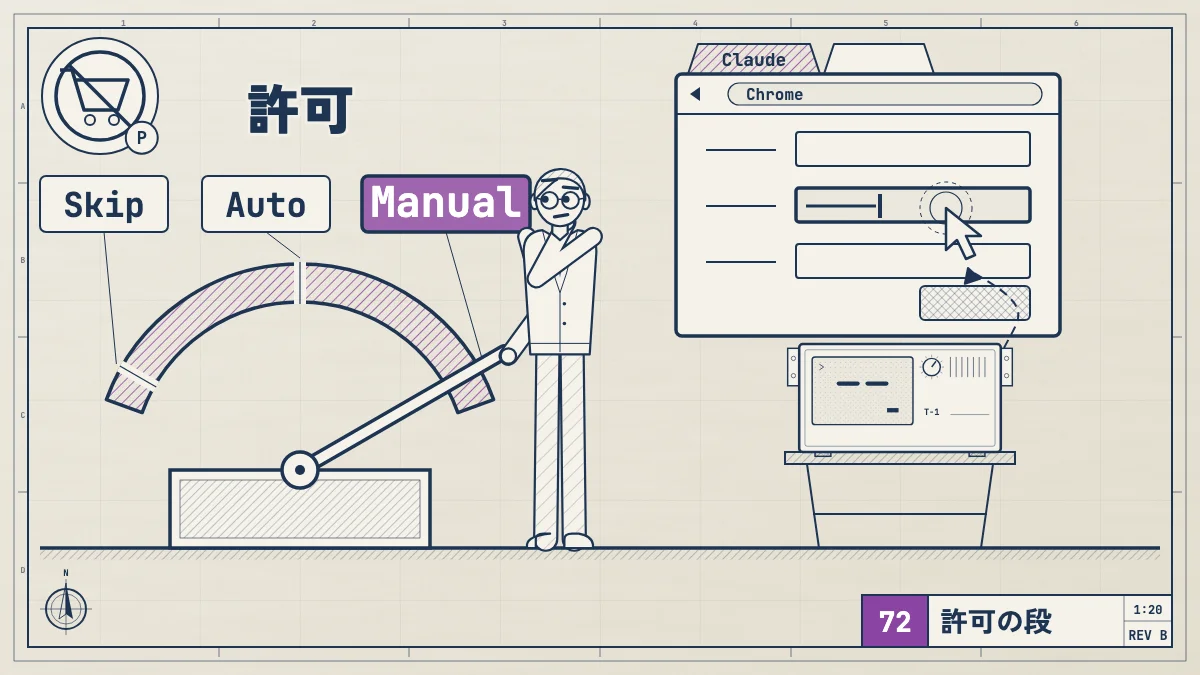
Coworkには、Claudeが動く前にどこまで許可を求めるかを決める3つのモードがあります。入力欄のモードの選択から、いつでも変えられます。
| モード | 動き |
|---|---|
| モードManually approve(Manual) | 動き許可が |
| モードAutomatically approve(Auto) | 動き毎回は |
| モードSkip all approvals(Skip) | 動き聞かず、 |
公式の説明では、お金、自分の名前で送るメッセージ、大事なファイルにかかわる仕事は、近くで見守るか、Manualに戻すよう勧めています。どのモードでも、ファイルを完全に消すときは必ず許可を求めます。新しい形に切り替わった画面では、選べるのはAutoとManualで、Pro、Max、TeamはAuto、EnterpriseはManualが最初の設定です。TeamとEnterpriseでは、管理者がAutoを使えなくしていることがあります。
自動で進めるモードの考え方は、Claude Codeの自動モードと同じです。
関連記事 使い方Claude Codeのauto mode(自動モード)とは|設定と使い方、止められる操作Claude Codeのauto mode(自動モード)とは何か。分類器が操作を確かめる仕組み、Manual・acceptEdits・plan・bypassPermissionsとの違い、ターミナル・VS Code・デスクトップアプリ・Windowsでの切り替え、既定で止められる操作、料金、設定での調整を公式ドキュメントで解説。
決まった
定期タスクの説明によると、定期タスクはすべての有料プランで使え、クラウドで動くので、パソコンが眠っていても決まった時間に走ります。作り方は次の通りです。
- Coworkのタスクの中で
/scheduleと打つか、左の「Scheduled」を開いて「New task」を押します - 「Create with Claude」を選ぶと、Claudeが質問しながら名前、間隔、中身を決めます。自分で書くなら「Set up manually」を選びます
- 示された名前、間隔、指示を確かめて「Schedule」を押します
新しい形の画面では、会話で「毎週月曜の朝9時に、先週のチームのSlackのやりとりを要約して」のように頼むだけで作れます。公式の例は、毎日の要約、週ごとの報告、競合やニュースの追いかけ、フォルダの定期的な整理、チームの進み具合のまとめです。最初は要約や情報集めのような危険の小さい仕事から始め、メッセージの送信や購入のように取り消せない操作は入れないようにします。
Claude Codeにも、クラウドで動く定期タスク(以前の名前はルーティン)があります。
関連記事 広げるClaude Codeの定期実行・スケジュールのやり方|routines・デスクトップ・/loopの違いClaude Codeで仕事を定期実行する方法を公式情報で比較。クラウドの定期タスク(旧ルーティン)、デスクトップの定期タスク、/loop、claude -pとcronやGitHub Actionsの違い、作り方、許可の確認、上限、安全な最初の例をまとめます。
安全に
Coworkを安全に使うための説明で勧められていることは次の通りです。
- 作業用のフォルダを別に作り、広い範囲を渡さない。大事なファイルはバックアップを取っておく
- 財務の書類、パスワードなどの認証情報、個人の記録が入ったフォルダは渡さない
- ログインしているサイトや、お金や個人情報を扱うサイトでの操作は慎重に選ぶ
- 頼んでいないファイルやサイトを開くなど、いつもと違う動きがあればすぐに止める
- 決まった時間に動かす仕事は、危険の小さいものから始める
Claudeが動かすコードは、Anthropicのサーバー上の、パソコンや社内のネットワークとは切り離された使い捨ての場所で動きます。ただし公式の説明にもある通り、切り離しが守るのはパソコンのほうで、渡したフォルダやコネクタの範囲でClaudeができることは変わりません。また、画面を見てアプリを操作するコンピューターの操作には、Claudeと画面の間にこの切り離しがありません。アプリごとに許可は求めますが、使うときは近くで見守ります。外から来た文章にClaudeをだます指示が紛れ込む攻撃(プロンプトインジェクション)への対策も入っていますが、危険はゼロではないとされています。
関連記事 安全と会社での利用プロンプトインジェクションとは?Claude Codeでの例と対策【2026年10月】プロンプトインジェクションを平易に解説し、READMEやWebページ、Issue、MCPの返事から入る例と、完全には防げない理由、deny・sandbox・通信先の許可リスト・人の承認で被害を小さくする方法をまとめます。
会社で使うときは、管理者がCoworkを組織ごとに止めたり、部署ごとに使えるツールを決めたりできます。社内の決まりの作り方は次の記事にまとめています。
関連記事安全と会社での利用シャドーAIとは?禁止せずに守る、会社の生成AI利用ルール1枚シャドーAIとは何か、禁止がうまくいかない理由、情報の3区分・承認した道具と契約・入れないもの・聞く人を1枚にまとめるルールの雛形。Claude TeamやClaude Codeのデータの扱いも公式の説明で整理します。
よく
公式の説明のトラブルシューティングと、使い始めの人がよくつまずく所をまとめると次の通りです。
| 起きること | 原因 | 直し方 |
|---|---|---|
| 起きること入力欄に | 原因新しい | 直し方切り |
| 起きること「Claudeの | 原因Coworkが | 直し方想定ど |
| 起きることすぐに | 原因何段階も | 直し方関係する |
| 起きること手元の | 原因デスクトップアプリが | 直し方デスクトップアプリを |
| 起きることできた | 原因ファイルの | 直し方権限を |
| 起きること10月6日より | 原因昔の | 直し方デスクトップアプリを |
| 起きること大事な | 原因広い | 直し方作業用フォルダに |
まだできないこと
始め方の説明には、次の制限が書かれています。
- セッションそのものを他の人と共有することはできない(作ったアーティファクトは個別に共有できる)
- 2026年8月19日より前に作ったライブアーティファクトと、ローカルのMCPサーバーを含むプラグインは、デスクトップアプリからしか動かない
アーティファクトの作り方と共有の仕方は、次の記事で説明しています。
関連記事claude.ai の機能Claude Artifactsとは?アーティファクトの使い方と公開・共有の仕方Claudeのアーティファクト(Artifacts)とは何かを公式情報で解説。公開と共有の仕方、Coworkのライブアーティファクトとの違い、Claude CodeのArtifactsとの違い、プランごとの違い、テンプレートと書き出しをまとめます。
もっと
ブラウザ、Office、デザインの仕事にClaudeを使う記事を、よく調べられている順に並べると次の通りです。
- Chromeの中でページを読み、クリックし、入力して作業を進める拡張機能は「Claude in Chromeとは?使い方・料金・できることを公式情報で解説」
- 話しながら画面の試作やスライドなどの見た目の仕事を作る機能は「Claude Designの使い方」
- PowerPointの横でスライドを作り、直してもらうアドインは「Claudeでスライド・パワポを作る方法」
- Excelの横でブックを読み、セルや数式や書式を直してもらうアドインは「Claude in Excelとは?使い方・料金・インストールとGoogleスプレッドシート連携」
Coworkの周りの機能を、1つずつ詳しく説明した記事は次の通りです。
- Claudeが前の会話を覚える仕組みと、Coworkとの共有は「Claudeのメモリ機能とは?どこで見る・削除・オフの仕方と危険性」
- Claudeに仕事を任せる「エージェント」の全体像は「Claude Agent SDKとエージェント一覧」
- SlackからClaudeに仕事を頼むやり方は「Claude CodeのSlack連携は3通り」
- 経理の仕事をAIに任せるときの進め方は「Claude Codeを経理で活用する」
- マーケティングの仕事に使うときの例は「Claude Codeをマーケティングで活用する」
よく
Claude Coworkとは
Claudeに、フォルダやツールを渡して何段階もある仕事をまとめて任せる使い方です。Claude Codeと同じ仕組みで動き、コードを書かない調べもの、分析、資料作りに向いています。
Claude Coworkの
「クロード コワーク」と読みます。Coworkは英語で「一緒に働く」という意味です。
Claude Coworkは
使えません。Coworkは有料プラン(Pro、Max、Team、Enterprise)だけで使えます。無料のFreeプランではチャットを使えます。
Claude Coworkの
Coworkだけの料金はなく、有料プランに含まれています。いちばん安いProは月払いで月$20、年払いなら月$17相当です。たくさん使うならMax(月$100か$200)を考えます(2026年10月25日時点、米ドル、税抜)。
Claude Coworkは
普通のチャットは答えるだけで手元のファイルを触れませんが、Coworkはつないだフォルダの中でファイルを読み、書き換え、作り、仕事を終わらせます。Claude Codeとは仕組みが同じで、向いている仕事(コードを書かない仕事か、開発か)が違います。
Claude Coworkが
主な原因は3つです。Freeプランのまま、アプリが古い、または新しい形に切り替わって「Cowork」の切り替えが無くなっている、のどれかです。切り替わっている場合は、そのまま入力欄に仕事を頼めます。
Coworkを
必須ではありません。CoworkはWebとスマホでも動きます。手元のパソコンのフォルダやアプリを使わせたいとき、仕事の中でブラウザを操作させたいときだけ、デスクトップアプリを開いてつないでおく必要があります。
Claude Coworkは
使えます。Windowsのデスクトップアプリは、すべての有料プランでCoworkに対応しています。Linuxはベータです。
スマホから
頼めます。スマホで始めた仕事はクラウドで動き続け、パソコンを閉じていても進みます。Pro、Max、Teamでは最初から使え、Enterpriseは管理者が有効にした場合に使えます。
Coworkと
コードを書かない調べもの、分析、資料作りならCowork、プログラムを書く、直すといった開発の仕事ならClaude Codeです。仕事の中身を手元のパソコンだけで動かしたいときも、デスクトップアプリのClaude Codeを使います。
Claude Coworkの
Claudeが動かすコードはパソコンと切り離された場所で動き、ファイルを完全に消すときは必ず許可を求めます。ただし画面を見てアプリを操作するコンピューターの操作には、この切り離しがありません。ただし渡したフォルダやツールの範囲では実際に操作するので、作業用のフォルダに写しだけを入れ、認証情報や個人の記録は渡さないようにします。
Coworkの
公式の例には、ダウンロードフォルダの整理、領収書からの経費報告書づくり、会議の文字起こしからの要点の抜き出し、メモからのスライドづくり、毎週の報告の自動作成、契約書の一次チェックなどがあります。