 Cowork と Office
Claude in Excelとは?
- Claude in ExcelはExcelの中で動く公式のアドインです。
- 使えるのはPro、Max、Team、Enterpriseの有料プランです。
- マーケットプレイスから入れ、Claudeでログインします。
- 公開
- 更新
- 読む時間
- 10分
- 著者
- BlueAI編集部

Claude in Excelは、Excelの横に開くサイドバーでClaudeに頼むと、開いているブックを読み、セルや数式や書式を直してくれる公式のアドインです。 Anthropicの今の正式な名前は「Claude for Excel」で、Excel、PowerPoint、Wordをまとめた「Claude for Microsoft 365」の一部として配られています。使えるのはPro、Max、Team、Enterpriseの有料プランで、無料のFreeプランでは使えません。
入れ方は、Microsoftのマーケットプレイス(AppSource)で「Claude for Microsoft 365」を入れ、Excelでアドインを開いてClaudeのアカウントでログインするだけです。動くのはWeb版のExcel、Microsoft 365のWindows版、Mac版(16.46以降)で、Excel 2016と2019の買い切り版、iPad、Androidでは動きません。アドインだけの料金はなく、契約しているプランの使用量の枠の中で使います。
内容は、2026年10月25日に公式のClaude for Excelの説明、Claude for M365の概要、性能と上限の説明、データの保存と保持の説明、セキュリティと管理の説明、Claude for Microsoft 365の製品頁、一般提供の発表、料金頁、MicrosoftのClaude for Microsoft 365の配布頁と照らし合わせました。この記事を書いた機械にはExcelとClaudeのログインがないため、アドインの実際の画面は載せていません。
Claudeに資料作りやブラウザ、Officeの作業を任せる使い方の全体は、Claude Coworkのまとめから読めます。
Claude in Excelと
検索では「Claude in Excel」がよく使われますが、Anthropicの説明と製品頁の今の表記は「Claude for Excel」です。以前のヘルプセンターの記事のアドレスや claude.com/claude-in-excel には「claude-in-excel」の名前が残っていて、どちらも今は新しい説明や製品頁へ転送されます。この記事では、検索される名前に合わせてClaude in Excelと書きます。
| 名前 | 何を |
|---|---|
| 名前Claude for Excel(Claude in Excel) | 何を指すかExcelの |
| 名前Claude for Microsoft 365(Claude for M365) | 何を指すかExcel、 |
| 名前Claude for | 何を指すかExcel、 |
2026年5月7日のAnthropicの発表で、Claude for Excel、PowerPoint、Wordはすべての有料プランで一般提供になり、Outlookはベータとして加わりました。Claudeの製品全体の中での位置づけは、次の記事にまとめています。
関連記事 Claude の始め方Claudeの使い方|登録・日本語設定・無料でできること・上手な頼み方を初心者向けに解説Claudeの使い方を初心者向けに解説。アカウントの作り方、日本語の設定、画面の見方、無料と有料の違い、上手な頼み方、仕事での使い方、機能ごとの使い方、よくある失敗とFAQをまとめます。
できること
公式の説明に並んでいる主な機能は次の通りです。
| できること | 中身 |
|---|---|
| できることブックについて | 中身数字の |
| できること前提の | 中身割引率や |
| できることエラーの | 中身#REF! や #DIV/ などの |
| できること表や | 中身言葉で |
| できること複数の | 中身何枚も |
| できることExcelの | 中身並べ替え、 |
| できること外の | 中身コネクタで |
| できることスキルを使う | 中身Claudeの |
ほかに、サイドバーの設定の「Instructions」に「数字は3桁ごとにカンマを入れる」「見出しの列は太字にする」のような決まりを書いておくと、Excelでのすべての会話に効きます。ここに書いた決まりはExcelだけに効き、PowerPointやWordとは別です。長い会話は自動でまとめ直され、すでにあるデータを上書きする前には確認が出ます。
PowerPoint、Word、Outlookのアドインも入れてClaudeのアカウントでログインすると、アプリをまたいで1つの会話で作業できます。たとえば、Wordの資料から数字を拾ってExcelで表を作る、といった流れです。使うには、それぞれのアドインの設定で「Let Claude work across files」をオンにします。ProとMaxでは最初からオン、TeamとEnterpriseでは最初はオフで、この設定は端末ごとです。PowerPointのアドインの使い方は、次の記事にまとめています。
関連記事Cowork と OfficeClaudeでスライド・パワポを作る方法|Claude in PowerPointの使い方・料金Claudeでスライドやパワポを作る5つの方法と、PowerPointの中で使うClaude in PowerPoint(Claude for PowerPoint)の使い方を公式情報で解説。使えるプランと料金、対応するPowerPointの版(Windows、Mac、Web)、アドインのインストールとログイン、指示の例、できないこと、データの扱い、会社での配り方、Claudeでスライドを作るほかの方法までまとめます。
Wordのアドイン(Claude for Word)で、変更履歴を残しながら文書を直す使い方は、次の記事にまとめています。
関連記事Cowork と OfficeClaude for Word(Wordアドイン)とは?使い方・料金・インストール方法Claude for Word(Claude in Word)の使い方を公式情報で解説。できること(変更履歴、コメント対応、書式を保つ編集)、使えるプランと料金、対応するWordの版(Windows、Mac、Web)、インストールとログイン、日本語での指示の例、データの扱い、会社での配り方、チャットでのファイル作成との違いまでまとめます。
Outlookのアドイン(ベータ)の入れ方と、Microsoft 365コネクタとの違いは、次の記事にまとめています。
関連記事Cowork と OfficeClaude for Outlookの使い方|Outlook連携のアドインとMicrosoft 365コネクタの違いClaudeとOutlookをつなぐ2つの公式の方法、アドインのClaude for OutlookとMicrosoft 365コネクタの違いを公式情報で解説。使えるプランとOutlook、入れ方、管理者の配り方とMicrosoft Graphの承認、頼み方の例、メールの中身の行き先、MCPとしてClaude Codeから使う方法までまとめます。
使える
| プラン | Claude in Excel | 料金頁の |
|---|---|---|
| プランFree | Claude in Excel使えない | 料金頁の価格(税別)0ドル |
| プランPro | Claude in Excel使える | 料金頁の価格(税別)年払いで |
| プランMax | Claude in Excel使える | 料金頁の価格(税別)月100ドルから |
| プランTeam | Claude in Excel使える | 料金頁の価格(税別)標準の |
| プランEnterprise | Claude in Excel使える | 料金頁の価格(税別)年払いで |
Claude in Excelだけの追加の料金はありません。公式の説明には「今あるClaudeのアカウントにひもづき、同じ使用量の上限がかかる」とあり、ふだんのチャットやClaude Codeと同じ枠を使います。重いブックで長い作業を続けると、そのぶん枠を早く使います。
Microsoftの配布頁では、アドインは無料で入れられ、別の購入(Claudeの有料プラン)が要るものとして載っています。Windows版のExcelで使うには、Microsoft 365の契約があるExcelであることが条件です(次の表)。プランごとの違いは次の記事で詳しく比べています。
関連記事 料金とプランClaudeとClaude Codeの料金とプラン比較|Pro月$20・Max・Team、無料で使える?ClaudeとClaude Codeの料金を2026年10月26日の公式情報で比較。Free・Pro・Max・Team・Enterpriseの月額とプランの中身、日本円、API従量課金の違い、トークン上限、支払いと解約、困ったときの直し方を解説。
使える
公式の説明に書かれている対応は次の通りです。
| Excel | 対応 |
|---|---|
| ExcelWeb版の | 対応使える |
| ExcelWindows版 | 対応ビルド |
| ExcelMac版 | 対応バージョン |
| ExcelExcel 2016、 | 対応使えない |
| ExceliPadの | 対応使えない |
| ExcelAndroidの | 対応使えない |
Microsoftの配布頁の対応の欄には、Mac版のExcel 2019の表記もあります。Anthropicの説明は2019の買い切り版は動かないとしているので、会社のPCのExcelがどれか分からないときは、Microsoft 365の新しい版を使うのが確実です。
インストールと
自分で入れるときの公式の手順は次の通りです。
- MicrosoftのマーケットプレイスでClaude for Microsoft 365の配布頁を開きます
- 「Get it now」(今すぐ入手)を押して入れます
- Excelを開き、アドインを起動して、Claudeのアカウントでログインします
Excelでアドインを開く場所は、Windowsでは「ホーム」タブの「アドイン」、Macでは「ツール」メニューの「アドイン」です。配布頁には、Excelだけを対象にした古い「Claude by Anthropic for Excel」も残っていますが、Anthropicの説明が案内しているのはExcel、PowerPoint、Wordをまとめた「Claude for Microsoft 365」のほうです。どちらで入れても、会話の履歴は同じ場所に保存されます(後の「データの扱い」で説明します)。
会社のPCで「Officeストアが使えない」「アドインの画面に出てこない」ときは、管理者が止めていることがあります。その場合は自分で回避せず、後の「会社で入れるとき」の手順を管理者に伝えてください。
最初に
最初は、なくなっても困らないコピーのブックで試します。公式の説明も、大きく直させる前に信頼できるコピーから始めるよう勧めています。次の指示は、公式の例と同じ種類の仕事を、日本の事務の仕事に置き換えたこのサイトの例です。
1. 数字の
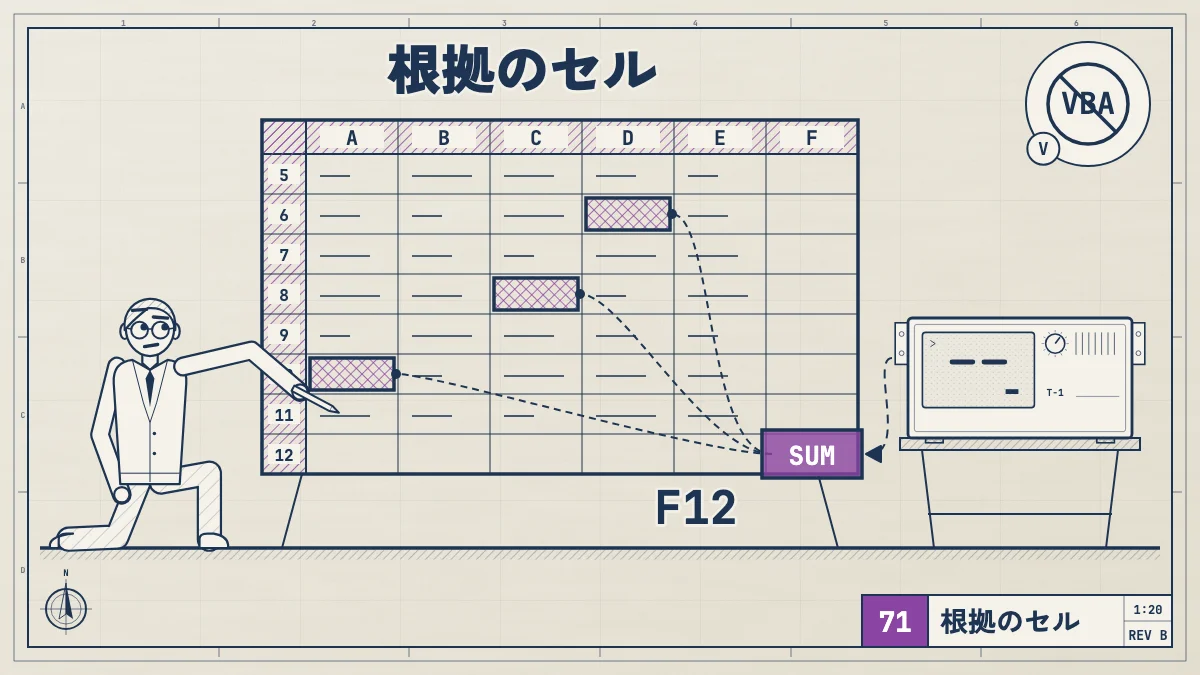
「集計」シートのF12の売上合計が、どのシートのどのセルから計算されているか、順を追って説明してください。根拠のセルも示してください。答えに示されたセルを押して、本当にそのセルを見ているかを自分で確かめます。
2. エラーの
「月次」シートで #REF! が出ているセルをすべて探し、原因と直し方の案を一覧にしてください。まだ直さないでください。「まだ直さないで」と書くと、先に案だけを見て、直すかどうかを自分で決められます。
3. 前提の
「前提」シートの値引率を5%から8%に変え、関係する計算を更新してください。変えたセルと、結果が変わった主なセルを最後に一覧にしてください。4. 表を
「商談一覧」シートを受注予定日の早い順に並べ替え、金額が100万円以上の行に色を付けてください。「状態」の列には「見込み」「受注」「失注」から選ぶプルダウンを付けてください。5. 集計表を作る
「商談一覧」から、担当者ごと・月ごとの金額の合計をピボットテーブルで新しいシートに作ってください。Claudeが出した合計は、元の表をSUMで足すなど別の方法でも一度確かめます。公式の説明も、人の確認なしに最終の成果物にしないよう書いています。
できない
公式の説明が「対応していない」としているのは次の2つです。
- データテーブル
- マクロとVBAの操作
また、次の使い方は勧めないとしています。
- 人の確認をしないまま、お客さんに出す最終の資料にする
- 監査で大事な計算を、確かめずに使う
- 機密性の高いデータや規制のあるデータを、きちんとした管理なしに扱う
大きなファイルには性能と上限の説明で数字が出ています。
| 上限 | 値 |
|---|---|
| 上限Claudeが | 値データの |
| 上限Officeが | 値500万個 |
| 上限Web版の | 値5MB |
| 上限Claudeが | 値90秒 |
| 上限セルの | 値デスクトップで |
ブック全体の使っているセルが100万個より少なければ動きやすく、100万から500万個では頼む範囲を狭めたほうがよく、500万個を超えると自己責任で、と公式は目安を出しています。重いときは、使わないブックを閉じ、1つずつ作業します。
データの
公式の説明とデータの保存と保持の説明に書かれているデータの扱いは次の通りです。
| 項目 | 公式の説明 |
|---|---|
| 項目会話の履歴 | 公式の説明自分の |
| 項目履歴の | 公式の説明アドインの |
| 項目残る数 | 公式の説明Officeの |
| 項目送られるもの | 公式の説明会話の |
| 項目サーバー側の保持 | 公式の説明入力と |
| 項目会社の | 公式の説明組織で |
| 項目監査 | 公式の説明Enterpriseの |
学習への利用は、料金頁の比較表で、Free、Pro、Maxは「Opt-out」(自分で止められる)、Teamは「既定では学習に使わない」となっています。個人のプランで仕事のブックを扱うなら、Claudeの設定で学習への利用を止めてから使います。
もう1つ大事なのが、ブックの中に隠れた指示(プロンプトインジェクション)です。公式の説明は、信頼できるブックでだけ使うよう警告しています。外からもらったひな形や取引先のファイルに隠れた指示があると、Claudeがデータを抜き出したり、記録を書き換えたりするよう操られることがある、と書いています。危ない操作の前には確認が出るので、外から来たファイルでは特に、確認の中身を読んでから許可してください。会社のデータを生成AIに渡すときの決め方は、次の記事にまとめています。
関連記事 安全と会社での利用シャドーAIとは?禁止せずに守る、会社の生成AI利用ルール1枚シャドーAIとは何か、禁止がうまくいかない理由、情報の3区分・承認した道具と契約・入れないもの・聞く人を1枚にまとめるルールの雛形。Claude TeamやClaude Codeのデータの扱いも公式の説明で整理します。
会社で
組織の管理者は、公式の手順でMicrosoft 365管理センターから配れます。
- Microsoft 365管理センターの「設定」の「組織設定」の「ユーザーが所有するアプリとサービス」で、「ユーザーにOfficeストアへのアクセスを許可する」をオンにします
- 「設定」の「統合アプリ」の「アドイン」を開きます
- Microsoft AppSourceで「Claude for Microsoft 365」を探します
- 組織全体か、特定のユーザーやグループに割り当てます
Officeストアを開けない設定の会社では、ExcelのマニフェストのXMLファイルを使って配ります。Microsoft Entraの特権ID管理(PIM)で一時的に有効にした管理者の役割では、統合アプリの画面がその役割を認めず配布に失敗する、というMicrosoft側の既知の問題も書かれています。その場合は、役割が常に有効になっている管理者のアカウントで配ります。
ほかに、公式の説明には次のことが書かれています。
- Amazon Bedrock、Google CloudのVertex AI、Azure AI Foundry、LLMゲートウェイ経由でも配れ、その場合は一人ひとりのClaudeのアカウントが要りません(ほかの会社のサービス経由での使い方)。詳しくは用語集のBedrock・Vertexも参照してください。ただし、この経路ではコネクタ、スキル、アプリをまたぐ作業が使えないことがあります
- 社内のネットワークで通信を絞っている場合は、
pivot.claude.ai、claude.ai、api.anthropic.com、appsforoffice.microsoft.comなどへの通信を許可する必要があります - 使えるモデルは、Claude.aiより絞った一覧になり、組織のモデルの利用設定もかかります
- 自社で運用するOpenTelemetryの受け口を設定すると、指示の中身や道具の入出力を含む操作の記録を集められます(セキュリティと管理の説明)
コネクタはMCPの仕組みで外の道具とつなぐもので、自社で作ったコネクタには危険もあると公式は注意しています。
Claude Code、
ExcelやCSVの仕事は、Claude in Excel、Claude Code、Coworkのどれでも頼めます。違いは次の通りです。
| Claude in Excel | Claude Code | Cowork | |
|---|---|---|---|
| どこで | Claude in Excel開いている | Claude Codeターミナル、 | CoworkClaudeの |
| 扱うもの | Claude in Excel開いている | Claude CodePCの | Cowork選んだ |
| 向いている仕事 | Claude in Excel数式や | Claude Code毎月 | Cowork調べもの、 |
| 結果 | Claude in Excelブックの | Claude Code新しい | Cowork仕上がった |
目の前のブックを1つ直したいならClaude in Excelが手軽です。毎月同じ形のCSVを集計する仕事なら、Claude Codeで手順を作っておくと、来月も同じやり方で回せます。Claude CodeでCSVとExcelを扱う手順は、次の記事で説明しています。
関連記事 仕事で使うClaude CodeでCSV・Excelを安全に集計する方法|営業週報を作る手順Claude CodeでCSV・Excelを安全に集計する実務手順。元ファイルを守り、欠損・重複・金額型を確認し、計画・処理・検算を分けて営業週報を作ります。
Excelを開かずに、まっさらな表をClaudeの会話で作ってファイルで受け取りたいときは、Freeを含むすべてのプランで使えるチャットのファイル作成が向いています。
関連記事 claude.ai の機能Claudeのファイル作成機能とは?Excel・Word・PowerPoint・PDFの作り方と設定Claudeのファイル作成機能でできること、使えるプラン、設定の場所、Excel、Word、PowerPoint、PDFの頼み方、アーティファクトやOfficeのアドインとの違い、上限、安全の注意、作れないときの直し方を公式情報でまとめます。
Coworkの製品頁によると、Coworkはゴールを伝えると選んだフォルダやツールで作業を進め、仕上がった資料を返す使い方です。Coworkのことは次の記事にまとめています。
関連記事Cowork と OfficeClaude Coworkとは?使い方・料金・できることを公式情報で解説Claude Coworkとは何かを公式情報で解説。できること、職種ごとの頼み方、料金とプラン、始め方、確認のモード、定期タスク、よくある失敗、Claude Codeとの違いまでまとめます。
Google
ExcelではなくGoogleスプレッドシートを使っているなら、Googleのアプリの中で動く「Claude for Google Workspace」があります。公式のヘルプによると、2026年10月26日の時点では次の通りです。
- 使えるプラン Pro、Max、Team、Enterpriseのベータ。Freeでは使えません
- 入れ方 Google Workspace Marketplaceから入れます。1回入れるとドキュメント、スプレッドシート、スライドのすべてで使え、ファイルを開いて拡張機能 > Claude > Open Claudeでサイドバーを出します
- スプレッドシートでできること 表の計算のモデルを作る、数式を書く・直す、データを整える。公式の例は、新しいタブに財務の3表を作る、ばらばらの日付の形をそろえる、VLOOKUPの#N/Aを直す、感度の表とグラフを足す、です
- できないこと BigQueryのデータをつないだタブ(コネクテッドシート)は読めず、トリガー、独自のメニュー、決まった時刻の更新は作れません。長い操作は最大6分でGoogleが止め、作業中にサイドバーを閉じると止まります
- 使えるブラウザ Chrome、Edge、Safari。Firefoxはこのベータでは使えません
Googleドライブにあるスプレッドシートを、claude.aiのチャットから読ませたいだけなら、Googleドライブのコネクタで足ります。CSVのファイルは、チャットにそのまま添付して読み込ませることもできます。
関連記事claude.ai の機能Claude MCPとコネクタの使い方|追加の手順・おすすめ・Claude Codeでの設定Claude MCPとコネクタを公式情報で解説。MCPとコネクタの違い、ディレクトリからの追加と会話ごとのオンオフ、使えるプラン、よく使うコネクタとおすすめの選び方、カスタムコネクタ、デスクトップアプリのローカルMCP、Claude Codeのclaude mcp addと.mcp.json、APIやCursorとの連携、うまくいかないときの確かめ方までまとめます。
よく
Claude in Excelは
使えません。アドインは無料で入れられますが、使えるのはPro、Max、Team、Enterpriseの有料プランで、Freeプランでは使えません。アドインだけの料金はなく、プランの使用量の枠の中で使います。
日本語で
ヘルプセンターは、Claudeは話しかけた言語で答えるとしています。ただしこれはClaudeのWebとデスクトップのアプリの説明で、Excelのアドインの表示の言語について公式の記載は見当たりませんでした。この記事では実際の画面では試していません。
Mac版や
Mac版はバージョン16.46以降で使えます。iPadとAndroidのExcelでは動きません。Excel 2016と2019の買い切り版でも動かないので、Microsoft 365のExcelかWeb版のExcelを使います。
マクロや
公式の説明では、マクロとVBAの操作、データテーブルは対応していません。関数、書式、並べ替え、フィルター、ピボットテーブル、条件付き書式、プルダウンは頼めます。
会話の
自分のPCのブラウザの保存領域に残り、Anthropicのサーバーには保存されず、端末の間でも同期されません。アドインの設定の「Chat history」から消せます。送った内容はサーバー側で受け取ってから30日以内に消えます(例外あり)。