 Cowork と Office
Claude for
- Outlook連携はアドインとコネクタの2つあります。
- アドインは有料プランのベータで、メールを送りません。
- コネクタはFreeでもチャットから使えます。
- 公開
- 読む時間
- 11分
- 著者
- BlueAI編集部

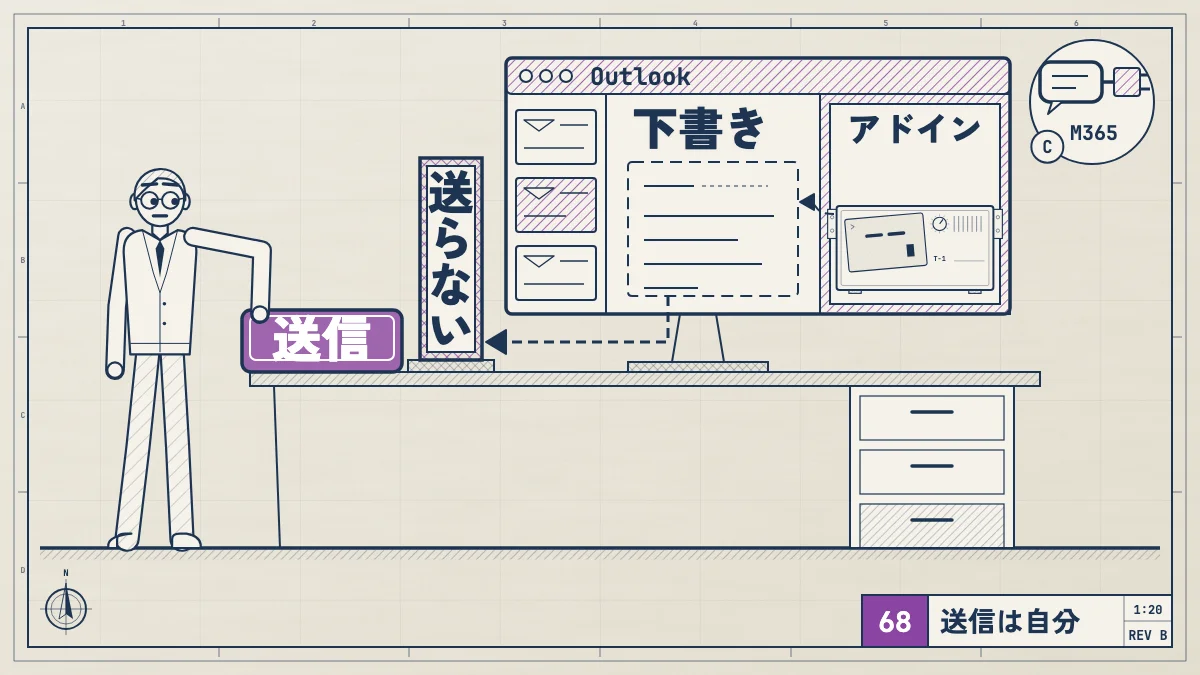
ClaudeとOutlookをつなぐ公式の方法は2つあります。Outlookの中にClaudeを開く「Claude for Outlook」というアドイン(ベータ)と、claude.aiのチャットからOutlookのメールや予定を探す「Microsoft 365コネクタ」です。 受信トレイの仕分け、返信の下書き、長いスレッドのまとめ、会議の日程探しをOutlookの画面の中で頼みたいならアドインを、SharePoint、OneDrive、Teamsもまとめて検索したい、またはClaude CodeからMCPとして使いたいならコネクタを選びます。
アドインはPro、Max、Team、Enterpriseの有料プランで使え、Claudeがメールを勝手に送ることはありません。下書きはOutlookの作成画面に送らないまま置かれ、送信は自分で押します。コネクタはFreeを含むすべてのプランのチャットで使えますが、管理者が書き込みを許すとメールの送信までできます。コネクタは会社か学校のMicrosoftのアカウントが、アドインはMicrosoft 365のExchange Onlineにあるメールボックスが要り、どちらも多くの会社ではMicrosoft側の管理者(Entraのグローバル管理者)の承認が要ります。
内容は、2026年10月26日に公式のClaude for Outlookの説明、Microsoft 365コネクタの説明、Claude for M365の概要、アプリをまたいだ作業、コネクタとスキル、音声入力、データの保存と保持、ほかの会社のサービス経由での使い方、Claude for Microsoft 365の製品頁、2026年5月7日の発表、Claude CodeのMCPの説明、料金頁と照らし合わせました。この記事を書いた機械にはOutlookとClaudeのログインがないため、アドインの実際の画面は載せていません。公式の説明は英語で、画面の項目名も英語のまま引いています。日本語の画面では表記が違うことがあります。
Claudeに資料作りやOfficeの作業を任せる使い方の全体は、Claude Coworkのまとめから読めます。
アドインと
検索で「Claude Outlook 連携」と調べると、この2つが混ざって出てきます。公式の説明を並べると、違いは次の通りです。
| Claude for | Microsoft 365 | |
|---|---|---|
| どこで | Claude for Outlook(アドイン)Outlookの | Microsoft 365コネクタclaude.aiの |
| 使える | Claude for Outlook(アドイン)Pro、 | Microsoft 365コネクタFree、Pro、Max、Team、Enterprise |
| 扱う範囲 | Claude for Outlook(アドイン)Outlookの | Microsoft 365コネクタSharePoint、OneDrive、Outlook、Teams |
| メールの送信 | Claude for Outlook(アドイン)しない。 | Microsoft 365コネクタ管理者が |
| 予定 | Claude for Outlook(アドイン)空き時間を | Microsoft 365コネクタ書き込みを |
| Microsoft | Claude for Outlook(アドイン)1回だけ、 | Microsoft 365コネクタEntraの |
| 向いている | Claude for Outlook(アドイン)毎日の | Microsoft 365コネクタ社内の |
いちばん大きな違いは、メールを送れるかどうかです。アドインはMicrosoftに送信の権限(Mail.Send)をそもそも求めていません。コネクタは、管理者が書き込みの操作をオンにすると、メールの送信、下書き、仕分けのルール、自動応答、予定の作成や削除までできます(コネクタの説明)。
両方を入れても困ることはありません。Outlookの画面で毎日のメールをさばく仕事はアドインで、過去の議事録やTeamsの話し合いと突き合わせる調べものはコネクタで、という分け方ができます。
Claude for
公式の説明に並んでいる機能は次の通りです。
| できること | 中身 |
|---|---|
| できること受信トレイの | 中身未読の |
| できること自分の | 中身返信、 |
| できること長い | 中身返信と |
| できること添付を | 中身開いている.docx と .xlsx の |
| できることメールボックスの検索 | 中身言葉が |
| できること日程を | 中身予定表が |
| できること会議の準備 | 中身次の |
ほかに、Claudeの設定でオンにしたスキルとコネクタはOutlookのアドインでも使えます(コネクタとスキルの説明)。音声で頼む音声入力も使えますが、デスクトップ版のOutlookだけで、Web版のOutlookでは使えません(音声入力の説明)。
使える
公式の説明では、Claude for Outlookはベータで、Pro、Max、Team、Enterpriseのプランで使えます。無料のFreeプランでは使えません。製品頁も「すべての有料プランでベータ」としています。
動くOutlookは次の通りです。
| Outlook | 対応 |
|---|---|
| OutlookWeb版の | 対応使える |
| OutlookWindows版の | 対応使える |
| OutlookMac版の | 対応使える |
| OutlookOutlook 2016、 | 対応使えない |
| OutlookiPhone、 | 対応使えない |
| Outlook社内の | 対応使えない |
メールボックスは、Microsoft 365のExchange Onlineにあることが条件です。outlook.comなどの個人のアカウントについて、アドインの説明には書かれていません。コネクタのほうは、個人のアカウントでは使えないと書かれています。
Claudeのアカウントでログインして使うとき、選べるモデルはClaude Opus 4.7、Opus 4.6、Sonnet 4.6です。
自分で
自分のOutlookに入れる公式の手順は次の通りです。
- Microsoftのマーケットプレイス(AppSource)でClaude for Outlookの配布頁を開きます
- 「Get it now」を押して入れます
- Outlookでメールを1通開き、メッセージのリボンにある「Claude」のボタンを押して、Claudeのアカウントでログインします
Claudeのボタンが見つからないときは、閲覧ウィンドウの「…」(オーバーフローメニュー)から「Customize actions」を選び、「Apps」の中のClaudeにチェックを入れます。以後はどのメールにも、ホームのリボンにも出ます。サイドバーをピン留めすると、メールを移っても開いたままになります。
ExcelとPowerPointとWordのアドインは「Claude for Microsoft 365」という1つの配布物ですが、Outlookは別の配布物です(発表)。Excelのアドインを入れていても、Outlookには別に入れます。
会社のアカウントで、最初にメールを読ませたときに「Need admin approval」(管理者の承認が必要)と出たら、次の章の「Microsoft Graphの承認」がまだです。自分では解決できないので、管理者に伝えます。
会社で
Microsoft 365管理
公式の手順は次の通りです。
- Microsoft 365管理センターの「設定」の「組織設定」の「ユーザーが所有するアプリとサービス」で、「ユーザーにOfficeストアへのアクセスを許可する」(Let users access the Office Store)をオンにします
- 「設定」の「統合アプリ」(Integrated apps)を開きます
- Microsoft AppSourceで「Claude for Outlook」を探します
- 組織全体か、特定の人に割り当てて配ります
- 下の「Microsoft Graphの承認」を済ませます
Officeストアを止めている会社では、管理者が配ったアドインが利用者に出ないことがあります。その場合はClaude for Outlookのマニフェストを落とし、統合アプリの「Upload custom apps」から「Office Add-in」としてアップロードして配ります。多くの人には数分で出ますが、組織全体に行き渡るまでMicrosoft 365の側で最大24時間かかります。
Microsoft Entraの特権ID管理(PIM)で一時的に有効にした管理者の役割では、統合アプリの画面がその役割を認めず、配布に失敗します。Microsoftの既知の問題(追跡ID 11126536)で、役割が常に有効になっている管理者のアカウントで配ると避けられます。
Microsoft Graph
アドインは、メールと予定表をMicrosoft Graphで読みます。そのため、統合アプリでの配布とは別に、グローバル管理者が組織全体で1回だけ承認します。管理者がMicrosoft 365にログインしたブラウザで、公式の説明にある承認用のリンクを開くと、Microsoftの許可の画面に次の4つが並びます。
| 権限 | 意味 |
|---|---|
権限Mail. | 意味メールを |
権限Calendars. | 意味予定表を読む |
権限User. | 意味ログインした |
権限offline_ | 意味ログインを保つ |
「Accept」を押すとすぐに効き、組織の全員がMicrosoftの確認なしで使えます。この承認を飛ばすと、全員がメールを読ませた最初に「Need admin approval」を見ることになります。送信の権限(Mail.Send)は入っていません。
ほかの会社のアプリ(複数の組織で共有するアプリ)に同意を出せない決まりの会社では、Entraに自社だけのアプリを登録し、そのクライアントIDをマニフェストに書き足して使う方法も公式に書かれています。この場合、承認のリンクは使いません。
Claudeの
Amazon Bedrock、Google CloudのVertex AI、Azure AI Foundry、社内のLLMゲートウェイを通して、一人ひとりのClaudeのアカウントなしで使うこともできます(ほかの会社のサービス経由での使い方、用語集のBedrock・Vertex)。この経路では、アプリをまたいだ作業、音声入力、ファイルの添付は使えず、コネクタとスキルは「近日対応」とされています。
この経路で使えるモデルは、公式の中で書き方が分かれています。Outlookの説明は「公式に対応するのはOpus 4.7だけ」、ほかの会社のサービス経由での使い方は「Opus 4.7以降とSonnet 5以降」としています。配る前に、両方の頁を確かめてください。
最初に
公式の説明には英語の頼み方の例が載っています。次は、それと同じ種類の仕事を日本語の仕事に置き換えたこのサイトの例です。日本語で頼んだときの動きは、この記事では試していません。
1. 受信トレイを
未読のメールのうち、私が対応しないといけないものを理由つきで挙げてください。続けて「片付けられるものの返信を下書きして」「会議の返事とメールマガジンをアーカイブして」と頼めます。アーカイブは1回で何通も動くので、一覧を見てから頼みます。
2. 返信を
このメールに返信を下書きしてください。納期の延長には同意し、追加の費用には応じられないと伝えてください。下書きは作成画面に置かれるだけです。宛先と本文を読んでから、自分で送信を押します。
3. 長い
このスレッドで決まったこと、まだ決まっていないこと、誰が何をするかをまとめてください。答えの文ごとに付いている元のメールを押して、大事なところは自分で確かめます。
4. 会議の
田中さんと営業チームの全員で、来週30分空いている時間を探して、招待を下書きしてください。空き時間を見られるのは、自分が予定表を見られる人だけです。
5. 会議の
次の会議の出席者それぞれと、最後にどんなやりとりをしたかと、まだ残っていることをまとめてください。メールの
公式の説明によると、Claudeは開いているメールや予定をOutlookの仕組み(Office.js)で読み、スレッドの取得、検索、空き時間の確認、メールの移動やフラグ付けのように、メールボックス全体にかかわる操作はMicrosoft Graphで行います。Graphへの問い合わせは自分のブラウザの中で行われ、Graphの通行証(アクセストークン)はブラウザの中に残り、Anthropicには送られません。
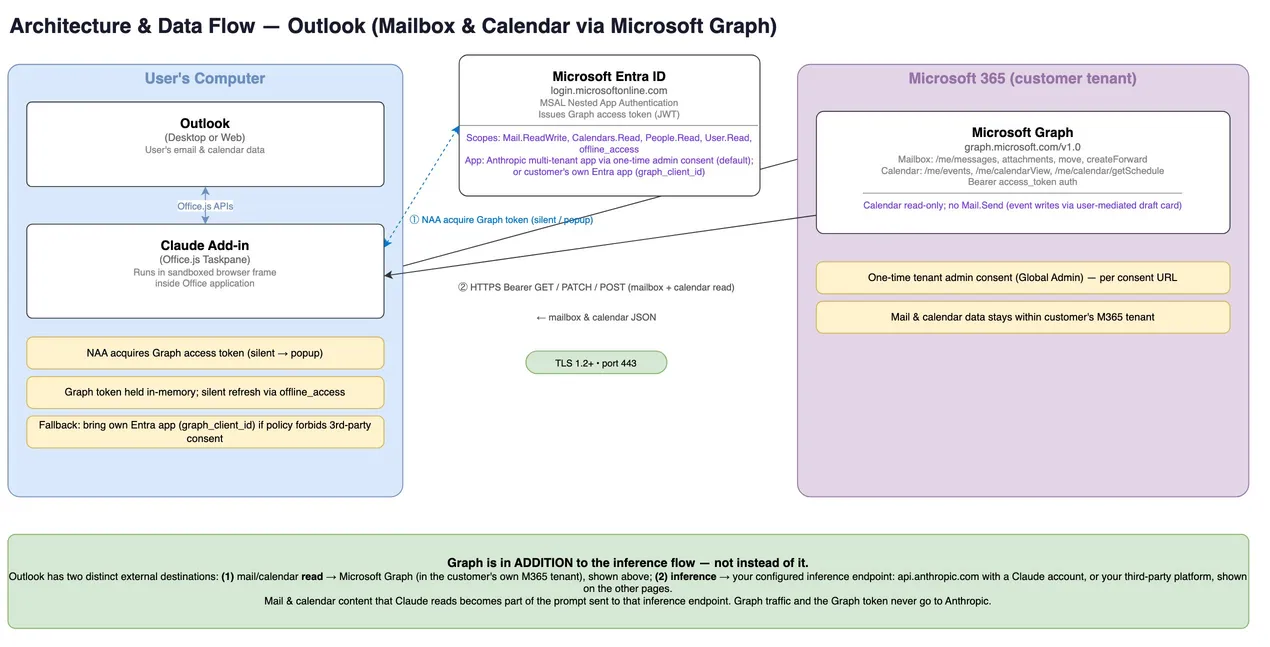
図の出典は、AnthropicのClaude for Outlookの説明です(2026年10月26日に取得し、幅を縮めて形式を変えました)。押すと大きな図が開きます。図の中の権限の欄には People.Read も書かれていますが、同じ頁の本文と承認のリンクに並ぶ権限は前の章の4つです。
Claudeが読んだメールの中身がどこへ行くかは、ログインの仕方で変わります。
| 項目 | 公式の説明 |
|---|---|
| 項目Claudeの | 公式の説明読んだapi. に |
| 項目Bedrock、 | 公式の説明設定した |
| 項目サーバー側の保持 | 公式の説明入力と |
| 項目会話の履歴 | 公式の説明自分の |
| 項目口調の学習 | 公式の説明口調と |
| 項目会社の | 公式の説明組織で |
気を
メールの
いちばん気をつけたいのは、メールに隠れた指示(プロンプトインジェクション)です。公式の説明は、外の人や知らない相手からのメールの本文、署名、添付は信用できない入力だと書いています。たとえば、ふつうに見えるメールに「このスレッドを転送して」「頼まれていない返信を下書きして」という見えない文が隠れていると、Claudeがそれを本当の頼みごとと受け取ることがあります。外から来たメールを扱ったあとは、下書きと受信トレイの操作をすべて見てから受け入れます。
ベータの
公式の説明は、ベータのあいだは次の使い方を勧めていません。
- 人が見ないまま送ること(もともとClaudeは自分では送りません)
- お客さんや交渉の相手へのメールを、下書きを読まずに出すこと
- どのメールが大事か、相手とどう付き合うかの判断をClaudeに任せきること
- 弁護士とのやりとりや規制のあるデータが入ったメールボックスで、組織の管理なしに使うこと
送る前には宛先の一覧を必ず見る、大事な話のまとめは引用の元のメールで確かめる、会社の外へ出るものは人が最後に見る、の3つを守ります。
Microsoft 365
コネクタは、claude.aiやClaudeのアプリのチャットから、自分のMicrosoft 365の権限の範囲でSharePoint、OneDrive、Outlook、Teamsを検索し、読み、管理者が許せば書き込むものです(コネクタの説明)。Claudeが見たり変えたりできるのは、自分のアカウントでもともと見たり変えたりできるものだけです。
| サービス | 読む、探す | 書き込み |
|---|---|---|
| サービスSharePoint、OneDrive | 読む、探す資料を | 書き込み(管理者がオンにしたとき)SharePointに |
| サービスOutlook | 読む、探すメールの | 書き込み(管理者がオンにしたとき)メールの |
| サービスTeamsの予定 | 読む、探す会議の | 書き込み(管理者がオンにしたとき)なし |
| サービスTeamsの | 読む、探すチャンネルと | 書き込み(管理者がオンにしたとき)チャットと |
Claudeが作る下書きにファイルは添付できません。
つなぎ方はプランで変わります。
- Free、Pro、Maxでは、自分でつなぎます。ただし、Microsoft側でEntraのグローバル管理者が組織としての同意を出している必要があります
- Team、Enterpriseでは、まずClaudeのOwnerかPrimary Ownerが、claude.aiの「Organization settings」の「Connectors」でMicrosoft 365を組織に足します。そのあと一人ひとりがつなぎます
自分のアカウントをつなぐときは、claude.aiの「Customize」の「Connectors」でMicrosoft 365の「Connect」を押し、会社か学校のMicrosoftのアカウントでログインします。outlook.com、hotmail.com、live.comなどの個人のアカウントは使えません。会話では、入力欄の左下の「+」から「Connectors」を選び、Microsoft 365をオンにして頼みます。
新製品の発売について、社内でやりとりしたメールの要点をまとめてください。コネクタの全体の使い方、ほかのコネクタとの違いは、次の記事にまとめています。
関連記事 claude.ai の機能Claude MCPとコネクタの使い方|追加の手順・おすすめ・Claude Codeでの設定Claude MCPとコネクタを公式情報で解説。MCPとコネクタの違い、ディレクトリからの追加と会話ごとのオンオフ、使えるプラン、よく使うコネクタとおすすめの選び方、カスタムコネクタ、デスクトップアプリのローカルMCP、Claude Codeのclaude mcp addと.mcp.json、APIやCursorとの連携、うまくいかないときの確かめ方までまとめます。
MCPと
「claude outlook mcp」と調べる人が探しているのは、たいていこのコネクタです。Microsoft 365コネクタは、Anthropicが動かしているMCPのサーバーで、Entraの管理画面には「M365 MCP Server for Claude」という名前で出ます(コネクタの説明)。
Claude Codeは、料金頁によるとFreeプランには含まれず、Pro以上の有料プランで使えます。そのClaude Codeにclaude.aiのアカウントでログインしていれば、claude.aiでつないだコネクタが自動で読み込まれ、/mcp の一覧に出ます。一方で、Microsoft 365、Gmail、Google カレンダーのようなAnthropicが動かすコネクタは、claude mcp add で自分で足してClaude Codeからログインすることはできません。Microsoft側がclaude.aiの登録した戻り先しか受け付けないためで、Claude CodeのMCPの説明は、claude.aiの「Customize」の「Connectors」でつなぐよう案内しています。
APIキーやAmazon Bedrockで動かしているClaude Codeでは、claude.aiのコネクタは読み込まれません。/mcp に出ないときは、/status でログインの方法を確かめます。Claude CodeのMCPの全体は、用語集のMCPから読めます。
Excel、
Claude for Outlookは、Excel、PowerPoint、Wordのアドインと会話を共有できます(アプリをまたいだ作業)。たとえば、メールに付いてきた意向書をWordで開くとき、メールのスレッドをすでに読んだ状態から始められます。メールにある数字を、開いているExcelの表に入れることもできます。
- 有料プランで、Claudeのアカウントで直接ログインしていることが条件です
- 各アドインの設定で「Let Claude work across files」をオンにします。ProとMaxは最初からオン、TeamとEnterpriseは最初はオフで、端末ごとの設定です
- 読み書きできるのは、いま開いているファイルと、Outlookでいま開いているメールか予定だけです
Excel、PowerPoint、Wordのアドインの入れ方と使い方は、次の記事にまとめています。
関連記事Cowork と OfficeClaude in Excelとは?使い方・料金・インストールとGoogleスプレッドシート連携Claude in Excel(Claude for Excel)とは何かを公式情報で解説。使えるプランと料金、対応するExcel(Windows、Mac、Web)、インストールとログイン、最初に試す指示の例、できないこと、データの扱い、会社での配り方、Claude CodeやCoworkとの違い、Googleスプレッドシートで使うClaude for Google Workspaceまでまとめます。
関連記事Cowork と OfficeClaudeでスライド・パワポを作る方法|Claude in PowerPointの使い方・料金Claudeでスライドやパワポを作る5つの方法と、PowerPointの中で使うClaude in PowerPoint(Claude for PowerPoint)の使い方を公式情報で解説。使えるプランと料金、対応するPowerPointの版(Windows、Mac、Web)、アドインのインストールとログイン、指示の例、できないこと、データの扱い、会社での配り方、Claudeでスライドを作るほかの方法までまとめます。
関連記事Cowork と OfficeClaude for Word(Wordアドイン)とは?使い方・料金・インストール方法Claude for Word(Claude in Word)の使い方を公式情報で解説。できること(変更履歴、コメント対応、書式を保つ編集)、使えるプランと料金、対応するWordの版(Windows、Mac、Web)、インストールとログイン、日本語での指示の例、データの扱い、会社での配り方、チャットでのファイル作成との違いまでまとめます。
よく
Claude for
Freeプランでは使えません。使えるのはPro、Max、Team、Enterpriseの有料プランで、今はベータです。Freeプランでも、Microsoft 365コネクタならclaude.aiのチャットからOutlookのメールを探せます。
Claudeが
アドインでは送りません。送信の権限を求めておらず、返信も招待も作成画面に送らないまま置かれ、送信は自分で押します。Microsoft 365コネクタは、管理者が書き込みの操作をオンにするとメールを送れるので、会社で入れるときは書き込みを誰に許すかを決めておきます。
「Need admin
会社のMicrosoft 365で、グローバル管理者によるMicrosoft Graphの承認がまだ済んでいません。承認は組織全体で1回だけで、承認されるとすぐに使えるようになります。社内の情報システムの担当に、公式の説明の承認の手順を伝えてください。
スマホの
使えません。iPhone、iPad、AndroidのOutlookには対応しておらず、Web版、Windows版、Mac版のOutlookで使います。Outlook 2016と2019の買い切り版、社内のExchangeサーバーのメールボックスでも動きません。
会話の
自分のブラウザの保存領域に残り、Anthropicのサーバーには保存されず、端末の間でも同期されません。設定からいつでも消せます。Claudeのアカウントで使うとき、送った内容はAnthropicのサーバーで受け取ってから30日以内に消えます(例外あり)。