 Claude の始め方
Claudeを
- Claudeは設定しなくても、日本語で話せば日本語で答えます。
- 画面は左下のアイコンの「Language」で日本語にできます。
- 英語で返るときは、Instructionsに日本語で答えるよう書きます。
- 公開
- 読む時間
- 7分
- 著者
- BlueAI編集部

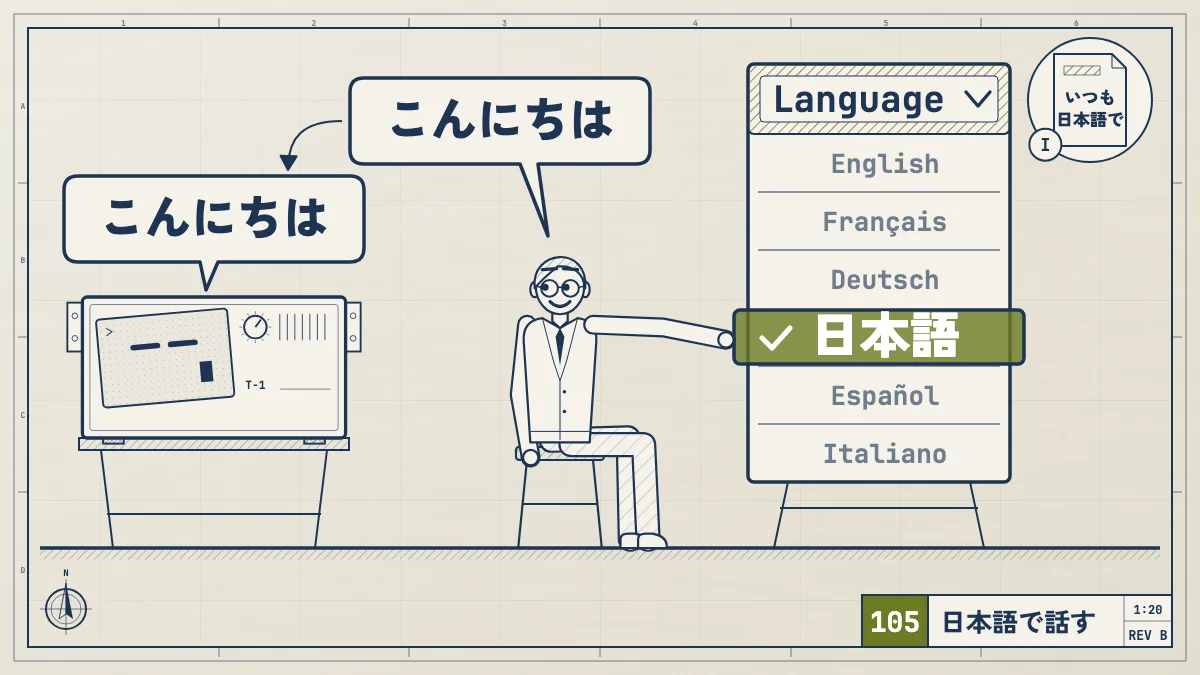
Claude(クロード)は、特別な設定をしなくても日本語で使えます。日本語で話しかければ日本語で答え、Webとデスクトップのアプリは、左下のプロフィールのアイコンから「Language」で「日本語」を選ぶと画面の表示も日本語になります。 英語で返ってくるときは、「日本語で答えて」と頼むか、設定の「Instructions」に「いつも日本語で答えてください」と書いておくと、すべての会話に効きます。
この記事では、画面を日本語にする手順、英語で返ってくるときの直し方、日本語で上手に頼むコツ、音声モードを日本語で使う設定、議事録や翻訳での使い方をまとめます。Claude Codeの日本語化は別の設定なので、短く触れて詳しい記事へつなぎます。内容は、2026年10月26日に公式の言語の設定の説明、個人の設定の説明、音声モードの説明、音声モードの発表、多言語の対応の説明、メールアドレスの変更の説明と照らし合わせました。画面の名前はヘルプセンターの英語の表記で書いています。日本語の画面では表記が違うことがあります。
Claudeは
使えます。日本語版という別のアプリはなく、同じClaudeが日本語で読み書きします。日本はClaudeを使える国の一覧に入っていて、無料のFreeプランでも日本語で使えます。
| 知りたいこと | 答え |
|---|---|
| 知りたいこと日本語で | 答え話せる。 |
| 知りたいこと画面を | 答えWebと |
| 知りたいこと無料で | 答え使える。 |
| 知りたいこと音声で | 答え話せる。 |
| 知りたいこと読み方 | 答えクロード |
登録のしかた、無料と有料の違い、最初の頼み方は、次の記事にまとめています。
関連記事Claude の始め方Claudeの使い方|登録・日本語設定・無料でできること・上手な頼み方を初心者向けに解説Claudeの使い方を初心者向けに解説。アカウントの作り方、日本語の設定、画面の見方、無料と有料の違い、上手な頼み方、仕事での使い方、機能ごとの使い方、よくある失敗とFAQをまとめます。
画面を
言語の設定の説明によると、Webとデスクトップのアプリは次の手順で画面の表示を日本語にできます。
- 左下のプロフィールのアイコンを押します
- 「Language」の項目を開きます
- 「日本語」を選ぶと、画面がすぐに切り替わります
画面に選べる言葉は、英語、日本語、韓国語、フランス語、ドイツ語、ヒンディー語、インドネシア語、イタリア語、ポルトガル語(ブラジル)、スペイン語(中南米とスペイン)です。
画面の言葉を変えても、会話はどの言葉でもできます。画面が英語のままでも、日本語で書けば日本語で答えます。
スマホのアプリで画面の言葉を変える手順は、公式のヘルプに書かれていません。スマホでも、日本語で話しかければ日本語で答えます。
英語で
公式の多言語の対応の説明では、Claudeは会話の中身から答える言葉を決めます。英語の資料を貼ったり、英語の質問を混ぜたりすると、英語で返ってくることがあります。直し方は次の通りです。
| 起きること | 直し方 |
|---|---|
| 起きること英語の | 直し方「日本語で |
| 起きること途中から | 直し方「ここからは |
| 起きること毎回、 | 直し方設定の |
| 起きることプロジェクトの | 直し方プロジェクトの |
すべての
個人の設定の説明によると、設定の「Instructions」に書いたことは、すべての会話に使われます。
- 左下の自分の名前かイニシャルを押し、「Settings」を開きます
- 「Your Claude」を選びます(今までの画面では「Account」)
- 「Instructions」(今までの画面では「Instructions for Claude」)の欄に、次のように書いて保存します
いつも日本語で答えてください。専門用語は、初めて出たときに短く説明してください。ひとつの仕事だけで決まりを使いたいときは、プロジェクトの指示に書きます。プロジェクトの使い方は次の記事にまとめています。
関連記事 claude.ai の機能Claudeプロジェクトの使い方|作り方・活用例・GPTsやCLAUDE.mdとの違いClaudeのプロジェクトは資料と指示と会話をまとめる場所で、Freeプランでも5つまで作れます。作り方、回答スタイルの決め方、活用例、RAGモード、メモリー、共有、ChatGPTのGPTsやClaude CodeのCLAUDE.mdとの違いまで解説します。
日本語が
公式の説明では、日本語の答えをよくするコツとして次の3つを挙げています。
- 読む言葉と答える言葉をはっきり書く(「英語の記事を読んで、日本語で答えて」)
- 「日本語を話す人が書いたような、自然な言い回しで」と頼む
- ローマ字ではなく、ふだんの日本語の文字で書く
それでも硬い、くどいと感じるときは、「ですます調で、一文を短く」「社内のメールなので丁寧すぎない言い方で」のように、どんな文にしたいかを具体的に書きます。
ファイルを上げたときに日本語が文字化けする場合、公式のヘルプに説明はありません。Excelから書き出したCSVなど、Shift_JISという古い文字コードで保存されたファイルは、ほかのアプリでも文字化けしやすい形式です。UTF-8で保存し直して上げ直すのが、まず試す手です。
音声モードを
音声モードは、Claudeと声で話す機能です。2026年7月23日の発表によると、スマホ、デスクトップ、Webのすべての利用者が使え、日本語にも対応しています。無料のFreeプランでも使えます。ただし音声モードのヘルプでは、英語以外の言葉はベータ版とされています。
Claudeは話す言葉を自分では見分けないので、日本語で話すときは先に設定します。音声モードの説明によると、手順は次の通りです。
- 「Settings」の「Capabilities」にある「Voice」を開き、「Spoken language」で日本語を選びます
- 「Capabilities」に「Voice」がないときは、「Settings」の「General」にある「Voice」の「Language」で選びます
- Webとデスクトップは入力欄の右下、スマホはマイクの隣にある音の波のアイコンを押して話し始めます
画面の言葉を日本語にしても、音声モードの言葉は変わりません。別々に設定します。
議事録、
日本語の仕事でよく使うのは次のような頼み方です。言い回しはこのサイトの例です。
| 仕事 | 頼み方の例 |
|---|---|
| 仕事議事録 | 頼み方の例会議の |
| 仕事翻訳 | 頼み方の例「この |
| 仕事動画の要約 | 頼み方の例動画の |
| 仕事レポート | 頼み方の例調べた |
| 仕事メール | 頼み方の例「納期を |
会議の録音から文字起こしまでをClaudeの画面でできるかは、公式のヘルプで確かめられませんでした。文字起こしは、会議のツールや録音のアプリで作ったテキストを貼る形にすると確実です。
リサーチの機能で調べものをまとめる方法は、次の記事で説明しています。
関連記事claude.ai の機能ClaudeのWeb検索とリサーチ|有効化の方法・Deep Researchの使い方・できないときClaudeのリサーチ(Research)とWeb検索の違い、使えるプラン、今までの画面と新しい画面での始め方、コネクタとの使い方、スマホの注意、管理者の設定、使用量、有効にできないときの直し方を公式情報でまとめます。
Claude Codeを
Claude Codeは、claude.aiの画面の設定とは別です。応答を日本語にそろえるには、設定ファイル settings.json に次の1行を入れます。設定一覧によると、この値は音声入力の言葉やセッションの題名にも使われます。
{ "language": "japanese" }どのファイルに書くか、英語で返るときの直し方、日本語入力できないときの切り分けは、次の記事にまとめています。
関連記事 使い方Claude Codeの日本語化設定|英語になる時と入力の直し方Claude Codeの応答を日本語にするsettings.jsonのlanguage設定、英語で返るときの直し方、Mac・Windows・WSL・VS Codeで日本語入力できないときの切り分け、CLAUDE.mdでの補足、読み方まで。
使い方で分からないことがあるときは、このサイトを運営するBlueAIの「Claude サロン」で、LINEで質問できます(申し込みの頁は準備中です)。中身と料金はClaudeの学び方の記事に載せています。
メールアドレスを
公式の説明によると、今はアカウントのメールアドレスを変えられません。別のメールアドレスで使いたいときは、次の順で新しいアカウントに移ります。
- ProやMaxに入っているなら、「Settings」の「Billing」で解約します
- 同じ電話番号で新しいアカウントを確認したいときは、サポートに古いアカウントから電話番号を外してもらいます
- 「Settings」の「Account」で「Delete Account」を押し、古いアカウントを消します。消すと元に戻せず、保存した会話も見られなくなるので、残したい会話は先にデータを書き出しておきます
よく
Claudeの
別の日本語版はありません。同じClaudeが日本語で答え、Webとデスクトップのアプリは画面の表示も日本語にできます。
Claudeは
使えます。無料のFreeプランでも、日本語で話しかければ日本語で答えます。音声モードも日本語で使えますが、英語以外の言葉はベータ版です。
日本語に
Claudeは会話の中身から答える言葉を決めるので、英語の資料を貼ると英語で返ることがあります。「日本語で答えてください」と頼むか、設定の「Instructions」に「いつも日本語で答えてください」と書きます。
Claudeの
クロードです。作っているのはAnthropic(アンソロピック)という会社です。