 Claude の始め方
Claude Desktopの
- 公式のダウンロード頁から無料で入れます。
- MacもWindowsも、同じアカウントでログインします。
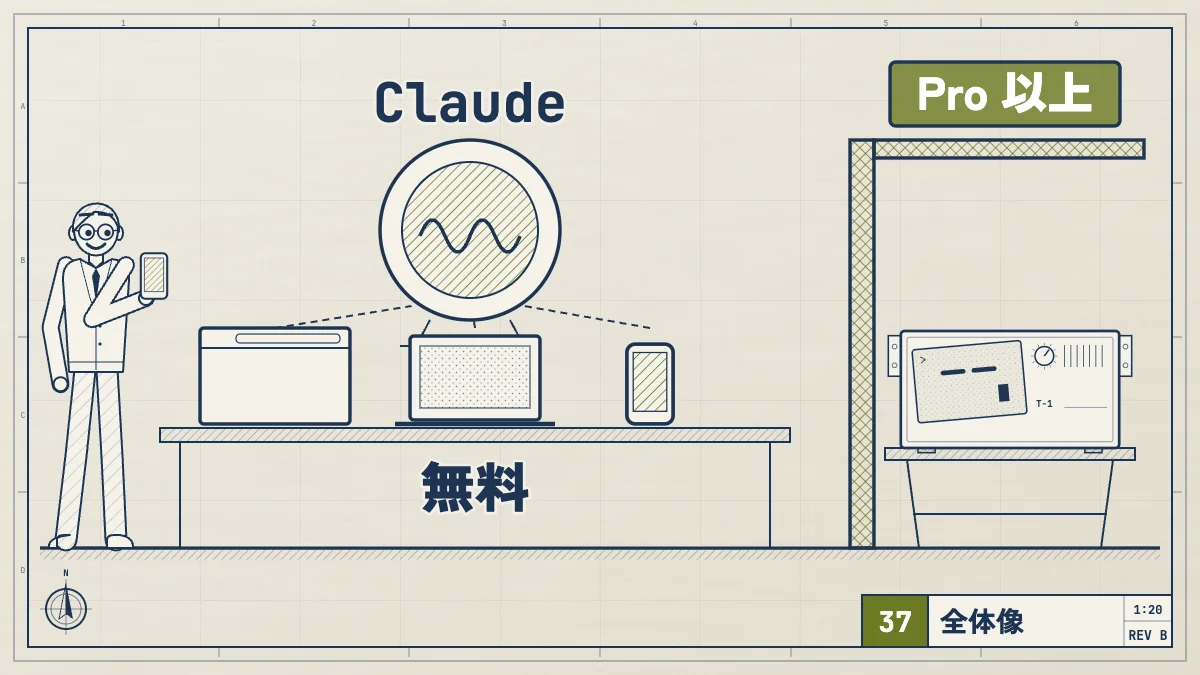
- CodeとCoworkはPro以上の有料プランで使えます。
入れる
| Mac | claude.com/download(macOS 13以降) |
|---|---|
| Windows | claude.com/download かMicrosoft Store(Windows 10以降) |
| Linux | aptで入れるベータ版(Ubuntu 22.04以降、Debian 12以降) |
| スマホ | App Store(iOS 18以降)、Google Play(Android 8.0以降) |
- 公開
- 読む時間
- 9分
- 著者
- BlueAI編集部

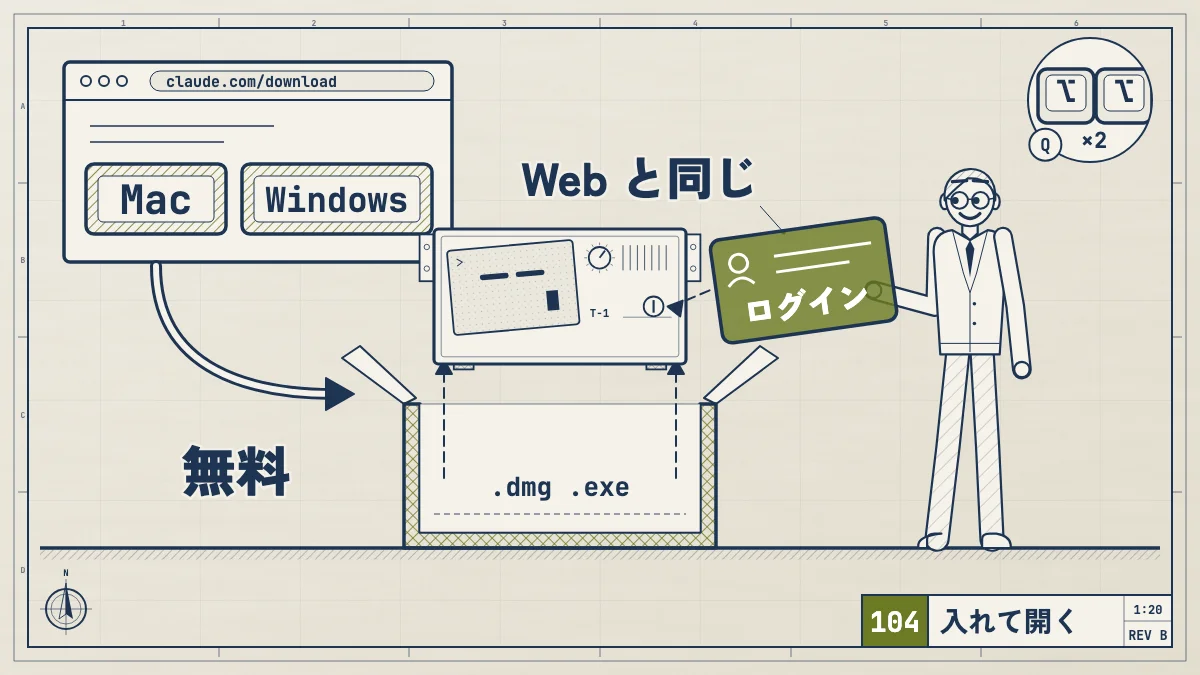
Claude Desktop(クロード デスクトップ)は、パソコンで使うアプリ版のClaudeです。公式のダウンロード頁から無料で入れられ、FreeプランでもチャットはWeb版と同じように使えます。MacはmacOS 13以降、WindowsはWindows 10以降で動き、入れたあとはWeb版と同じアカウントでログインするだけです。 スマホにはApp StoreかGoogle Playから入れます。Claude CodeとCoworkは、Pro以上の有料プランで使えます。
内容は、2026年10月26日に公式のダウンロード頁、Claude Desktopのインストール(ヘルプ)、クイック入力の説明、デスクトップ拡張機能の説明、デスクトップアプリの始め方、Web・デスクトップ・スマホでのCowork、料金頁と照らし合わせました。
この記事の主な内容
- Claude Desktopとは
- ダウンロードする
- Macに入れる
- Windowsに入れる
- Linuxに入れる(ベータ版)
- 初めてのログインと画面の見方
- スマホのアプリを入れる
- デスクトップアプリでできること
- 料金とプランごとの違い
- コマンドで入れる方法はある?
- アプリ開発に使える?
- うまくいかないとき
- よくある質問
Claude Desktopとは
Claude Desktopは、Anthropicが配っているClaudeの公式アプリです。ブラウザでclaude.aiを開いて使うWeb版と、中身のアカウントは同じです。Web版で作った会話やプロジェクトは、アプリでログインすればそのまま見られます。
Web版との違いは、パソコンの中のものに手が届くことです。
| 比べること | Web版 | デスクトップアプリ |
|---|---|---|
| 比べること始め方 | Web版(claude.ai)ブラウザで | デスクトップアプリダウンロードして |
| 比べることチャット | Web版(claude.ai)すべての | デスクトップアプリすべての |
| 比べることClaude Code | Web版(claude.ai)クラウドで | デスクトップアプリCodeタブで |
| 比べることCowork | Web版(claude.ai)Pro、 | デスクトップアプリすべての |
| 比べることどこからでも | Web版(claude.ai)できない | デスクトップアプリMacでは |
| 比べることパソコンの | Web版(claude.ai)できない | デスクトップアプリデスクトップ |
「クロードのアプリ」と言うときは、このデスクトップアプリと、iPhoneやAndroidのスマホアプリのどちらかを指すことが多いです。Claudeそのものの始め方や上手な頼み方は、次の記事にまとめています。
関連記事Claude の始め方Claudeの使い方|登録・日本語設定・無料でできること・上手な頼み方を初心者向けに解説Claudeの使い方を初心者向けに解説。アカウントの作り方、日本語の設定、画面の見方、無料と有料の違い、上手な頼み方、仕事での使い方、機能ごとの使い方、よくある失敗とFAQをまとめます。
ダウンロードする
ダウンロードは公式のダウンロード頁から行います。日本語の頁はclaude.com/ja/downloadです。2026年10月26日に見た頁には、次の版が並んでいました。
| 使う機械 | 用意されている版 |
|---|---|
| 使う機械Mac | 用意されている版1つの |
| 使う機械Windows | 用意されている版x64版と |
| 使う機械Linux | 用意されている版Ubuntuと |
| 使う機械iPhone、iPad | 用意されている版App Store |
| 使う機械Android | 用意されている版Google Play |
ダウンロード頁のよくある質問では、アプリは無料のFreeを含むすべてのプランで使え、一部の機能だけが有料プラン向けと案内されています。似た名前の配布元から入れず、必ず公式の頁から入れます。
Macに
ヘルプでは、MacはmacOS 13(Ventura)以降が必要です。
- ダウンロード頁で「macOS」の版をダウンロードします
- ダウンロードしたファイル(.dmg)を開き、案内どおりに入れます
- アプリケーションフォルダから「Claude」を開きます
- Web版と同じアカウントでログインします
Apple Siliconの新しいMacでも、Intelの少し前のMacでも、同じファイルで入ります。
Windowsに
WindowsはWindows 10以降が必要です。
- ダウンロード頁でWindowsの版をダウンロードします。ふつうのPCはx64版、ARMのCPUを積んだPCはARM64版です
- ダウンロードしたインストーラーを開き、案内どおりに進めます
- スタートメニューから「Claude」を開きます
- Web版と同じアカウントでログインします
インストーラーを使わずに、Microsoft StoreでClaudeを探して入れることもできます。
Linuxに
LinuxはUbuntu 22.04 LTS以降かDebian 12以降で、ベータ版として使えます。ヘルプでは、Anthropicのaptのリポジトリを足して入れる方法をすすめています。この方法なら、ふだんのパッケージの更新でアプリも新しくなります。.debのファイルを直接入れることもできますが、その場合は自動で更新されません。
Linux版では、コンピューターの操作と音声入力が使えません。Coworkを使うには、パソコンの仮想化の機能を有効にし、空きが25GBほど、メモリが8GB以上要ります。手順の細かいところは、ヘルプのLinuxの節を見てください。
初めての
アプリを初めて開くと、ログインの画面が出ます。Web版でアカウントを作ってあれば、Web版と同じ方法でログインします。まだアカウントがなければ、ここで作れます。
ログインすると、左にサイドバー、まん中に入力欄が出ます。入力欄に日本語で頼みたいことを書いて送れば、Web版と同じように答えが返ってきます。
サイドバーの上には、Claude Codeを使うCodeのタブがあります(デスクトップアプリの始め方より)。タブがアイコンだけで出ているときは、マウスを重ねると名前が出ます。
Coworkはチャットと1つにまとまる形への切り替えが進んでいて、公式の説明ではProとMaxから順に広がっています。入力欄に「Chat」と「Cowork」の切り替えが出ていれば、そこでCoworkを選びます。切り替えが出ていなければ新しい形になっているので、いつもの入力欄からそのまま仕事を頼めます。
アプリを入れたら、最初に頼むことの型を覚えておくと迷いません。次のレッスンでは、最初に覚える頼み方を5つの型で練習できます。
レッスン はじめての指示 · 30分Claude Code 初指示|最初に覚えるプロンプト 5 型Claude Code への最初の指示文の書き方を 30 分で習得。あいまいさを消す 5 つの基本プロンプトパターン、Bad / Good 対比、確認すべき初期出力の見方まで。動く相棒に育てる最初の一歩。スマホの
スマホのアプリも無料で入れられ、同じアカウントでログインすれば、パソコンで始めた会話の続きができます。
| スマホ | 入れ方 | 動く版 |
|---|---|---|
| スマホiPhone、iPad | 入れ方App Storeで | 動く版iOSと |
| スマホAndroid | 入れ方Google Playで | 動く版Android 8.0以降 |
対応する版は、2026年10月26日に公式のiOSの入れ方とAndroidの入れ方で確かめました。パソコンのダウンロード頁からスマホのQRコードを読むか、スマホで claude.ai/mobile を開いても、ストアの頁に進めます。
デスクトップアプリで
チャット
Web版と同じチャットが、すべてのプランで使えます。ファイルを入力欄に落として読ませる、資料を作らせる、といったこともWeb版と同じです。
クイック入力
クイック入力の説明によると、MacではOptionキーを2回続けて押すと、どのアプリを使っている最中でもClaudeの入力欄が出ます。Freeを含むすべてのプランで使えます。
- 範囲を選ぶと、その部分の画面写真を付けて聞けます
- アプリの窓を選ぶと、その窓の中身を付けて聞けます
- Caps Lockキーで音声入力ができます。Caps Lockの働きが変わるため、最初はオフになっています
初めて使うときは、Macの「システム設定」の「プライバシーとセキュリティ」で、画面収録とアクセシビリティを許可します。Windowsではクイック入力は使えません。
Coworkで
Coworkは、調べもの、資料作り、ファイルの整理のような何段階もある仕事を、ゴールを伝えてまとめて任せる使い方です。Pro以上の有料プランで使えます。Web・デスクトップ・スマホでの使い方によると、2026年10月6日からProとMaxの新しいタスクはクラウドで動きます。それでも次の4つは、パソコンでデスクトップアプリを開いてつないでおく必要があります。
- 手元のフォルダのファイルを読み書きする
- パソコンの中で動くコネクタを使う
- 仕事の中でブラウザを操作する
- 画面を見てアプリを操作する(コンピューターの操作)
Coworkの始め方と料金は、次の記事で詳しく説明しています。
関連記事 Cowork と OfficeClaude Coworkとは?使い方・料金・できることを公式情報で解説Claude Coworkとは何かを公式情報で解説。できること、職種ごとの頼み方、料金とプラン、始め方、確認のモード、定期タスク、よくある失敗、Claude Codeとの違いまでまとめます。
Codeタブで
Codeタブを開くと、ターミナルを使わずにClaude Codeを使えます。アプリにClaude Codeが入っているので、Node.jsやコマンドの道具を別に入れる必要はありません。Pro、Max、Team、Enterpriseのどれかが要り、Freeのままで開くとプランを上げる案内が出ます。
フォルダを選んで最初の依頼を出すまでの手順は、次の記事にまとめています。
関連記事 入れる・困ったときClaude Code Desktopの入れ方|Mac・Windowsのダウンロードから最初の依頼までClaude Codeのデスクトップアプリは、公式サイトからダウンロードして入れるだけで使えます。Mac・Windowsでの入れ方、Codeタブの開き方、最初の依頼、権限のモード、ターミナルのCLIとの違いを比較表で解説します。
デスクトップ
デスクトップ拡張機能は、パソコンの中のファイルやアプリとClaudeをつなぐための追加の機能です。中身はMCPという仕組みのサーバーで、公式の説明では、設定ファイルを書かずにボタン1つで入れられるとしています。
- アプリの「設定」から「Desktop app」を開きます
- 「Extensions」の横の「Manage」を押します
- 「Browse extensions」で一覧を開き、使いたいものの「Install」を押します
TeamとEnterpriseのプランでは、どの拡張機能を使ってよいかを組織のオーナーが決められます。拡張機能はパソコンの中で動くので、配っている相手が信用できるものだけを入れます。
料金と
アプリのダウンロードは無料です。払うのはプランの料金で、アプリだけの料金はありません。2026年10月26日に見た料金頁の個人向けのプランは次の通りです(米ドル、税抜)。
| プラン | 料金 | アプリで |
|---|---|---|
| プランFree | 料金$0 | アプリで使えるものチャット、 |
| プランPro | 料金月払いで | アプリで使えるものFreeの |
| プランMax | 料金月$100から | アプリで使えるものProと |
Web、デスクトップ、スマホは同じ使用量の枠を使います。アプリに変えても、使える量は増えも減りもしません。どのプランを選ぶかは、次の記事で比べられます。
関連記事 料金とプランClaudeとClaude Codeの料金とプラン比較|Pro月$20・Max・Team、無料で使える?ClaudeとClaude Codeの料金を2026年10月26日の公式情報で比較。Free・Pro・Max・Team・Enterpriseの月額とプランの中身、日本円、API従量課金の違い、トークン上限、支払いと解約、困ったときの直し方を解説。
コマンドで
curl -fsSL https://claude.ai/install.sh | bash や irm https://claude.ai/install.ps1 | iex というコマンドを見かけることがあります。これはデスクトップアプリではなく、ターミナルで使うClaude CodeのCLIを入れるコマンドです(公式のセットアップの説明より)。
ターミナルに慣れていない人は、ダウンロード頁からデスクトップアプリを入れれば十分です。CLIを入れたい人は、次の記事で手順を説明しています。
関連記事入れる・困ったときClaude Codeのインストール方法|OS別コマンド1行とエラーの直し方Claude Codeの公式ネイティブインストーラーをOS別に解説。Mac・Windows・Linux・WSL2への導入、認証、更新、claude doctorによる確認までまとめました。
デスクトップアプリをコマンドで入れる方法として公式に案内されているのは、Linuxのaptだけです。2026年10月26日に見たダウンロード頁とヘルプには、MacのHomebrewでデスクトップアプリを入れる方法は載っていませんでした。CLIで始めた作業は、/desktop と打つとデスクトップアプリに移せます。
アプリ開発に
使えます。デスクトップアプリのCodeタブでClaude Codeを使えば、フォルダを選んで「こういう画面のアプリを作って」と頼むだけで、Claudeがファイルを作り、動かして確かめます。Pro以上の有料プランが要ります。
無料のFreeでも、チャットの中で小さなツールや画面の試作を作るアーティファクトは使えます。プログラムを書いたことがない人が何から始めればよいかは、はじめての人向けの案内で順に説明しています。
うまく
ヘルプとデスクトップアプリの始め方に書かれている対処を、つまずきやすい順に並べます。
| 困っていること | 確かめること |
|---|---|
| 困っていることMacで | 確かめることmacOS 13以降かを |
| 困っていることWindowsで | 確かめることWindows 10 |
| 困っていることCodeタブを | 確かめることClaude Codeは |
| 困っていることCodeタブで | 確かめること公式の認証の |
| 困っていることOptionキーを | 確かめること「システム設定」の |
| 困っていること拡張機能が | 確かめることMacでは |
| 困っていることLinuxで | 確かめることパソコンの |
| 困っていることログインできない | 確かめることWeb版の |
よく
Claude Desktopは
使えます。ダウンロードは無料で、FreeプランでもWeb版と同じチャットを使えます。Claude CodeとCoworkは、月$20のPro以上の有料プランが要ります。
デスクトップ版と
アカウントと会話は同じです。デスクトップ版では、手元のフォルダを使うCoworkとClaude Code、Macのクイック入力、パソコンのアプリとつなぐデスクトップ拡張機能が加わります。
Claude Desktopの
アプリは1つで、日本語の頁からも英語の頁からも同じものを入れます。チャットは日本語でそのまま使えます。画面の言語を日本語にする方法は、Claudeの使い方の記事で説明しています。
コマンドでの
「install.sh」や「install.ps1」のコマンドは、ターミナルで使うClaude CodeのCLIを入れるためのもので、ターミナルに慣れた人向けです。デスクトップアプリは、ダウンロード頁から入れれば十分です。
スマホだけでも
使えます。iPhoneとiPadはApp Store、AndroidはGoogle Playから入れ、同じアカウントでログインすれば、パソコンと同じ会話の続きができます。