 claude.ai の機能
Claudeの
- リサーチは検索を重ねて出典付きの報告にまとめる機能です。
- Pro以上で使え、「+」のResearchか/deep-researchで始めます。
- Web検索はFreeでも使え、新しい画面では自動で検索します。
- 公開
- 読む時間
- 9分
- 著者
- BlueAI編集部

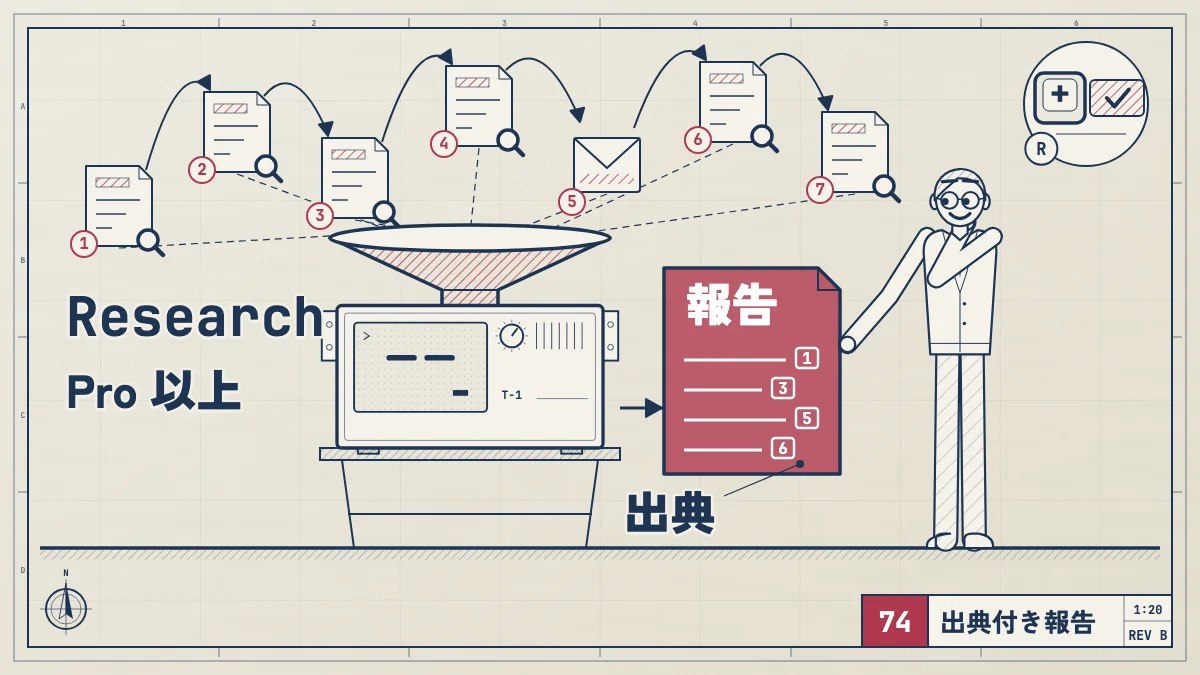
Claudeのリサーチ(Research)は、Claudeが何回も検索を重ね、見つけたことから次に調べることを決めて、出典付きの報告にまとめる機能です。 有料プラン(Pro、Max、Team、Enterprise)で使え、入力欄の左下の「+」から「Research」を選ぶか、新しいClaudeの画面では入力欄に /deep-research と打って始めます。ふつうのWeb検索は無料のFreeプランを含むすべてのプランで使えます。
Web検索は、最新の情報が要る質問のときにClaudeがWebを調べ、出典のリンクを付けて答える機能です。今までの画面では「+」から「Web search」をオンにし、新しい画面には切り替えがなく、Claudeが必要なときに自分で検索します。リサーチはこのWeb検索を何段階も重ねる使い方で、Web検索がオフだと動きません。スキル、コネクタ、プロジェクトなどほかの機能との違いとプランはClaudeの機能一覧にまとめています。
内容は、2026年10月26日に公式のヘルプセンターのウェブ検索を有効にして使用する(日本語版)、Claudeでリサーチを使用する(日本語版)、新しいClaudeの画面の説明、使用量の上限の使い方、claude.comの料金頁、リサーチの発表(2025年4月15日、2025年5月1日)、Web検索の発表(claude.com/blog/web-search)と照らし合わせました。画面の名前はヘルプセンターの英語の表記で書いています(日本語版のヘルプも「Web search」「Research」と英語で書いています)。日本語の画面では表記が違うことがあります。この記事を書いた機械ではClaudeにログインしていないので、画面の写真は載せていません。
Web検索と
| Web検索 | リサーチ | |
|---|---|---|
| 何を | Web検索質問に | リサーチ検索を |
| 調べる先 | Web検索Web | リサーチWebと、 |
| 使える | Web検索Free、Pro、Max、Team、Enterprise | リサーチPro、Max、Team、Enterprise |
| 使う | Web検索会話で | リサーチ選んだ |
| かかる時間 | Web検索質問の | リサーチ数分から。 |
| 使用量 | Web検索検索と | リサーチ同じ |
| 向いている問い | Web検索「今日の | リサーチ「この |
「Deep Research(ディープリサーチ)」は、ほかのAIの同じような機能の呼び名で、Claudeの公式の名前は「Research」(日本語のヘルプでは「リサーチ」)です。新しい画面で打つコマンドが /deep-research です。
時間について、今のヘルプセンターには何分かかるかの記載がありません。2025年5月1日の発表には「多くの報告は5分から15分、複雑な調べものは最大45分」と書かれ、2025年4月15日の発表は「数分で」答えると書いています。上位の記事に出てくる「最大45分」は、この2025年5月の数字です。
使える
| プラン | Web検索 | リサーチ |
|---|---|---|
| プランFree | Web検索使える | リサーチ使えない |
| プランPro、Max | Web検索使える | リサーチ使える |
| プランTeam、Enterprise | Web検索使える | リサーチ使える |
リサーチは、Web版(claude.ai)、デスクトップアプリ、スマホのアプリで使えます。ただしスマホのアプリで始めたリサーチはWebだけを調べ、コネクタは使いません(下の「スマホで使うときの注意」)。
Web検索は2025年3月に米国の有料プランで始まり、2025年4月15日に日本とブラジルでも使えるようになり、2025年5月27日にすべての国のすべてのプランに広がりました。上位にある「日本解禁」の記事は、この2025年4月の話です。
Web検索を
Web検索の有効化は、自分の会話で切り替えるだけです。TeamとEnterpriseでは、その前に組織のOwnerかPrimary OwnerがOrganization settings > Capabilitiesで組織のWeb検索を入れておく必要があります(下の「TeamとEnterpriseの管理者の設定」)。
オンと
- 入力欄の左下の「+」を押します
- 一覧の「Web search」を押します。横にチェックが付けばオンです
- もう一度押すとオフになります
検索が要らない会話ではオフにしておくと、使用量の節約になります。新しい画面にはこの切り替えがないので、検索してほしくないときは、頼みの中で「Webは検索しないで」と書きます。逆に必ず検索してほしいときは「Webで検索して」と書きます(Web検索のヘルプ)。
Web検索で
- 答えに出典のリンクが付きます。大事なことは出典を開いて確かめます
- URLを渡すと、そのページの中身を読んで要約や分析をします(ヘルプでは web fetch と呼んでいます)
- 画像の検索結果も会話に出せます。画像の検索はBingを使い、画像ごとに元のページのリンクが付きます
- 地域の情報を聞くと、IPアドレスから推定した場所を使うことがあります
Web検索に
英語版のヘルプの一覧は、Haiku 5.5、Sonnet 5.5、Opus 5.5、Fable 5.1、Opus 5、Sonnet 5、Fable 5、Opus 4.8、Opus 4.7、Sonnet 4.6、Opus 4.6、Haiku 4.5 です。日本語版の一覧にはHaiku 5.5がありません。どちらも2026年10月26日に読んだ内容で、どちらが新しいかはヘルプからは分かりません。
リサーチの
始め方は、使っている画面で変わります。新しい画面になっているかは、入力欄に「Chat」と「Cowork」の切り替えがあるかで分かります。切り替えが出ていれば今までの画面です(新しい画面の説明)。
今までの
- 入力欄の左下の「+」を押し、「Web search」を選んで、横にチェックが付いていることを確かめます。リサーチはWeb検索がオンでないと動きません
- もう一度「+」を押し、「Research」を選びます
- 入力欄の下に青い印が出たら、リサーチがオンです
- 調べてほしいことを送ります。やめるときは、青い印をもう一度押します
新しい
- 入力欄に
/deep-researchと打つか、入力欄の下の「+」を押して「Research」を選びます - 調べてほしいことを送ります
新しい画面には、Web検索の切り替えがありません。Claudeが、検索が役に立つと考えたときに自分で検索します。新しい画面は、ProとMaxから順に、Web版、デスクトップ、スマホで切り替わっていて、自分で切り替える方法はありません。Teamはベータで、TeamとEnterpriseでは組織で「Chat and Cowork unified」がオンのところで使えます。一度切り替わると、今までの画面には戻せません。
新しい画面では、時間のかかる仕事は、パソコンを閉じたりページを離れたりしてもクラウドで続き、戻ると会話に結果が届いている、と公式は説明しています。パソコンの中のファイルやアプリを使う仕事は、デスクトップアプリを開いておく必要があります。
頼み方の例
リサーチには、何を、どの範囲で、どんな形で欲しいかを1回でまとめて渡します。使用量のヘルプも、調べものでは最初に問いと絞り込みの範囲をはっきりさせ、要るデータを1通にまとめて送るよう勧めています。
国内の中小企業向けの勤怠管理サービスを5つ調べて、
料金、無料で試せる期間、スマホでの打刻、給与ソフトとの連携を表にまとめてください。
2026年の公式サイトの情報を優先し、出典を付けてください。オンにしたのにふつうの返事しか来ないときは、リサーチのヘルプの通り、「リサーチのツールを使って、…を調べてください」と頼みの中で指示します。
コネクタと
リサーチは、Webに加えて、その会話でオンにしたコネクタも調べます。Google Workspace(Gmail、Google カレンダー、Google ドキュメント)のほか、自分で足したカスタムコネクタも対象です(リサーチのヘルプ)。コネクタの中身は、外のサービスとAIをつなぐ決まりのMCPです。
気をつけたいのは次の3つです。
- リサーチの間、Claudeはコネクタのツールを、毎回の許可を取らずに自動で使います。読ませたくないサービスのコネクタは、その会話ではオフにしておきます
- デスクトップアプリに設定したローカルのMCPサーバーのツールは、リサーチでは使えません
- コネクタの中身を使ってくれないときは、「社内のGoogle ドライブの資料から関係するものを探して」のように、調べる先を名指しで頼みます
コネクタのつなぎ方と、会話ごとのオンとオフは次の記事にまとめています。
関連記事claude.ai の機能Claude MCPとコネクタの使い方|追加の手順・おすすめ・Claude Codeでの設定Claude MCPとコネクタを公式情報で解説。MCPとコネクタの違い、ディレクトリからの追加と会話ごとのオンオフ、使えるプラン、よく使うコネクタとおすすめの選び方、カスタムコネクタ、デスクトップアプリのローカルMCP、Claude Codeのclaude mcp addと.mcp.json、APIやCursorとの連携、うまくいかないときの確かめ方までまとめます。
同じ資料を何度も使う調べものなら、資料と指示をプロジェクトにまとめておくと、毎回の説明と使用量を減らせます。
関連記事claude.ai の機能Claudeプロジェクトの使い方|作り方・活用例・GPTsやCLAUDE.mdとの違いClaudeのプロジェクトは資料と指示と会話をまとめる場所で、Freeプランでも5つまで作れます。作り方、回答スタイルの決め方、活用例、RAGモード、メモリー、共有、ChatGPTのGPTsやClaude CodeのCLAUDE.mdとの違いまで解説します。
スマホで
スマホのアプリでもリサーチは始められますが、ヘルプの説明では、スマホで始めたリサーチはWebだけを調べ、コネクタを使いません。エラーや知らせは出ないので、黙ってコネクタが飛ばされます。メールや社内の資料も調べてほしいときは、Web版かデスクトップアプリで始めます。
新しい画面では、パソコンで始めた仕事がスマホのアプリにも出て、進み具合を見たり、Claudeの質問に答えたりできます(新しい画面の説明)。
Teamと
- Web検索を組織で入れる OwnerかPrimary Ownerが、Organization settings > Capabilities で組織全体のWeb検索を有効にします。入れたあとは、メンバーが会話ごとに「+」からオンとオフを選べます
- リサーチのモデルを残す リサーチはOpus 5.5とOpus 4.8で動きます。管理者がそのロールに対して両方のモデルを切っていると、リサーチは動きません。少なくとも片方をオンにしてもらいます
- 新しい画面 TeamとEnterpriseでは、組織で「Chat and Cowork unified」がオンのところで新しい画面になります。新しい画面には、Web検索の切り替えがありません
コネクタを組織に足すのもOwnerの仕事です。手順はコネクタの記事の「TeamとEnterpriseでは誰が管理するか」にあります。
使用量と回数
リサーチに「1日に何回まで」という別の回数の決まりは、公式には書かれていません。リサーチのヘルプの説明は次の通りです。
- リサーチは、ふつうの会話と同じ使用量の上限の中で数えられる
- ただし、多くの出典を読み、長い報告を書くので、上限に早く届くことがある
使用量のヘルプも、使用量を増やすものとして、メッセージや会話の長さ、モデル、エフォートの段階と並べて「ツールの使用(リサーチ、Web検索など)」を挙げています。Pro、Max、Team、席ごとのEnterpriseでは、Settings > Usage で、5時間ごとの枠と週ごとの枠をどれだけ使ったかを見られます。
Freeプランは、5時間ごとに戻る使用量の枠があり、Web検索とページの読み込みもこの枠に数えられます(Web検索のヘルプ)。長い記事のURLを渡して要約を頼むと、記事の全文が会話に読み込まれ、枠を大きく使います。ヘルプの例では、1万語の記事の要約は、ふつうのWeb検索より会話の枠(コンテキストウィンドウ)をはるかに多く使います。
有効に
公式のヘルプに「灰色になる」という項目はありません。次の表は、ヘルプに書かれた決まりから考えられる原因と、その確かめ方です。
| 困っていること | 考えられる原因 | どうするか |
|---|---|---|
| 困っていること「+」に | 考えられる原因新しい | どうするか新しい |
| 困っていること「+」に | 考えられる原因Freeプランでは | どうするかPro以上が要る |
| 困っていること会社の | 考えられる原因Ownerが | どうするかOwnerに |
| 困っていることリサーチが | 考えられる原因管理者が | どうするか片方を |
| 困っていることリサーチを | 考えられる原因Claudeが | どうするか今までの |
| 困っていることリサーチが | 考えられる原因スマホで | どうするかWeb版か |
| 困っていること選んだ | 考えられる原因対応する | どうするか一覧に |
| 困っていること途中で | 考えられる原因使用量の | どうするかSettings |
公式のヘルプには、ほかに「接続の状態で検索できないことがある」「リンクが開けないことがある」「質問の複雑さで検索の時間が変わる」とも書かれています。
Claude Codeの
この記事のWeb検索とリサーチは、claude.aiとClaudeのアプリの機能です。Claude Codeには、別にWebSearchとWebFetchの道具があり、Claude Codeの中で調べものをするときはそちらを使います。Claude Codeで複数のエージェントに調べさせるコミュニティ製の仕組みは、Claude Deep Researchのスキルの頁で紹介しています(Anthropicの公式の機能ではありません)。
よく
Claudeの
使えません。リサーチはPro、Max、Team、Enterpriseの有料プランの機能です。Web検索は無料のFreeプランでも使えます。
リサーチは
回数の決まりは公式に書かれていません。ふつうの会話と同じ使用量の上限の中で数えられ、多くの出典を読むぶん早く上限に届くことがあります。どれだけ使ったかはSettings > Usageで見られます。
リサーチは
選んだモデルに関係なく、Opus 5.5で動き、必要なときはOpus 4.8に切り替わります。TeamとEnterpriseで管理者がこの2つを両方切っていると、リサーチは動きません。
Web検索を
新しいClaudeの画面では、Web検索の切り替えはありません。Claudeが必要なときに自分で検索し、必ず検索させたいときは「Webで検索して」と頼みます。会社のTeamやEnterpriseでは、Ownerが組織で有効にしているかも確かめます。
スマホの
調べません。スマホで始めたリサーチはWebだけを調べ、コネクタは使わず、そのことの知らせも出ません。メールや社内の資料も調べたいときは、Web版かデスクトップアプリで始めます。