 Claude の始め方
Claudeの
- claude.aiかアプリでアカウントを作り、日本語で頼むだけで使えます。
- Freeは無料で、Web検索やファイルの作成、メモリも使えます。
- 使える量は5時間ごとに回復し、もっと使うなら月$20のProです。
- 公開
- 更新
- 読む時間
- 15分
- 著者
- BlueAI編集部

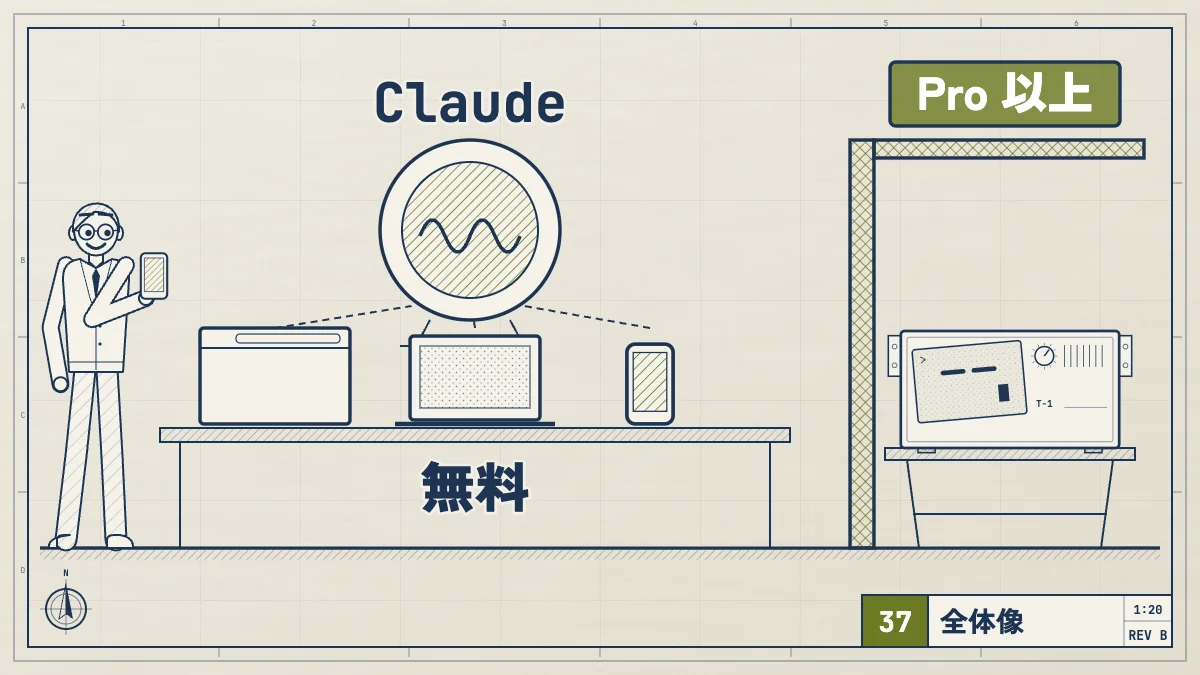
Claude(クロード)は、Anthropicが作るAIです。使い方は、claude.aiかアプリでアカウントを作り、入力欄に日本語で聞きたいことや頼みたいことを書いて送るだけです。 Freeプランなら無料で使え、Web検索、ファイルの読み込みと作成、メモリ、プロジェクト(5つまで)も使えます。使える量は5時間ごとの枠で回復し、もっと使いたいときや、Claude CodeとOpusを使いたいときは月$20のProに上げます。
この記事では、登録の手順、画面を日本語にする設定、最初の質問の仕方、無料と有料の違い、上手な頼み方、仕事での使い方、機能ごとの使い方、よくある失敗までを順にまとめます。内容は、2026年10月25日に公式の料金頁、Claudeの始め方、使用量の上限の説明、言語の設定、ファイルの上げ方などのヘルプと照らし合わせました。claude.aiの画面は、公式の画像を使ってよいという記載が見つからなかったため載せていません。
この記事の内容
- Claudeとは(30秒で)
- はじめ方(アカウントを作る)
- 日本語にする設定
- 画面の見方と、最初の質問
- 無料でできることと、有料との違い
- 上手な頼み方のコツ
- 仕事での使い方の例
- 機能ごとの使い方
- Claudeのアプリ(Web・デスクトップ・スマホ)
- 仕事を任せる使い方(Cowork)とClaude Code
- 入力した内容と安全に使うための注意
- よくある失敗と直し方
- どれを使えばいい?
- APIとの違い
- よくある質問
Claudeとは
Claudeは、質問に答える、文章を書く、資料を読んでまとめる、表やスライドやファイルを作る、といった仕事を言葉で頼めるAIです。作っているのはAnthropic(アンソロピック)というアメリカの会社で、読み方は「クロード」です。
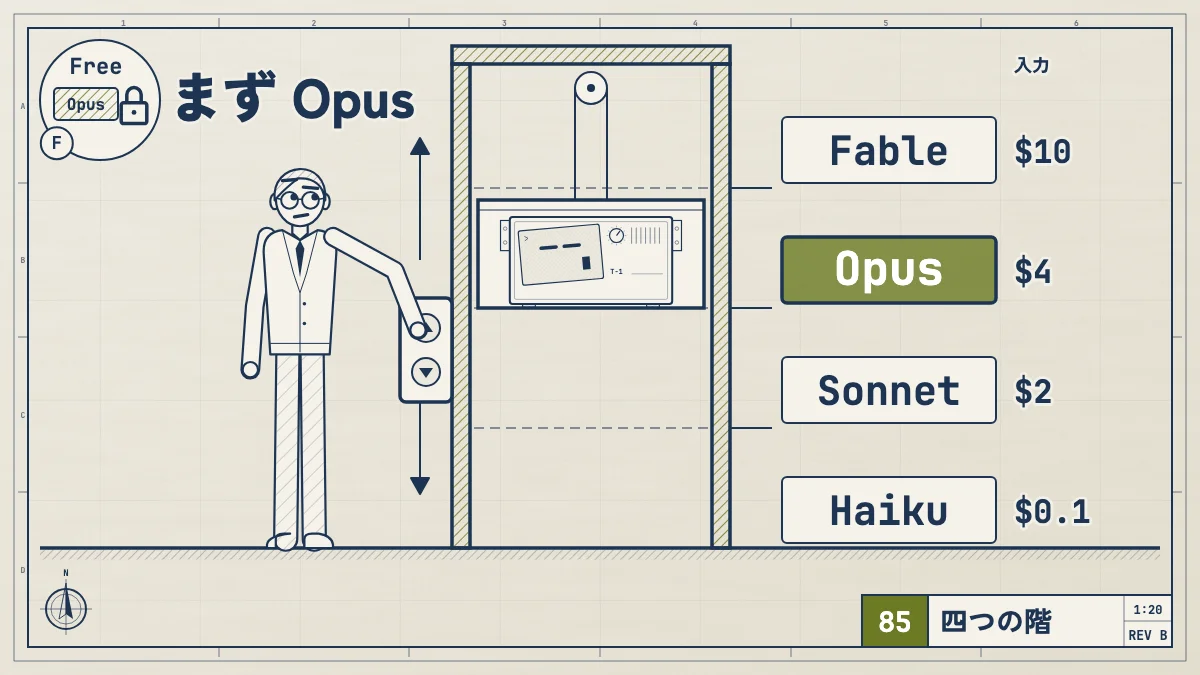
料金頁にある今のモデルは、いちばん力のあるFable 5.1、Opus 5.5、Sonnet 5.5、速くて軽いHaiku 5.5の4つです。会話で扱える量(文脈)は、使用量の上限の説明によると、有料プランの最新のモデルで最大100万トークン、ほかのモデルでは50万か20万トークンで、長い資料をまとめて読ませる仕事に向きます。モデルごとの違いは次の記事で比べています。
関連記事Claude の始め方Claudeのモデル比較|Opus・Sonnet・Haiku・Fableの違いと料金、選び方Claudeのモデル(Fable 5.1、Opus 5.5、Sonnet 5.5、Haiku 5.5)の違いを公式情報で比較。OpusとSonnetの違い、APIの料金、プランごとに選べるモデル、Claude Codeでの切り替え、仕事ごとの選び方をまとめます。
はじめ方
Claudeの始め方とログインの説明によると、手順は次の通りです。
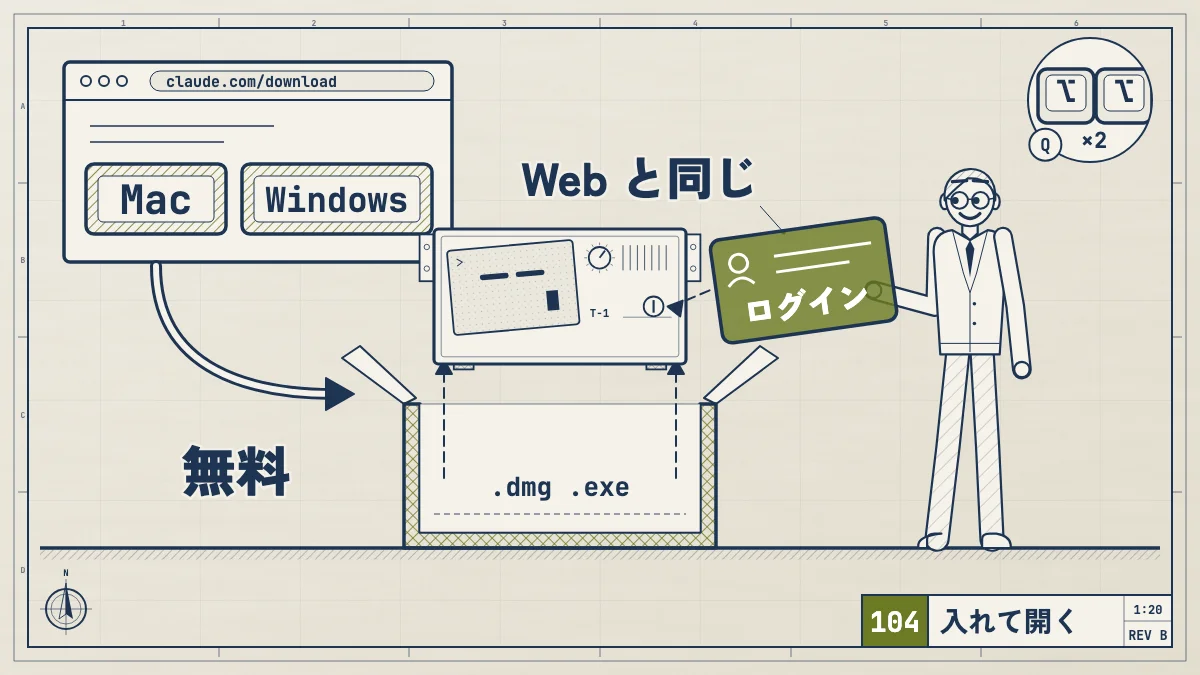
- ブラウザでclaude.aiを開くか、ダウンロード頁からデスクトップやスマホのアプリを入れます
- 「Continue with Google」でGoogleのアカウントを使うか、「Continue with email」でメールアドレスを入れます。メールの場合は、届いたリンクを開いてログインします
- 初めてのときは電話番号を入れ、SMSで届く6桁の確認コードを入力します。この手順は飛ばせず、IP電話やアプリで作った番号、固定電話は使えません
- 名前などを入れて、Freeプランのまま始めます。料金はかかりません
使えるのは18歳以上で、Claudeを提供している国と地域からです(日本は含まれます)。確認コードが5分たっても届かないときは「Try again」を押します。
日本語に
言語の設定の説明によると、Webとデスクトップのアプリは画面の表示を日本語にできます。
- 左下のプロフィールのアイコンを押します
- 「Language」の項目を開きます
- 「日本語」を選ぶと、画面がすぐに切り替わります
画面の言語にかかわらず、日本語で話しかければ日本語で答えます。音声モードの話す言語は、設定の「Capabilities」にある「Voice」の「Spoken language」で別に選びます。英語で返ってくるときの直し方はClaudeを日本語で使う設定にまとめています。
画面の
ログインすると、真ん中に入力欄があります。公式の説明にある主な場所は次の通りです。
| 場所 | できること |
|---|---|
| 場所入力欄 | できること聞きたい |
| 場所入力欄の | できることファイルや |
| 場所入力欄で | できること使える |
| 場所入力欄の | できることモデルを |
| 場所左の一覧 | できること前の |
モデル名のメニューで選べる考える深さ(Effort)と、答える前に考える拡張思考(Thinking)の切り替えは、Claudeの拡張思考の記事にまとめています。
公式の説明は、同僚や友だちに話すように自然に話しかけるよう勧めています。最初は次のような短い頼みごとから試すと、動き方がつかめます。
次のメールを、取引先に送るていねいな日本語に直してください。言いたいことは「納期を1週間延ばしてほしい」です。この会議のメモを読んで、決まったことと、誰が何をいつまでにやるかを表にしてください。無料で
2026年10月25日の料金頁にあるFreeとProの主な違いは次の通りです。
| 機能 | Free($0) | Pro |
|---|---|---|
| 機能Web、 | Free($0)使える | Pro(月$20)使える |
| 機能Web検索、 | Free($0)使える | Pro(月$20)使える |
| 機能メモリ、 | Free($0)使える | Pro(月$20)使える |
| 機能Claude Design、Slides、Docs | Free($0)使える | Pro(月$20)使える |
| 機能音声モード、 | Free($0)使える | Pro(月$20)使える |
| 機能プロジェクト | Free($0)5つまで | Pro(月$20)制限なし |
| 機能使える | Free($0)Sonnetと | Pro(月$20)Opusも |
| 機能リサーチ | Free($0)使えない | Pro(月$20)使える |
| 機能Claude Code、Claude in Chrome、Microsoft 365 | Free($0)使えない | Pro(月$20)使える |
| 機能使える量 | Free($0)5時間ごとの枠 | Pro(月$20)Freeの |
数値を表で見る
| プラン | 月額 | Claude Code |
|---|---|---|
| Free | $0 | 使えない |
| Pro | $20 | 使える |
| Max 5x | $100 | 使える |
| Max 20x | $200 | 使える |
使える量は「何通まで」のような決まった数ではありません。使用量の上限の説明によると、5時間ごとに回復する枠があり、会話の長さ、使う機能、モデル、考える深さで減り方が変わります。有料プランには週ごとの上限もあり、Claudeのアプリ、デスクトップ、Claude Codeは同じ枠から引かれます。いまの残りは設定の「Usage」で見られます。枠がいつ戻るか、週の上限、上限に当たったときの手順は次の記事にまとめています。
関連記事Claude の始め方Claudeの利用制限はいつリセットされる?使用量の確認・週間制限・プランごとの違いClaude(claude.aiのチャット)の利用制限を公式情報で解説。5時間の枠と週の枠のリセットの時刻、Settings > Usageでの使用量の確認、Free・Pro・Max・Teamの違い、上限に当たったときのusage creditsとReset for free、添付ファイルと年齢の制限までまとめます。
上限に届いたら、回復を待つか、上のプランに上げます。プランを上げると、新しいプランの上限がすぐに効きます。プランごとの中身、年払いと月払い、支払いと解約は、次の記事で詳しく説明しています。
関連記事 料金とプランClaudeとClaude Codeの料金とプラン比較|Pro月$20・Max・Team、無料で使える?ClaudeとClaude Codeの料金を2026年10月26日の公式情報で比較。Free・Pro・Max・Team・Enterpriseの月額とプランの中身、日本円、API従量課金の違い、トークン上限、支払いと解約、困ったときの直し方を解説。
上手な
Claudeの始め方に並ぶコツは、簡単なことから始める、具体的に書く、何度かやり取りして直す、いろいろ試す、の4つです。具体的には次の点を書くと、1回目から思った答えに近づきます。
| 書くこと | 例 |
|---|---|
| 書くこと目的 | 例「取引先に |
| 書くこと材料 | 例資料を |
| 書くこと形 | 例「表で」 |
| 書くこと条件 | 例「です・ |
| 書くこと確かめてほしいこと | 例「数字の |
答えが違っていたら、新しく聞き直すより、同じ会話で「もっと短く」「2つ目の案を詳しく」のように続けて直すほうが早く仕上がります。
仕事での
| 仕事 | 頼み方の例 |
|---|---|
| 仕事メールや文章 | 頼み方の例「この |
| 仕事要約 | 頼み方の例「この |
| 仕事翻訳 | 頼み方の例「この |
| 仕事表計算 | 頼み方の例「この |
| 仕事資料づくり | 頼み方の例「この |
| 仕事調べもの | 頼み方の例「この |
| 仕事小さな道具 | 頼み方の例「入力した |
機能ごとの
| 機能 | 使い方 | 使える | 詳しい記事 |
|---|---|---|---|
| 機能ファイルの | 使い方「+」から | 使えるプランすべて | 詳しい記事ー |
| 機能Web検索 | 使い方「+」から | 使えるプランすべて | 詳しい記事リサーチと |
| 機能リサーチ | 使い方「+」から | 使えるプランPro以上 | 詳しい記事リサーチと |
| 機能プロジェクト | 使い方資料と | 使えるプランすべて | 詳しい記事プロジェクト |
| 機能アーティファクト | 使い方文書、 | 使えるプランすべて | 詳しい記事アーティファクト |
| 機能ファイル作成 | 使い方頼むと | 使えるプランすべて | 詳しい記事ファイル作成 |
| 機能Claude Design | 使い方画面の | 使えるプランすべて | 詳しい記事Claude Design |
| 機能メモリ | 使い方話した | 使えるプランすべて | 詳しい記事メモリ |
| 機能コネクタ | 使い方Googleドライブ、 | 使えるプランすべて | 詳しい記事コネクタ |
| 機能スキル | 使い方仕事の | 使えるプランすべて | 詳しい記事スキル |
| 機能音声モード | 使い方話しかけて | 使えるプランすべて | 詳しい記事画像と音声 |
| 機能シークレットチャット | 使い方履歴と | 使えるプランすべて | 詳しい記事シークレットチャット |
| 機能Claude in Chrome | 使い方Chromeの | 使えるプランPro以上 | 詳しい記事Claude in Chrome |
| 機能コンピューターの操作 | 使い方つなぐ | 使えるプランProと | 詳しい記事ー |
| 機能Claude in Excel、PowerPoint、Word | 使い方Excel、 | 使えるプランPro以上 | 詳しい記事Excel、PowerPoint、Word |
| 機能Claude Duet | 使い方自分から | 使えるプランProと | 詳しい記事Claude Duet |
アーティファクト、プロジェクト、メモリ、スキル、コネクタ、リサーチの違いと使えるプランはClaudeの機能一覧に、ブラウザやOfficeで作業を任せる使い方はClaude Coworkのまとめにまとめています。
コンピューターの操作は、CoworkとClaude Codeでデスクトップアプリから使えます。TeamとEnterpriseでは2026年10月26日の時点でまだ使えません。お金や健康、個人の記録を扱うアプリでは使わないよう公式の注意に書かれています。
ファイルの読み込みでは、100ページまでのPDFは文字と図の両方を読み、101ページから1,000ページまでは文字だけを読みます(ファイルの上げ方)。
Claudeには写真やイラストを作る画像生成の機能はありません。代わりにできること(図やグラフ、画像の読み取り)と、音声モードや音声入力の使い方は次の記事にまとめています。
関連記事Claude の始め方Claudeで画像生成はできる?代わりに作れるものと音声会話の使い方Claudeで画像生成はできるのかを公式情報で解説。代わりに作れる図やグラフ、Claude DesignとClaude Motion、画像の読み取り、コネクタとMCPでのほかのサービスの呼び出し、音声モードと音声入力、Claude Codeの/voiceまでまとめます。
Claudeの
公式のダウンロード頁では、アプリはFree、Pro、Max、Team、Enterpriseのすべてのプランで使え、一部の機能は有料プランだけと案内されています。
デスクトップアプリをMacやWindowsに入れる手順と、アプリでできることは次の記事にまとめています。
関連記事Claude の始め方Claude Desktopの使い方|ダウンロードとMac・Windowsへの入れ方、できることClaude Desktop(パソコン用のClaudeのアプリ)を公式情報で解説。ダウンロードの場所、Mac・Windows・Linux・スマホへの入れ方、Web版との違い、クイック入力、Cowork、CodeタブのClaude Code、デスクトップ拡張機能(MCP)、料金、うまくいかないときの対処をまとめます。
デスクトップアプリには、ターミナルを使わずにClaude Codeを動かすCodeタブがあります(公式のデスクトップアプリの始め方より)。スマホのアプリからも、クラウドで動くClaude Codeのセッションを始められます(公式のClaude Code on the webの説明より)。
仕事を
同じClaudeのアカウントで、次の3つの使い方ができます。
| 使い方 | 向いている仕事 | 使える |
|---|---|---|
| 使い方チャット | 向いている仕事質問、 | 使えるプランFreeから |
| 使い方仕事を | 向いている仕事調べもの、 | 使えるプラン有料プラン |
| 使い方Claude Code | 向いている仕事フォルダの | 使えるプランPro以上 |
料金頁には「Claude Cowork is now just Claude」とあり、仕事を任せる機能はチャットと1つのClaudeにまとめられ、ProとMaxから順に切り替わっています。切り替わった画面では、どの会話でもそのまま大きな仕事を頼めます。
関連記事 Cowork と OfficeClaude Coworkとは?使い方・料金・できることを公式情報で解説Claude Coworkとは何かを公式情報で解説。できること、職種ごとの頼み方、料金とプラン、始め方、確認のモード、定期タスク、よくある失敗、Claude Codeとの違いまでまとめます。
Claude Code
Claude Codeは、Claudeの中でパソコンのフォルダやコードを相手に仕事をする道具です。公式の概要では、コードベースを読み取り、ファイルを編集し、コマンドを実行し、開発ツールと統合するエージェント型のツールと説明されています。
使う場所は、ターミナル、VS CodeやJetBrainsなどのエディタ、デスクトップアプリのCodeタブ、ブラウザ(claude.ai/code)から選べます。公式のセットアップの説明には、Pro、Max、Team、Enterprise、またはConsole(APIの前払い)のアカウントが必要で、無料のclaude.aiプランには含まれないと書かれています。
Claude Codeでできることと始め方は、次の記事にまとめています。
関連記事 とは・始める・学ぶClaude Code(クロードコード)とは?読み方・できること・始め方Claude Codeとは、Anthropic公式のAIコーディングエージェント。コード生成・修正・Git・テストを横断でき、対象プランまたはAPIで利用できます。
入力した
個人向けのプラン(Free、Pro、Max)では、会話をモデルの改善に使うかどうかを自分で選べます(料金頁では「Opt-out」)。設定の「Privacy」で切り替えられ、シークレットチャットの内容は、改善に使う設定にしていても使われません。TeamとEnterpriseは、最初から使われません。詳しくは次の記事で説明しています。
関連記事 安全と会社での利用Claudeに学習させない設定とプラン比較|オプトアウトの手順と保存期間Claudeに会話やコードを学習させない設定を、個人向け(Free、Pro、Max)、Team、Enterprise、API、Claude Codeに分けて説明します。オプトアウトの手順、保存期間、DPA、ChatGPTとの違いを公式の説明で確かめました。
使うときの注意は次の通りです。
- Claudeはもっともらしい間違いを書くことがあります。数字、固有名詞、法律やお金にかかわることは、出典を確かめます
- 会社の機密や他人の個人情報は、会社の決まりで認められた範囲でだけ入れます
- 会社で使うなら、データの扱いを管理できるTeamかEnterpriseを考えます
安全と会社での利用シャドーAIとは?禁止せずに守る、会社の生成AI利用ルール1枚シャドーAIとは何か、禁止がうまくいかない理由、情報の3区分・承認した道具と契約・入れないもの・聞く人を1枚にまとめるルールの雛形。Claude TeamやClaude Codeのデータの扱いも公式の説明で整理します。
よく
| 起きること | 原因 | 直し方 |
|---|---|---|
| 起きること確認コードの | 原因番号の | 直し方番号を |
| 起きること画面が | 原因言語の | 直し方左下の |
| 起きることすぐに | 原因長い | 直し方話題が |
| 起きることファイルを | 原因大きすぎる、 | 直し方1ファイル500MB、 |
| 起きること最新の | 原因Web検索を | 直し方「+」から |
| 起きることOpusを | 原因Freeプランでは | 直し方Sonnetと |
| 起きることChatGPTの | 原因他社の | 直し方メモリの |
ChatGPTとの料金、機能、モデルの違いと、自分の仕事で比べる手順は、次の記事にまとめています。
関連記事 比べるClaudeとChatGPTの比較|料金・機能・モデルの違いと使い分けClaudeとChatGPTを公式情報で比較。無料と有料のプランの金額、画像の生成やWeb検索、調べもの、コードを書く道具などの機能、会話で読める量、モデルの違い、自分の仕事で試す比べ方、ChatGPTからメモリを移す手順をまとめます。
どれを
迷ったときの選び方は次の通りです。
| やりたいこと | 使うもの |
|---|---|
| やりたいこと質問する、 | 使うものチャット |
| やりたいこと調べものや | 使うものPro以上の |
| やりたいこと開いている | 使うものPro以上の |
| やりたいことフォルダの | 使うものClaude Code |
| やりたいこと毎日 | 使うものMax |
| やりたいこと会社で | 使うものTeamか |
まず無料で触るならFreeのチャットから始め、Claude Codeを使いたくなったらProに上げるのが、出費のいちばん少ない順番です。Claude Codeを入れる方法と、プランごとの選び方は次の記事で説明しています。
関連記事 入れる・困ったときClaude Code Desktopの入れ方|Mac・Windowsのダウンロードから最初の依頼までClaude Codeのデスクトップアプリは、公式サイトからダウンロードして入れるだけで使えます。Mac・Windowsでの入れ方、Codeタブの開き方、最初の依頼、権限のモード、ターミナルのCLIとの違いを比較表で解説します。
関連記事入れる・困ったときClaude Code on the webとは|ブラウザ版の使い方・クラウド環境・料金Claude Code on the web(claude.ai/code)の使い方を公式情報で解説。手元のClaude Codeとの違い、使えるプランと料金、GitHubのつなぎ方と最初の依頼、手元への引き取り、クラウド環境の通信の段階と持っていけるもの、GitHubにないリポジトリ、PRの自動修正までまとめます。
関連記事料金とプランClaudeとClaude Codeの料金とプラン比較|Pro月$20・Max・Team、無料で使える?ClaudeとClaude Codeの料金を2026年10月26日の公式情報で比較。Free・Pro・Max・Team・Enterpriseの月額とプランの中身、日本円、API従量課金の違い、トークン上限、支払いと解約、困ったときの直し方を解説。
入れる・困ったときClaude Code Desktopの入れ方|Mac・Windowsのダウンロードから最初の依頼までClaude Codeのデスクトップアプリは、公式サイトからダウンロードして入れるだけで使えます。Mac・Windowsでの入れ方、Codeタブの開き方、最初の依頼、権限のモード、ターミナルのCLIとの違いを比較表で解説します。
関連記事入れる・困ったときClaude Code on the webとは|ブラウザ版の使い方・クラウド環境・料金Claude Code on the web(claude.ai/code)の使い方を公式情報で解説。手元のClaude Codeとの違い、使えるプランと料金、GitHubのつなぎ方と最初の依頼、手元への引き取り、クラウド環境の通信の段階と持っていけるもの、GitHubにないリポジトリ、PRの自動修正までまとめます。
関連記事料金とプランClaudeとClaude Codeの料金とプラン比較|Pro月$20・Max・Team、無料で使える?ClaudeとClaude Codeの料金を2026年10月26日の公式情報で比較。Free・Pro・Max・Team・Enterpriseの月額とプランの中身、日本円、API従量課金の違い、トークン上限、支払いと解約、困ったときの直し方を解説。
Excelの中で使うClaude in Excelの入れ方と使い方は、次の記事にまとめています。
関連記事Cowork と OfficeClaude in Excelとは?使い方・料金・インストールとGoogleスプレッドシート連携Claude in Excel(Claude for Excel)とは何かを公式情報で解説。使えるプランと料金、対応するExcel(Windows、Mac、Web)、インストールとログイン、最初に試す指示の例、できないこと、データの扱い、会社での配り方、Claude CodeやCoworkとの違い、Googleスプレッドシートで使うClaude for Google Workspaceまでまとめます。
もっと
- 料金とプランの細かい違いは「ClaudeとClaude Codeの料金とプラン比較」
- APIの料金と計算のしかたは「Claude APIの料金」
- Claudeに仕事を任せるエージェントの全体像は「Claude Agent SDKとエージェント一覧」
- コードを書く道具の使い方は「Claude Codeの使い方」
APIとの違い
アプリのプランとは別に、開発者向けのClaude APIがあります。公式のAPIの支払いの説明によると、Claude Console(platform.claude.com)で前払いのクレジットを買い、使った量(トークン)に応じて差し引かれます。
Proプランの説明には、ProにはConsoleでのAPI利用が含まれず、APIを使うなら別に申し込んで支払うと書かれています。アプリのプランとAPIは請求が別です。APIキーの使い方と、Claude CodeやAgent SDKからAPIを使う方法はClaude APIの使い方にまとめています。
よく
Claudeは
使えます。Freeプランは$0で、Web、デスクトップ、スマホのチャットに加え、Web検索、ファイルの読み込みと作成、メモリ、アーティファクト、プロジェクト(5つまで)も使えます。使える量は5時間ごとの枠で、Opus、リサーチ、Claude Codeは有料プランだけです。
Claudeの
使える量に5時間ごとに回復する枠があり、何通までという決まった数はありません。モデルはSonnetとHaikuで、プロジェクトは5つまで、リサーチ、Claude Code、Claude in Chromeは使えません。
Claudeと
AnthropicとOpenAIの公式の頁には、相手と並べた性能の比べ合いは載っていません。メールの下書きや資料の要約など、自分がよく頼む仕事を両方の無料版で同じように頼み、仕上がりと直した回数で比べるのが確かです。
Claudeは
文章を書く・直す、長い資料を要約する、翻訳する、表やスライドやファイルを作る、Webで調べてまとめる、といった仕事に使います。何段階もある仕事を任せるならCowork、コードを書くならClaude Codeです。
Claudeは
会話で扱える量が大きく、有料プランの最新のモデルでは最大100万トークン(ほかのモデルは50万か20万トークン)で、長い資料をまとめて読めます。文書、スライド、表、小さなツールを会話の横に作れ、Freeプランでもファイルの作成、Web検索、メモリを使えます。
Claudeの
「クロード」と読みます。作っている会社のAnthropicは「アンソロピック」です。
Claudeを
Webかデスクトップのアプリで、左下のプロフィールのアイコンから「Language」を開き、「日本語」を選びます。設定にかかわらず、日本語で話しかければ日本語で答えます。
スマホだけで
使えます。iOSとAndroidのアプリはFreeプランでも使え、チャット、ファイルの読み込み、音声モードなどが使えます。会話やプロジェクトは、同じアカウントのパソコンとも同じものが見られます。
入力した
個人向けのプランでは、設定の「Privacy」でモデルの改善に使うかを自分で選べます。シークレットチャットは使われません。TeamとEnterpriseは最初から使われません。
ChatGPTから
ほかのAIの会話の履歴は取り込めませんが、Free、Pro、Maxでは、覚えておいてほしいことをメモリとして取り込めます。
日本円では
料金頁の金額は米ドルです。Proプランの説明の案内どおり、日本円の金額はclaude.ai/upgradeか、スマホのアプリストアで確かめます。
Claude Codeは
Pro、Max、Team、Enterpriseで使えます。Freeプランでは使えません。
使用量の
5時間ごとの枠で回復します。有料プランには週ごとの上限もあります。残りと回復の時刻は、設定の「Usage」で確かめられます。