 claude.ai の機能
Claude
- プロジェクトは資料と指示と会話をまとめておく場所です。
- 入れた資料と指示は、中のどの会話でもClaudeが使います。
- Freeでも5つまで作れ、有料プランは資料が多いと自動でRAGモードになります。
- 公開
- 更新
- 読む時間
- 11分
- 著者
- BlueAI編集部

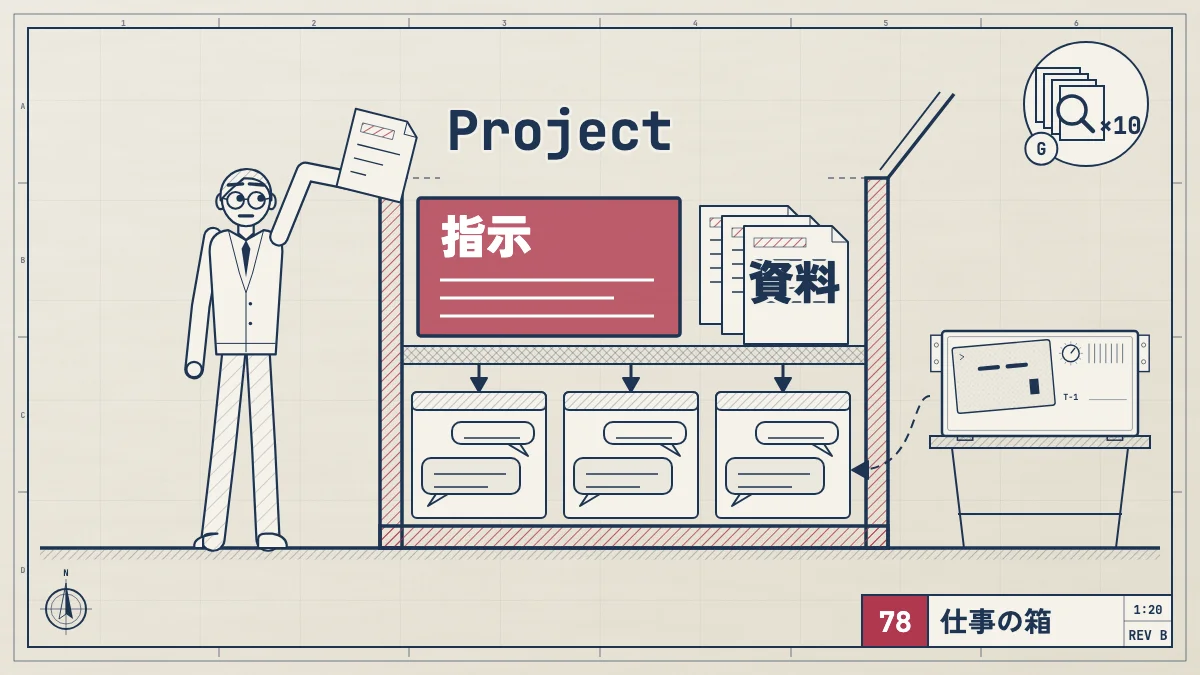
Claudeのプロジェクトは、仕事やテーマごとに、資料と指示と会話をまとめておく場所です。 資料(プロジェクトナレッジ)と指示(プロジェクトの指示)を一度入れておけば、そのプロジェクトの中のどの会話でもClaudeがそれを踏まえて答えるので、毎回同じ説明や資料を渡さずに済みます。無料のFreeプランでも5つまで作れ、有料プランでは資料が多くなると自動でRAGモードに切り替わって、それまでの最大10倍の量を扱えます。
作り方は、claude.ai/projectsを開いて「+ New Project」を押し、名前を付けて、資料と指示を足すだけです。TeamとEnterpriseでは、組織の人と共有できます。
内容は、2026年10月26日に公式のプロジェクトの作り方と管理の説明とプロジェクトのRAGの説明、Coworkのプロジェクトの説明と照らし合わせました。
Claudeのほかの機能との違いと使えるプランは、Claudeの機能一覧で比べられます。
プロジェクトで
プロジェクトに入れておけるものは次の3つです。
| 入れるもの | 中身 |
|---|---|
| 入れるものプロジェクトナレッジ | 中身文書、 |
| 入れるものプロジェクトの指示 | 中身Claudeに |
| 入れるもの会話 | 中身プロジェクトの |
向いているのは、同じ前提で何度も相談する仕事です。たとえば、会社の規程を入れた社内の問い合わせ、商品の資料を入れた提案書づくり、決まった書き方のある報告書、毎週の会議の準備などです。
1つ注意があります。公式の説明では、プロジェクトの中でも、会話どうしで中身は共有されません。前の会話で話したことを次の会話でも使いたいときは、プロジェクトナレッジに入れておきます(あとで説明するメモリーの機能も使えます)。
使える
プロジェクトは、無料のFreeプランを含むすべてのプランで使えます。違いは次の通りです。
| 項目 | Free | Pro、Max | Team、Enterprise |
|---|---|---|---|
| 項目作れる数 | Free5つまで | Pro、Max公式に | Team、Enterprise公式に |
| 項目資料が | Freeなし | Pro、Max○ | Team、Enterprise○ |
| 項目組織の | Freeなし | Pro、Maxなし | Team、Enterprise○ |
- Freeで作れるプロジェクト
- 5つ
- 資料1ファイルの上限
- 30MB
- 資料のファイルの数(コンテキストに収まるまで)
- 上限なし
- RAGモードで入る量
- 最大10倍
数値を表で見る
| 項目 | 上限 |
|---|---|
| Freeで作れるプロジェクトの数 | 5つ |
| プロジェクトの資料1ファイルの大きさ | 30MB |
| プロジェクトの資料のファイルの数 | 上限なし |
| RAGモードで入る量 | それまでの最大10倍 |
| チャットに上げる1ファイルの大きさ | 500MB |
プロジェクトの
公式の手順は次の通りです。
- 左のメニューから「Projects」を開くか、claude.ai/projectsを開きます
- 右上の「+ New Project」を押します
- 名前と説明を付けます。名前と説明はClaudeには読まれません
- TeamとEnterpriseでは、自分と招いた人だけにするか、組織全体に共有するかを選びます
作ったら、そのプロジェクトの中で会話を始めます。
資料を
プロジェクトの画面の右側に、プロジェクトナレッジの欄があります。「+」を押して、文書、テキストのファイル、コードの断片を上げると、Claudeがそれを読み、プロジェクトの中の会話で使います。
指示を
「Set project instructions」を押して、Claudeにどう答えてほしいかを書き、「Save instructions」で保存します。たとえば、社内の問い合わせに使うなら、次のように書きます。
あなたは総務の問い合わせ係です。答えはプロジェクトの資料にある規程だけをもとにし、どの規程の何条かを必ず書いてください。資料にないことは「規程に書かれていません」と答え、推測で答えないでください。指示には、誰として答えるか、何をもとに答えるか、分からないときにどうするか、の3つを書いておくと、答えが安定します。
資料の分け方や指示の書き方に迷ったときは、このサイトを運営するBlueAIの「Claude サロン」で、分からない点をLINEで質問できます(申し込みの頁は準備中です)。中身と料金はClaudeの学び方の記事に載せています。
回答スタイルの
公式の説明では、プロジェクトの指示で、答えるときの口調、役割、業界の立場を決められます。決めた指示は、そのプロジェクトの中のすべての会話に効きます。よく書くのは次のような項目です。
| 決めること | 指示の |
|---|---|
| 決めること役割 | 指示の書き方の例あなたは |
| 決めること口調 | 指示の書き方の例です、 |
| 決めること答えの形 | 指示の書き方の例結論を |
| 決めること根拠 | 指示の書き方の例プロジェクトの |
| 決めること分からないとき | 指示の書き方の例資料に |
プロジェクトの指示は、そのプロジェクトの中だけに効きます。ほかのプロジェクトやプロジェクトの外の会話には効きません。
資料が
有料プランでは、プロジェクトナレッジが会話の上限(コンテキストウィンドウ)に近づくと、Claudeが自動でRAGモードに切り替えます。RAGの説明によると、RAGモードでは、すべての資料を一度に読むのではなく、質問に関係する部分だけを探して読みます。
- 入れられる量が、それまでの最大10倍に増える
- 自分で設定する必要はなく、切り替わると印が出る
- Claudeが「プロジェクトナレッジの検索」の道具を使う様子が見える
- 資料を減らして上限より下に戻ると、元の読み方に戻ることがある
公式の説明は、ファイルに中身が分かる名前を付けるよう勧めています。
活用例
次の4つは、このサイトで使い方を整理した例です。どれも「資料」と「指示」の組み合わせで作れます。
| 使い方 | 入れる資料 | 指示の要点 |
|---|---|---|
| 使い方社内FAQ | 入れる資料就業規則、 | 指示の要点資料に |
| 使い方論文の分析 | 入れる資料読みたい | 指示の要点論文ごとに |
| 使い方契約書の | 入れる資料自社の | 指示の要点ひな形と |
| 使い方執筆 | 入れる資料文体の | 指示の要点表記ルールを |
契約書や個人情報を入れる前に、社内の決まりで入れてよいかを確かめます。契約書の判断はClaudeに任せきりにせず、必ず人が確かめます。
ChatGPTの
ChatGPTで近い機能は、資料と指示と会話をまとめる「プロジェクト」と、目的ごとに作るアシスタントの「GPTs」です。2026年10月26日に、AnthropicとOpenAIそれぞれのヘルプで確かめた違いは次の通りです。
| 比較項目 | Claudeの | ChatGPTの | ChatGPTの |
|---|---|---|---|
| 比較項目まとめるもの | Claudeのプロジェクト資料、 | ChatGPTのプロジェクト会話、 | ChatGPTのGPTs指示、 |
| 比較項目無料で | Claudeのプロジェクト使える | ChatGPTのプロジェクト使える | ChatGPTのGPTs使えるが、 |
| 比較項目資料の量 | Claudeのプロジェクト有料プランは | ChatGPTのプロジェクト1つの | ChatGPTのGPTs公式の |
| 比較項目共有 | ClaudeのプロジェクトTeamと | ChatGPTのプロジェクトFreeを | ChatGPTのGPTs個人向けの |
| 比較項目メモリー | Claudeのプロジェクトプロジェクトごとの | ChatGPTのプロジェクトプロジェクトの | ChatGPTのGPTs保存した |
| 比較項目これから | Claudeのプロジェクト提供中 | ChatGPTのプロジェクト提供中 | ChatGPTのGPTsOpenAIは |
ChatGPTのGPTsは終了が予定されているので、これから資料と指示をまとめて仕事に使うなら、ClaudeでもChatGPTでも「プロジェクト」どうしで比べるのが現実的です。Claudeのプロジェクトは、ひとつの仕事の資料と会話をまとめて続けるための場所で、共有できるのは同じ組織の人までです。
ChatGPT側は、OpenAIのヘルプのGPTsの説明とプロジェクトの説明によります。内容はよく変わるので、比べるときは最新の頁を確かめてください。
メモリーとの関係
公式の説明によると、プロジェクトにはそれぞれ専用のメモリーがあります。メモリーはFree、Pro、MaxではWeb、デスクトップ、スマホで最初から入っていて、TeamとEnterpriseでは管理者が有効にした場合に使えます。
- プロジェクトの中では、そのプロジェクトのメモリーと、プロジェクトの外の会話のメモリーを使い、ほかのプロジェクトのメモリーは使わない
- 新しく覚えたことはプロジェクトに残り、メモリーを入れていればプロジェクトの外の会話でも使われることがある
- プロジェクトのメモリーを完全に分けたいときは、プロジェクトの画面の「Memory」で「Use account memory」を切る
- 1つの会話だけメモリーを使わないときは、最初のメッセージを送る前に「+」のメニューで「Memory」を切る
顧客ごとにプロジェクトを分けているなら、情報が混ざらないように「Use account memory」を切っておくと安心です。
メモリーが覚えている中身の見方、消し方、オフにする方法は、次の記事にまとめています。
関連記事claude.ai の機能Claudeのメモリ機能とは?どこで見る・削除・オフの仕方と危険性Claudeのアプリのメモリ機能を公式情報で解説。使えるプラン、覚えている中身を見る場所、直し方と削除、一時停止とリセットとシークレットチャットの違い、覚えない話題、ほかのAIからのインポート、学習の設定や会社のプランとの関係、Claude Codeのメモリとの違いをまとめます。
組織の
TeamとEnterpriseでは、管理者が止めていなければ、プロジェクトを組織の人と共有できます。
- 共有するプロジェクトを開きます
- プロジェクトの名前の右の「Share project」を押します
- 名前かメールアドレスで人を足します。メールアドレスの一覧を貼り付けてまとめて足すこともできます
- 人ごとに権限を選び、「Share」を押します
| 権限 | できること |
|---|---|
| 権限Can view | できること資料と |
| 権限Can edit | できること指示と |
共有されたプロジェクトは、プロジェクトの一覧の「Organization」か「Shared with you」のタブにあります。
プロジェクトごとではなく、Claudeが作った文書やスライドだけを人に見せたいときは、アーティファクトとして共有する方法もあります。
関連記事claude.ai の機能Claude Artifactsとは?アーティファクトの使い方と公開・共有の仕方Claudeのアーティファクト(Artifacts)とは何かを公式情報で解説。公開と共有の仕方、Coworkのライブアーティファクトとの違い、Claude CodeのArtifactsとの違い、プランごとの違い、テンプレートと書き出しをまとめます。
TeamとEnterpriseでは、Google ドライブなどのコネクタは自分だけのプロジェクトでしか使えません。コネクタの使い方はClaude MCPとコネクタの使い方にあります。
整理する
- 星を付ける プロジェクトの「…」か、プロジェクトの中の星のアイコンから付けると、左のメニューからすぐ開けます
- 会話を移す 会話の名前の横の矢印から「Add to project」を選ぶと、外で始めた会話をプロジェクトに入れられます。同じメニューで外に出したり、別のプロジェクトに移したりもできます
- アーカイブ 終わったプロジェクトは「…」からアーカイブすると、一覧の下にまとまります。中の会話は見られ、共有の相手や権限はそのまま残ります
- 削除 「…」の「Delete」から消します。アーカイブしたプロジェクトは、アーカイブを戻してからでないと消せません
アーカイブしても共有は解けません。人の権限を外したいときは、共有の設定から外します。
Claude Codeの
「プロジェクトの設定」という言葉は、Claude CodeのCLAUDE.mdを指すこともあります。2つは別のものです。Claude Codeのメモリーの説明によると、CLAUDE.mdはClaudeに続けて守ってほしい指示を書くファイルで、Claude Codeが読み込みます。
| Claudeの | Claude Codeの | |
|---|---|---|
| どこで | Claudeのプロジェクトclaude.aiの | Claude CodeのCLAUDE.mdClaude Code |
| 何を | Claudeのプロジェクト資料の | Claude CodeのCLAUDE.mdフォルダに |
| 誰と | ClaudeのプロジェクトTeamと | Claude CodeのCLAUDE.mdリポジトリに |
Claude Codeで毎回同じ説明をしなくて済むようにするには、CLAUDE.mdを使います。書き方の例は、次の記事にまとめています。
関連記事 設定と CLAUDE.mdCLAUDE.mdの書き方とテンプレート集|置き場所・読み込み順・AGENTS.mdとの違いCLAUDE.mdの書き方は、/initでたたき台を作り、Claudeが推測できないコマンドや規約だけを200行未満で足すのが基本です。置き場所と読み込み順、AGENTS.mdとの違い、肥大化を防ぐ分け方、用途別テンプレートも紹介します。
講座のCLAUDE.mdの書き方でも、順を追って説明しています。
資料ではなく「この仕事はこの手順でやる」という決まりを、プロジェクトの外でも使い回したいときは、スキルが向いています。スキルはその仕事を頼んだときだけ読み込まれます。違いと入れ方は、次の記事にまとめています。
関連記事claude.ai の機能Claude Skillsの使い方と作り方Claude Skills(スキル)は手順や資料をフォルダにまとめ、必要なときだけ読み込む仕組みです。アプリでの入れ方、skill-creatorや録画やZIPでの作り方、おすすめのスキル、会社での共有、Claude CodeとAPIでの使い方、MCPやCLAUDE.mdとの違いをまとめます。
Claudeのアプリ全体のことは、次の記事にまとめています。
関連記事 Claude の始め方Claudeの使い方|登録・日本語設定・無料でできること・上手な頼み方を初心者向けに解説Claudeの使い方を初心者向けに解説。アカウントの作り方、日本語の設定、画面の見方、無料と有料の違い、上手な頼み方、仕事での使い方、機能ごとの使い方、よくある失敗とFAQをまとめます。
Coworkにもプロジェクトがあり、使い方はチャットのプロジェクトと同じです。新しく作るときに「Import from project」を選ぶと、チャットのプロジェクトの資料と指示を取り込めます(最新のClaude Desktopが必要です)。Coworkの使い方は次の記事で説明しています。
関連記事 Cowork と OfficeClaude Coworkとは?使い方・料金・できることを公式情報で解説Claude Coworkとは何かを公式情報で解説。できること、職種ごとの頼み方、料金とプラン、始め方、確認のモード、定期タスク、よくある失敗、Claude Codeとの違いまでまとめます。
使う
- プロジェクトナレッジに入れた資料は、そのプロジェクトの会話で毎回使われます。会社の機密や個人情報を入れてよいかは、社内の決まりを先に確かめます
- 共有したプロジェクトでは、Can viewの人も資料と指示を見られます。見せたくない資料は入れません
- 会社でAIを使うときの決まりづくりは、次の記事にまとめています
 安全と会社での利用シャドーAIとは?禁止せずに守る、会社の生成AI利用ルール1枚シャドーAIとは何か、禁止がうまくいかない理由、情報の3区分・承認した道具と契約・入れないもの・聞く人を1枚にまとめるルールの雛形。Claude TeamやClaude Codeのデータの扱いも公式の説明で整理します。
よく
プロジェクトは
無料のFreeプランは5つまでです。Pro、Max、Team、Enterpriseの上限は、公式の説明に書かれていません。
プロジェクトは
使えます。無料のFreeプランでも5つまで作れます。資料が多いときのRAGモードは有料プランです。
資料が
有料プランでは、資料が会話の上限に近づくと自動でRAGモードに切り替わり、質問に関係する部分だけを探して読みます。入れられる量はそれまでの最大10倍になり、自分で設定する必要はありません。
Claude Codeの
別物です。claude.aiのプロジェクトは資料と指示をアプリの中にまとめる機能で、Claude Codeではフォルダに置くCLAUDE.mdに作業の決まりを書きます。
プロジェクトの
会話どうしで中身は共有されません。前の会話の内容を使いたいときは、プロジェクトナレッジに入れておきます。メモリーを入れていれば、プロジェクトのメモリーも使われます。
プロジェクトを
TeamとEnterpriseでは、組織の人と共有できます。権限は、見て会話できるCan viewと、直せるCan editの2つです。
プロジェクトを
プロジェクトの「…」から「Delete」を選びます。アーカイブしたプロジェクトは、先にアーカイブを戻してから消します。
プロジェクトの
伝わりません。公式の説明では、名前と説明はClaudeには読まれません。Claudeに伝えたいことは、プロジェクトの指示か資料に書きます。