 安全と会社での利用
Claude Codeを
- 本番ではなく専用の練習フォルダを作り、架空のダミーデータだけを置きます。
- 変更前にコピーかGitでバックアップを取り、権限はdenyから設計します。
- /permissionsと/statusで状態を確かめ、読み取りと出力を段階的に許可します。
目次9項目
Claude Codeを試したいけれど、「手元のファイルを勝手に変えないか」「秘密情報を読ませないか」が心配な人向けの記事です。最初から大きなリポジトリや本番データを開くのではなく、専用フォルダ・ダミーデータ・バックアップ・確認を挟む権限設定で小さく始めます。
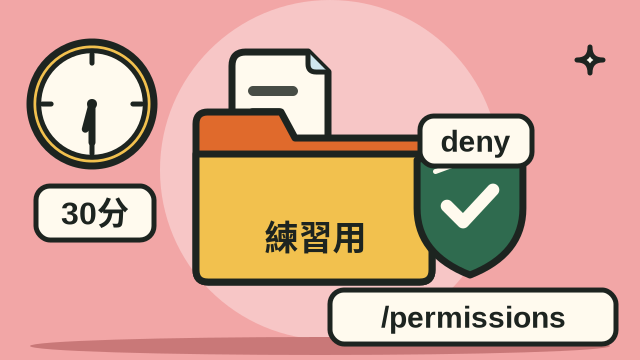
この記事のゴールは、30分で安全な練習環境を作り、1つのファイルを読み取り、必要なら小さな変更を許可して、元に戻せる状態を確認することです。絶対安全になる設定はありません。Claude Codeが実行した内容を人が確認し、困ったときに復旧できることまでをセットにします。
先に
次の順番で進めると、失敗の範囲を狭くできます。
- 本番リポジトリではなく、専用の練習フォルダを作る
- 会社情報、顧客情報、
.env、秘密鍵を入れず、ダミーデータだけ置く - 変更前にコピーまたはGitでバックアップを取る
- まず読み取りと計画だけ依頼し、コマンドや編集は内容を確認してから許可する
/permissionsと/statusで現在の状態を確認する- 変更結果を検証し、不要ならバックアップから戻す
Claude Codeの概要やインストール手順がまだの場合は、「Claude Codeのインストール方法」 を先に確認してください。より広い脅威モデルや法人運用は 「Claude Codeのセキュリティ設定」 が対象です。
01 まず
実際のプロジェクトの親フォルダで起動せず、練習用の場所を明示します。たとえばターミナルでは次のようにします。
mkdir -p ~/claude-code-safe-starter/input ~/claude-code-safe-starter/output
cd ~/claude-code-safe-starter
printf 'name,score\nSample A,80\nSample B,65\n' > input/sample.csv
cp input/sample.csv input/sample.csv.bak
Windows PowerShellでは、次のように同じ構成を作れます。
New-Item -ItemType Directory -Force ~/claude-code-safe-starter/input, ~/claude-code-safe-starter/output
Set-Location ~/claude-code-safe-starter
"name,score`nSample A,80`nSample B,65" | Set-Content input/sample.csv -Encoding utf8
Copy-Item input/sample.csv input/sample.csv.bak業務データを試したくなっても、この段階ではコピーしません。氏名、メールアドレス、顧客番号、APIキー、パスワード、.env、SSH鍵を置かないでください。練習の目的に必要な最小の項目を、架空の値で作ります。
Gitを使う場合は、変更前の状態を記録できます。
git init
git add input/sample.csv
git commit -m "Create safe starter sample"
Gitは復旧に役立ちますが、秘密情報をコミットしてよいという意味ではありません。バックアップ先にも機密データを置かないようにします。
02 設定の
Claude Codeの設定には、主に次の3つのスコープがあります。
| スコープ | 代表的な場所 | 使いどころ |
|---|---|---|
| スコープUser | 代表的な場所~/.claude/ | 使いどころ自分の |
| スコープProject | 代表的な場所.claude/ | 使いどころチームで |
| スコープLocal | 代表的な場所.claude/ | 使いどころ自分の |
プロジェクト設定はリポジトリに含める前提で内容をレビューし、個人用の許可や端末固有の値はLocalに分けます。どのスコープを編集したか分からないまま許可を増やさないことが大切です。詳しい仕様は公式の設定ガイドを参照してください。
03 denyから
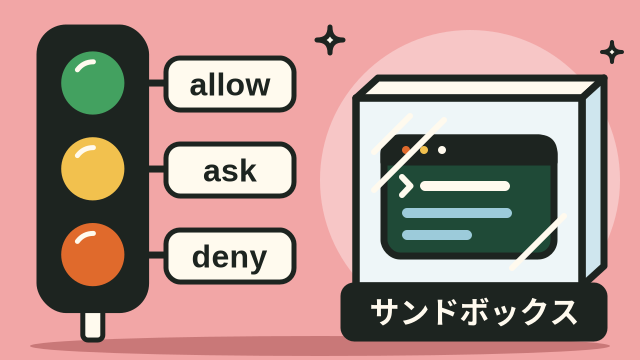
権限は「何でも許可」から始めず、拒否したい対象を先に決めます。考え方としてはdeny、ask、allowの順に、拒否・確認・許可を使い分けます。たとえば専用フォルダの.claude/settings.jsonに、次のような最小ルールを置けます。
{
  "permissions": {
    "deny": [
      "Read(/.env)",
      "Read(/.env.*)",
      "Read(/secrets/**)",
      "Bash(git push *)"
    ],
    "ask": [
      "Bash(git commit *)",
      "Bash(rm *)"
    ],
    "allow": [
      "Read(/input/**)",
      "Edit(/output/**)"
    ]
  }
}Project設定内の先頭/はOSのルートではなく、設定元であるプロジェクトルートを基準にします。Editルールは組み込みの編集・書き込みツールに適用されます。
allowを広いBash(*)にしたり、Read(./**)でフォルダ全体を読ませたりすると、意図した範囲を超えやすくなります。最初はinputを読む、outputへ書く、という作業単位に絞り、必要になったときだけ1つずつ見直します。設定の構文や評価の詳細は公式の権限ガイドで確認してください。
起動後は/permissionsで現在の権限と設定元を確認し、/statusでセッション、モデル、環境の状態を見ます。表示されたパスや許可が想定外なら、作業を止めて設定を直してください。
04 CLAUDE.mdは
練習フォルダにCLAUDE.mdを置くと、目的と確認手順を毎回伝えられます。
# Safe starter
- input/ のダミーデータだけを読む
- output/ にだけ新しいファイルを書く
- 元ファイルを上書きしない
- 外部送信、削除、インストール、デプロイはしない
- 実行前に予定するファイルとコマンドを説明するただし、CLAUDE.mdはClaude Codeへの指示をまとめるファイルであり、OSの強制的なセキュリティ境界ではありません。権限設定、OSのアカウント権限、バックアップ、レビューと組み合わせます。また、Read/EditのdenyだけでOS全体を隔離できるわけではありません。秘密情報を端末に置かない、専用環境を使う、といった対策も必要です。
05 最初の
最初から「全部作って」と依頼せず、次のように範囲を固定します。
input/sample.csv を読み、件数と平均点を計算する計画だけを提示してください。
まだ編集・削除・外部通信・インストールはしないでください。
次に実行するコマンド、読むファイル、書く予定のファイルを先に列挙してください。
なお、Claude Code v2.1.283以降は、始まるモードを設定していないと、ターミナルとVS Codeのセッションは自動モード(auto mode)で始まり、確認の多くを分類器が代わります。1つずつ自分で確かめたい最初の練習では、Shift+TabでManualに切り替えるか、claude --permission-mode defaultで始めます。自動モードについては 「Claude Codeのauto mode(自動モード)とは」 にまとめています。
計画に納得したら、読み取りを許可します。結果を自分で検算し、その後に「output/summary.mdだけへ保存」と明示します。確認画面が出た場合は、コマンド、対象パス、目的を読み、分からない操作は拒否します。小さく許可することで、誤操作の影響を限定できます。
sandboxについて
Claude Codeのsandboxは、Bashやサブプロセスのファイル・ネットワーク到達範囲を制限するための仕組みです。macOS、Linux、WSL2で動作しますが、native Windowsでは動きません。Windowsでsandboxが必要な作業はWSL2など対応環境を検討してください。
ただしsandboxを有効にしても、入力データの扱い、認証情報、プロンプトインジェクション、誤ったコマンドのリスクがゼロになるわけではありません。対応環境、制限内容、ネットワーク設定は公式のsandboxガイドで確認します。
コピーやGitに加えて、Claudeがファイル編集の道具で直したファイルは/rewindでも戻せます。Bashのコマンドだけで変えたファイルなど戻らないものもあるので、次の記事で確かめてください。
 使い方Claude Codeの巻き戻し(/rewind)とチェックポイント|元に戻す方法と、戻らないものClaude Codeの変更を元に戻す/rewindとチェックポイントを公式情報で解説。Esc 2回での開き方、コードと会話の戻し方と要約の選択肢、戻らないもの、残る期間、Gitとの使い分け、VS Codeでの巻き戻しまでまとめます。
30分
- 専用フォルダで起動した
- ダミーデータだけを置いた
- 元ファイルをコピーまたはGitで保存した
-
.env・秘密鍵・顧客データがないことを確認した -
.claude/settings.jsonのdeny/ask/allowを読んだ -
/permissionsと/statusを確認した - 計画と対象パスを確認してから実行した
-
output/だけに出力された - 結果を検算し、復旧方法を確認した
手順を実際に一度通してみたい人は、Claude Code安全スターター30分ラボで、サンプル・設定・確認・復旧をまとめて実行できます。設定項目を体系的に学ぶ場合は 「Claude Codeの設定」 も役立ちます。
まとめ
Claude Codeを安全に始めるコツは、特別な呪文ではなく作業範囲を小さくし、許可と復旧を見えるようにすることです。専用フォルダとダミーデータを用意し、denyから設計し、/permissionsと/statusで確認しながら、読み取り・出力を段階的に許可します。慣れてから実データへ進み、そのときも最小権限、バックアップ、レビューを残してください。
安全に始めたあとの毎日の使い方とコマンドは、次の記事にまとめています。
関連記事使い方Claude Codeの使い方|初心者が最初の30分でやることと毎日のコツClaude Codeの使い方を、インストールから最初の作業、差分の確認と巻き戻しまで実際の画面で解説。毎日使うコマンドとキー、頼み方のコツ、よくある失敗もまとめます。
レッスン セットアップ · 45分Claude Code を Windows にインストールする手順WindowsのClaude Codeは、PowerShellから入れるネイティブ版が基本で、管理者権限もWSLも要りません。Git for Windowsの要否、WSL2を選ぶ場面、認証と更新、困ったときの確かめ方まで。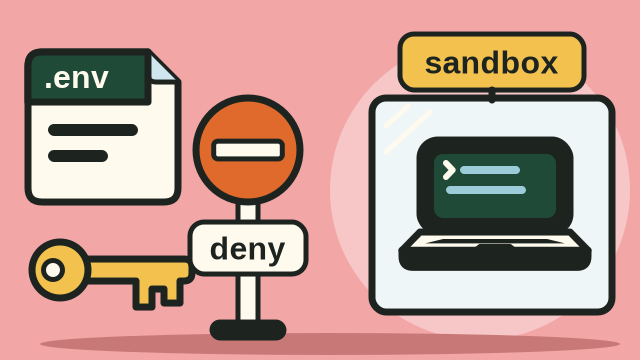
ひとつだけ教えてください
Claude Code で何をしたいですか?