
 入れる・困ったとき
Claude Codeの
- ログインできないときは、/logoutしてからclaudeで入り直します。
- 起動するなら/doctor、起動しないならclaude doctorで診断します。
- 版はclaude --versionで確かめ、今すぐ上げるならclaude updateです。

目次39項目
Claude Codeにログインできないときは、まず/logoutでログアウトし、Claude Codeを閉じてからclaudeで起動し直して、ブラウザでの認証を最後まで進めます。 起動するならセッションの中で/doctor、claudeそのものが起動しないならシェルでclaude doctorを実行すると、インストールと設定の問題をまとめて調べられます。ログイン、command not found、アップデート、動作の遅さ、API Errorのどれに当たるかは、下の表から自分の症状を探してください。
この記事の内容は、2026年10月26日に公式のインストールとログインのトラブルシューティング、トラブルシューティング、エラー一覧、認証の説明、セットアップ(更新とアンインストール)、VS Code拡張機能の説明と照らし合わせて確かめました。画面はClaude Code v2.1.310で撮ったものです。
入れ方そのものと、入れたあとに困ったときの記事の一覧は、Claude Codeのインストール方法にまとめています。
この記事の主な内容
- 症状から直し方を探す
- まず実行する共通確認
- ログイン・認証ができない
- VS Code拡張機能のログイン・再ログイン
- command not foundまたは認識されない
- バージョン確認とアップデート
- アンインストールする
- 動作が遅い・文字化けするときの対処
- 障害情報の確認方法
- API Errorが出るとき(529・429・500)
- うまくいかないとき
- 公式サポートへ渡す再現情報
- よくある質問
症状から
画面に出た文字か、困っている症状に近い行を選び、右の見出しへ進んでください。
| 見えている | 進む |
|---|---|
| 見えている文字・症状ブラウザでの | 進む見出しログイン・ |
見えている文字・症状Not logged in · Please run /login、Login expired · Please run /login | 進む見出しログインし直す |
見えている文字・症状OAuth error、403 Forbidden、This organization has been disabled | 進む見出しエラー文ごとの |
| 見えている文字・症状VS Codeの | 進む見出しVS Code拡張機能の |
見えている文字・症状command not found: claude、'claude' is not recognized | 進む見出しcommand not |
見えている文字・症状最新版かAuto-update failed | 進む見出しバージョン確認と |
| 見えている文字・症状重い、 | 進む見出し動作が |
見えている文字・症状API Errorで529、429、500などの | 進む見出しAPI Errorが |
| 見えている文字・症状設定や | 進む見出しうまく |
まず
どの症状でも、最初に次の2つを実行して結果を残しておくと、原因を絞りやすくなります。いきなり再インストールすると、手がかりが消えてしまいます。
claude doctor と
claudeが起動するなら、セッションの中で/doctorを実行します。インストール、設定、拡張、コンテキストの使用量をまとめて調べ、直せる項目は確認したうえで直してくれます。
claudeそのものが起動しないときは、シェルで次を実行します。
claude doctorclaude doctorはセッションを始めずに、インストールの状態、設定ファイルの書き間違い、警告と直し方を表示します。読み取りだけなので、何かを書き換えることはありません。
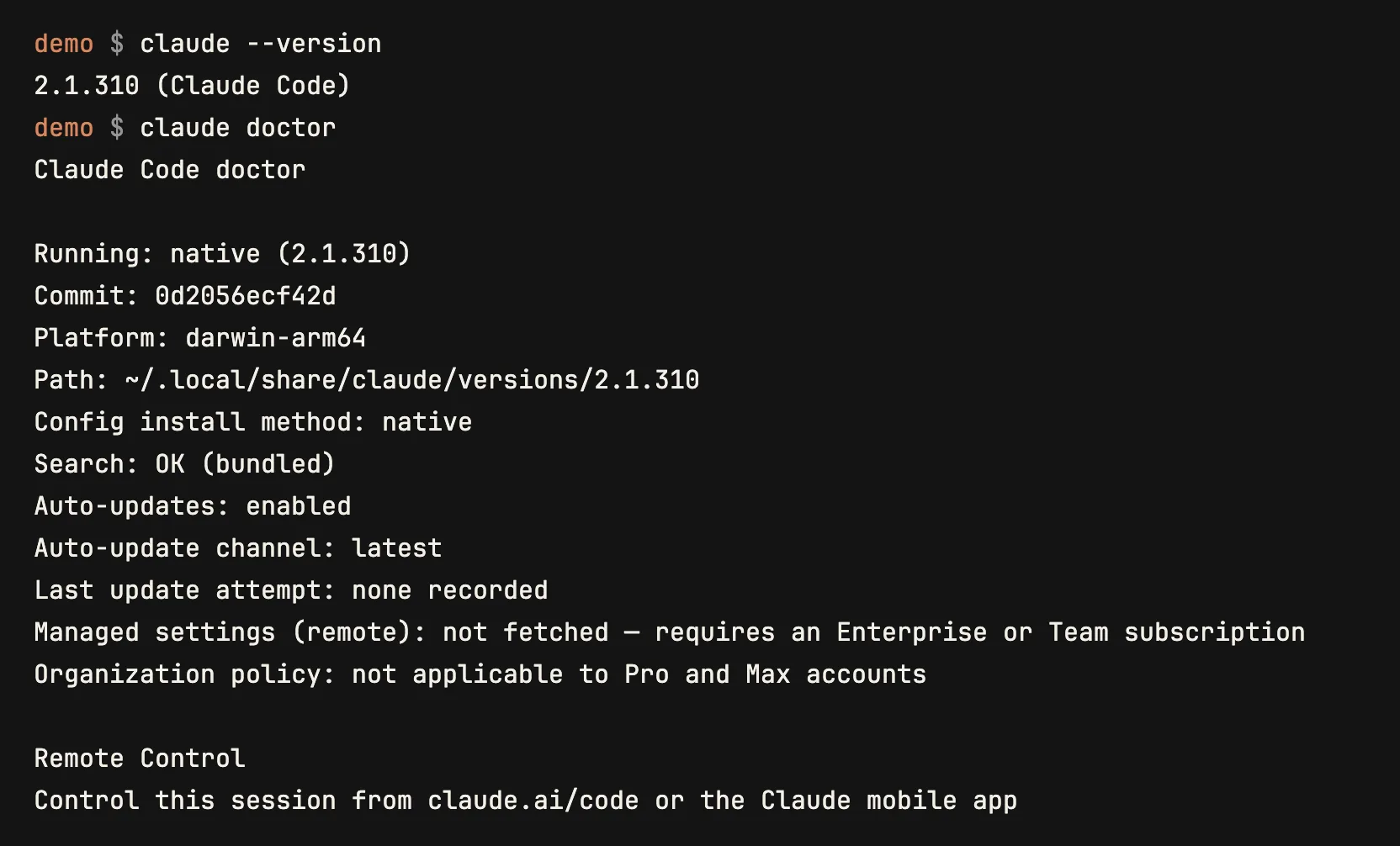
Runningの行でインストールの種類(native)とバージョン、Auto-updatesの行で自動更新が有効かを確かめます。問題があれば、この下に警告と直し方(Fix)が出ます。
撮影 Claude Code v2.1.310をmacOSのターミナルで動かし、2026年10月25日に撮影。デモ用の小さなプロジェクトで実行。撮影した機械だけで出た警告1件(キーチェーンの書き込み)は画面から省いた。claude --version
claude --version正しく入っていれば、2.1.310 (Claude Code)のようにバージョンの数字が出ます。ここでcommand not foundが出るなら、ログインより前にインストールかPATHの問題です。command not foundまたは認識されないへ進んでください。
想定と違う古いclaudeが動いていないかは、Mac・Linuxならwhich claude、Windowsならwhere.exe claudeで、実行ファイルの場所を確かめられます。
ログイン・
ログインの流れ
Claude Codeのログインは、ターミナルとブラウザを行き来して終わります。
- ターミナルで
claudeを起動する - ログイン方法を選ぶ(Pro・Max・Team・Enterpriseのプランなら
Claude account with subscription) - 開いたブラウザで、Claudeのアカウントにサインインして許可する
- ターミナルに
Login successfulと出たら、Enterを押して始める
最初に文字スタイル(テーマ)を選び、次にログイン方法を選びます。Pro・Max・Ultra・Team・EnterpriseのプランならClaude account with subscriptionを選ぶと、ブラウザが開きます。
撮影 Claude Code v2.1.310をmacOSのターミナルで動かし、2026年10月25日に撮影。デモ用の小さなプロジェクトで実行。動画は約12秒で音声なし。ブラウザが自動で開かないときは、ログイン画面でcを押すとログイン用のURLがコピーされるので、ブラウザに貼って開きます。サインインしたあとブラウザにログインコードが出て戻らないときは、そのコードをターミナルのPaste code here if promptedに貼ります。WSL2、SSHでつないだ別のパソコン、コンテナの中で動かすと、ブラウザからClaude Codeへ自動で戻れないため、この形になります。
Claude Codeを使えるのは、Pro、Max、Team、EnterpriseのプランかClaude Consoleのアカウントです。無料プランのclaude.aiアカウントでは使えません。料金の違いは「Claude Codeの料金とプラン比較」で確かめられます。
ログインし直す
ログインに失敗して原因が分からないときは、次の順で認証をやり直すと、多くの場合は直ります。
- Claude Codeの中で
/logoutを実行して、完全にログアウトする - Claude Codeを閉じる
claudeで起動し直し、ブラウザでの認証を最後まで進める
/logoutをすると最初の設定もやり直しになり、次にclaudeを起動したときにログインと初期設定の画面がもう一度出ます。
シェルからは、次のコマンドでもログインと確認ができます。貼り付けがうまくいかない端末でログインするときにも使えます。
# ログインする
claude auth login
# ログイン状態を読みやすい形で表示する
claude auth status --text
# ログアウトする
claude auth logout
「Not logged in」
| 表示 | 意味 | 直し方 |
|---|---|---|
表示Not logged in · Please run /login | 意味使える | 直し方/loginで |
表示Login expired · Please run /login | 意味保存していた | 直し方/loginで |
表示Your login expires in 3 days · run /login to renew | 意味3日以内に | 直し方今は/loginで |
ログインが切れているかは、/statusのLoginの行がExpired — log in againになっているかでも確かめられます。何度もログインを求められるときは、パソコンの時計が合っているかを確かめてください。ログインの確認は正しい時刻に頼っています。
エラー文ごとの
| 表示 | 原因 | 直し方 |
|---|---|---|
表示OAuth error: Invalid code | 原因ログインコードの | 直し方Enterで |
表示API Error: 403 Request not allowed | 原因プランが | 直し方Pro・ |
表示Claude Code access has not been granted for this account | 原因会社の | 直し方Claude Code |
表示This organization has been disabled | 原因プランはANTHROPIC_が | 直し方下の |
表示App unavailable in region | 原因住んでいる | 直し方対応している国を |
ANTHROPIC_API_KEYが残っていると、サブスクリプションではなくそのAPIキーで動きます。Mac・Linuxでは次のように消して起動し直し、~/.zshrc、~/.bashrc、~/.profileにあるexport ANTHROPIC_API_KEY=...の行も消します。
unset ANTHROPIC_API_KEY
claudeWindowsのPowerShellではRemove-Item Env:ANTHROPIC_API_KEYで消し、$PROFILEとユーザー環境変数も確かめます。どの認証で動いているかは、Claude Codeの中で/statusを実行すると分かります。
Macで
Macではログインをキーチェーン(Keychain)に保存します。SSHでつないでいてキーチェーンがロックされているときなどは保存できず、ログインが続かないことがあります。claude doctorにmacOS Keychain is not writableという警告が出たら、キーチェーンのロックを解除してから、/logoutと/loginでログインし直します。
security unlock-keychain ~/Library/Keychains/login.keychain-db/logoutをすると、MCPサーバーのログインなども消えるので、あとで入れ直しが要ります。
仕事用と
アカウントを切り替えるだけなら、/logoutしてから別のアカウントで/loginします。両方にログインしたままにしたいときは、アカウントごとに設定のフォルダを分けます。たとえば次の一行を~/.zshrcに足すと、claude-workは仕事用、claudeは個人用で動きます。
alias claude-work='CLAUDE_CONFIG_DIR=~/.claude-work claude'ログインの症状をもっと細かく見たいときは、「Claude Codeにログインできないときの直し方」にまとめています。
VS Code拡張機能の
VS Codeの拡張機能では、初めてパネルを開いたときにサインインの画面が出ます。Sign inを押して、ブラウザで許可すれば終わりです。
Not logged in · Please run /loginと出た。拡張機能が自動でサインインの画面を開き直します。出てこないときは、コマンドパレットからDeveloper: Reload Windowでウィンドウを読み込み直します- ログアウトして入り直したい。
/を押して開くメニューのSettingsにあるSign outを選ぶか、/logoutと入力します(Claude Code v2.1.277以降)。そのあともう一度Sign inします - APIキーを設定したのにサインインを求められる。VS Codeがシェルの環境変数を受け取っていないことがあります。ターミナルから
code .でVS Codeを起動するか、Claudeのアカウントでサインインします - サインイン後に
API Error: 403 Request not allowedが出る。上のエラー文ごとの直し方と同じ確認をします
拡張機能を入れても、ターミナルでclaudeコマンドは使えるようになりません。統合ターミナルでclaudeを使うには、別にClaude Code本体を入れます。拡張機能の使い方全体は「Claude CodeをVS Codeで使う方法」を見てください。
command not
インストールしたのにclaudeが動かないとき、出る文字はOSで違います。
| 使っている環境 | 出る文字 |
|---|---|
| 使っている環境Mac | 出る文字zsh: command not found: claude |
| 使っている環境Linux | 出る文字bash: claude: command not found |
| 使っている環境Windowsの | 出る文字'claude' is not recognized as an internal or external command |
| 使っている環境Windowsの | 出る文字claude : The term 'claude' is not recognized as the name of a cmdlet |
多くは、インストール先のフォルダがPATHに入っていないか、入れたあとにターミナルを開き直していないことが原因です。次の順で確かめます。
- ターミナルを閉じて、新しく開き直す
claude --versionが数字を返すか確かめる- 返らなければ、
which claudeかwhere.exe claudeで実行ファイルがあるかを見る - 複数見つかったら、消す前にどれが使われているかを記録する
Windowsで、Claude Codeが更新された直後から認識されなくなったときは、更新でclaude.exeが消えた場合があります。OS別のインストールとPATHの直し方は「Claude Codeのインストール方法」、Windows特有の問題は「Claude CodeをWindowsで使う」にまとめています。
バージョン確認と
今の
claude --versionClaude Codeの中なら、/statusでもバージョンを確かめられます。
アップデートする
公式のコマンドで入れたネイティブ版は、自動でアップデートされます。起動したときと使っている途中に新しい版を確かめ、裏でダウンロードして、次に起動したときから新しい版になります。今すぐ最新にしたいときは、シェルで次を実行します。
claude update更新されるとSuccessfully updated from <古い版> to version <新しい版>、すでに最新ならClaude Code is up to date (<版>)と出ます。
Homebrew、WinGet、apt、dnf、apkで入れた場合は、自動では更新されません。
| 入れ方 | 更新の |
|---|---|
| 入れ方ネイティブ版 | 更新のコマンド自動。claude update |
| 入れ方Homebrew | 更新のコマンドbrew upgrade claude-code(latest版をbrew upgrade claude-code@latest) |
| 入れ方WinGet | 更新のコマンドwinget upgrade Anthropic. |
| 入れ方apt・ | 更新のコマンドそれぞれの |
HomebrewとWinGetは、環境変数CLAUDE_CODE_PACKAGE_MANAGER_AUTO_UPDATEを1にすると、Claude Codeが代わりに更新のコマンドを実行してくれます。
アップデートで
- 画面の下に赤い
Auto-update failed · Run claude doctorが出た。裏での自動更新が失敗したしるしです。そのまま作業は続けられます。シェルでclaude updateを実行すると、更新を終わらせるか、失敗の理由が表示されます claude updateがChecking for updatesのまま止まる。v2.1.214より前の版で、~/.zshrcなどシェルの設定ファイルの場所にフォルダがあると止まりました。インストールのコマンドをもう一度実行して新しい版にします- 新しい版で困ったことが起きた。
/configのAuto-update channelをstableにすると、だいたい1週間前の、大きな不具合を避けた版を使えます
バージョンの指定、前の版への戻し方、自動更新の止め方は「Claude Codeのアップデート方法」で詳しく説明しています。
アンインストールする
公式のコマンドで入れたネイティブ版は、Mac・Linux・WSLでは次の2行で消せます。
rm -f ~/.local/bin/claude
rm -rf ~/.local/share/claudeHomebrewならbrew uninstall --cask claude-code(latest版はclaude-code@latest)で消します。消したあともclaudeが動くときは、別の方法で入れたものが残っています。WindowsやWinGet、npm、設定と履歴まで消す手順は、「Claude Codeのアンインストール方法」にまとめています。
動作が
重い・
/compactで会話を要約して、読み込んでいる量を減らす- 大きな作業の切れ目で、Claude Codeを閉じて起動し直す
- 大きなビルドのフォルダを
.gitignoreに入れる claude --safe-modeで起動し、プラグインやMCPサーバー、Hooksが原因かを確かめる
使っているメモリが2.5GBを超えると、警告が出ます。Claude Codeを閉じてからclaude --continueで起動すると、同じ会話を新しい状態で続けられます。
文字化け・
VS CodeやCursorの統合ターミナルで、文字が四角やにじんだ形になるときは、ターミナルの描画の設定が原因のことが多いです。Claude Codeの中で/terminal-setupを実行すると、VS Codeのterminal.integrated.gpuAccelerationを"off"にしてくれます。
日本語が化けるときは、Claude Codeを起動していない同じターミナルで日本語を表示できるか、ファイルがUTF-8かを先に確かめます。CLAUDE.mdに「日本語で答えて」と書いても、ターミナルの文字化けは直りません。OS別の確かめ方は「Claude Codeの日本語化設定」を見てください。
この記事の手順で直らないときは、OSごとのインストールから認証、更新、困ったときの確かめ方までを順に追えるレッスンで、最初から確かめ直せます。
レッスン セットアップ · 45分Claude Code を Mac にインストールする手順MacのClaude Codeは1行のコマンドで入り、~/.local/binと~/.local/share/claudeに置かれます。実機のインストーラーの出力、PATHが通らないときの直し方、Homebrewとの違い、署名の確かめ方、Mac miniで出るキーチェーンの警告、アンインストールまで。 レッスン セットアップ · 45分Claude Code を Windows にインストールする手順WindowsのClaude Codeは、PowerShellから入れるネイティブ版が基本で、管理者権限もWSLも要りません。Git for Windowsの要否、WSL2を選ぶ場面、認証と更新、困ったときの確かめ方まで。障害情報の
自分の環境に問題がなくても、Claude側の障害で動かないことがあります。status.claude.comで、障害や混雑のお知らせが出ていないかを確かめます。お知らせが出ているなら、手元の設定を変えずに待つのが近道です。
API Errorが
API Errorで始まるメッセージは、手元の設定よりもAPI側の状態を示していることが多いエラーです。番号で対処が変わります。
529 Overloaded
API Error: Repeated 529 Overloaded errorsは、APIが全体として混み合っているという意味です。Claude Codeは何度か自動でやり直したうえで、この表示を出しています。利用上限とは別のもので、利用枠も減りません。数分おいてやり直すか、混雑はモデルごとなので/modelで別のモデルに切り替えて続けます。
429
API Error: Request rejected (429)は、APIキーやAmazon Bedrock、Google Cloudのプロジェクトに設定されたレート制限に当たったという意味です。/statusで、使っている認証が思っているものかを確かめます。環境変数に残ったANTHROPIC_API_KEYのせいで、サブスクリプションではなく枠の小さいキーが使われていることがあります。並列で動かすサブエージェントを減らすのも効きます。
500
API Error: 500 Internal server errorは、API側の想定外の障害です。プロンプトや設定、アカウントが原因ではありません。status.claude.comを確かめ、1分ほどおいて送り直します。長いプロンプトを貼り直さなくても、try againと送れば続きから頼めます。
You've hit your session limitやYou've hit your weekly limitは、上のAPIエラーではなく、プランの利用上限です。残りは/usageで確かめられます。上限のしくみは「Claude Codeの使用量の確認方法と制限のリセット」で説明しています。
うまく
設定や
どの設定が原因か見当がつかないときは、claude --safe-modeで起動します。CLAUDE.md、スキル、プラグイン、Hooks、MCPサーバーなどの独自の設定を読み込まずに始まるので、これで直るなら原因は独自の設定のどれかです。そのあと、最近足したものを1つずつ外して確かめます。設定ファイルを丸ごと消さず、バックアップやGitで差分ごとに戻してください。
MCPサーバーが
セッションの中で/mcpを実行し、サーバーがつながっているかを確かめます。秘密の情報を.mcp.jsonに直接書いたり、ログに出したりしないでください。設定の詳しい手順は「Claude Code MCPの追加・設定方法」にあります。
Permission
権限のエラーは、Claude Codeのpermissionsの設定、sandbox、OSのファイル権限、会社の管理設定のどこで止まっているかで直し方が違います。原因を確かめずに全部を許可したり、承認を飛ばすモードを毎日使ったりしないでください。設定の書き方は「Claude Codeの設定」、安全な設定は「Claude Codeのセキュリティ設定」で説明しています。
指示を
/contextで何が読み込まれているかを確かめ、1つの会話に目的をいくつも混ぜないようにします。長いログは要点だけ残し、必要なら/compactで要約します。
公式サポートへ
ここまでで直らないときは、/feedbackでAnthropicに報告できます。ログインのループ、プランが認められない、組織が無効になっているなど、インストールではなくアカウントの問題なら、claude.aiにサインインし、左下の自分の頭文字からGet helpを選んで公式サポートに問い合わせます。Consoleを使っている人はplatform.claude.comから同じように進みます。
伝える内容は、次の形でまとめておくと早く進みます。
件名 短い症状

環境 OS / ターミナル / claude --version の結果
起きた日時とタイムゾーン
再現する手順 1, 2, 3
期待した結果
実際の結果(エラー文は秘密の情報を消してから)
毎回起きるか、空のフォルダでも起きるか
直前に変えたこと
この記事で試したこと
スクリーンショットやログには、APIキー、トークン、メールアドレス、組織名、ローカルのユーザー名などが写りやすいです。送る前に必ず確かめて、消してください。
よく
ログインできない
/logoutしてClaude Codeを閉じ、claudeで起動し直して認証を最後まで進めます。それでもだめなら、claude doctorの結果、使っているのが有料プランかConsoleのアカウントか、環境変数に古いANTHROPIC_API_KEYが残っていないか、パソコンの時計が合っているかを確かめます。
command not
ターミナルを開き直してからclaude --versionを実行します。それでも出るなら、インストール先のフォルダがPATHに入っていません。which claudeかwhere.exe claudeで場所を確かめ、OS別のインストール手順でPATHを直します。
バージョンは
シェルでclaude --versionを実行すると、2.1.310 (Claude Code)のように出ます。Claude Codeの中なら/statusでも確かめられます。今すぐ最新にするにはclaude updateを実行します。
VS Codeの
/で開くメニューのSettingsにあるSign outを選ぶか、/logoutと入力してから、もう一度Sign inします。Not logged inと出たのにサインインの画面が出ないときは、コマンドパレットでReload Windowを探して実行し、ウィンドウを読み込み直します。
無料プランで
できません。Claude Codeを使うには、Pro、Max、Team、EnterpriseのプランかClaude Consoleのアカウントが要ります。
公式情報・
- Anthropic公式 Troubleshoot installation and login(最終確認 2026年10月26日)
- Anthropic公式 Troubleshooting(最終確認 2026年10月26日)
- Anthropic公式 Error reference(最終確認 2026年10月26日)
- Anthropic公式 Authentication(最終確認 2026年10月26日)
- Anthropic公式 Advanced setup(更新とアンインストール)(最終確認 2026年10月26日)
- Anthropic公式 Use Claude Code in VS Code(最終確認 2026年10月26日)
- Anthropic公式 CLI reference(最終確認 2026年10月26日)

ひとつだけ教えてください
Claude Code で何をしたいですか?