入れる・困ったとき
Claude Code on
- Claude Code on the webはclaude.ai/codeで使うクラウドのClaude Codeです。
- PCに何も入れず、閉じても作業が続き、GitHubの枝にプッシュします。
- Pro以上のプランで使え、仮想マシンの別料金はありません。
- 公開
- 更新
- 読む時間
- 9分
- 著者
- BlueAI編集部

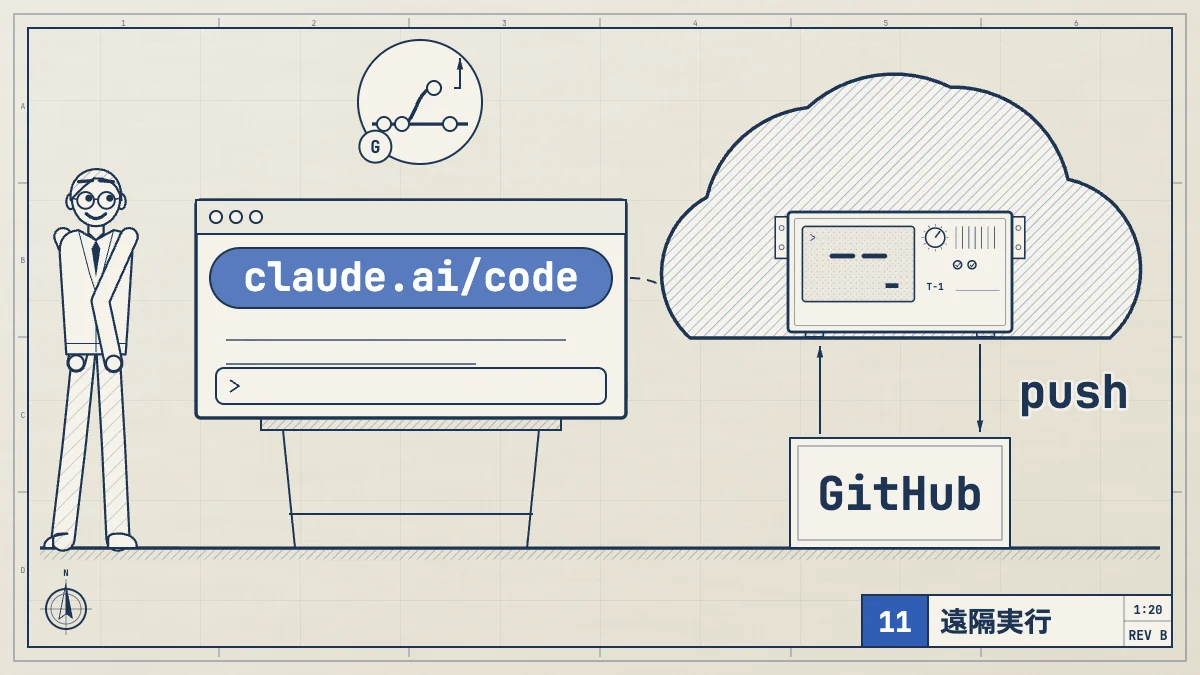
Claude Code on the webは、ブラウザでclaude.ai/codeを開いて使う、クラウドで動くClaude Codeです。 手元のPCには何も入れず、Anthropicが用意する仮想マシンの上で、Claudeがリポジトリを複製し、コードを直し、テストを動かし、作業の枝をGitHubにプッシュします。ブラウザやPCを閉じても作業は続きます。
使えるのはPro、Max、Teamのプランと、Enterpriseのpremiumの席かChat + Claude Codeの席です。仮想マシンの別料金はなく、チャットや手元のClaude Codeと同じプランの使用量に数えられます。リポジトリはふつうGitHubからつなぎます。
内容は、2026年10月26日に公式のクラウドで使うClaude Code、クラウドの環境の設定、始め方と照らし合わせました。
手元で
| 比べる所 | Claude Code on | 手元の |
|---|---|---|
| 比べる所コードが | Claude Code on the web(クラウドのセッション)Anthropicが | 手元のClaude Code(CLI、デスクトップアプリのLocal)自分のPC |
| 比べる所インストール | Claude Code on the web(クラウドのセッション)要らない | 手元のClaude Code(CLI、デスクトップアプリのLocal)要る |
| 比べる所GitHub | Claude Code on the web(クラウドのセッション)ふつうは要る | 手元のClaude Code(CLI、デスクトップアプリのLocal)要らない |
| 比べる所画面や | Claude Code on the web(クラウドのセッション)動き続ける | 手元のClaude Code(CLI、デスクトップアプリのLocal)止まる |
| 比べる所手元の | Claude Code on the web(クラウドのセッション)使わない。 | 手元のClaude Code(CLI、デスクトップアプリのLocal)使う |
| 比べる所同時に | Claude Code on the web(クラウドのセッション)いくつも | 手元のClaude Code(CLI、デスクトップアプリのLocal)自分の |
クラウドのセッションは、ブラウザのほかに、ClaudeのスマホアプリのCodeタブ、デスクトップアプリでCloudの環境を選ぶ、ターミナルでclaude --cloudを打つ、のどれからでも始められます。手元のPCで動かしている会話をスマホやブラウザから続けたいだけなら、別の機能のRemote Controlを使います。
 使い方Claude Codeをスマホから使う方法|Remote Controlの始め方とiPhone・iPad・ブラウザでの使い方Claude CodeのRemote Controlは、PCで動く会話をスマホやブラウザから操作する機能です。QRコードでの始め方、iPhoneやiPadでの使い方、クラウドのセッションとの違い、接続が切れたときの動きをまとめて解説します。
使える
| プラン | 使えるか |
|---|---|
| プランFree | 使えるか使えない |
| プランPro、Max、Team | 使えるか使える |
| プランEnterprise | 使えるかpremiumの |
会社で独自の役割(カスタムロール)を使っているなら、クラウドのセッションの権限が入った役割も要ります。
料金は、プランの使用量の中で使います。公式の説明では、クラウドの仮想マシンに別の料金はありません。ただし、チャットや手元のClaude Codeと同じ枠を使うので、いくつも並べて動かすと、その分だけ早く上限に届きます。
関連記事 料金とプランClaudeとClaude Codeの料金とプラン比較|Pro月$20・Max・Team、無料で使える?ClaudeとClaude Codeの料金を2026年10月26日の公式情報で比較。Free・Pro・Max・Team・Enterpriseの月額とプランの中身、日本円、API従量課金の違い、トークン上限、支払いと解約、困ったときの直し方を解説。
Claude Code on
1. claude.ai/
- claude.ai/codeを開き、claude.aiのアカウントでサインインする
- GitHubとつなぐ案内が出るので、GitHubの認可の画面で承認する
- Pro、Maxでは「Default」という環境が自動で作られる。Team、Enterpriseでは作成の画面が出るので、そのままCreate & finishを押す
TeamとEnterpriseでは、組織のOwnerがGitHubのコネクタを有効にするまで、GitHubのサインインが出ません。OwnerがQuick setupをオンにしていれば、環境の作成の画面は出ず、Defaultが自動で作られます。非公開のリポジトリを使うには、ClaudeのGitHubアプリをそのリポジトリに入れます。
ターミナルに慣れているなら、手元のClaude Codeで/web-setupと打つと、手元のGitHub CLI(gh)のログインを使ってつなげます。TeamとEnterpriseでは、OwnerがQuick setupをオンにしているときだけ使えます。
2. 依頼を出す
リポジトリを選び、やってほしいことを書いて送ります。
ログインの画面で、パスワードを間違えたときのメッセージが出ないバグを直して、テストも足してくださいクラウドでの流れは次の通りです。
- リポジトリがクラウドの仮想マシンに複製される
- Claudeがコードを読み、変更し、テストを動かして確かめる
- 区切りまで進むと、作業の枝をGitHubへプッシュする
プッシュのあとも会話は続きます。差分を見てコメントする、PRを作る、続きを頼む、のどれも同じ画面でできます。
3. 手元に
クラウドで進めた会話は、手元のターミナルに引き取れます。
claude --teleport一覧から選ぶと、Claudeが同じリポジトリかを確かめ、クラウドの枝を取ってきて、会話の記録ごと手元で続けられます。会話の中なら/teleport(/tp)でも同じです。引き取った会話は手元の写しになり、そこから先の作業はクラウドの会話には出ません。
クラウド
クラウドのセッションは、どれも「クラウドの環境」の設定の上で動きます。環境で決めるのは、外への通信、環境変数、始めるときに動かすスクリプト、秘密の値(network secrets)です。最初に作られる「Default」の環境は、外への通信がTrustedで、環境変数もスクリプトもありません。
外への
| 段階 | 外へ |
|---|---|
| 段階None | 外へつなげる先なし |
| 段階Trusted | 外へつなげる先許された |
| 段階Full | 外へつなげる先どこでも |
| 段階Custom | 外へつなげる先自分で |
どの段階でも、GitHub、オンにしたMCPのコネクタ、Claude Code自身のAnthropic APIへの通信は通ります。
クラウドに
クラウドのセッションは、リポジトリを新しく複製したところから始まります。リポジトリにコミットしたものは使え、自分のPCにだけあるものは使えません。
| 持っていけるもの | 持っていけないもの |
|---|---|
持っていけるものリポジトリのCLAUDE.、.claude/ | 持っていけないもの自分の~/.claude/ |
持っていけるものリポジトリの.claude/、.claude/ | 持っていけないもの自分の~/.claude/など |
持っていけるものリポジトリの.mcp.の | 持っていけないものclaude mcp addで |
持っていけるものリポジトリの.claude/の | 持っていけないものリポジトリの |
自分のPCだけの設定をクラウドでも使いたいなら、リポジトリの.claude/に入れてコミットします。MCPサーバーはclaude mcp add --scope projectで足すと、リポジトリの.mcp.jsonに書かれます。APIキーのような秘密の値は、環境の「network secrets」に入れると、仮想マシンの外に置いたまま、決めた先への通信にだけ付けられます。
GitHubに
リポジトリの複製とPRの作成にはGitHubが要ります。GitLabやBitbucket、どこにも上げていないリポジトリは、手元からclaude --cloudで始めると、手元のリポジトリをまとめてクラウドに送れます。
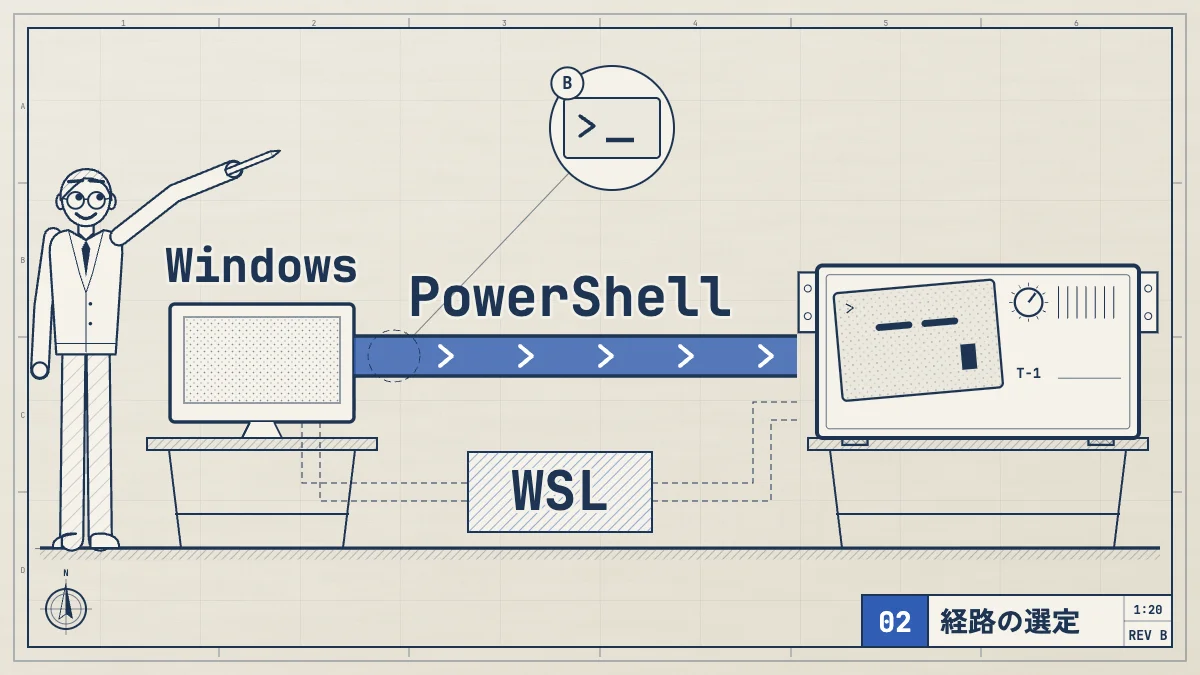
claude --cloud "認証のバグを直して"送るのは、すべての枝の履歴と、gitで管理しているファイルのコミットしていない変更です。Mac、Linux、WSLでは、そのうち.envや鍵のファイルのような秘密の値らしいファイルの変更は送られません。WindowsのPowerShellやCMDでは、管理しているファイルのコミットしていない変更がそのまま送られるので、送りたくない変更は先に戻しておきます。
PRを
クラウドのセッションで作ったPRは、CIが落ちたときやレビューのコメントが付いたときに、Claudeが調べて直すように任せられます。セッションのChangesのカードで、PRの横の⋮からAuto-fixをオンにします。手元のターミナルなら、PRの枝で/autofix-prと打ちます。ClaudeのGitHubアプリをリポジトリに入れておく必要があります。Auto-fixはクラウドのセッションの機能で、自分のワークフローで動かすGitHub Actionsとは別のものです。GitHub Actionsのほうは、次の記事で説明しています。
 広げるClaude CodeとGitHubの連携|git・GitHub Actions・コードレビューの使い方Claude CodeとGitHubをつなぐ方法を公式情報で解説。gitのインストールと準備、Claude Codeでgitを使う頼み方、GitHub Actionsの@claudeの入れ方とワークフローの例、PRの自動レビュー、Code Review、料金、安全に使う決まり、うまくいかないときの直し方までまとめます。
向いている
向いているのは次の作業です。
- 互いに関係しない作業を、いくつも同時に進める
- 手元に取ってきていないリポジトリを触る
- はっきりした作業を任せて、あとで結果を見る
- コードの読み解きや、機能がどう作られているかの調査
気をつける点は次の通りです。
- 使用量の上限はほかと共通 いくつも並べると、その分だけ早く上限に届きます
- 手元の道具は使えない PCにだけ入れた道具や設定が要る作業は、手元のClaude Codeが合っています
- 時間の上限がある Claudeが動かすコマンドと始めるときのフックには、変えられる時間の上限があります
- 会社のIPの制限 組織でIPアドレスの許可の一覧を使っていると、Anthropicの環境からの通信が止められることがあります
よく
Claude Code on
Freeプランでは使えません。Pro、Max、Team、Enterpriseの対象の席で使え、仮想マシンの別料金はなく、プランの使用量の中で使います。
GitHubが
ブラウザから始めるにはGitHubのリポジトリが要ります。GitHubにないリポジトリは、手元のターミナルでclaude --cloudを打つと、手元のリポジトリをまとめてクラウドに送って始められます。
ブラウザを
止まりません。クラウドの仮想マシンで動いているので、ブラウザやPCを閉じても続きます。あとでブラウザかスマホのClaudeアプリで開くと、結果を見て続きを頼めます。
Claude Codeで
できます。Claude Codeには、Webを検索する道具と、ページを読む道具があり、調べものが要るとClaudeが使います。claude.aiのチャットのWeb検索とリサーチの使い方は、Web検索とリサーチの記事にまとめています。