 使い方
使い方Claude Codeを
- Remote ControlでPCの会話をスマホから続けられます。
- /remote-controlと打ち、QRコードを読めばつながります。
- Pro、Max、Team、Enterpriseで使え、PCは動かしたままにします。
- 公開
- 更新
- 読む時間
- 11分
- 著者
- BlueAI編集部

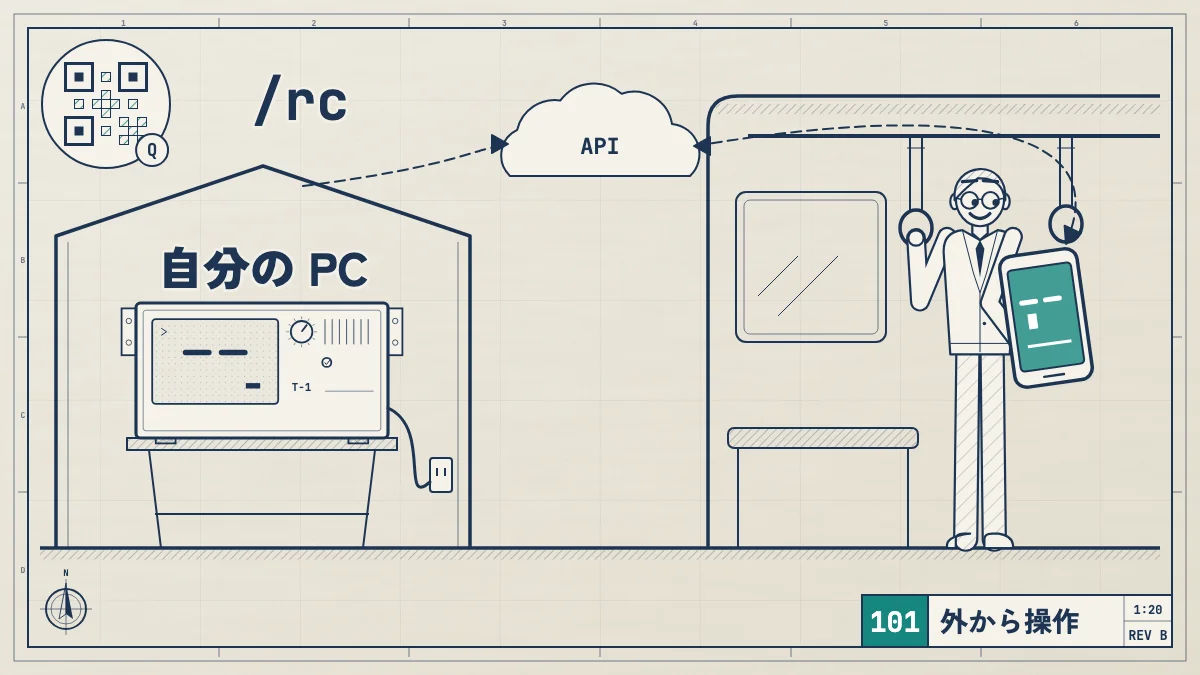
Claude CodeはRemote Controlという機能を使うと、PCで始めた会話をスマホやタブレット、別のPCのブラウザから続けて操作できます。 コードを動かすのも、ファイルを読み書きするのもずっと自分のPCで、スマホは会話をのぞいて指示を出す窓になります。PCで/remote-controlと打ち、出てきたQRコードをスマホで読めばつながります。iPhone、iPad、AndroidはClaudeアプリを使い、ほかの機器はブラウザでclaude.ai/codeを開きます。
使えるのはPro、Max、Team、Enterpriseのプランで、TeamとEnterpriseは組織のOwnerが先に有効にします。PCの電源とclaudeを動かしたままにしておく必要があり、PCを閉じたいならクラウドのセッションを使います。日本語の古い解説記事には「研究プレビュー」「ProとMaxだけ」とありますが、2026年8月17日から21日の週の公式の更新情報で研究プレビューを終えたと書かれています。
内容は、2026年10月26日に公式のRemote Controlの説明、スマホでのClaude Code、クラウドで使うClaude Code、プランごとの機能の表、2026年8月17日から21日の週の更新情報と照らし合わせました。
Remote Controlで
公式の説明が挙げる、できることは次の4つです。
- PCの環境をそのまま使う PCのファイル、MCPのサーバー、道具、プロジェクトの設定がそのまま使えます。スマホで
@を打つと、PCのプロジェクトのファイル名が候補に出ます - どこからでも同じ会話に書ける 会話とサブエージェントの進み具合は、つながっているすべての機器でそろいます。ターミナル、ブラウザ、スマホのどれから打っても同じ会話です
- スマホから写真やファイルを送れる 写真はそのままClaudeに見せられます。ほかのファイルはPCにダウンロードされ、
@で指したファイルとしてClaudeに渡ります - 途切れても戻る PCがスリープした、回線が切れた、というときも、PCがネットにつながれば自動でつなぎ直します
たとえば、机でテストの修正を頼んで出かけ、電車の中でスマホから結果を見て「次はこのファイルも直して」と続ける、という使い方です。
スマホから
すでにPCのターミナルでClaude Codeを使っているなら、次の4つで足ります。
- プロジェクトのフォルダで
claudeを起動し、ふだん通り作業する - 外から続けたくなったら、会話の中で
/remote-control(短く/rc)と打つ。初回は確認が出るのでEnable Remote Controlを選ぶ - もう一度
/remote-controlを打つと、セッションのURLとQRコードが出る - スマホのカメラでQRコードを読む。Claudeアプリでその会話が開く
/remote-control 請求書の集計のように名前を付けると、スマホの一覧で見つけやすくなります。つながっている間は、ターミナルに/rc activeの表示が出ます。Claudeアプリをまだ入れていなければ、Claude Codeで/mobileと打つと、アプリの入手先のQRコードが出ます。
スマホからの操作に慣れたい方は、このサイトを運営するBlueAIの「Claude サロン」で、分からない点をLINEで質問できます(申し込みの頁は準備中です)。中身と料金はClaudeの学び方の記事に載せています。
使っている
始め方は、どこでClaude Codeを使っているかで変わります。
| どこで | 打つもの | 特徴 |
|---|---|---|
| どこでターミナル | 打つもの/remote-control(/rc) | 特徴いまの |
| どこでターミナル | 打つものclaude --remote-control(--rc) | 特徴手元でも |
| どこでターミナル | 打つものclaude remote-control | 特徴外からの |
| どこでVS Code拡張 | 打つもの/remote-controlか/rc | 特徴名前の |
| どこでデスクトップアプリ | 打つものCodeタブの/remote-controlか/rc | 特徴つながると、 |
claude remote-control(サーバーの
claude remote-control --name "請求書の集計"PCを待ち受けにしておき、スマホやブラウザから新しいセッションを始めたいときの起動の仕方です。初回はEnable Remote Control? (y/n)と聞かれます。まだ信頼していないフォルダでは、フォルダを信頼するかも聞かれます。起動するとセッションのURLが出て、スペースキーでQRコードを表示できます。
よく使う指定は次の通りです。
| 指定 | 意味 |
|---|---|
指定--name "名前" | 意味claude.ai/codeの |
指定--spawn worktree | 意味新しいsame-dirは |
指定--spawn session | 意味セッションを |
指定--capacity 数 | 意味同時に |
指定--permission-mode acceptEdits | 意味始める |
指定--continue、--session-id | 意味止めた |
いつも
毎回打つのが手間なら、Claude Codeで/configを開き、Enable Remote Control for all sessionsをtrueにすると、会話を始めるたびに自動でつながります。設定ファイルなら、自分の~/.claude/settings.jsonでremoteControlAtStartupをtrueにします。リポジトリに入れる.claude/settings.jsonでtrueにしても無視されるので、ほかの人の環境で勝手にオンになることはありません。デスクトップアプリはSettings > Claude Code > Connect new sessions to Remote Controlで切り替えます。設定の場所の全体は、次の記事にまとめています。
 設定と CLAUDE.mdClaude Codeの設定|settings.jsonの場所・おすすめ設定・MCP・環境変数Claude Codeの設定は、ユーザー、プロジェクト、ローカルのsettings.jsonを編集して変えます。場所と優先順位、初期設定、おすすめの設定例、MCP、出力スタイル、権限、環境変数、学習に使われない設定、日本語、VS Codeまで公式仕様に沿って解説します。
使える
プランごとの機能の表とRemote Controlの説明によると、次の通りです。
| プラン | 使えるか |
|---|---|
| プランPro、Max | 使えるか使える |
| プランTeam、Enterprise | 使えるか組織の |
無料のFreeプランは、公式の対象のプランに載っていません。公式の表は、Remote ControlをClaudeのサブスクリプションが要る機能に入れています。
ほかに、次の条件があります。
- claude.aiのアカウントでログインしていること APIキーは使えません。
ANTHROPIC_API_KEYなどが設定されていると、そちらが使われてエラーになります - Anthropic APIに直接つないでいること Amazon Bedrock、GoogleのAgent Platform、Microsoft Foundry、
ANTHROPIC_BASE_URLでゲートウェイやプロキシに向けている場合、企業向けのClaude apps gatewayでログインしている場合は使えません - 一部の環境変数を設定していないこと
CLAUDE_CODE_DISABLE_NONESSENTIAL_TRAFFICかDISABLE_GROWTHBOOKを設定していると使えません - Enterpriseで独自の役割(カスタムロール)を使っている場合 クラウドのセッションの権限と、Claude Code remote controlの権限の両方が要ります
- ゼロデータ保持(ZDR)やHIPAAの設定をした組織では使えません
公式の説明には、機能ごとに「v2.1.238以降」のようなバージョンの条件が書かれています。古いまま使うより、先にclaude updateで新しくしておくのが確実です。インストールとログインの手順は、次の記事にあります。
 入れる・困ったときClaude Codeのインストール方法|OS別コマンド1行とエラーの直し方Claude Codeの公式ネイティブインストーラーをOS別に解説。Mac・Windows・Linux・WSL2への導入、認証、更新、claude doctorによる確認までまとめました。
Remote Control
claude.ai/codeとスマホのClaudeアプリのCodeタブには、似た見た目で中身の違うものが並びます。いちばんの違いは、Claudeがどこで動くかです。
| 方法 | Claudeが | PCの電源 | 向いている場面 |
|---|---|---|---|
| 方法Remote Control | Claudeが動く場所自分のPC | PCの電源入れたまま、claudeを | 向いている場面PCの |
| 方法クラウドの | Claudeが動く場所既定は | PCの電源切ってよい | 向いている場面PCを |
| 方法Dispatch | Claudeが動く場所自分の | PCの電源入れたまま | 向いている場面スマホから |
| 方法Channels | Claudeが動く場所自分の | PCの電源入れたまま | 向いている場面Telegramや |
| 方法Slack | Claudeが動く場所Anthropicの | PCの電源切ってよい | 向いている場面チャンネルで@Claudeと |
クラウドで使うClaude Codeによると、クラウドのセッションはPro、Max、Teamと、Enterpriseのpremiumの席かChat + Claude Codeの席で使えます。リポジトリはふつうGitHubでつなぎ(GitHubにないリポジトリはclaude --cloudで手元から上げられます)、仮想マシンの別料金はなく、プランの使用量に数えられます。ターミナルのclaude --cloudはクラウドのセッションを作るもので、--remote-controlとは関係がないと公式に書かれています。
クラウドで始めた会話は、claude --teleportか会話の中の/teleportで、手元のターミナルに引き取れます。向きはクラウドから手元への一方通行で、引き取った会話はクラウドの会話とは別の手元の写しになります。引き取ったあともスマホから操作したいときは、手元で/remote-controlを打ちます。クラウドのセッションの使い方は、次の記事にまとめています。
入れる・困ったときClaude Code on the webとは|ブラウザ版の使い方・クラウド環境・料金Claude Code on the web(claude.ai/code)の使い方を公式情報で解説。手元のClaude Codeとの違い、使えるプランと料金、GitHubのつなぎ方と最初の依頼、手元への引き取り、クラウド環境の通信の段階と持っていけるもの、GitHubにないリポジトリ、PRの自動修正までまとめます。
ブラウザから
Remote Controlの会話は、ブラウザからも操作できます。公式の説明にあるつなぎ方は次の通りです。
/remote-controlで出たセッションのURLを、どのブラウザでも開く- ブラウザでclaude.ai/codeを開き、一覧から名前で選ぶ。オンラインのRemote Controlのセッションは、パソコンの絵に緑の点が付きます
同じ一覧には、クラウドのセッションも並びます。パソコンの絵が付いているのが、自分のPCで動いている会話です。gitのリポジトリなら、変更の差分もブラウザの画面で見られます。
名前が似ている「Claude in Chrome」は、ブラウザの画面の操作をClaudeに任せる別の機能です。PCの会話をブラウザから操作する話とは別なので、次の記事で分けて説明しています。
関連記事 Cowork と OfficeClaude in Chromeとは?使い方・料金・できることを公式情報で解説Claude in Chromeとは何かを公式情報で解説。できること、料金とプラン、インストール、仕事ごとの頼み方、確認のモード、使えないときの直し方、会社での設定、Claude CodeやCoworkとの違いまでまとめます。
iPhoneや
スマホでのClaude Codeによると、Claude Code専用のスマホアプリはありません。iPhoneとAndroidはClaudeアプリを使い、iPadにも同じiOSのアプリを入れます。
- Claude Codeで
/mobileと打ち、出てきたQRコードからClaudeアプリを入れる(/ios、/androidでも同じ) - PCのClaude Codeと同じclaude.aiのアカウント、同じ組織でログインする
- アプリのCodeをタップする。ブラウザならclaude.ai/code/newを開く
- 一覧から、緑の点が付いた自分のPCの会話を選ぶ
Codeが出てこないときは、いまのプランや組織にClaude Codeが含まれていない可能性があると、公式に書かれています。ConsoleのAPIキーやAmazon Bedrockなどで使っているClaude Codeは、アプリからはつながりません。
スマホアプリでの連携
ClaudeアプリのCodeタブには、Remote Controlのほかに、クラウドのセッションも入っています。スマホとPCをつなぐ所で知っておくと便利な点は次の通りです。
- PCが機器のカードで出る
claude remote-controlを動かしているPCは、Codeタブの上に機器のカードとして出ます。カードをタップしてフォルダを選ぶと、そのPCで新しいセッションを始められます(2026年8月17日から21日の週の更新情報) - 送った写真はPCに残る スマホから送った写真は、PCの
~/.claude/uploads/にも保存されます - スマホから強さを変えられる スマホで推論の強さを変えると、PCのセッションにそのまま効きます
通知を
Remote Controlがつながっている間は、長い作業が終わったときや、判断が要るときに、スマホに通知が届きます。いつ送るかはClaudeが決め、指示に「テストが終わったら知らせて」と書いて頼むこともできます。
受け取るには、Claudeアプリに同じアカウントでログインして通知を許可し、ターミナルの/configでPush when Claude decidesかPush when actions required(両方でも可)をオンにします。ターミナルで打っている間や、ターミナルを見ている間は、通知は送られません。
届かないときは、次を確かめます。
/configにNo mobile registeredと出るなら、スマホでClaudeアプリを開き直す- iPhoneは集中モードや通知の要約で止まっていないか、Settings > Notifications > Claudeで確かめる
- Androidは、Claudeアプリが電池の最適化で止められていないか確かめる
Dispatch
Dispatchは、スマホのClaudeアプリから仕事のメッセージを送り、PCのデスクトップアプリに進めてもらう使い方です。会話をそのまま続けるRemote Controlとは入り口が違います。プランごとの機能の表では、使えるのはProとMaxだけで、TeamとEnterpriseでは使えません。デスクトップアプリの使い方は、次の記事にあります。
関連記事入れる・困ったときClaude Code Desktopの入れ方|Mac・Windowsのダウンロードから最初の依頼までClaude Codeのデスクトップアプリは、公式サイトからダウンロードして入れるだけで使えます。Mac・Windowsでの入れ方、Codeタブの開き方、最初の依頼、権限のモード、ターミナルのCLIとの違いを比較表で解説します。
Chromebook
公式の説明には、Chromebookについての記載はありません。公式に書かれているのは、Remote ControlのセッションのURLはどのブラウザでも開ける、という点です。PC側でClaude Codeを動かし、手元の機器のブラウザでclaude.ai/codeを開く形になります。
Windowsや
「リモート」で探すと、いくつか別の話が混ざります。公式の説明をもとに、よく聞かれる場面を分けると次の通りです。
- WindowsのPCで動かす 公式の説明はOSで手順を分けていません。PowerShellやWSLで
claudeを起動し、同じく/remote-controlを打ちます。インストールはWindowsの記事にあります - SSHでつないだ先のマシンで動かす
tmuxかscreenの中でclaudeを起動します。そうしないと、SSHを切ったときにセッションが止まります - VS CodeのRemote-SSHやWSLのウィンドウで使う Claude Codeはつないだ先のマシンで動きます。拡張の中で
/remote-controlか/rcを打ちます。VS Codeを閉じるとセッションはオフラインになります - 画面ごと遠くから操作したい Chromeリモートデスクトップのような画面共有の道具の話で、Remote Controlとは別です。Remote Controlで見えるのはClaudeとの会話だけで、PCの画面は映りません
スマホから使っている会話で、SlackのようなClaude.aiのコネクタに入り直しが要ることがあります。スマホやWebからは/mcpの選ぶ画面が出ないので、PCかSSHのターミナルで次のように打ち、出てきたリンクをスマホで開いて承認します。
claude mcp login "claude.ai Slack" --no-browser承認したあとは、新しい会話ならそのまま使え、動いている会話ならスマホから/mcp reconnect claude.ai Slackと送ります。スマホから!で始まる行を送っても、PCでコマンドは動かず、Claudeへのメッセージとして届きます。
スマホから
ふつうの指示はそのまま送れます。スマホやブラウザから使えるコマンドと、使えないコマンドは次の通りです。
| 区分 | コマンドの例 |
|---|---|
| 区分スマホや | コマンドの例/compact、/clear、/context、/usage、/recap、/exit、/model sonnetのように/model、/effort high、/fast、/rename、/mcp |
| 区分ターミナルでしか | コマンドの例/plugin、/resume |
| 区分スマホと | コマンドの例/claude-api |
/modelや/effortは、ターミナルのような選ぶ画面が出ないので、値を後ろに付けて打ちます。コマンドの全体は、次の記事にまとめています。
使い方Claude Codeのコマンド一覧|スラッシュコマンド・CLI・更新コマンドの使い方Claude Codeで使えるコマンドを一覧で解説。まず覚える10個、目的別のスラッシュコマンドの一覧、/goal・/loop・/btw・/designの使い方、ターミナルで打つCLIのコマンド、インストールと更新(claude update)のコマンド、ショートカット、自分でコマンドを作る方法までまとめます。
権限のモードは、スマホからManual、Accept edits、Plan、Autoを選べます(Autoは使える条件を満たすときだけ)。確認なしで何でも通すBypass permissionsは、アプリからは選べません。許可を求める画面はスマホに回ってきて、答えるまで待ちます。
接続が
ここが、古い解説記事といちばん違う所です。公式の説明では、次の通りです。
| 起きたこと | どうなるか |
|---|---|
| 起きたことPCが | どうなるかPCが |
| 起きたこと回線が | どうなるか手元では |
起きたこと回線がclaude remote-control) | どうなるか約10分であきらめて |
| 起きたことターミナルを | どうなるかセッションは |
| 起きたことVPNの | どうなるか最大3分は |
起きたこと約30分could not reach the Remote Control serverと出た | どうなるかPCで/remote-controlを |
| 起きたことスマホから | どうなるか届いた[1 of 3 attachments did not arrive]のような |
許可を求める画面と、Claudeからの質問は、答えるまで待ち続けます。それ以外の確認の画面(安全のために断ったあとにモデルを選ばせる画面など)は、初期では5分で閉じ、何もしない方を選んで進みます。待つ時間は設定のdialogExpiryで変えられます(Claude Codeのv2.1.224以降)。
PCが動いていないと何もできないのは、いまも同じです。SSHでつないだ先のマシンで動かすなら、公式はtmuxかscreenの中で起動するよう勧めています。
- サーバーのモードで、回線が長く切れてから終わるまで
- 約10分
- つながっている会話で、HTTP 403が返ったときに再試行する長さ
- 最大3分
- サーバーのモードを止めたあと、会話を呼び戻せる長さ
- 約4時間
- サーバーのモードで同時に扱える会話の数(初期)
- 32
数値を表で見る
| 場面 | 長さや数 |
|---|---|
| 切れてから終わるまで | 約10分 |
| 403で再試行する長さ | 最大3分 |
| 止めたあと戻せる長さ | 約4時間 |
| 同時に扱える会話の数 | 32 |
止めた
claude remote-controlをCtrl+Cで止めたあとも、同じフォルダで次のどれかを打てば、セッションを呼び戻せます。公式の説明では、使えるのは止めてから約4時間です。
claude remote-control止める前に扱っていたセッションをすべて戻すclaude remote-control --continue起動したときのセッションだけを戻すclaude remote-control --session-id <ID>IDを指定して1つだけ戻す。IDはclaude.ai/codeのURLの/code/の後ろの部分です
claude --remote-controlや/remote-controlで始めた会話は、claude --continueかclaude --resumeで会話を再開すると、Remote Controlのセッションにもつなぎ直します。会話の再開の仕方は、次の記事にあります。
使い方Claude Codeのセッションを再開・確認・削除する方法|履歴の保存場所とクラウドセッションとの違いClaude Codeのセッションの再開方法(--continue、--resume、/resume)、会話の名前の付け方、履歴の保存場所、自動で消える期間、claude purgeでの削除方法、セッションの上限、クラウドセッションとの違いを公式ドキュメントで解説。
セキュリティで
公式の説明から、押さえておく点をまとめます。
- PCに外から入る口は開かない PCのClaude Codeは外向きのHTTPSの通信だけを使い、受け付けるポートを開きません。ルーターの設定やポートの開放は要りません
- 通信はAnthropicのAPIを通る すべての通信はTLSでAnthropicのAPIを経由し、用途ごとに分けた短い期限の認証情報を使います
- 会話の記録はAnthropicのサーバーにも置かれる つながっている間は、会話の記録が機器どうしでそろえるためにAnthropicのサーバーに保存されます。保存の扱いはデータの使い方の説明に従います。コードを動かすのとファイルを触るのは、PCの中だけです
- 見られるのは自分のアカウントだけ 自分のclaude.aiのアカウントでつながるので、出てくるのは同じアカウントのClaudeアプリとclaude.ai/codeだけです
- 会社で止めるには 設定の
disableRemoteControlで、その機械のRemote Controlを止められます。IT管理者が配る設定(managed settings)に入れれば、機器ごとに強制できます
信頼できる機器
ベータの機能として、Remote Controlのセッションを見たり操作したりできる機器を、登録した機器だけに絞れます。オンにすると、機器ごとの登録と、18時間以内のログインが必要になり、時間が過ぎるとFace ID、Touch ID、Windows Hello、パスキーで本人を確かめます。TeamとEnterpriseは組織のOwnerがOrganization settings > Capabilities > Remote sessionsのRequire trusted devicesでオンにし、ProとMaxは自分でオンにします。初期状態はオフです。
会社で使うときのデータの扱いは、次の記事にまとめています。
関連記事 安全と会社での利用Claude Codeで情報漏洩しない?送られるデータと安全な設定Claude Codeは何をどこへ送るのか、学習に使われるか、どれだけ保存されるかを公式の説明で整理。.envや鍵をdenyで守る設定、sandbox、外への通信を減らす環境変数、チェックリストまでまとめます。
うまく
スマホに
- PCとスマホで、同じclaude.aiのアカウント、同じ組織でログインしているか確かめる
- PCで
claudeが動いたままか確かめる。ターミナルを閉じるとオフラインになります - つながりが切れたままなら、PCでもう一度
/remote-controlを打つ。Couldn't reconnect to your Remote Control sessionと出たときも同じです - アプリにCodeが出ないなら、プランや組織の設定を確かめる
よく
公式の説明にある、よく出るメッセージと直し方は次の通りです。
- Remote Control requires a claude.ai subscription
ログインしていないか、APIキーが使われている。
claude auth loginでclaude.aiの方を選び、ANTHROPIC_API_KEYなどを外す - Remote Control requires a full-scope login token
claude setup-tokenの長期トークンでログインしている。claude auth loginでログインし直す - Remote Control isn't enabled for this account
プラン変更の前の情報が残っている。
claude auth logoutのあとclaude auth login、古ければclaude update - Remote Control is disabled by your organization's policy
TeamやEnterpriseで組織のOwnerが有効にしていない、または
disableRemoteControlで止められている - Remote Control is only available when using Claude via api.anthropic.com BedrockなどやゲートウェイのURLを使っている。名前が出た環境変数を外す
- Remote credentials fetch failed 社内のネットワークなどで、443番のポートへの外向きの通信が止められていないか確かめる
どの確認で落ちたかは、claude doctorで調べられます。Claude Codeのほかの困りごとは、次の記事にまとめています。
入れる・困ったときClaude Codeのログイン・更新の直し方|ログインできない・command not found・エラー別の対処Claude Codeのログイン・認証が終わらない、command not foundになる、アップデートやバージョンの確かめ方、動作が遅い、API Errorが出るときの直し方を症状別にまとめます。
よく
Remote Controlと
違います。Remote Controlは、自分のPCで動いている会話をスマホやブラウザから続けるもので、ファイルを触るのもコードを動かすのもPCです。クラウドのセッションは、既定ではAnthropicが用意する仮想マシンで動くので、PCを閉じても進みます。リポジトリはふつうGitHubから取り込みますが、GitHubにないリポジトリはターミナルのclaude --cloudで手元から上げることもできます。どちらもClaudeアプリのCodeタブとclaude.ai/codeから入れます。
スマホから
あります。/pluginと/resumeはターミナルでしか使えず、/claude-apiはスマホとWebでは使えません。確認を全部飛ばすBypass permissionsも、アプリからは選べません。ふつうの指示、/compact、/clear、値を付けた/modelなどは使えます。
接続が
PCでclaudeが動いていれば止まりません。スリープや回線の途切れから戻れば、自動でつなぎ直します。ただしclaude remote-controlのサーバーのモードは、回線が約10分切れるとプロセスが終わります。PCを閉じても進めたいなら、クラウドのセッションを使います。
Remote Controlは
公式の対象に載っているのは、Pro、Max、Team、Enterpriseのプランで、Freeは載っていません。TeamとEnterpriseは、組織のOwnerがClaude Codeの管理画面でRemote Controlを有効にする必要があります。APIキーでのログインでは使えません。
いまでも
研究プレビューではありません。2026年8月17日から21日の週の公式の更新情報で、研究プレビューを終えたと案内されています。ベータと書かれているのは、信頼できる機器(Trusted Devices)の機能です。
同時に
claude --remote-controlや/remote-controlで始めた会話は、1つのClaude Codeにつき1つです。claude remote-controlのサーバーのモードなら、1つのプロセスで複数のセッションを扱え、上限は初期で32です。
関連する記事
Claude Codeで何ができるかの全体は、次の記事にまとめています。
関連記事 とは・始める・学ぶClaude Code(クロードコード)とは?読み方・できること・始め方Claude Codeとは、Anthropic公式のAIコーディングエージェント。コード生成・修正・Git・テストを横断でき、対象プランまたはAPIで利用できます。
日々の使い方は、次の記事にあります。
関連記事使い方Claude Codeの使い方|初心者が最初の30分でやることと毎日のコツClaude Codeの使い方を、インストールから最初の作業、差分の確認と巻き戻しまで実際の画面で解説。毎日使うコマンドとキー、頼み方のコツ、よくある失敗もまとめます。