 Claude の始め方
Claudeで
- Claudeは写真やイラストを作る画像生成の機能を持ちません。
- 代わりに図やグラフを描き、添えた画像を読んで説明します。
- 声で話す音声モードは、Freeを含むすべてのプランで使えます。
- 公開
- 読む時間
- 8分
- 著者
- BlueAI編集部

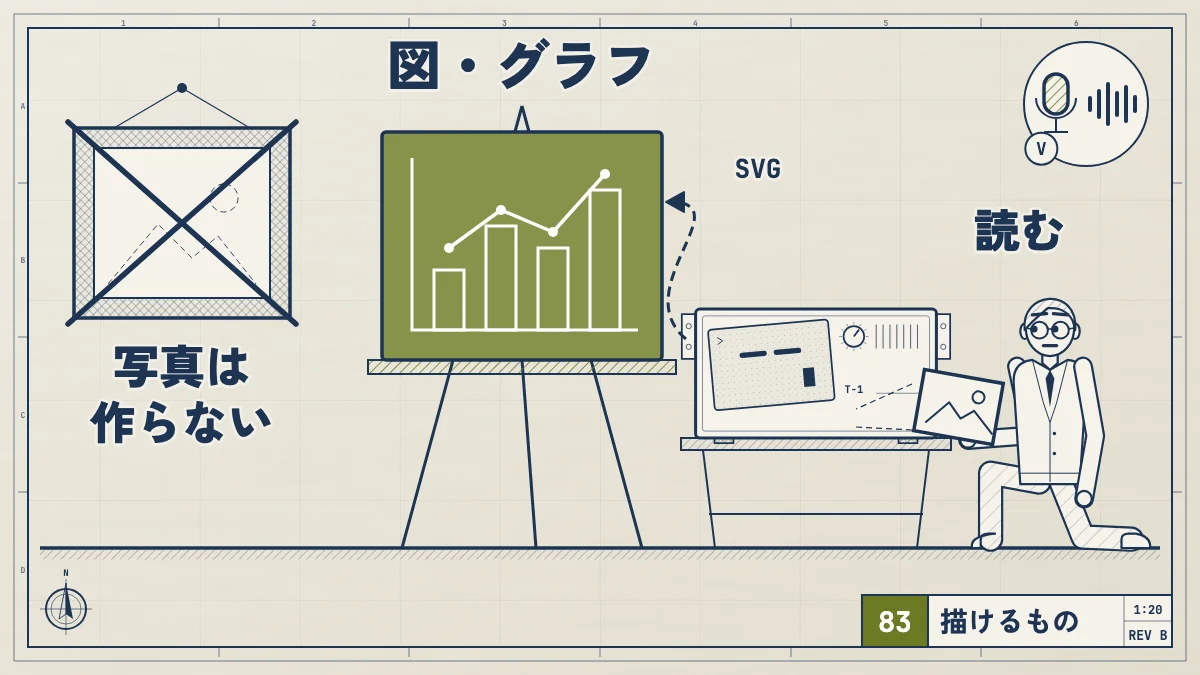
Claudeは、写真やイラストを作る画像生成の機能を持っていません。 公式のヘルプにも「画像生成のツールのように写真やイラストは作らない」と書かれています。代わりに、図やグラフを会話の中で描くこと、アップロードした画像を読んで説明することはできます。動画も同じで、本物の映像は作りませんが、文字や図を動かす短いアニメーション(Claude Motion)は作れます。
声のほうは、ちゃんと使える機能があります。Claudeと声で話して声で答えてもらう「音声モード」は、Freeを含むすべてのプランで使えます(ベータ)。話した言葉を文字にして送るだけの音声入力もあり、Claude Codeでは /voice で使えます。
内容は、2026年10月26日に公式のClaudeは画像を作れるか(ヘルプ)、会話の中の図やグラフの説明、ファイルの上げ方、Claude Motionの始め方、Claude Designの始め方、Claude Designの紹介ページ、Canvaのコネクタ、音声モードの使い方、スマホでの音声入力、Macのクイック入力、Claude Codeの音声入力、Claude CodeのMCPと照らし合わせました。この記事では、音声モードの画面と、各機能の実際の出来ばえは確かめていません。
Claudeで
作れません。Claudeは文章を書いたり、資料を読んだり、コードを書いたりするAIで、画像生成のツールのように言葉から写真やイラストを作る機能はありません。これはFreeでも有料プランでも同じです。
動画も、映像を作る機能はありません。Claude Motionという機能はありますが、公式の説明では「動画を作るモデルは使っていないので、本物のような映像や人は作らない」とされています。
ただ「絵を作れない」で終わりではありません。目的によっては、次の章の機能で用が足ります。写真やイラストそのものが要るときは、画像生成のサービスを使い、Claudeにはその頼み方(プロンプト)を書いてもらう、という分け方が手堅いです。
画像の
Claudeが作る「見た目のもの」は、どれもコード(HTMLやSVG)で描いたものです。写真のような絵ではありませんが、説明図や資料なら十分に役立ちます。
| 作りたいもの | 使う機能 | 使える |
|---|---|---|
| 作りたいもの説明の | 使う機能会話の | 使えるプランと場所すべての |
| 作りたいもの文書、 | 使う機能アーティファクト | 使えるプランと場所すべての |
| 作りたいもの画面の | 使う機能Claude Design | 使えるプランと場所すべての |
| 作りたいもの文字や | 使う機能Claude Motion | 使えるプランと場所Teamと |
アーティファクトを使うには、設定のCapabilitiesで「Cloud code execution and file creation」(新しい画面では「Create and edit files」)がオンになっている必要があります。TeamとEnterpriseでは組織の設定で決まります(アーティファクトの説明)。
会話の
「これを図にして」「このデータをグラフにして」と頼むと、Claudeが答えの中に図を描きます。頼まなくても、図があるとわかりやすいときはClaudeのほうから描きます。設定で何かをオンにする必要はありません。
できた図は、そのままでは会話が進むと流れていきます。残したいときは、画像としてコピーする、SVGかHTMLのファイルで書き出す、アーティファクトとして保存する、のどれかを選びます。公式の説明では、複雑な図ほどOpusのモデルのほうがうまく描けるとしています。
アーティファクトと
もっとしっかりした文書、スライド、グラフ、小さな道具は、会話の横に作るアーティファクトが向いています。
関連記事 claude.ai の機能Claude Artifactsとは?アーティファクトの使い方と公開・共有の仕方Claudeのアーティファクト(Artifacts)とは何かを公式情報で解説。公開と共有の仕方、Coworkのライブアーティファクトとの違い、Claude CodeのArtifactsとの違い、プランごとの違い、テンプレートと書き出しをまとめます。
画面の試作やチラシのような1枚ものを作るなら、Claude Designです。PDF、PowerPoint、HTMLで書き出せ、CanvaやAdobeなどのサービスにも送れます。
関連記事 Cowork と OfficeClaude Designの使い方|できること・使えるプラン・始め方Claude Designの使い方を公式情報で解説。できること、画像生成との違い、使えるプランと料金、試作とスライドの頼み方、日本語の設定、インストールの要否、デザインシステム、Claude Codeとの連携、claude.ai/designの終了までまとめます。
Claude Motion
TeamとEnterpriseのプランでは、文章、グラフ、図形、画像を動かす短いアニメーションを作れます。会話で「アニメーションにして」と頼むか、入力欄の「Output」から「Motion」を選びます。書き出しはMP4です。使えるかどうかは、組織の管理者が「組織の設定」の「Artifacts」で決めます。
画像を
画像を作るのとは逆に、画像を読むのはClaudeの得意な仕事です。写真、スクリーンショット、手書きのメモ、グラフの画像を会話に添えると、何が写っているか、何が書いてあるかを説明します。
添え方は、入力欄の「+」から選ぶか、画像を入力欄にドラッグします。公式のヘルプに書かれている決まりは次の通りです。
| 項目 | 決まり |
|---|---|
| 項目画像の形式 | 決まりJPEG、PNG、GIF、WebP |
| 項目1ファイルの | 決まり500MBまで |
| 項目1つの | 決まり20ファイルまで |
| 項目画像の | 決まり8000×8000 |
公式のヘルプでは、この決まりはプランごとに分けて書かれていません。
頼み方の例は次の通りです。
この写真の看板に書いてある文字を、日本語に訳して書き出して
このグラフの画像から、数字を読み取って表にして
このエラー画面のスクリーンショットを見て、原因として考えられることを3つ挙げて
画像生成の
Claudeそのものは画像を作りませんが、ほかのサービスとつなぐと、そのサービスの機能をClaudeから使えます。
claude.aiのアプリでは、コネクタでつなぎます。公式のコネクタの一覧には、Canva(デザインを探す、作る、書き出す)、Adobe、Figmaなどのデザインのサービスがあります。ここで作業するのはつないだ先のサービスで、何ができるかはそのサービスしだいです。
関連記事claude.ai の機能Claude MCPとコネクタの使い方|追加の手順・おすすめ・Claude Codeでの設定Claude MCPとコネクタを公式情報で解説。MCPとコネクタの違い、ディレクトリからの追加と会話ごとのオンオフ、使えるプラン、よく使うコネクタとおすすめの選び方、カスタムコネクタ、デスクトップアプリのローカルMCP、Claude Codeのclaude mcp addと.mcp.json、APIやCursorとの連携、うまくいかないときの確かめ方までまとめます。
Claude Codeでは、MCPのサーバーを足して外部のサービスを呼び出します。画像生成のAPIを持つサービスのMCPサーバーを足せば、Claude Codeに「この説明で画像を作って保存して」と頼む形にできます。足し方は、リモートのサーバーなら次の形です。
claude mcp add --transport http <名前> <サーバーのURL>公式のドキュメントは「つなぐ前に、そのサーバーを信頼できるか確かめる」よう注意しています。外から内容を取ってくるサーバーは、プロンプトインジェクションの入り口にもなります。どんなときにMCPを足すべきかは、次の記事にまとめています。
関連記事 広げるClaude CodeのMCP・Skills・Subagents実務ガイド|違いと使い分けClaude CodeのMCP・Skills・Subagentsの違いを、外部接続・手順の再利用・役割分担として整理。3機能を組み合わせる実務フローと安全な導入順を解説します。
音声で
音声モードは、Claudeに声で話しかけ、Claudeが声で答える機能です。Free、Pro、Max、Team、Enterpriseのすべてのプランで、スマホ(iOSとAndroid)、デスクトップ、Webで使えます。いまはベータで、公式はスマホでいちばん使いやすいように作ったとしています。CoworkとClaude Codeでは音声モードは使えず、次の章の音声入力だけが使えます。
始め方と
| 場所 | 始め方 | 終わり方 |
|---|---|---|
| 場所Webと | 始め方チャットの | 終わり方右下の |
| 場所スマホの | 始め方入力欄の | 終わり方ー |
最初に声を選び、話し始めると会話になります。話した内容は文字になって会話の履歴に残り、同じ会話の中で文字と声を行き来しても、それまでの流れは保たれます。
ハンズフリーと
最初は、話の切れ目でClaudeが答える「ハンズフリー」です。周りがうるさいときは、ボタンを押している間だけ聞き取る「プッシュトゥトーク」に切り替えます。
声と
声は、用意された少しの種類から選びます。Webとデスクトップでは設定の「Capabilities」にある「Voice」で、声と話す言語(Spoken language)を選びます。見つからないときは設定の「General」を見ます。スマホでは、音声モードの最中に左下の設定ボタンから、声と話す速さを変えられます。
画面の表示の言語を日本語にしても、音声モードの言語は変わりません。日本語で話したいときは、ここで別に選びます。公式のヘルプでは、英語以外の言語はまだベータです。
使用量と
音声の会話も、プランのふつうの使用量の枠に数えられます。音声モードでもGmail、Googleカレンダー、Slackなどのコネクタが使え、Freeプランでは1つ、有料プランではもっと多くつなげます。Claude Fableのモデルは、いまは音声モードでは使えません。
読み上げだけしたいとき
音声モードでは、Claudeの答えが選んだ声で読み上げられます。一方で、文字で受け取った答えをあとからボタンで読み上げる機能の使い方は、2026年10月26日の時点で公式のヘルプに見つかりませんでした。答えを耳で聞きたいときは、音声モードで話すのが公式に案内されている使い方です。
声優のように好きな声を作ることはできません。公式のヘルプでは、声は用意された少しの種類から選ぶ形にして、声のまねやなりすましを防いでいると説明しています。
話した
音声モードとは別に、話した言葉を文字にして入力欄に入れるだけの「音声入力」もあります。Claudeの答えは文字で返ってきます。
| 場所 | 使い方 | 決まり |
|---|---|---|
| 場所スマホの | 使い方入力欄の | 決まりすべての |
| 場所Macの | 使い方クイック入力で | 決まりmacOS 14以降。 |
| 場所Claude Code | 使い方/voice で | 決まりclaude.aiの |
スマホの音声入力では、文字にしたあとの音声は消され、学習にも使わないと公式に書かれています。言語は、右上の自分の頭文字から「Speech Input Language」で変えます。
Claude Codeの
Claude Codeでは、/voice を打つとマイクの確認が走り、音声入力がオンになります。最初は「押している間だけ録る」形で、Spaceを押したまま話し、離すと文字が入ります。/voice tap にすると、1回押して話し始め、もう1回押すと送る形になります。
日本語で話すときは、先に言語を日本語にします。設定がないと英語で聞き取るためです。
{
  "language": "japanese"
}
使う条件は次の通りです。
- claude.aiのアカウントでログインしていること。APIキー、Amazon Bedrockなどで使っているときは使えません
- 手元にマイクがあること。Web版のClaude CodeやSSHの先では使えません
- 聞き取りはAnthropicのサーバーで行い、Claudeのメッセージやトークンの枠は使いません
VS Codeの拡張機能でも、同じ条件で音声入力が使えます。
うまく
| 困っていること | 確かめること |
|---|---|
| 困っていること「画像を | 確かめることClaudeには |
| 困っていること図や | 確かめることスマホの |
| 困っていること音声モードで | 確かめることアプリに |
| 困っていること日本語で | 確かめること音声モードの |
困っていることClaude Codeで /voice が | 確かめることclaude.aiの |
| 困っていることClaude Codeで | 確かめることlanguage が |
よく
Claudeで
できません。Claudeは写真やイラストを作る画像生成の機能を持っていません。会話の中で図やグラフを描くことと、アップロードした画像を読んで説明することはできます。
Claudeで
本物のような映像は作れません。TeamとEnterpriseのプランでは、文字や図を動かす短いアニメーションをClaude Motionで作り、MP4で書き出せます。
Claude Codeで
Claude Codeそのものには画像生成の機能はありません。画像生成のAPIを持つサービスのMCPサーバーを足すと、Claude Codeからそのサービスを呼び出して画像を作れます。つなぐ前に、そのサーバーが信頼できるかを確かめてください。
写真は
1つの会話に20ファイルまで、1ファイル500MBまでです。画像は8000×8000ピクセルまでで、公式のヘルプにはプランごとの違いは書かれていません。
音声モードは
使えます。Freeを含むすべてのプランで、スマホ、デスクトップ、Webで使えます(ベータ)。音声の会話もプランの使用量の枠に数えられます。