 claude.ai の機能
Claude MCPと
- Claude MCPは、Claudeを外のサービスにつなぐ仕組みです。
- アプリではコネクタとして追加し、会話ごとにオンにします。
- Claude Codeではclaude mcp addや.mcp.jsonで登録します。
- 公開
- 更新
- 読む時間
- 17分
- 著者
- BlueAI編集部

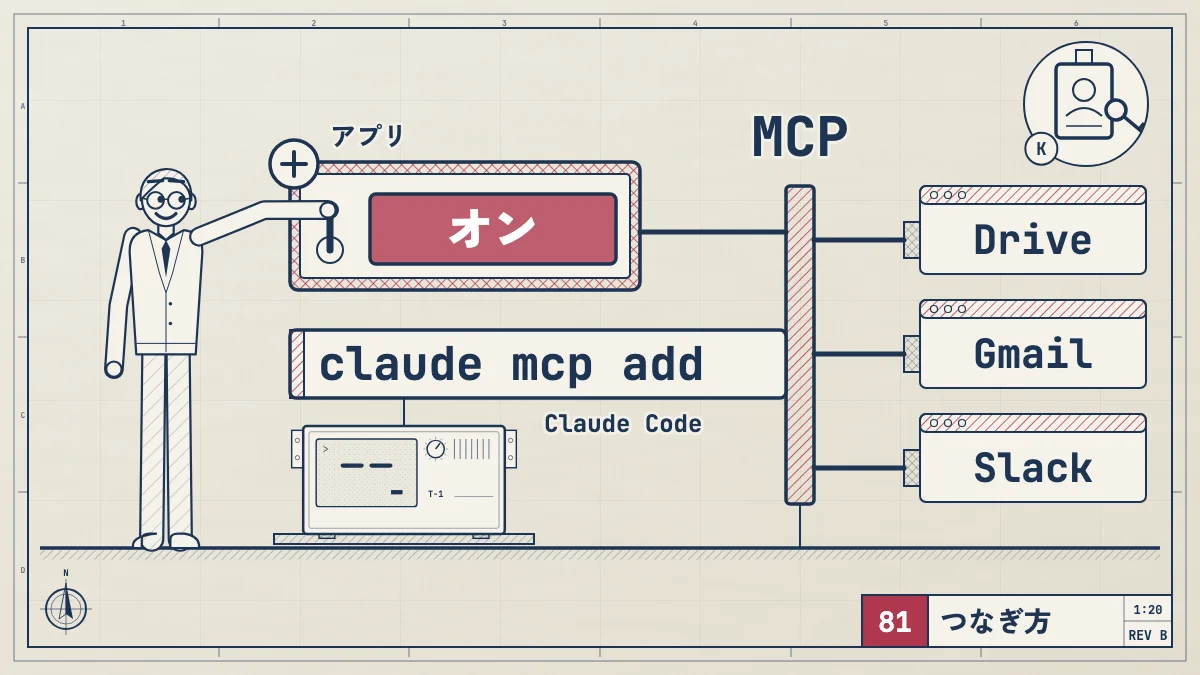
Claude MCPは、ClaudeをGoogle ドライブ、Gmail、Slack、Notion、GitHubなどの外のサービスにつなぐ仕組みです。 claude.aiのWeb版、デスクトップアプリ、スマホのアプリでは「コネクタ」という名前で画面から追加し、Claude Codeではclaude mcp addのコマンドか.mcp.jsonのファイルでMCPサーバーを登録します。ディレクトリにあるコネクタは無料のFreeプランを含むすべての人が使えます(Gmailのように、コネクタごとに対象のプランが決まっているものもあります)。
アプリでの使い方は、「Customize > Connectors」でサービスを選んで、そのサービスのアカウントでログインし、チャットの入力欄の「+」から、その会話で使うコネクタをオンにするだけです。つなぐサービスごとに、読めるものと書けるものが決まっています。Claudeが見られるのは、つないだ本人がそのサービスで見られるものだけで、まず読むだけの頼みごとから試すのが安全です。TeamとEnterpriseのプランでは、オーナーが組織にコネクタを追加してから、一人ひとりが自分のアカウントでつなぎます。
内容は、2026年10月26日に公式のヘルプセンターのコネクタを使ってClaudeの機能を広げる、リモートMCPでカスタムコネクタを始める、デスクトップとWebのコネクタの使い分け、デスクトップアプリのローカルMCPサーバー、ツールの読み込み方の管理、インタラクティブなコネクタ、Claudeがつないだアプリを提案するしくみ、Enterprise-managed auth、Claude Docsのコネクタの始め方、ディレクトリにないコネクタの追加、コネクタの審査のラベル、MCP tunnels、コネクタ、スキル、プラグイン、プラグイン、スキル、各コネクタのページ、Claude Marketplaceのコネクタの一覧、Claude CodeのMCPのドキュメント、APIのMCP connector、MCPの公式サイトのMCPの紹介とローカルのサーバーをつなぐ手順と照らし合わせました。画面の名前は、ヘルプセンターの英語の表記に合わせています。この記事を書いた機械ではClaudeにログインしていないので、実際の画面の写真は載せていません。
Claudeのほかの機能との違いと使えるプランは、Claudeの機能一覧で比べられます。
Claude MCP
ヘルプセンターの説明では、コネクタを使うとClaudeは次の3つができるようになります。
- つないだアプリやサービスにアクセスする
- そこにあるデータを取ってくる
- そのサービスの中で操作をする(たとえばLinearで課題を作る、Slackでメッセージを送る、Google ドライブでファイルを探す)
つないだあとは、毎回サービスの名前を言わなくても、質問の中身に合えばClaudeが自分からそのコネクタを使います(提案のしくみ)。予約や購入のように取り返しのつかない操作は、確定の前に必ず本人に確かめます。コネクタの提案に広告やお金を払った順位付けはない、とも書かれています。
一部のコネクタは「インタラクティブ」で、ダッシュボード、タスクのボード、デザインの画面を会話の中にそのまま出します(インタラクティブなコネクタ)。たとえばAsanaのボードを会話の中に開いて、タスクにチェックを付けながら相談を続けられます。
MCPと
MCP(Model Context Protocol)は、AIのアプリを外のシステムにつなぐための公開された共通の決まりです。MCPの公式サイトは「AIのアプリのためのUSB-Cのポート」とたとえ、Claudeのほかに、ChatGPT、VS Code、Cursorなども対応していると書いています。サービスの提供元がMCPサーバーを動かし、Claudeはそこにつなぎます。
コネクタは、そのMCPサーバーへのつなぎ口を、claude.aiとデスクトップアプリの画面での呼び名にしたものです(コネクタ、スキル、プラグイン)。つまりMCPはつなぎ方の共通の決まり(規格)で、コネクタはその決まりで作られたMCPサーバーをClaudeの画面からつなぐ機能です。Claude Codeでは同じMCPサーバーを「MCPサーバー」のまま登録します。違うのは、どこで追加し、サーバーがどこで動くかです。
| 呼び名 | どこで | サーバーが | 使える場所 |
|---|---|---|---|
| 呼び名ディレクトリの | どこで追加するかCustomize > Connectors | サーバーが動く場所サービスの | 使える場所Web版、 |
| 呼び名カスタムコネクタ | どこで追加するかCustomize > | サーバーが動く場所自分や | 使える場所上と同じ |
| 呼び名デスクトップ | どこで追加するかデスクトップアプリの | サーバーが動く場所自分の | 使える場所デスクトップアプリと |
呼び名claude_に | どこで追加するかデスクトップアプリの | サーバーが動く場所自分の | 使える場所デスクトップアプリ |
| 呼び名Claude Codeの | どこで追加するかclaude mcp add か .mcp. | サーバーが動く場所リモートか | 使える場所登録した |
最後の行のように、Claude Codeのコマンドラインで足したものは、そのパソコンの中だけに残ります(公式の説明)。
コネクタを
1. ディレクトリで
コネクタの始め方の手順は次の通りです。
- 「Customize > Connectors」を開きます。デスクトップアプリでは、横のメニューの「Customize」から「Connectors」を選びます
- 「Discover」を押してディレクトリを見ます。「Search connectors」に名前を入れるか、カテゴリから探し、コネクタのページを開きます
- 「Connect to Claude」を押します。サーバーのURLやアカウントの地域を先に聞かれるコネクタもあります
- サービスのログイン画面が開くので、ログインして、Claudeに許す範囲を確かめて承認します。デスクトップアプリでは、ログイン画面はブラウザで開きます
- 「Connectors」の画面に戻り、「Your connectors」にそのコネクタが「Connected」と出れば完了です
つなぐサービスは提供元が動かしているので、そのサービス側のアカウントや有料プランが要る場合があります。スマホのアプリからもつなげますが、ヘルプセンターではスマホでのコネクタの追加はベータで、カスタムコネクタはWeb版とデスクトップアプリから入れるのが基本としています。Web版やデスクトップでつないだコネクタは、次にスマホでログインしたときから使えます。
2. 会話ごとに
つないだだけでは、すべての会話で使われるわけではありません。会話ごとに使うかどうかを選びます。
- チャットの入力欄の「+」を押し、「Connectors」を開きます
- 使いたいコネクタのスイッチをオンにします
- そのサービスにある情報が要る頼みごとを送ります。たとえばカレンダーなら「明日の午後の予定は?」、課題の管理ツールなら「自分に割り当てられた未完了の課題をまとめて」
- Claudeがコネクタのツールを使う前に承認を求めたら、「Allow once」か「Always allow」を選びます
スイッチをオフにしても、つないだ状態は残ります。サービスからClaudeを完全に切り離したいときは、「Customize > Connectors」でそのコネクタを開き、「Disconnect」を押します。同じページの「Tool permissions」では、ツールのまとまりごと、またはツール1つごとに「Always allow」「Needs approval」「Blocked」を選べます。
3. コネクタを
コネクタは1つごとに会話の枠(コンテキストウィンドウ)を使います。ツールの読み込み方の管理によると、「+」から「Connectors」、「Tool access」を開くと、会話ごとに次の3つから選べます。
| 選び方 | 動き | 向いている場面 |
|---|---|---|
| 選び方Auto | 動き話の | 向いている場面ほとんどの人 |
| 選び方Always available | 動きすべての | 向いている場面毎回 |
| 選び方On demand | 動き頼みごとに合う | 向いている場面10個以上 |
どの
コネクタ全体と、よく使われるコネクタの対象のプランは次の通りです。コネクタごとの対象は、それぞれの公式ページに書かれたものです。
| 何を | Free | Pro、Max | Team、Enterprise | 出典 |
|---|---|---|---|---|
| 何を使うかディレクトリの | Free使える | Pro、Max使える | Team、Enterprise使える | 出典ヘルプセンター |
| 何を使うかカスタムコネクタ | Free1つまで | Pro、Max使える | Team、Enterpriseオーナーが追加 | 出典カスタムコネクタ |
| 何を使うかデスクトップ | Freeデスクトップアプリで | Pro、Max同じ | Team、Enterprise組織が | 出典ディレクトリに |
| 何を使うかGmail、 | Free使えない | Pro、Max使える | Team、Enterprise使える | 出典Gmail、カレンダー |
| 何を使うかMicrosoft 365 | Free使える | Pro、Max使える | Team、Enterprise使える | 出典Microsoft 365 |
| 何を使うかGitHub | Free使える | Pro、Max使える | Team、Enterprise使える | 出典GitHub |
| 何を使うかSlackの | Free使えない | Pro、Max使えない | Team、Enterprise使える | 出典Slack |
Google ドライブのページには、対象のプランが書かれていませんでした。Microsoft 365は、会社や学校のMicrosoftのアカウントが要り、outlook.comなどの個人のアカウントでは使えません。MicrosoftのEntraのグローバル管理者が、組織としての同意を出す必要もあります。料金そのものは次の記事にまとめています。
関連記事 料金とプランClaudeとClaude Codeの料金とプラン比較|Pro月$20・Max・Team、無料で使える?ClaudeとClaude Codeの料金を2026年10月26日の公式情報で比較。Free・Pro・Max・Team・Enterpriseの月額とプランの中身、日本円、API従量課金の違い、トークン上限、支払いと解約、困ったときの直し方を解説。
よく
Claude Marketplaceのコネクタの一覧には、2026年10月26日に見たとき「すべて表示(1011件)」と出ていました。カテゴリは生産性向上、コミュニケーション、データ&アナリティクス、開発者ツール、営業&マーケティング、クリエイティブ、金融サービス、法律などに分かれています。仕事でまず候補になるものを、公式のページに書かれたできることで並べます。
| 仕事 | コネクタ | Claudeに |
|---|---|---|
| 仕事資料を探す | コネクタGoogle ドライブ | Claudeにできること(公式の説明)ドライブを |
| 仕事メール | コネクタGmail | Claudeにできること(公式の説明)メールを |
| 仕事予定 | コネクタGoogle カレンダー | Claudeにできること(公式の説明)会議、 |
| 仕事会社の | コネクタMicrosoft 365 | Claudeにできること(公式の説明)SharePoint、 |
| 仕事社内の | コネクタSlack | Claudeにできること(公式の説明)チャンネル、 |
| 仕事ドキュメントと | コネクタNotion | Claudeにできること(公式の説明)ワークスペースを |
| 仕事タスク管理 | コネクタAsana | Claudeにできること(公式の説明)タスク、 |
| 仕事開発の | コネクタAtlassian | Claudeにできること(公式の説明)Jira、 |
| 仕事デザイン | コネクタCanva、Figma | Claudeにできること(公式の説明)Canvaは |
| 仕事コードを読む | コネクタGitHub | Claudeにできること(公式の説明)リポジトリの |
公式の中で書き方が分かれているところがあります。GmailとGoogle カレンダーは、Claude Docsのページでは「読むだけで、メールの作成や送信、予定の作成や変更はできない」と書かれています。一方でマーケットの一覧では、Gmailは「返信の下書き作成、スレッドの要約、受信トレイの検索」、カレンダーは「スケジュール管理と会議の調整」と紹介されています。Slackも、Slackのページはワークスペースを検索する使い方だけを説明していて、マーケットの一覧は「メッセージ送信、キャンバスの作成」と紹介しています。書き込みまで任せたいときは、つないだあとにコネクタのページの「Tool permissions」で、どの操作が並んでいるかを確かめてください。
SlackのコネクタはTeamとEnterprise向けで、先にClaude in Slackのアプリを入れておく必要があります。Slackの中でClaudeを呼ぶアプリはコネクタとは別のもので、いまの製品は「Claude Tag」という名前になっています(Slackのページ)。
GitHubのコネクタはコードを読むためのものです。コードを直したり、コマンドを動かしたり、プルリクエストを出したりさせたいときは、公式のページもClaude Codeを案内しています。
LINE、X、Obsidianは、2026年10月26日に見た公式の一覧の人気のコネクタには出ていませんでした。使いたいときは、まずディレクトリで名前を検索します。見つからなければ、そのサービスが自分でリモートMCPサーバーを出しているかを、そのサービスの公式の案内で確かめてから、カスタムコネクタとして足します。
おすすめの
「おすすめ」を選ぶときは、仕事で毎日開いているサービスから1つずつつなぐのが近道です。選ぶときに見るところは次の通りです。
- 毎日開くサービスか Google ドライブ、Notion、Microsoft 365のように、資料が集まっている場所から始めると効き目が分かりやすいです
- 読むだけか、書けるか まず読むだけの頼みごとから試し、答えの引用やリンクで元の情報を確かめてから、書き込む使い方に進みます
- 審査のラベル ディレクトリのコネクタには「Verified」か「Community」のラベルが付いています。意味は下の安全の章にまとめました
- 自分のプランで使えるか 上の表のように、GmailやSlackはプランで使えないことがあります
自分の仕事に合うコネクタの組み合わせに迷ったときは、このサイトを運営するBlueAIの「Claude サロン」で、分からない点をLINEで質問できます(申し込みの頁は準備中です)。中身と料金はClaudeの学び方の記事に載せています。
カスタムコネクタ
ディレクトリにないサービスでも、リモートのMCPサーバーのURLがあれば「カスタムコネクタ」として足せます(ディレクトリにないコネクタの追加)。Free、Pro、Maxでは自分のアカウントに、次の手順で足します。
- 「Customize > Connectors」で「Add custom connector」を押します
- リモートMCPサーバーのURL(例
https://mcp.example.com/mcp)を入れます - 必要なら認証の設定を選び、「Add」を押します
- ディレクトリのコネクタと同じように接続します
TeamとEnterpriseでは、オーナーが「Organization settings > Connectors」で「Add」から「Custom」、「Web」を選んで組織に足し、メンバーは「Custom」のラベルが付いたコネクタに自分のアカウントでつなぎます。
認証の設定は次の通りです。
| 項目 | 選べるもの |
|---|---|
| 項目Authentication | 選べるものSign in now |
| 項目OAuth client | 選べるものUse Claude' |
| 項目Request headers | 選べるものAPIキーのような |
認証の設定は、足したあとから変えられません。変えるときは、いったん外して足し直します。
気をつけることは3つです。
- Freeプランは1つまでです
- つなぎに行くのはAnthropicのクラウドで、自分のパソコンではありません。デスクトップアプリやスマホから使う場合も同じです(カスタムコネクタ)。そのため、VPNの先や社内のネットワークの中だけにあるサーバーにはつながりません。会社のファイアウォールでAnthropicのIPアドレスを許します。Enterpriseでは、社内のサーバーを外に出さずにつなぐMCP tunnelsもありますが、申し込み制のリサーチプレビューです
- Anthropicが確かめていないサービスにつなぐことになります。信頼できる組織のサーバーだけにつないでください
Claude Desktopで
自分のパソコンの中のファイルやアプリをClaudeに使わせたいときは、パソコンの上で動くMCPサーバー(ローカルMCPサーバー)をデスクトップアプリに入れます。方法は2つあります。
デスクトップ
デスクトップ拡張機能は、ローカルMCPサーバーを1つのファイル(.mcpb)にまとめたものです。ディレクトリにないコネクタの追加の手順は次の通りです。
- デスクトップアプリで「Settings > Extensions」を開きます
- .mcpbのファイルを画面にドラッグします
- 「Install」を押して確かめます
組織が拡張機能を止めているときは、「Extensions」が設定に出てきません。使い分けの記事では、デスクトップ拡張機能はパソコンの上で動くので、デスクトップアプリとClaude Codeだけで使え、Web版とスマホでは使えない、と整理されています。
デスクトップアプリの
拡張機能になっていないサーバーは、設定ファイルに書いて動かします。MCPの公式サイトの手順は次の通りです。
- デスクトップアプリのメニューの「Settings…」から「Developer」を開き、「Edit Config」を押します
- 開いた
claude_desktop_config.jsonに、動かすサーバーを書きます。ファイルの場所は、macOSでは~/Library/Application Support/Claude/claude_desktop_config.json、Windowsでは%APPDATA%\Claude\claude_desktop_config.jsonです - デスクトップアプリを完全に終了して、開き直します
- 入力欄の「+」から「Connectors」を開き、サーバーが出ているかを確かめます
公式の例は、デスクトップとダウンロードのフォルダを読ませるファイルのサーバーです。この例はNode.jsが要り、フォルダは絶対パスで書きます。
{
  "mcpServers": {
    "filesystem": {
      "command": "npx",
      "args": [
        "-y",
        "@modelcontextprotocol/server-filesystem",
        "/Users/username/Desktop",
        "/Users/username/Downloads"
      ]
    }
  }
}カスタムコネクタの記事には、このファイルに書いたローカルMCPサーバーは自分のパソコンのネットワークを使う別の仕組みで、Coworkとclaude.aiでは使えない、と書かれています。サーバーはパソコンの上で、自分の権限のまま動くので、中身を知っているものだけを入れてください。
Claude Codeでの
Claude Codeでは、ターミナルのコマンドでMCPサーバーを登録します。Claude CodeのMCPのドキュメントにある基本の形は次の通りです。
# インターネット上のサーバー(HTTP)を足す
claude mcp add --transport http notion https://mcp.notion.com/mcp

# 認証のヘッダーを付けて足す
claude mcp add --transport http secure-api https://api.example.com/mcp \
  --header "Authorization: Bearer your-token"

# パソコンの上で動くサーバー(stdio)を足す。名前のあとの -- から先が起動のコマンド
claude mcp add --env AIRTABLE_API_KEY=YOUR_KEY --transport stdio airtable -- npx -y airtable-mcp-server

# 登録したものを確かめる、消す
claude mcp list
claude mcp get notion
claude mcp remove notion
Claude Codeの中では/mcpで、つながっているかと認証の状態を見られます。デスクトップアプリに設定したサーバーは、claude mcp add-from-claude-desktopで選んで取り込めます。SSEのつなぎ方は古い方式として、HTTPを使うよう案内されています。
登録する範囲(スコープ)は--scopeで選びます。
| スコープ | 保存先 | 使える範囲 |
|---|---|---|
| スコープlocal | 保存先~/.claude. | 使える範囲その |
| スコープproject | 保存先プロジェクトの.mcp. | 使える範囲リポジトリに |
| スコープuser | 保存先~/.claude. | 使える範囲自分の |
チームで同じサーバーを使うときは、--scope projectで足すか.mcp.jsonに書いてリポジトリに入れます。.mcp.jsonのサーバーは、使う前に一人ひとりが承認します。トークンは${VAR}のように環境変数で書けるので、ファイルに直接書かずに済みます。
claude.aiのサブスクリプションのアカウントでClaude Codeにログインしていれば、claude.aiで足したコネクタもそのまま使え、/mcpの一覧にclaude.aiから来たものとして出ます。ANTHROPIC_API_KEYなどのAPIキーや、Amazon Bedrockなどのほかの会社のサービスでログインしているときは読み込まれません。反対に、Claude Codeのコマンドラインで足したMCPサーバーはそのパソコンに残り、claude.aiのアカウントには入りません(公式の説明)。
スコープの細かい違い、目的別のおすすめのサーバー、認証のエラーの直し方は、次の記事で説明しています。
関連記事 広げるClaude Code MCPの追加・設定方法|claude mcp addの手順、.mcp.jsonの場所、おすすめサーバーClaude CodeでMCPサーバーを追加・設定する方法を公式ドキュメントにそって説明します。claude mcp addの手順とスコープ、設定ファイルの場所と書き方、.mcp.jsonの承認、目的別のおすすめと実例、MCPとSkillsの違い、MCPの欠点、自作とセキュリティ、うまくいかないときの直し方まで。
MCP、スキル、サブエージェントをClaude Codeでどう使い分けるかは、次の記事にまとめています。
関連記事広げるClaude CodeのMCP・Skills・Subagents実務ガイド|違いと使い分けClaude CodeのMCP・Skills・Subagentsの違いを、外部接続・手順の再利用・役割分担として整理。3機能を組み合わせる実務フローと安全な導入順を解説します。
APIや
ClaudeのAPI では、Messages APIの「MCP connector」を使うと、自分でMCPのクライアントを作らずに、リモートのMCPサーバーのツールをClaudeに使わせられます(MCP connector)。2026年10月26日の時点ではベータで、mcp-client-2025-11-20のベータのヘッダーが要ります。サーバーのツールの一覧を固定したいときは、その機能も含む新しいmcp-client-2026-09-15を代わりに使います。使えるのはMCPのうちツールの呼び出しだけで、サーバーはインターネットにHTTPで公開されている必要があり、パソコンの上で動くstdioのサーバーには直接つなげません。APIをClaude Codeから使う話は次の記事にあります。
 Claude API と Agent SDKClaude Code APIの使い方|APIキー・料金確認・Bedrock・SDKClaude CodeをAPIキーで使う手順と、サブスクとの優先順位、Amazon Bedrock・Google Cloudでの設定、/usageとConsoleでのAPI料金の確認を解説。Claude APIの単価とレート制限、claude -p・Agent SDK・Client SDKの使い分けも。
CursorやVS Code も、MCPに対応したアプリです(MCPの紹介)。同じMCPサーバーを、ClaudeでもCursorでも使えます。CursorとClaude Codeを一緒に使う方法は次の記事にまとめています。
関連記事 比べるCursorとClaude Codeを比較|料金・機能・併用方法【2026年版】CursorとClaude Codeの料金・機能・作業画面・自動化・チーム管理を比較。どちらを選ぶか、同じリポジトリで安全に併用する方法を解説します。
GitHub は、アプリのGitHubのコネクタでリポジトリを読ませるか、Claude Codeでコードを直させるかで使い分けます。Claude CodeをGitHubの上で動かす方法は次の記事にあります。
関連記事広げるClaude CodeとGitHubの連携|git・GitHub Actions・コードレビューの使い方Claude CodeとGitHubをつなぐ方法を公式情報で解説。gitのインストールと準備、Claude Codeでgitを使う頼み方、GitHub Actionsの@claudeの入れ方とワークフローの例、PRの自動レビュー、Code Review、料金、安全に使う決まり、うまくいかないときの直し方までまとめます。
Teamと
会社のプランでは、コネクタを使えるようにするのはオーナーの仕事です。ヘルプセンターとコネクタの始め方に書かれている役割は次の通りです。
| すること | 誰が |
|---|---|
| すること組織に | 誰ができるかオーナーと |
| すること追加された | 誰ができるかメンバー |
| することコネクタを | 誰ができるかメンバー。 |
| すること頼まれた | 誰ができるかオーナーと |
| すること組織全体で | 誰ができるかオーナー。 |
| すること会社の | 誰ができるかEnterpriseの |
操作の絞り方は、コネクタの「Tool permissions」で、読むだけのツール、書き込みや削除のツールといったまとまりごと、またはツール1つごとに「Always allow」「Needs approval」「Blocked」を選びます。公式の例は「メールの検索と要約は許すが、送信は止める」「Google ドライブのファイルは読ませるが、作成と編集は止める」です。Claudeの設定は、元のサービスの権限より広げることはなく、狭めるだけです。
一人ひとりのログインを省く「Enterprise-managed auth」もあります。会社のIDの仕組み(公開時点ではOkta)でコネクタを一度許可すると、メンバーは最初のログインで自動的に使えるようになります。専用の記事ではTeamとEnterpriseで一般提供としていますが、コネクタの記事ではベータと書かれていて、2026年10月26日の時点でも公式の中で食い違っています。
会社のプランでは、コネクタは自分だけのプロジェクトでしか使えず、つないだサービスの中身を取り込んだチャットは共有できません。プロジェクトの使い方は次の記事にあります。
関連記事claude.ai の機能Claudeプロジェクトの使い方|作り方・活用例・GPTsやCLAUDE.mdとの違いClaudeのプロジェクトは資料と指示と会話をまとめる場所で、Freeプランでも5つまで作れます。作り方、回答スタイルの決め方、活用例、RAGモード、メモリー、共有、ChatGPTのGPTsやClaude CodeのCLAUDE.mdとの違いまで解説します。
安全に
Claudeが
Claudeは、つないだ人の権限をそのまま受け継ぎます。元のサービスでその人が開けないファイル、チャンネル、記録は、Claudeからも見えません。ただし、APIキーのような共有の認証情報を使うカスタムコネクタは、その認証情報が届く範囲すべてに届きます(ヘルプセンター)。
つなぐときは、Claudeにそのサービスの中のデータを見るだけでなく、変える権利も渡している場合があります。ログインの画面で、何を許すのかを読んでから承認します。
データの
通信はすべて暗号化されます。一方で、つないだサービスは自分のサーバーで、自分の規約に沿ってデータを扱い、その場所はアメリカの外のこともあります。Enterpriseの「アメリカの中だけで推論する」設定のようなClaude側の設定は、つないだサービスがどこで動くかを変えません。提案のしくみの記事には、つないだアプリのデータはClaudeのモデルの学習に使われず、つないだアプリからほかの会話は見えない、と書かれています。会社の情報の扱い全体は、次の記事で確かめられます。
関連記事 安全と会社での利用Claude Codeで情報漏洩しない?送られるデータと安全な設定Claude Codeは何をどこへ送るのか、学習に使われるか、どれだけ保存されるかを公式の説明で整理。.envや鍵をdenyで守る設定、sandbox、外への通信を減らす環境変数、チェックリストまでまとめます。
審査の
ディレクトリのコネクタには、Anthropicがどこまで確かめたかを示すラベルが付いています(審査のラベル)。
| ラベル | 意味 |
|---|---|
| ラベルVerified | 意味Anthropicが |
| ラベルCommunity | 意味ほかの |
| ラベルCustom | 意味自分で |
ラベルは見え方の違いで、つないだあとのコネクタができることは同じです。提供元はツールをいつでも変えられます。
外のサービスの文章やメールを読むコネクタには、文の中に紛れ込んだ指示でAIを操ろうとする「プロンプトインジェクション」の危険があります。公式も、Claudeには守りの仕組みがあるとしたうえで、この危険を意識するよう書いています。公式の注意をまとめると次の通りです。
- 信頼できる開発者と組織のコネクタだけをつなぐ
- ログインのときに、求められている権限の範囲をよく読む
- 承認を求められたら中身を読み、「Always allow」は信頼できるサーバーにだけ使う
- 使わないコネクタは、会話の「+」の「Connectors」でオフにする
- 要らないツールは、コネクタの「Tool permissions」で「Blocked」にする
- ツールの動きがいつもと違わないかを見ておく
プラグイン、
「コネクタ」「プラグイン」「スキル」「MCP」は混ざって説明されがちですが、公式のコネクタ、スキル、プラグインでは役割がはっきり分かれています。
| 機能 | 何を | 例 | どこから |
|---|---|---|---|
| 機能コネクタ | 何をするか外の | 例ファイル、 | どこから入れるかCustomize の |
| 機能スキル | 何をするか仕事の | 例リリースノートの | どこから入れるかCustomize の |
| 機能プラグイン | 何をするかスキル、 | 例ある | どこから入れるかCustomize の |
公式の言い方を短くすると、コネクタは「どこにつなぐか」、スキルは「どうやるか」、プラグインは「その両方をまとめて配る」ものです。プラグインを入れても、中に入っているコネクタに自動でログインされるわけではなく、プラグインのページの「Connectors」のタブから自分でつなぎます。スキルはPro、Max、Team、Enterpriseで使え、ディレクトリのプラグインもPro、Max、Team、Enterpriseで出てきます(スキル、プラグイン)。スキルの作り方と使い方は次の記事にまとめています。
関連記事claude.ai の機能Claude Skillsの使い方と作り方Claude Skills(スキル)は手順や資料をフォルダにまとめ、必要なときだけ読み込む仕組みです。アプリでの入れ方、skill-creatorや録画やZIPでの作り方、おすすめのスキル、会社での共有、Claude CodeとAPIでの使い方、MCPやCLAUDE.mdとの違いをまとめます。
コネクタは外の情報を取りに行く仕組みで、Claudeが会話をまたいで覚えておくメモリーとは別のものです。メモリーの使い方は次の記事にあります。
関連記事claude.ai の機能Claudeのメモリ機能とは?どこで見る・削除・オフの仕方と危険性Claudeのアプリのメモリ機能を公式情報で解説。使えるプラン、覚えている中身を見る場所、直し方と削除、一時停止とリセットとシークレットチャットの違い、覚えない話題、ほかのAIからのインポート、学習の設定や会社のプランとの関係、Claude Codeのメモリとの違いをまとめます。
Claude Codeでプラグインを入れる方法は、次の記事で説明しています。
関連記事広げるClaude Codeのプラグインとは?使い方と入れ方Claude Codeのプラグインの使い方を公式情報で解説。スキルやMCPを手で入れるのとの違い、/pluginでの入れ方とスコープ、無効化・更新・削除、公式マーケットプレイスのおすすめ、入れる前の安全確認、自作の入口までまとめます。
Coworkでの
Coworkでも、アカウントに足したコネクタとプラグインが使えます(コネクタの始め方)。プラグインに入っている、パソコンの上で動くタイプのコネクタ(「Runs in each session」の印が付いたもの)は、チャットでは使えず、Claude Codeと、パソコンの上で動くCoworkのセッションで動きます(プラグイン)。Coworkそのものは次の記事で紹介しています。
関連記事 Cowork と OfficeClaude Coworkとは?使い方・料金・できることを公式情報で解説Claude Coworkとは何かを公式情報で解説。できること、職種ごとの頼み方、料金とプラン、始め方、確認のモード、定期タスク、よくある失敗、Claude Codeとの違いまでまとめます。
Excelと
Claudeの設定でオンにしたコネクタとスキルは、Claude for Excel、PowerPoint、Word、Outlookのアドインでも同じように使えます(公式の説明)。Claudeのアカウントで直接ログインしている場合の話で、Amazon Bedrockなどのほかの会社のサービス経由でつないでいる場合は使えないことがあります。アドインの使い方は次の記事にまとめています。
関連記事Cowork と OfficeClaude in Excelとは?使い方・料金・インストールとGoogleスプレッドシート連携Claude in Excel(Claude for Excel)とは何かを公式情報で解説。使えるプランと料金、対応するExcel(Windows、Mac、Web)、インストールとログイン、最初に試す指示の例、できないこと、データの扱い、会社での配り方、Claude CodeやCoworkとの違い、Googleスプレッドシートで使うClaude for Google Workspaceまでまとめます。
関連記事Cowork と OfficeClaudeでスライド・パワポを作る方法|Claude in PowerPointの使い方・料金Claudeでスライドやパワポを作る5つの方法と、PowerPointの中で使うClaude in PowerPoint(Claude for PowerPoint)の使い方を公式情報で解説。使えるプランと料金、対応するPowerPointの版(Windows、Mac、Web)、アドインのインストールとログイン、指示の例、できないこと、データの扱い、会社での配り方、Claudeでスライドを作るほかの方法までまとめます。
Outlookの中で動くアドイン(Claude for Outlook)と、このMicrosoft 365コネクタの違いは、次の記事で比べています。
関連記事Cowork と OfficeClaude for Outlookの使い方|Outlook連携のアドインとMicrosoft 365コネクタの違いClaudeとOutlookをつなぐ2つの公式の方法、アドインのClaude for OutlookとMicrosoft 365コネクタの違いを公式情報で解説。使えるプランとOutlook、入れ方、管理者の配り方とMicrosoft Graphの承認、頼み方の例、メールの中身の行き先、MCPとしてClaude Codeから使う方法までまとめます。
リサーチ(Research)とコネクタを一緒に使うときの注意は、次の記事にまとめています。
関連記事claude.ai の機能ClaudeのWeb検索とリサーチ|有効化の方法・Deep Researchの使い方・できないときClaudeのリサーチ(Research)とWeb検索の違い、使えるプラン、今までの画面と新しい画面での始め方、コネクタとの使い方、スマホの注意、管理者の設定、使用量、有効にできないときの直し方を公式情報でまとめます。
Claudeの製品全体の中でのコネクタの位置は、次の記事で確かめられます。
関連記事 Claude の始め方Claudeの使い方|登録・日本語設定・無料でできること・上手な頼み方を初心者向けに解説Claudeの使い方を初心者向けに解説。アカウントの作り方、日本語の設定、画面の見方、無料と有料の違い、上手な頼み方、仕事での使い方、機能ごとの使い方、よくある失敗とFAQをまとめます。
Claude Codeの全体の使い方は、次の記事から始められます。
関連記事 とは・始める・学ぶClaude Code(クロードコード)とは?読み方・できること・始め方Claude Codeとは、Anthropic公式のAIコーディングエージェント。コード生成・修正・Git・テストを横断でき、対象プランまたはAPIで利用できます。
コネクタのないWebのサービスをClaudeに操作させたいときは、Chromeの拡張機能のClaude in Chromeが候補になります。
関連記事Cowork と OfficeClaude in Chromeとは?使い方・料金・できることを公式情報で解説Claude in Chromeとは何かを公式情報で解説。できること、料金とプラン、インストール、仕事ごとの頼み方、確認のモード、使えないときの直し方、会社での設定、Claude CodeやCoworkとの違いまでまとめます。
うまく
ヘルプセンターは、まずネットの接続、そのサービスのアカウントが使える状態か、サービス側の権限やアカウントの種類の条件を確かめ、ログインに失敗するなら「Customize > Connectors」でつなぎ直すよう案内しています。よくある場面ごとの確かめ方は次の通りです。
| 起きていること | 確かめること |
|---|---|
| 起きていることGoogle ドライブと | 確かめること「Customize > |
| 起きていること会社の | 確かめることオーナーが |
| 起きていること「This corporate | 確かめることその |
| 起きていることカスタムコネクタが | 確かめることサーバーが |
| 起きていることデスクトップアプリの | 確かめることアプリを |
| 起きていることClaude Codeで | 確かめることclaude.ai の/mcpで |
| 起きていることClaude Codeで | 確かめることこの |
デスクトップアプリのMCPのログは、macOS では ~/Library/Logs/Claude 、Windows では %APPDATA%\Claude\logs の mcp.log などにあります(MCPの公式サイト)。
それぞれのコネクタに固有の条件と分かっている問題は、Claude Docsのコネクタの各ページに書かれています。
よく
MCPと
同じものではありませんが、つながっています。MCPは外のサービスとAIをつなぐ共通の決まり(規格)で、claude.aiとデスクトップアプリでは、MCPサーバーへのつなぎ口を「コネクタ」と呼びます。Claude Codeでは同じものを「MCPサーバー」と呼び、claude mcp addで登録します。
どの
仕事で毎日開いているサービスから1つ選ぶのが近道です。Google ドライブやNotionのように資料が集まっている場所をつなぎ、まず読むだけの頼みごとから試します。答えの引用で元の情報を確かめてから、書き込む使い方に進みます。
Google ドライブと
「Customize > Connectors」で Google ドライブを開き、「Reconnect」と出ていればログインし直します。エラーが続くときは「Disconnect」のあと「Connect」でつなぎ直します。会社のプランでは、オーナーが組織に追加しているかも確かめます。
Claudeの
使えます。ディレクトリのWebコネクタはFreeプランを含むすべての人が使え、カスタムコネクタもFreeプランで1つまで足せます。ただし、GmailとGoogle カレンダーのコネクタはPro、Max、Team、Enterpriseが対象で、SlackのコネクタはTeamとEnterpriseが対象です。
コネクタと
コネクタは外のサービスにつなぐもので、プラグインはスキル、コネクタ、コマンド、エージェントをまとめて入れる箱です。プラグインを入れても、中のコネクタには自分でログインします。
コネクタを
見られるのは、つないだ本人がそのサービスで見られるものだけです。会話ごとにスイッチでオンにしたコネクタを使い、TeamとEnterpriseではオーナーが読むだけに絞ることもできます。
Claude Codeでも
使えます。claude.aiのアカウントでClaude Codeにログインしていれば、claude.aiで足したコネクタが/mcpの一覧に出て使えます。APIキーでログインしているときは読み込まれません。