 claude.ai の機能
Claude Artifactsとは?
- アーティファクトはClaudeが作ったものを横に出す機能です。
- Freeでも作れ、リンクでの共有はPro以上です。
- Claude CodeのArtifactsは同じ名前の別の入口です。
- 公開
- 更新
- 読む時間
- 10分
- 著者
- BlueAI編集部

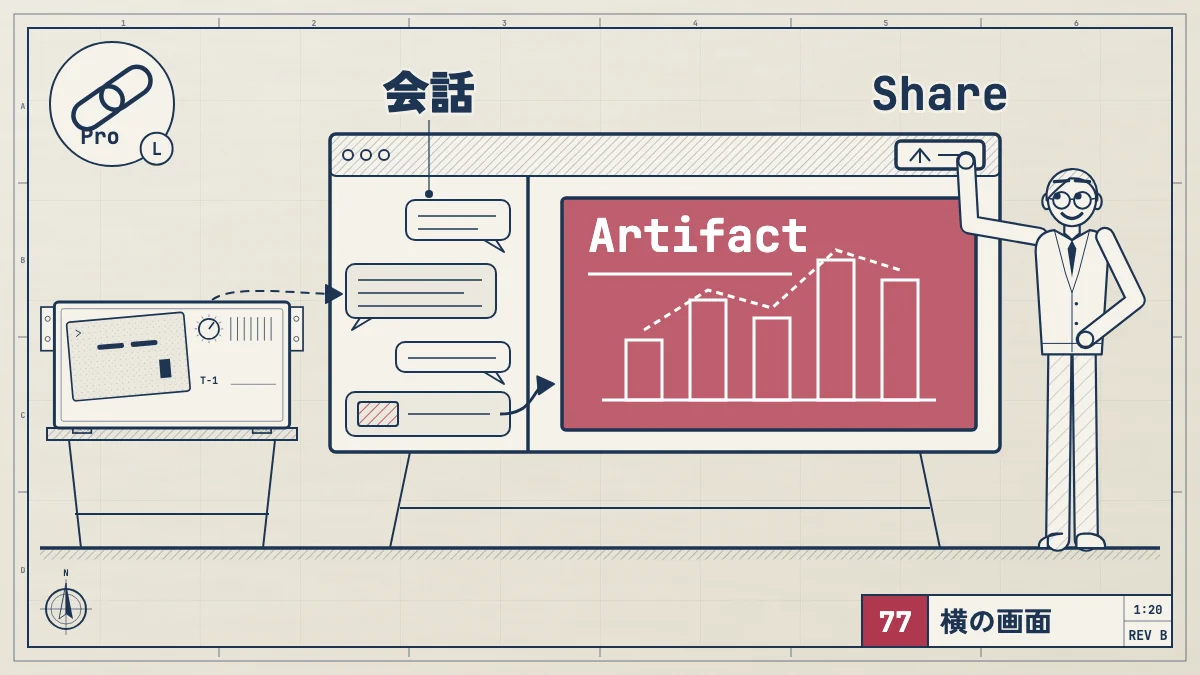
アーティファクト(Artifacts)は、Claudeが作った文書、スライド、デザイン、表やグラフ、小さなツールなどを、会話の横の別の画面に出す機能です。 出てきたものはその場で直し、あとで開き直し、ほかの人と共有できます。無料のFreeプランを含むすべてのプランで作れます。
共有は「Share」を押して、誰が開けるかを選ぶだけです。ただし、リンクを知っている人なら誰でも開ける共有はPro以上で、Freeでリンクを出せるのは、前からあるレガシーアーティファクトの「Publish」だけです。Coworkの「ライブアーティファクト」は、2026年8月19日より前にCoworkで作った古い形のことです。CMEK、ZDR、HIPAAの設定を使う組織を除き、いまは新しくは作られません。
同じ「Artifacts」という名前で、Claude Codeにも作業の結果をページにして出す機能があります。こちらは入口も共有のルールも違うので、下の「claude.aiのアーティファクトとClaude CodeのArtifactsの違い」で分けて説明します。
内容は、2026年10月26日に公式のアーティファクトの説明、共有の説明、Coworkのライブアーティファクトの説明、Claude CodeのArtifactsのドキュメントと照らし合わせました。
Claudeのほかの機能との違いと使えるプランは、Claudeの機能一覧で比べられます。
アーティファクトとは
公式の説明では、アーティファクトは「Claudeが作ったもののうち、人に見せるもの」です。デザイン、スライド、文書、ダッシュボード、小さな操作できるツールなどがあり、会話の横に開きます。作ったものはすべて、サイドバーの「Artifacts」のタブに残ります。
Claudeは、次のような内容のときにアーティファクトを作ります。
- 中身があり、それだけでまとまっている。目安は15行より長いもの
- 会話の外で直したり、作り直したり、使い回したりしそうなもの
- 会話の流れを知らなくても、それだけで意味が分かるもの
- あとで見返したり使ったりしそうなもの
作れるものは、文書、コードの断片、1枚のWebページ、画像、図や流れ図、ダッシュボード、小さな操作できるツールなど、ほとんど何でもです。短い答えや、その場で読めば済む説明は、普通の返事として出ます。
いまのアーティファクトは、Docs(文書)、Slides(スライド)、Design(デザイン)などのテンプレートからも始められます。2026年9月16日より前にチャットで作ったものは「レガシーアーティファクト」と呼ばれ、そのまま使え、公開や共有もできますが、新しくは作れません。
公開して
アーティファクトは、最初は自分だけが見られます。共有の説明にある手順は次の通りです。
- アーティファクトを開いて「Share」を押します
- TeamとEnterpriseでは、組織の人を足して、それぞれの権限を選びます。Enterpriseはグループも足せます
- 「Who has access」で、ほかに誰が開けるかを選びます
- リンクをコピーして送ります
「Who has access」で選べるのは次の通りです。
- Pro、Max 「Only you(自分だけ)」か「Anyone with the link(リンクを知っている人なら誰でも)」。決めた人だけに見せたいときは、メールで招きます
- Team、Enterprise 「Only people invited(招いた人だけ)」「Anyone at(組織の名前)」「Anyone with the link」。リンクの共有は、オーナーが外への共有(External sharing)を入れているときだけ選べます
プランごとの共有のしかたは次の通りです。
| 共有の | Free | Pro | Max | Team | Enterprise |
|---|---|---|---|---|---|
| 共有のしかたリンクを | Freeなし | Pro○ | Max○ | Team○ | Enterprise○ |
| 共有のしかた組織の | Freeなし | Proなし | Maxなし | Team○ | Enterprise○ |
| 共有のしかたグループ | Freeなし | Proなし | Maxなし | Teamなし | Enterprise○ |
| 共有のしかたメールで | Freeなし | Pro○ | Max○ | Team○ | Enterprise○ |
| 共有のしかたレガシーアー | Free○ | Pro○ | Max○ | Teamなし | Enterpriseなし |
| 共有のしかたレガシーアー | Freeなし | Proなし | Maxなし | Team○ | Enterprise○ |
共有した相手の権限は、見るだけ(Can view)、コメントもできる(Commenter)、直せる(Can edit)から選びます。種類によっては、見るだけと直せるの2つだけです。
共有で気をつけることは次の通りです。
- 共有したアーティファクトを開くには、相手にもClaudeのアカウントが要ります。リンクを持っていても、アカウントがなければ開けません
- 連携したアプリにつなぐものと、Claudeを使うものは、「Anyone with the link」では共有できません。TeamとEnterpriseでは、Docsもまだリンクでは共有できません
- メールで招いた人は、招いたアドレスのClaudeのアカウントでログインして開きます。組織の外へは1つのアーティファクトで50人まで招け、返事のない招待は30日で切れます
- TeamとEnterpriseで組織の外の人をメールで招くには、組織の設定のArtifactsで外へのメール招待を入れておく必要があります。Teamは最初から入っていて、Enterpriseは最初は切れています。項目が見えないときは、OwnerかPrimary Ownerに頼みます
レガシーアー
Free、Pro、Maxでは、チャットで作ったレガシーアーティファクトを開いて「Publish」を押すと、公開のリンクができます。このリンクだけは例外で、Claudeのアカウントがない人でも見て使えます。「Get embed code」から、ほかのWebページに埋め込むこともできます。
「Unpublish」を押すと公開をやめられますが、同じアーティファクトをもう一度公開することはできません。保存していたデータも消えます。
TeamとEnterpriseでは、「Share」から「Share & copy link」を押して共有します。チャットで作ったものを共有すると、そのチャットの添付ファイルも相手に見えるので、機密のファイルが入っていないかを先に確かめます。
共有を
「Share」を開き、「Who has access」をPro、Maxなら「Only you」、TeamとEnterpriseなら「Only people invited」に戻します。1人だけ外すときは、その人の権限を開いて「Remove」を選びます。外した人は、すぐに開けなくなります。
Pro、Maxでは、「Only you」に戻してもメールで招いた人は開けたままです。全員から見えなくするには、アーティファクトを消します。
Coworkの
Coworkのライブアーティファクトの説明によると、ライブアーティファクトは、2026年8月19日より前にCoworkで作ったアーティファクトです。それより後にCoworkで作ったものは、普通のアーティファクトと同じように動き、そのまま直せます。
| 比べること | 普通の | ライブアーティファクト |
|---|---|---|
| 比べることどれの | 普通のアーティファクトチャットや | ライブアーティファクト2026年 |
| 比べること直す | 普通のアーティファクトその | ライブアーティファクトその |
| 比べること共有 | 普通のアーティファクトプランに | ライブアーティファクト組織の |
| 比べること見分け方 | 普通のアーティファクトサイドバーの | ライブアーティファクト同じ |
すでに共有しているライブアーティファクトを出し直すと、前のリンクで新しい版が開きます。CMEK、ZDR、HIPAAの設定を使っている組織は、いまもライブアーティファクトを使います。Coworkのことは次の記事で説明しています。
関連記事 Cowork と OfficeClaude Coworkとは?使い方・料金・できることを公式情報で解説Claude Coworkとは何かを公式情報で解説。できること、職種ごとの頼み方、料金とプラン、始め方、確認のモード、定期タスク、よくある失敗、Claude Codeとの違いまでまとめます。
claude.aiの
Claude CodeのArtifactsのドキュメントによると、Claude CodeのArtifactsは、Claude Codeが作業の結果から作ったページを、claude.aiの自分だけのURLに出す機能です。プルリクエストの説明、作業で集めたデータのダッシュボード、いくつかの案を並べた比較などに使い、作業が進むと同じURLのページが更新されます。
| 比べること | claude.aiの | Claude Codeの |
|---|---|---|
| 比べること作る場所 | claude.aiのアーティファクトclaude.aiの | Claude CodeのArtifactsClaude Code |
| 比べること使える | claude.aiのアーティファクトFreeを | Claude CodeのArtifactsPro、Max、Team、Enterprise |
| 比べること一覧 | claude.aiのアーティファクトサイドバーの | Claude CodeのArtifacts/artifactsの |
| 比べることリンクでの公開 | claude.aiのアーティファクト開く | Claude CodeのArtifactsログインなしで |
| 比べること中身 | claude.aiのアーティファクト文書、 | Claude CodeのArtifacts1枚の |
Claude CodeのArtifactsを使うには、Claude Codeに/loginでclaude.aiのアカウントを入れている必要があります。APIキーで使っている場合や、Amazon Bedrock、Google Cloud、Microsoft Foundry経由で使っている場合は出せません。自分のセッションで止めたいときは、/configの「Artifacts」の行を切ります。
Claude Codeからは、/slidesでスライドを、/designでデザインを、claude.aiのテンプレートを使って作ることもできます。どちらもClaude Code v2.1.265以降が要ります。Claude Codeの始め方は次の記事にまとめています。
 とは・始める・学ぶClaude Code(クロードコード)とは?読み方・できること・始め方Claude Codeとは、Anthropic公式のAIコーディングエージェント。コード生成・修正・Git・テストを横断でき、対象プランまたはAPIで利用できます。
使える
アーティファクトの説明にある、プランごとにできることは次の通りです。
| できること | Free | Pro | Max | Team | Enterprise |
|---|---|---|---|---|---|
| できることチャットで | Free○ | Pro○ | Max○ | Team○ | Enterprise○ |
| できることDocs、 | Free○ | Pro○ | Max○ | Team○ | Enterprise○ |
| できることDashboardsの | Freeなし | Pro○ | Max○ | Team○ | Enterpriseオーナーが |
| できることMotionの | Freeなし | Proなし | Maxなし | Team○ | Enterpriseオーナーが |
| できること連携した | Freeなし | Pro○ | Max○ | Team○ | Enterprise○ |
| できることアーティファクトに | Freeなし | Pro○ | Max○ | Team○ | Enterprise○ |
使える場所ごとの違いは次の通りです。
- Webとデスクトップアプリ 作る、直す、共有する、テンプレートから始める、のすべてができます
- スマホのアプリ(iOS、Android) 頼んで作り、「Artifacts」のタブで見て、直せます。共有の設定は変えられないので、Webかデスクトップアプリで行います
作れない
アーティファクトを使うには、「コードの実行とファイルの作成」の設定が入っている必要があります。Free、Pro、Maxでは「Settings > Capabilities」、TeamとEnterpriseでは組織の設定の「Capabilities」にあります。新しい設定の画面では「Create and edit files」という名前です。会社のプランで見当たらないときは、組織の管理者に確かめてください。
作り方と
会話の
いちばん簡単なのは、普通の会話で作ってほしいものを頼む方法です。
来週の部内勉強会の案内を、A4で1枚の文書にしてください。日時、場所、持ち物、申し込みの締め切りの欄を作ってください。この売上の表から、月ごとの売上と前年の同じ月との差が分かるグラフを作ってください。アーティファクトは会話の横に開きます。直したいところは「見出しを短くして」「グラフを棒グラフにして」のように、続けて頼めば直ります。
テンプレートから
入力欄の「Output」からテンプレートを選ぶか、サイドバーの「Artifacts」のタブから選んで始めます。テンプレートと書き出せる形は次の通りです。
| テンプレート | 作れるもの | 書き出せる形 |
|---|---|---|
| テンプレートDocs | 作れるものClaudeや | 書き出せる形Word、 |
| テンプレートSlides | 作れるものメモや | 書き出せる形PowerPoint、 |
| テンプレートDesign | 作れるもの画面の | 書き出せる形zip、 |
| テンプレートDashboards | 作れるもの連携した | 書き出せる形記載なし |
| テンプレートMotion | 作れるもの動く | 書き出せる形MP4の動画 |
DesignとSlidesは、会社の色やフォントを決めたデザインシステムを使うこともできます。Designのテンプレート(Claude Design)は、次の記事で説明しています。
関連記事Cowork と OfficeClaude Designの使い方|できること・使えるプラン・始め方Claude Designの使い方を公式情報で解説。できること、画像生成との違い、使えるプランと料金、試作とスライドの頼み方、日本語の設定、インストールの要否、デザインシステム、Claude Codeとの連携、claude.ai/designの終了までまとめます。
直す
直し方は次の通りです。
- Claudeに頼んで直してもらう
- テンプレートから作ったものは、文書に直接書く、スライドを直接直す、デザインの部品を動かす、といった直し方もできる
- 文書では、直したい文を選んで「Edit with Claude」を押し、頼みたいことを書くと、その場所だけを直す
- 前のメッセージを書き直すと、別の流れの会話とアーティファクトができ、前の版を残したまま別の方向を試せる
エラーが出たときは、エラーの近くにある「Try fixing with Claude」を押すと、Claudeに直してもらえます。必ず直るとは限りません。
Claudeや
アーティファクトの中からClaudeを呼び出して、質問に答える、文章を作る、練習相手になる、といった小さなアプリにできます。APIキーは要らず、作った人に費用はかかりません。使う人はそれぞれ自分のClaudeのアカウントでログインし、使った分はその人のプランの使用量から引かれます。新しいアーティファクトは、初めてClaudeを使うときに許可を求めます。
Pro以上では、Claudeに連携したAsana、Googleカレンダー、Slackなどのアプリやカスタムのコネクタに、アーティファクトから読み書きさせられます。初めて使うときに、どのアプリのどの道具を使うかが出て、許可を求められます。共有したアーティファクトでも、アプリの接続は使う人がそれぞれ自分で行います。コネクタのことは次の記事で説明しています。
関連記事claude.ai の機能Claude MCPとコネクタの使い方|追加の手順・おすすめ・Claude Codeでの設定Claude MCPとコネクタを公式情報で解説。MCPとコネクタの違い、ディレクトリからの追加と会話ごとのオンオフ、使えるプラン、よく使うコネクタとおすすめの選び方、カスタムコネクタ、デスクトップアプリのローカルMCP、Claude Codeのclaude mcp addと.mcp.json、APIやCursorとの連携、うまくいかないときの確かめ方までまとめます。
日記や記録表のように、データを残すこともできます。自分だけが見られる保存と、使う人全員が同じデータを見る共有の保存があり、1つのアーティファクトで20MBまで、文字だけを保存できます。
安全に
- 公式の説明は、共有されたアーティファクトは信頼できる人のものだけを開くよう注意しています。知らない人から届いたファイルと同じように扱います
- 「Anyone with the link」にすると、リンクが転送されれば、Claudeにログインしている人なら誰でも開けます。社外秘のものは、決めた人だけを招くか、組織の中だけで共有します
- 共有の保存を使うアーティファクトでは、入れたものがほかの人にも見えます。機密の情報を入れる前に確かめてください
- 連携したアプリを使うアーティファクトは、見る人の接続でデータを読みます。見る人に権限がなければ、その部分はエラーになります
- 会社で使うときの決まりづくりは、次の記事にまとめています
 安全と会社での利用シャドーAIとは?禁止せずに守る、会社の生成AI利用ルール1枚シャドーAIとは何か、禁止がうまくいかない理由、情報の3区分・承認した道具と契約・入れないもの・聞く人を1枚にまとめるルールの雛形。Claude TeamやClaude Codeのデータの扱いも公式の説明で整理します。
Claudeの登録、日本語の設定、無料でできること、ほかの機能の使い方は、次の記事にまとめています。
関連記事 Claude の始め方Claudeの使い方|登録・日本語設定・無料でできること・上手な頼み方を初心者向けに解説Claudeの使い方を初心者向けに解説。アカウントの作り方、日本語の設定、画面の見方、無料と有料の違い、上手な頼み方、仕事での使い方、機能ごとの使い方、よくある失敗とFAQをまとめます。
よく
アーティファクトは
使えます。無料のFreeプランでも、チャットでアーティファクトを作り、Docs、Slides、Designのテンプレートから始められます。リンクでの共有、アプリへの接続、データの保存はPro以上です。
公開した
いまのアーティファクトは、「Anyone with the link」にしても、開くにはClaudeのアカウントが要ります。アカウントなしで見られるのは、Free、Pro、Maxでレガシーアーティファクトを「Publish」したときだけです。共有をやめるときは「Who has access」を自分だけか招いた人だけに戻します。
共有を
「Share」を開き、Pro、Maxなら「Only you」、TeamとEnterpriseなら「Only people invited」に戻します。Pro、Maxでメールで招いた人は開けたままなので、1人ずつ「Remove」で外すか、アーティファクトを消します。
Claude Codeの
claude.aiのアーティファクトは、チャットやテンプレートで作る機能で、Freeでも使えます。Claude CodeのArtifactsは、Claude Codeが作業の結果から作ったページをclaude.aiのURLに出す機能で、Pro、Max、Team、Enterpriseで使えます。ログインなしで開ける公開リンクを出せる点も違います。
Coworkの
2026年8月19日より前にCoworkで作ったアーティファクトです。そのまま動きますが、その場では直せず、共有は組織の中だけです。それより後にCoworkで作ったものは、普通のアーティファクトと同じです。
アーティファクトが
設定の「Capabilities」で、コードの実行とファイルの作成(新しい画面では「Create and edit files」)が入っているかを確かめてください。会社のプランでは、組織の設定で管理者が決めています。
Wordや
できます。Docsで作った文書はWord、PDF、Markdown、Googleドキュメントに、Slidesで作ったスライドはPowerPoint、PDF、Googleスライドに書き出せます。PowerPointの中で会社のテンプレートに合わせて作りたいときは、PowerPointのアドインを使う方法もあります。
関連記事Cowork と OfficeClaudeでスライド・パワポを作る方法|Claude in PowerPointの使い方・料金Claudeでスライドやパワポを作る5つの方法と、PowerPointの中で使うClaude in PowerPoint(Claude for PowerPoint)の使い方を公式情報で解説。使えるプランと料金、対応するPowerPointの版(Windows、Mac、Web)、アドインのインストールとログイン、指示の例、できないこと、データの扱い、会社での配り方、Claudeでスライドを作るほかの方法までまとめます。
アーティファクトにせず、Excel、Word、PowerPoint、PDFのファイルそのものを会話の中で受け取りたいときは、チャットのファイル作成を使います。
関連記事claude.ai の機能Claudeのファイル作成機能とは?Excel・Word・PowerPoint・PDFの作り方と設定Claudeのファイル作成機能でできること、使えるプラン、設定の場所、Excel、Word、PowerPoint、PDFの頼み方、アーティファクトやOfficeのアドインとの違い、上限、安全の注意、作れないときの直し方を公式情報でまとめます。
スマホでも
使えます。スマホのアプリで頼んで作り、「Artifacts」のタブで見て直せます。共有の設定を変えるときだけ、Webかデスクトップアプリを使います。