入れる・困ったとき
Claude Code
- 公式サイトからClaudeのアプリを入れ、Pro以上のプランでCodeタブを開けば、ターミナルなしで使えます。
- 環境でLocalを選び、Open folder…で作業フォルダを開いて頼みます。
- 最初は権限のモードをManualにし、差分を見てから受け入れると追いやすいです。
- 公開
- 更新
- 読む時間
- 9分
- 著者
- BlueAI編集部

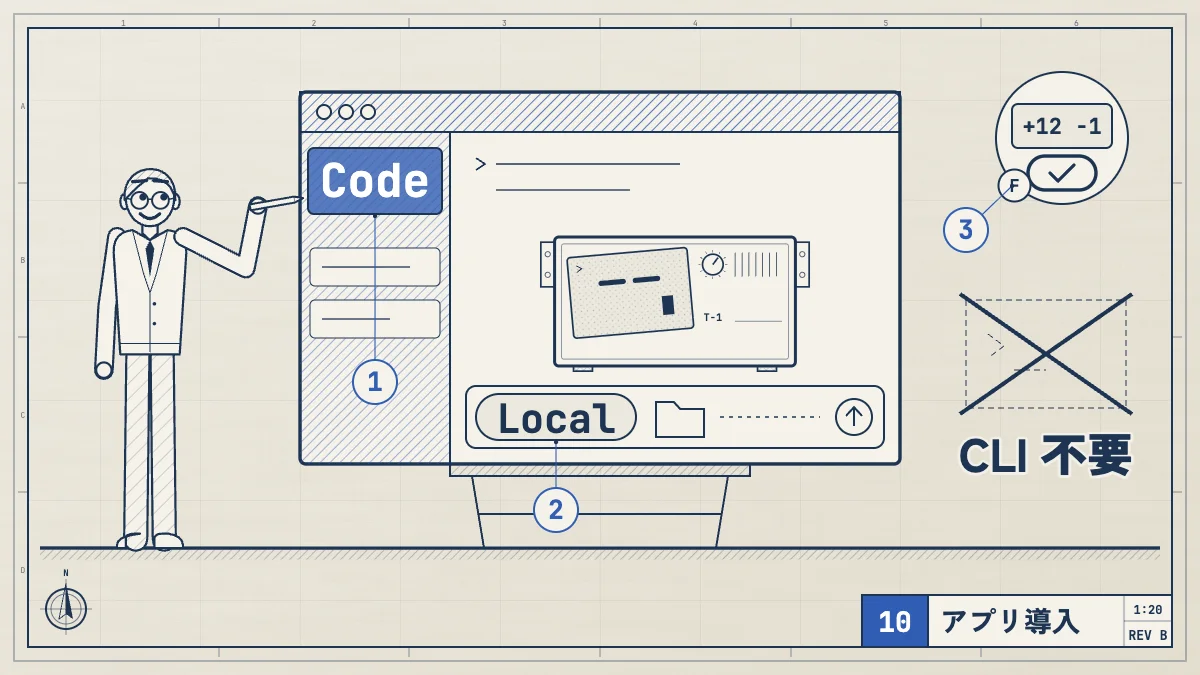
Claude Codeのデスクトップアプリ(Claude Code Desktop)は、公式サイトからClaudeのアプリをダウンロードして入れるだけで使えます。 ターミナルを開かずに、アプリのCodeタブでフォルダを選んで依頼を出せます。Node.jsやCLIを入れる必要はなく、Pro、Max、Team、Enterpriseのいずれかのプランが必要です。
この記事では、Mac・Windowsそれぞれの入れ方、Codeタブの開き方、最初の依頼、変更の確かめ方、ターミナルのCLIとの使い分けまでを順に説明します。手順は、2026年10月26日に公式のデスクトップアプリの始め方とデスクトップアプリの説明に照らし合わせました。
デスクトップアプリとは
Claudeのデスクトップアプリには、会話(チャット)や仕事を任せるCoworkと並んで、サイドバーの上にCodeタブがあります。このCodeタブがClaude Codeです。公式の説明では、ターミナルのClaude Code(CLI)と同じ仕組みが中で動いていて、画面のボタンで操作できるようにしたものです。
デスクトップアプリでできる主なことは次の通りです。
- フォルダを選んで、コードの修正やファイルの作成を頼む
- 変更の差分を画面で見て、行ごとにコメントを付ける
- 複数のセッションをサイドバーのタブで並べて動かし、Gitのworktreeで作業場所を分ける
- 画像やPDFを添付して頼む
- 決めた時刻に仕事を動かす定期タスクを作る
先に
| 項目 | 内容 |
|---|---|
| 項目必要な | 内容Pro、 |
| 項目macOS | 内容Intelと |
| 項目Windows | 内容x64版と、 |
| 項目Linux | 内容ベータ版。 |
| 項目Node.js、CLI | 内容不要。 |
| 項目Git | 内容普通に |
macOSとWindowsの対応バージョンの下限は、始め方の頁には書かれていません。古いOSを使っているときは、公式のヘルプセンターで確かめます。
ダウンロードして
アプリは、公式のダウンロードの頁か、デスクトップアプリの始め方のボタンから入手します。どちらも同じClaudeのアプリです。
Mac・
Mac
- 始め方の頁の「Download for macOS」を押します。IntelでもApple Siliconでも同じファイルです
- ダウンロードしたインストーラーを開き、案内どおりに進めます
- アプリケーションフォルダから「Claude」を起動し、Anthropicのアカウントでサインインします
Windows
- 始め方の頁の「Download for Windows」を押します。ARM64のPCは、ARM64用のインストーラーを選びます
- ダウンロードしたインストーラーを開き、案内どおりに進めます
- スタートメニューから「Claude」を起動し、Anthropicのアカウントでサインインします
Windowsでは、WSL 2の中のLinuxでClaude Codeを動かすこともできます。WSL 1には対応していません。
Linux
Linux版はaptで入れます。手順は公式のLinux版の説明にあり、署名の鍵と配布元を登録したあと、次のコマンドで入れて起動します。
sudo apt update && sudo apt install claude-desktop
claude-desktop
Fedora、Arch、RHELには対応していないので、ターミナルのCLIを使います。
更新の
macOSとWindowsは、起動のたびに自動で更新されます。手動で確かめるときは、macOSは「Claude」メニューの「Check for Updates…」、Windowsは「Help」メニューの「Check for Updates…」を選びます。Linuxは自動で更新されないので、sudo apt update && sudo apt upgradeで更新します。
Codeタブを
サイドバーの上にあるCodeタブを押します。タブがアイコンだけのときは、マウスを重ねると名前が出ます。
押したあとに出る表示と、その直し方は次の通りです。
| 出る表示 | 直し方 |
|---|---|
| 出る表示有料プランへの案内 | 直し方Pro以上の |
| 出る表示オンラインでの | 直し方サインインを |
出る表示Error 403: Forbiddenなど | 直し方アプリの |
最初の依頼の出し方に迷うときは、このサイトを運営するBlueAIの「Claude サロン」で、分からない点をLINEで質問できます(申し込みの頁は準備中です)。中身と料金はClaudeの学び方の記事に載せています。
フォルダを
- 入力欄の下の列で、いちばん左の環境の選択からLocalの一番上を選びます
- その右のフォルダの選択からOpen folder…を押し、作業したいフォルダを選びます
- 必要ならモデルを選び、入力欄にやってほしいことを書いて送ります
最初は、中身をよく知っている小さなフォルダで試すのが安全です。依頼の例は次の通りです。
このフォルダのTODOコメントを1つ探して直してメインの関数にテストを足してこのコードベース用のCLAUDE.mdを作って
入力欄の「+」からファイルや画像を添付でき、@ファイル名でファイルを指定できます。作業の途中で止めたいときは停止のボタンを押すか、そのまま次の指示を書いて送ると向きを変えられます。
変更を
入力欄の下の列で、権限のモードを選びます。
| モード | 動き |
|---|---|
| モードManual | 動きファイルの |
| モードAccept edits | 動きファイルのmkdirな |
| モードPlan | 動きファイルを |
| モードAuto | 動き細かい |
| モードBypass permissions | 動きほとんどの |
初めのうちはManualにして、差分を見てから受け入れると、何が変わったかを追いやすくなります。大きな仕事はPlanで計画を確かめてから、ManualかAccept editsに切り替えて進めます。選んだモードはフォルダごとに覚えられます(Planはそのセッションだけ)。
変更があると、+12 -1のような印が出ます。押すと差分の画面が開き、行にコメントを付けて直してもらえます。
Local以外の環境
環境の選択では、Localのほかに次も選べます。
- Cloud Anthropicのクラウドで動くセッション。アプリを閉じても続き、claude.ai/codeやスマホのClaudeアプリから様子を見られます
- SSH 自分のサーバーなどにつないで動かす
- WSL(Windows) WSL 2の中でClaude Codeを動かす
クラウドで動かす方法は 「Claude Code on the webとは」 で説明しています。
スマホのClaudeアプリから手元のセッションを続ける方法は 「Claude Codeをスマホから使う方法」 にまとめています。
決めた時刻に仕事を自動で動かす定期タスクも作れます。手元のパソコンで動く定期タスクは、アプリが開いていてパソコンがスリープしていない間だけ動き、スリープ中の回は飛ばされます。パソコンを閉じていても動かしたいときは、クラウドの定期タスクを使います。クラウドの定期タスクや/loopとの違いは 「Claude Codeの定期実行・スケジュールのやり方」 にまとめています。
同じデスクトップアプリには、コードを書かない仕事を任せるCoworkも入っています。資料作りやファイルの整理ならCoworkのほうが向いています。
関連記事 Cowork と OfficeClaude Coworkとは?使い方・料金・できることを公式情報で解説Claude Coworkとは何かを公式情報で解説。できること、職種ごとの頼み方、料金とプラン、始め方、確認のモード、定期タスク、よくある失敗、Claude Codeとの違いまでまとめます。
ターミナルの
デスクトップアプリとCLIは、中で同じClaude Codeが動いていて、CLAUDE.md、設定ファイル、MCPサーバー、スキルを共有します。同じパソコンの同じプロジェクトで、両方を同時に使ってもかまいません。違いは次の通りです。
| 比べること | デスクトップアプリ | ターミナルの |
|---|---|---|
| 比べること操作 | デスクトップアプリ画面の | ターミナルのCLIコマンドと |
| 比べること差分の確認 | デスクトップアプリ画面で | ターミナルのCLIターミナルに表示 |
| 比べることファイルの添付 | デスクトップアプリ画像と | ターミナルのCLIできない |
| 比べること複数の | デスクトップアプリサイドバーの | ターミナルのCLIターミナルを |
| 比べること定期的な仕事 | デスクトップアプリ定期タスク | ターミナルのCLIcronやCI |
| 比べること権限の | デスクトップアプリManual、Accept edits、Plan、Auto、Bypass permissions | ターミナルのCLI左のdontAsk |
| 比べることスクリプトや | デスクトップアプリできない | ターミナルのCLIclaude -pや |
| 比べることエージェントチーム | デスクトップアプリ使えない | ターミナルのCLI使える |
| 比べることAmazon Bedrock | デスクトップアプリ既定では | ターミナルのCLIBedrock、 |
公式の目安は、複数のセッションを1つの画面で並べたいときや、変更を目で見て確かめたいときはデスクトップアプリ、スクリプトや自動化が要るとき、ターミナルで作業したいときはCLIです。ターミナルに慣れていなければ、まずデスクトップアプリから始めて困りません。
CLIで始めた会話は、ターミナルで/desktopと打つとデスクトップアプリに移せます(macOSとx64のWindowsで、Claudeのサブスクリプションでサインインしているとき)。デスクトップアプリの入力欄で/resumeと打つと、このパソコンのCLIで始めた会話を選んで続けられます。
CLIを入れる手順は 「Claude Codeのインストール方法」 にまとめています。アプリとCLIは別々に入れます。CLIとアプリの違いとCLIのコマンドは 「Claude Code CLIとは」、CLIでの毎日の使い方は 「Claude Codeの使い方」 で説明しています。VS Codeの中で使いたいときは 「Claude CodeをVS Codeで使う方法」 を見てください。
Claude Codeで何ができるかの全体像は、次の記事から順に読めます。
関連記事 とは・始める・学ぶClaude Code(クロードコード)とは?読み方・できること・始め方Claude Codeとは、Anthropic公式のAIコーディングエージェント。コード生成・修正・Git・テストを横断でき、対象プランまたはAPIで利用できます。
うまく
| 症状 | 直し方 |
|---|---|
| 症状起動しても | 直し方アプリを |
| 症状「Git is required」 | 直し方Gitを |
| 症状npmや | 直し方シェルの |
| 症状Codeタブで | 直し方サインアウトして |
よく
デスクトップアプリと
ターミナルに慣れていなければデスクトップアプリ、スクリプトや自動化に組み込みたいならCLIです。中で動くClaude Codeは同じで、設定やCLAUDE.mdも共有するので、両方を使っても問題ありません。
Windowsでも
使えます。x64版とARM64版のインストーラーがあります。WSL 2の中でClaude Codeを動かすこともできます。
Codeタブが
出る表示で直し方が変わります。有料プランへの案内ならPro以上のプランに入り、サインインの案内ならサインインしてアプリを再起動します。403のエラーなら、サインアウトしてサインインし直し、それでも直らなければアプリを完全に終了して開き直します。
デスクトップアプリで
不要です。デスクトップアプリにClaude Codeが入っているため、Node.jsやCLIを入れずにCodeタブから使えます。ターミナルでclaudeコマンドを使いたい場合だけ、CLIを別に入れます。
無料プランでも
使えません。Codeタブを使うにはPro、Max、Team、Enterpriseのいずれかのプランが必要です。無料プランで開くと有料プランへの案内が出ます。