 使い方
使い方Claude Codeの
- 使用量は/contextで見られ、上限が近いと自動で圧縮されます。
- 同じ作業を続けるなら/compactで要約します。
- 別の作業に移るなら/clearで空にします。
- 公開
- 更新
- 読む時間
- 9分
- 著者
- BlueAI編集部

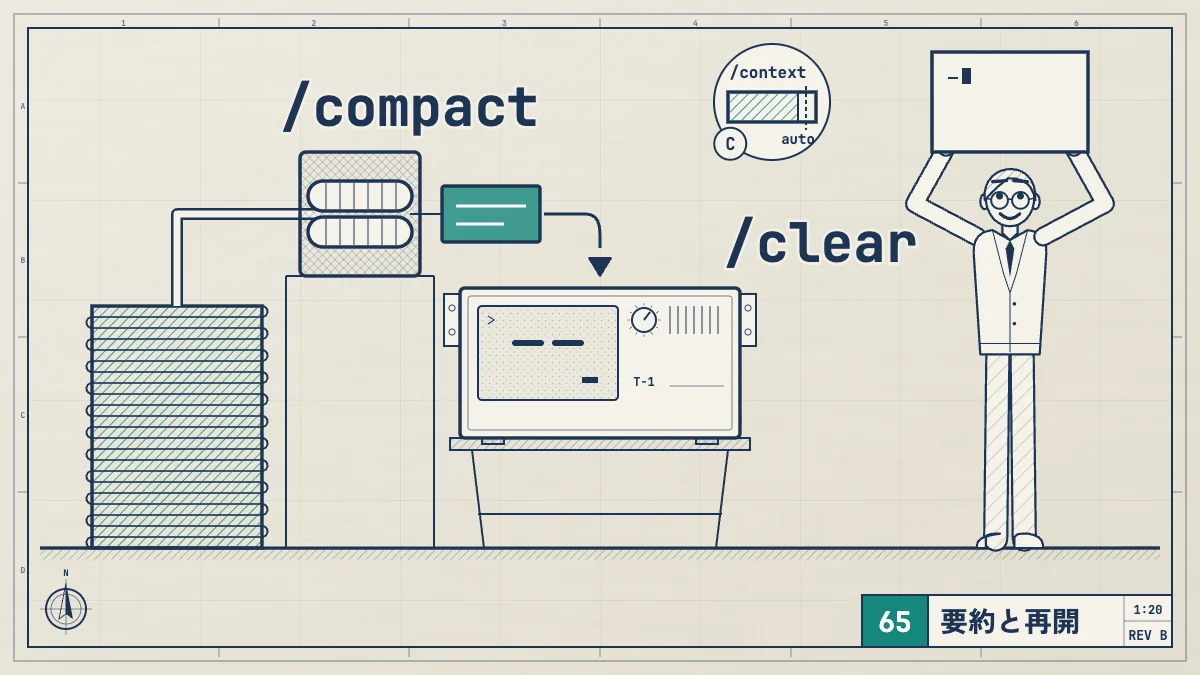
Claude Codeのコンテキストウィンドウは、Claudeがその会話で覚えていられる容量です。あなたの指示、読んだファイル、Claudeの返事、画面に出ない内容まで、全部がここに入ります。いっぱいに近づくと自動で圧縮されるので、ふだんはそのまま会話を続けられます。ただし大きなファイルや出力ですぐに埋まり直すと、圧縮が止まってエラーになることがあります。
自分で手を打つなら、使い分けは簡単です。
| やりたいこと | 使うもの |
|---|---|
| やりたいこといまの | 使うもの/context |
| やりたいこと同じ | 使うもの/compact(残したい |
| やりたいこと別の | 使うもの/clear(前の/resumeで |
| やりたいこと自動の | 使うもの/autocompact 500kのように |
2026年10月26日に、公式のコンテキストウィンドウの説明、コマンドの一覧、モデルの設定、コストの説明、仕組みの説明と照らし合わせました。
コンテキスト
公式によると、コンテキストウィンドウには次のものが入ります。
- 起動した時点で読み込まれるもの。CLAUDE.md、自動メモリ、MCPのツール名、スキルの説明など
- 作業中に増えるもの。読んだファイルの中身、パスを限ったルール、フックの出力など
- あなたの指示と、Claudeの返事
用語集ではコンテキストウィンドウにあたります。会話が長いほど、毎回のやりとりで読まれる量が増え、トークンも多く使います。 公式は、古い会話が、次に必要なファイルの場所を押しのけ、毎回のメッセージでトークンを使う、と説明しています(コストの説明)。
モデルと
コンテキストウィンドウの大きさは、モデルで決まります。モデルの設定の説明では、次のとおりです。
| モデル | コンテキストウィンドウ |
|---|---|
| モデルFable 5.1、 | コンテキストウィンドウ最初から[1m]を |
| モデルOpus 4.6、Sonnet 4.6 | コンテキストウィンドウ20万トークン[1m]付きを |
Opus 4.6とSonnet 4.6の[1m]付きを使えるかどうかは、プランで変わります。
| プラン | Opus 4.6の1M | Sonnet 4.6 |
|---|---|---|
| プランMax、Team、Enterprise | Opus 4.6の1M料金に | Sonnet 4.6の1M追加の |
| プランPro | Opus 4.6の1M追加の | Sonnet 4.6の1M追加の |
| プランAPIの | Opus 4.6の1M使える | Sonnet 4.6の1M使える |
選ぶときは/model opus[1m]や/model claude-sonnet-4-6[1m]のように、モデル名の後ろに[1m]を付けます。AnthropicのAPIでは、200Kを超えた分に割増はありません。ただしHaiku 5.5は、プロンプトが10万トークンを超えると1トークンあたりの料金が上がります。
1Mを使いたくないときは、環境変数CLAUDE_CODE_DISABLE_1M_CONTEXT=1を設定します。1Mのモデルも200Kとして扱われます。
なお、ブラウザやアプリのClaude(claude.ai)は、別の決まりです。公式ヘルプの利用上限と長さの上限の説明では、有料プランの新しいモデルは最大1M、ほかは500Kか200Kとしています。
/contextで
/contextを実行すると、いまのコンテキストの使用量が色つきの格子で出ます。種類ごとの内訳と、最適化の提案も見られます。どのCLAUDE.mdや自動メモリが読み込まれたかも分かります。内訳を全部広げるときは/context allです。
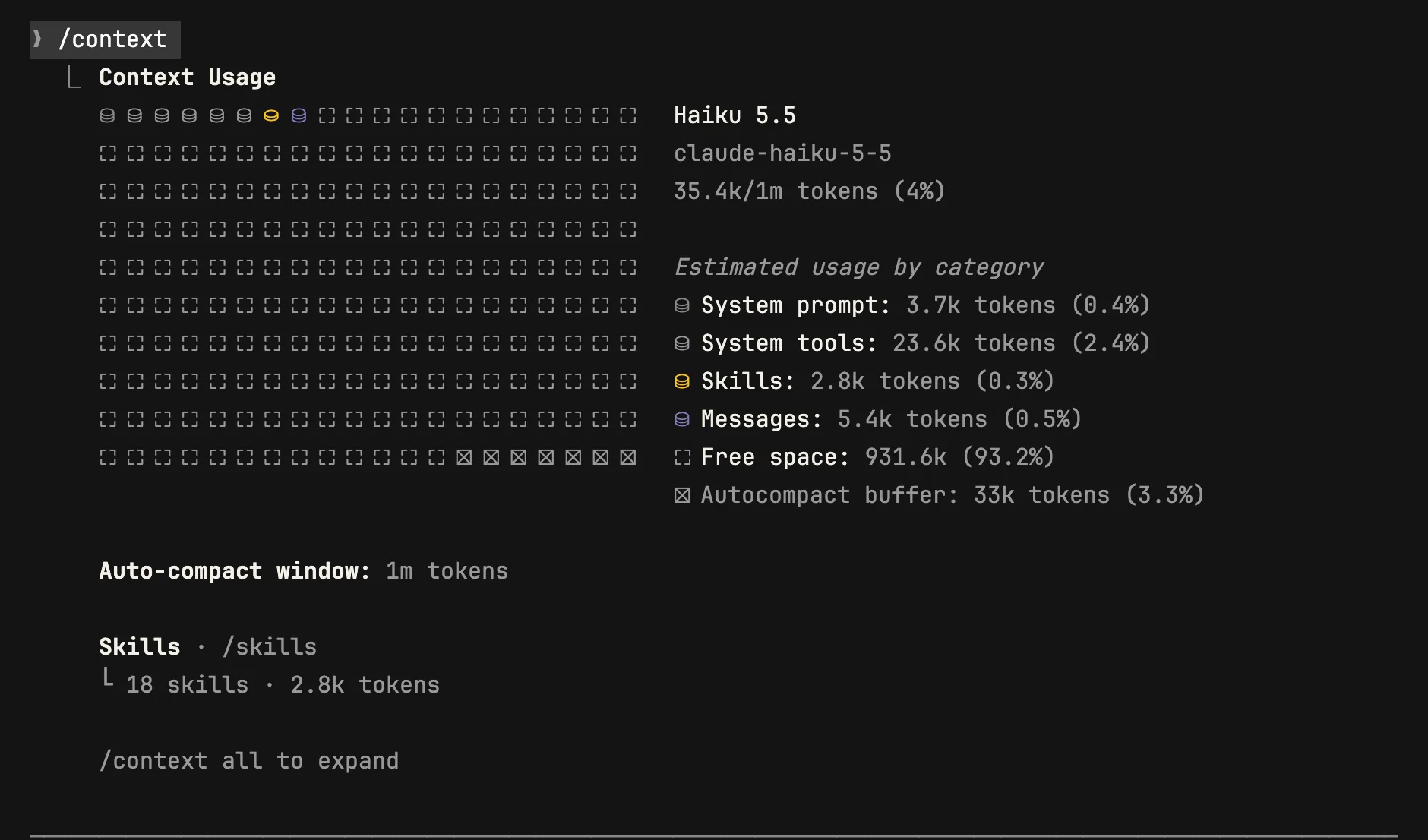
右の数字が使用量の合計と上限です。Messagesが会話の分で、これが増えたら/compactや/clearを考えます。
撮影 Claude Code v2.1.310をmacOSのターミナルで動かし、2026年10月25日に撮影。デモ用の小さなプロジェクトで実行。モデルはHaiku 5.5で、1つ質問したあとの値。上限を超えているときは、先頭にContext exceeds ... limit by ...という警告と、空きを作るコマンドが出ます。
使用量を、画面の下に出し続けることもできます。ステータスラインのcontext_window.used_percentageを使います。
ステータスラインの作り方は、次の記事にまとめています。
関連記事 設定と CLAUDE.mdClaude Codeのステータスラインの設定方法|/statuslineとsettings.json、出力スタイルの切り替えClaude Codeのステータスラインとは何か、/statuslineとsettings.jsonでの作り方、スクリプトに渡されるデータ、表示されないときの確認、出力スタイルの種類と切り替え方を公式ドキュメントで解説。
用語集ではステータスラインにもあります。なお、ステータスラインは直近の返事の数字を、/contextは届いたあとの増加分の見積もりも足すので、/contextのほうが少し高く出ることがあります。
自動で
Claude Codeは、上限に近づくと自動で会話を要約に置き換えます。公式の仕組みの説明では、要約にはあなたの依頼と大事なコードの断片が残り、会話の初めのほうの細かい指示は失われることがある、としています。コンテキストウィンドウの説明のページは、この自動の処理は/compactと同じ要領で行われる、としています。
圧縮が始まる位置は、モデルや設定で変わります。公式の説明は次のとおりです。
- 設定しなければ、モデルのコンテキストの上限に達したときに圧縮します。ただし、次の例外があります
- 1Mの窓を最初から持つモデル(Fable系、Sonnet 5以降、Haiku 5.5、Opus 4.7以降)は、窓がいっぱいになる前の、約967Kトークンで圧縮します
- 拡張コンテキストなしのSonnet 4.6とOpus 4.6は、200Kで圧縮します
CLAUDE_CODE_DISABLE_1M_CONTEXT=1を設定すると、1Mの窓を持つモデルも200Kで圧縮します- クラウドのセッションは、モデルの上限に近づくと圧縮します
- Claude Codeが知らないモデルIDやゲートウェイ経由では、Claude Codeが想定する窓の大きさで圧縮します
数値を表で見る
| 使い方 | 圧縮が |
|---|---|
| 1Mの窓のモデル | 約967Kトークン |
| /autocompact 500k | 500Kトークン |
| 1Mの窓を止めたとき | 200Kトークン |
| Sonnet 4.6・Opus 4.6 | 200Kトークン |
早めに圧縮したいときは、/autocompactに数を付けます。例は/autocompact 500kです。100Kから1Mの範囲で、200000、500k、1Mのような書き方ができます。値はいまのモデルの設定としてユーザー設定に保存され、/autocompact autoでモデルに合わせた既定に戻ります。起動のときだけ変える--autocompactや、環境変数で決める方法もあります。細かい点は公式の説明を見てください。
放っておいた会話を圧縮する設定(idleCompaction)もあります。
ブラウザやアプリのClaude(claude.ai)にも、長い会話を自動で整理する仕組みがあります。公式ヘルプでは、コード実行がオンのときに働き、利用上限を多めに使う、と説明しています。Claude Codeの圧縮とは別の仕組みです。
/compactで
/compactは、これまでの会話を要約して、コンテキストの空きを作るコマンドです。そのあとも同じ会話が続きます(コマンドの一覧)。
/compact 認証のバグ修正を中心に残して後ろに指示を書くと、要約に残す内容を選べます。公式の例は/compact focus on the auth bug fixです。長い新しい作業に入る前に、指示つきで圧縮すると、自動の圧縮が「大事そう」と推測した内容ではなく、あなたが選んだ内容が残ります。
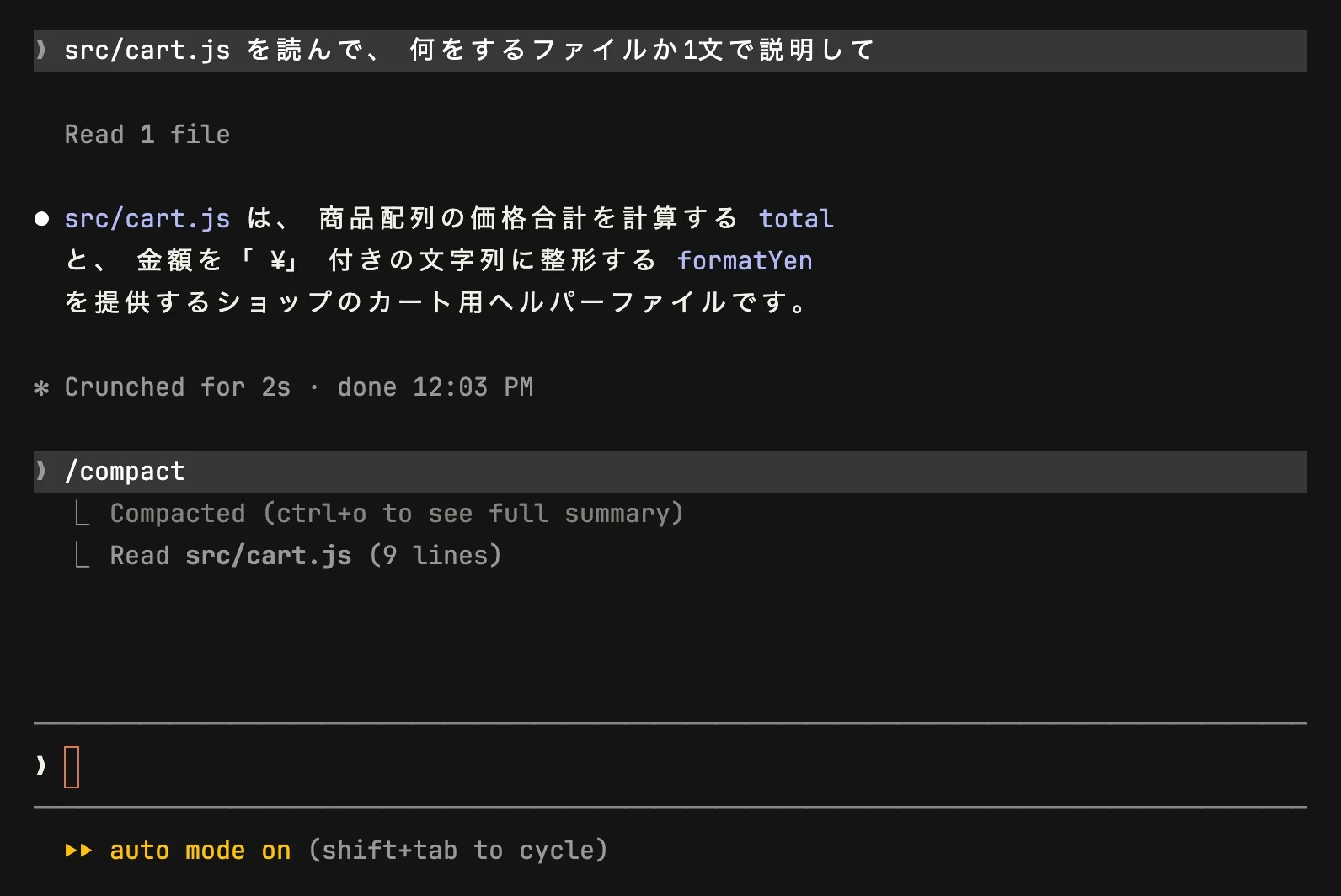
Compactedと出れば要約が済んでいます。要約の全文はCtrl+Oで開けます。直前に読んだファイルは、要約のあとも読み直した形で残ります。
撮影 Claude Code v2.1.310をmacOSのターミナルで動かし、2026年10月25日に撮影。デモ用の小さなプロジェクトで実行。圧縮の方針は、プロジェクトのルートのCLAUDE.mdにも書けます。
# Compact instructions

When you are using compact, please focus on test output and code changes/compactそのものも、トークンを使います。 要約するために会話を全部読むので、大きな会話の圧縮は大きなリクエストになります。続きが要らないなら、/clearのほうがかかりません(コストの説明)。
用語集では/compactにあたります。
圧縮の
公式が挙げる、圧縮後の扱いは次のとおりです。
| 内容 | 圧縮のあと |
|---|---|
| 内容システムプロンプト、 | 圧縮のあとそのまま効く |
| 内容プロジェクトの | 圧縮のあとディスクから |
| 内容プランモードで | 圧縮のあとディスクから |
| 内容スキルの説明 | 圧縮のあといまの |
| 内容使った | 圧縮のあと1つ5,000トークン、 |
内容サブフォルダのpaths:付きの | 圧縮のあと必要に |
| 内容読んだ・ | 圧縮のあと直近に |
| 内容バックグラウンドの | 圧縮のあと動き続ける |
会話の中だけで伝えた指示は、要約に埋もれて消えることがあります。 ずっと守ってほしいルールは、CLAUDE.mdに書きます。公式も、会話の初めのほうの細かい指示は失われうるので、決まりはCLAUDE.mdに置くよう勧めています。メモリの仕組みは、次の記事にまとめています。
関連記事設定と CLAUDE.mdClaude Codeのメモリとは|CLAUDE.mdと自動メモリの違い、/memoryの使い方Claude Codeのメモリとは何か。自分で書くCLAUDE.mdとClaudeが書く自動メモリの違い、保存場所、/memoryで見る・直す方法、インポート、スキルやMCPサーバーとの使い分け、パソコンのメモリを使いすぎるときの対処を公式ドキュメントで解説。
関連記事設定と CLAUDE.mdCLAUDE.mdの書き方とテンプレート集|置き場所・読み込み順・AGENTS.mdとの違いCLAUDE.mdの書き方は、/initでたたき台を作り、Claudeが推測できないコマンドや規約だけを200行未満で足すのが基本です。置き場所と読み込み順、AGENTS.mdとの違い、肥大化を防ぐ分け方、用途別テンプレートも紹介します。
/clearで
/clearは、空のコンテキストで新しい会話を始めるコマンドです。プロジェクトのメモリは残ります。別の作業に移るときに使います。古い会話が次の作業の邪魔になり、毎回のやりとりにトークンも使うためです。
- 前の会話は
/resumeで戻れます。/clear 名前のように名前を付けると、/resumeの一覧で探しやすくなります - 同じClaude Codeを開いたままなら、
/rewindの一覧からも前の会話に戻れます - 別名は
/resetと/newです /usageの費用の表示も、/clearで新しいセッションになると0に戻ります
/clearしたあとの会話の戻り方と、履歴の保存場所は、次の記事にまとめています。
使い方Claude Codeのセッションを再開・確認・削除する方法|履歴の保存場所とクラウドセッションとの違いClaude Codeのセッションの再開方法(--continue、--resume、/resume)、会話の名前の付け方、履歴の保存場所、自動で消える期間、claude purgeでの削除方法、セッションの上限、クラウドセッションとの違いを公式ドキュメントで解説。
/compactと/clearのほかにも、空きを作る方法があります。
| やりたいこと | 使うもの |
|---|---|
| やりたいこと同じ | 使うもの/compact(指示つきも可) |
| やりたいこと別の | 使うもの/clear |
| やりたいこと会話の | 使うもの/rewindで選び、Summarize from hereかSummarize up to here |
| やりたいこと大きな | 使うものサブエージェントに |
変更そのものを元に戻すときの/rewindの使い方と、戻らないものは、次の記事にまとめています。
使い方Claude Codeの巻き戻し(/rewind)とチェックポイント|元に戻す方法と、戻らないものClaude Codeの変更を元に戻す/rewindとチェックポイントを公式情報で解説。Esc 2回での開き方、コードと会話の戻し方と要約の選択肢、戻らないもの、残る期間、Gitとの使い分け、VS Codeでの巻き戻しまでまとめます。
いっぱいの
公式の次のページに載っている表示や症状が、「いっぱいに近い」合図です。最初の2つはエラーの説明、3つめは仕組みの説明、4つめはトラブル対応にあります。
| 表示や症状 | 意味と対処 |
|---|---|
表示や症状Context limit reached · /compact or /clear to continue | 意味と対処上限に/compactか/clearで |
表示や症状/contextのContext exceeds ... limit by ... | 意味と対処上限を/compactか/clearで |
| 表示や症状会話の | 意味と対処圧縮で |
表示や症状Autocompact is thrashingと出る | 意味と対処圧縮しても、 |
最後の表示が出たときの手順は、公式が次のように示しています。
- 大きなファイルは、行の範囲や関数を指定して、小さく分けて読ませる
- 大きな出力を捨てる指示つきで
/compactする。例は/compact keep only the plan and the diff - 大きなファイルの作業は、サブエージェントに任せる
- 前の会話が要らなければ
/clearする
コンテキストを
公式が挙げる習慣を、並べ直しました。
- 作業の区切りで
/clearする 無関係な作業のあとは、いったん空にします。あとで探せるよう、先に/renameで名前を付けておくと戻りやすくなります - 長い作業の前に、指示つきの
/compactをする 残したい内容を自分で選びます - 大きな調査はサブエージェントに任せる ファイルの中身はサブエージェントの側に残り、要約だけが戻ります
- 使っていないMCPサーバーを止める
/mcpで確認できます。ツールの定義は必要になるまで読み込まれませんが、不要なものは切っておけます - 特定の作業の手順は、CLAUDE.mdからスキルへ移す CLAUDE.mdは毎回読み込まれ、スキルは使うときだけ読み込まれます
- ずっと守らせたいことはCLAUDE.mdへ 会話の中の指示は、圧縮で薄れます
- 大きなログはそのまま読ませず、必要な行だけにする 公式は、フックで
ERRORの行だけに絞る例を挙げています
サブエージェントの使い方は、次の記事にあります。
関連記事 広げるClaudeサブエージェントの作り方|使い方・並列実行・worktreeClaude Codeのサブエージェントは、独立した文脈で調査や作業を任せる仕組みです。作り方、並列処理の具体例、worktreeでの並行作業、Agent Teamsとの違いまでまとめて解説します。
うまく
圧縮しても重い
/contextで、どの行が大きいかを見ます。公式のトラブル対応の見分け方では、Messagesの行がいちばん大きければ、会話の中のファイルや出力が原因です。大きなファイルを小さく分けて読ませるか、サブエージェントに任せます。ほかの行の合計のほうが大きければ、起動時に読み込まれるもの(CLAUDE.md、MCP、スキルなど)を減らします。
圧縮が使えないこともあります。/compactがNot enough messages to compact.と返すときは、要約できるほどのやりとりがありません。1回の大きな貼り付けでいっぱいになったときに起きます。このときは/clearして、貼る量を減らします。
大事な
圧縮の要約から、細かい指示が落ちたのかもしれません。次のどれかで取り戻します。
- 消えた決まりを、プロジェクトのルートのCLAUDE.mdに書く。次からは圧縮のあとも読み直されます
paths:付きのルールが効かなくなったなら、paths:を外すか、ルートのCLAUDE.mdに移す。公式は、圧縮のあとも残したいルールはこうするよう勧めています- 使っているスキルの大事な指示は、
SKILL.mdの先頭に置く。圧縮のあと、長いスキルは先頭の部分だけが戻ります
基本の使い方と、そのほかのコマンドは、次の記事にまとめています。
関連記事使い方Claude Codeの使い方|初心者が最初の30分でやることと毎日のコツClaude Codeの使い方を、インストールから最初の作業、差分の確認と巻き戻しまで実際の画面で解説。毎日使うコマンドとキー、頼み方のコツ、よくある失敗もまとめます。
関連記事使い方Claude Codeのコマンド一覧|スラッシュコマンド・CLI・更新コマンドの使い方Claude Codeで使えるコマンドを一覧で解説。まず覚える10個、目的別のスラッシュコマンドの一覧、/goal・/loop・/btw・/designの使い方、ターミナルで打つCLIのコマンド、インストールと更新(claude update)のコマンド、ショートカット、自分でコマンドを作る方法までまとめます。
よく
/compactと
同じ作業を続けるなら/compactで要約して空きを作り、別の作業に移るなら/clearで空にします。/compactは要約のなかに残したい内容を選べ、/clearは会話を残さず新しく始めます。/clearしても、前の会話は/resumeで戻れます。
自動の
コンテキストウィンドウの上限に近づいたときです。1Mの窓を最初から持つモデルは約967Kトークン、拡張コンテキストなしのSonnet 4.6とOpus 4.6は200Kで圧縮します。/autocompact 500kのように数を付けると、100Kから1Mの範囲で早められます。
コンテキスト
モデルで変わります。Fable系、Sonnet 5以降、Haiku 5.5、Opus 4.7以降は最初から100万トークンです。Opus 4.6とSonnet 4.6は20万トークンで、1M版を使えるかどうかはプランで変わります。
いまの
/contextで、種類ごとの内訳と提案が見られます。ステータスラインを設定すれば、画面の下に使用率を出し続けられます。
圧縮した
あります。会話の中だけで伝えた細かい指示は、要約に残らないことがあります。プロジェクトのルートのCLAUDE.mdと自動メモリは、圧縮のあとにディスクから読み直されるので、ずっと守らせたい決まりはCLAUDE.mdに書いておきます。