 使い方
使い方Claude Codeの
- 会話は自動でローカルに保存されます。
- 直前はclaude --continue、選ぶなら--resumeで開きます。
- 消すにはclaude purge、記録は30日で自動削除です。
- クラウドセッションは別物で、--teleportで手元に持ってきます。
- 公開
- 更新
- 読む時間
- 9分
- 著者
- BlueAI編集部

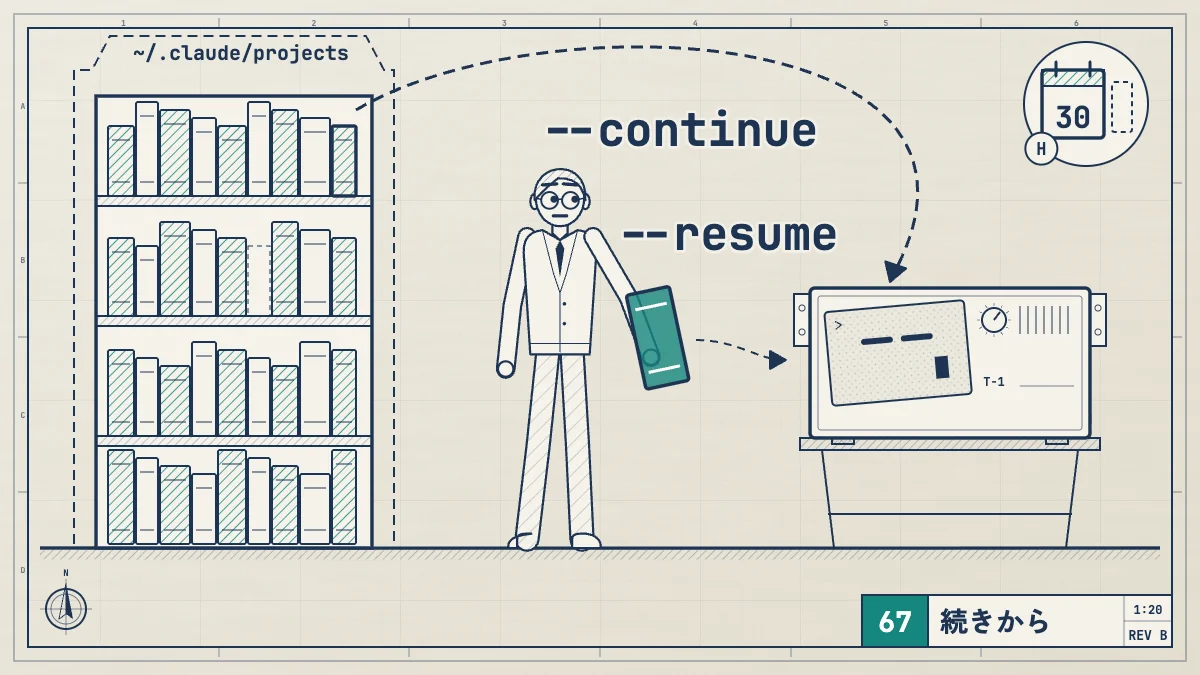
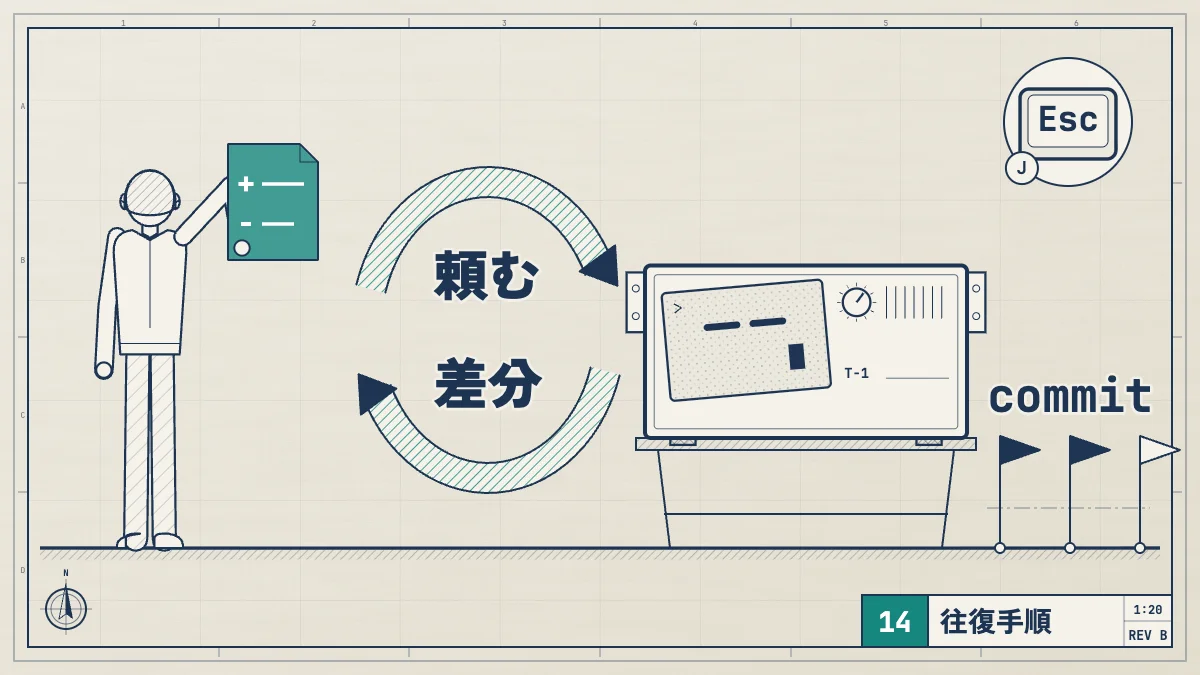
Claude Codeの会話は、自動でローカルに保存されています。閉じたあとでも、直前の会話はclaude --continue、一覧から選ぶならclaude --resumeで開けます。会話の中からは/resumeで切り替えます。/clearで空にした会話にも戻れます。
保存先は~/.claude/projects/の下です。消したいときは、claude purgeで、そのプロジェクトの会話の記録をまとめて消せます。何も操作しなくても、会話の記録は初期設定で30日たつと自動で消えます(安全に保存期間を決められるときの処理で、一部の実行方法では動きません)。
「クラウドセッション」は別のものです。手元のPCではなくAnthropicのクラウドで動くClaude Codeの会話で、claude.ai/codeの一覧に残り、--resumeの一覧には出ません。手元に持ってくるにはclaude --teleportを使います(違いの章)。
手順は、2026年10月26日に公式のセッションの管理、.claudeフォルダの説明、クラウドで使うClaude Codeと照らし合わせました。
会話を
会話は、作業しながら少しずつ保存されます。公式が挙げる入り口は次のとおりです。
| コマンド | 何を |
|---|---|
コマンドclaude --continue | 何をするかいまのclaude -pや/loopだった |
コマンドclaude --resume | 何をするか会話の |
コマンドclaude --resume 名前 | 何をするか名前を |
コマンドclaude --resume 記録ファイルのパス | 何をするか.jsonlの |
コマンドclaude --from-pr 番号 | 何をするかその |
コマンド/resume | 何をするか会話の |
用語集では/resumeとセッションにあたります。--continueは「直前のものを、迷わず開く」、--resumeは「選んで開く」と覚えると使い分けられます。
会話はプロジェクトのフォルダごとに保存されます。一覧は、初期状態では、いまのworktreeの会話が出ます。Ctrl+Wでリポジトリの全worktree、Ctrl+AでこのPCの全プロジェクトに広げられます。
新しい会話を始めるだけなら、claudeをそのまま起動するか、会話の中で/clearを打ちます。/clearの前の会話も保存されていて、/resumeで戻れます。
一覧
claude --resumeか/resumeで開く一覧には、会話の名前(なければ自動の題名)、最後に動いてからの時間、gitのブランチ、ファイルの大きさが並びます。公式のキー操作のうち、よく使うものは次のとおりです。ほかに、jとkでの移動、←と→でのまとまりの開閉、1から9の数字でその位置の会話を再開する操作もあります。
| キー | 動き |
|---|---|
キー↑ ↓ | 動き会話を選ぶ |
キーEnter | 動き選んだ |
キーSpace | 動き中身を |
キーCtrl+R | 動き選んだ |
キー文字をSpace、j、k、 | 動き絞り込む |
キーCtrl+B | 動きいまの |
キーEsc | 動き閉じる |
名前を付けておくと探しやすくなります。起動時はclaude -n auth-refactor、会話の中では/rename auth-refactorです。付けた名前はclaude --resume auth-refactorでそのまま開けます。名前を付けなくても、最初の指示をもとにした題名が自動で付きます。
再開すると
公式によると、再開した会話には、会話の履歴(メッセージ、道具の呼び出し、結果)と、保存されていた状態が戻ります。
- 使っていたモデル
- 許可モード。ターミナルで
claude --continueや、名前や会話IDを指定したclaude --resumeで再開したときは、元の許可モードが戻ります。ただし、bypassPermissionsは戻りません。起動時の一覧から選んだ場合や、/resumeで切り替えた場合は、新しい会話の既定のモードや、いまのセッションのモードが使われます。プランモードで終わった会話は、どちらもプランモードで再開します(公式の再開時の許可モード) - 圧縮した会話は、最後の要約と、そのあとのやりとりから続きます
戻らないものもあります。 起動時に--mcp-configや--add-dirなどで渡した設定は、再開のときに、また渡します。settings.jsonの設定は、起動のたびに読み直されるので、渡し直す必要はありません。
ProとMaxのプランで、長い休みのあとや別のモデルで、とても長い会話を再開すると、「Resume this conversation?」という確認が出ることがあります。保存された会話だけで、5時間の利用上限のどれだけを使うかの目安が表示されます。続けるならResume、その会話が要らない作業ならStart a new conversationを選びます。
会話が長くなりすぎたときは、再開したあとに/compactで要約するか、/clearで新しく始めます。使い分けと、自動で圧縮される位置は、次の記事にまとめています。
使い方Claude Codeの/compactとコンテキスト|いっぱいになる前の対処と、/clearとの使い分けClaude Codeのコンテキストウィンドウとは何か。モデルとプランで変わる大きさ、/contextでの確認、自動圧縮が始まる位置、/compactと/clearの使い分け、圧縮のあとに残るもの、うまくいかないときの対処を解説。
履歴の
会話の記録は、初期設定では次の場所にJSONL形式で保存されます(公式の説明)。
~/.claude/projects/<プロジェクト>/<セッションID>.jsonl<プロジェクト>は、作業フォルダのパスの記号を-に置き換えたものです。中身は1行が1つのメッセージ、道具の使用、または補助の情報です。形式はClaude Codeの内部のもので、版によって変わります。 自分のスクリプトで直接読むと、更新で壊れることがあります。人が読む記録が欲しいときは、/exportでクリップボードにコピーするか、テキストファイルに保存します。
入力した指示の履歴は、~/.claude/history.jsonlにあります。上矢印での呼び出しやCtrl+Rの検索に使われ、時刻とプロジェクトのパスが付きます。
場所(~/.claude/の下) | 中身 | 自動で |
|---|---|---|
場所(~/.claude/の下)projects/ | 中身会話の | 自動で消えるか消える |
場所(~/.claude/の下)file-history/ | 中身直す前の | 自動で消えるか直近100回の |
場所(~/.claude/の下)history. | 中身入力した | 自動で消えるか通常は |
自動で消えるまでの日数は、設定のcleanupPeriodDaysで変えられます。既定は30日で、最小は1です。0にするとエラーになります。会話の記録は暗号化されていません。 道具が.envを読んだり、コマンドが秘密の値を表示したりすると、その値も記録に残ります。
保存先は環境変数CLAUDE_CONFIG_DIRで移せます。記録を書かないようにするには、環境変数CLAUDE_CODE_SKIP_PROMPT_HISTORYを設定します。claude -pの1回の実行だけなら、--no-session-persistenceを付けます。
送られるデータと安全な設定は、次の記事にまとめています。
関連記事 安全と会社での利用Claude Codeで情報漏洩しない?送られるデータと安全な設定Claude Codeは何をどこへ送るのか、学習に使われるか、どれだけ保存されるかを公式の説明で整理。.envや鍵をdenyで守る設定、sandbox、外への通信を減らす環境変数、チェックリストまでまとめます。
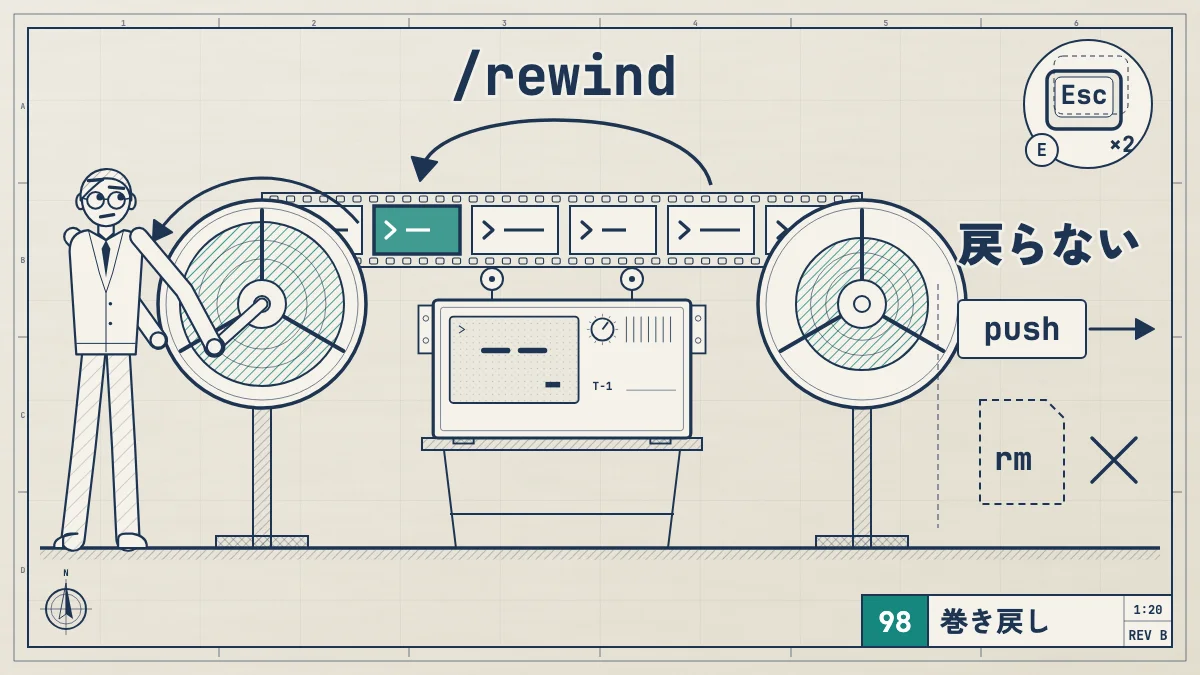
file-history/の控えを使って、Claudeの変更を元に戻す方法は、次の記事にまとめています。
使い方Claude Codeの巻き戻し(/rewind)とチェックポイント|元に戻す方法と、戻らないものClaude Codeの変更を元に戻す/rewindとチェックポイントを公式情報で解説。Esc 2回での開き方、コードと会話の戻し方と要約の選択肢、戻らないもの、残る期間、Gitとの使い分け、VS Codeでの巻き戻しまでまとめます。
履歴を
claude purgeで、
claude purgeは、1つのプロジェクトについて、Claude Codeが持つ状態を消すコマンドです。公式の説明では、次を消します。
projects/の下の会話の記録と、自動メモリ- セッションごとの
tasks/、debug/、file-history/ history.jsonlの中の、そのプロジェクトの指示の行~/.claude.jsonの中の、そのプロジェクトの項目
先に何が消えるかを確認するには、--dry-runを付けます。
claude purge ~/work/my-repo --dry-run問題なければ、同じコマンドから--dry-runを外します。消す内容の一覧が出て、[y/N]で確認されます。パスを省くと、一覧から選べます。消した記録は元に戻せません。 全プロジェクトを一度に消す--allもあり、そのときはhistory.jsonlがファイルごと消えます。
shell-snapshots/とbackups/は、プロジェクトごとの情報ではないので、purgeでは消えません。貼り付けた画像は、~/.claudeではなく、一時フォルダにあるので、purgeでは消えません(cleanupPeriodDaysより古いものは自動で消えます)。
なお、claude purgeは2026年10月23日の公式の説明にある名前です。公式は、v2.1.288より前はclaude project purgeだったとしています。
自分で
記録はふつうのファイルなので、~/.claude/projects/の中のフォルダを消しても構いません。ただし、自動メモリも同じprojects/の下にあります。会話だけを消して、メモリを残したいときは、そのフォルダの中の会話のファイル(.jsonl)だけを消します。会話ごとのフォルダにはサブエージェントの記録なども入るので、公式の説明では、迷うならclaude purgeの--dry-runで一覧を見るのが確実です。
Claude Codeごと
Claude Code自体のアンインストールと、~/.claudeをまるごと消す手順は、次の記事にまとめています。
 入れる・困ったときClaude Codeのアンインストール方法|入れ方・OS別のコマンドと設定・履歴の消し方Claude Codeのアンインストール方法を入れ方とOS別に解説。設定や会話の履歴が残る場所と消し方、VS Code拡張とデスクトップアプリ、消す前にサインアウトする理由まで。
セッションの
ターミナルの会話をいくつまで保存できるかという件数の上限は、公式の説明にはありません。保存した会話は、既定で30日たつと消えます(日数はcleanupPeriodDaysで変えられます)。
気にするべきなのは、会話の数よりも利用上限です。Claude Codeの利用は、ClaudeのチャットやClaude Codeのほかの使い方と同じ枠を使います。Pro・Maxの5時間ごとの枠と、週ごとの枠の仕組みは、次の記事にまとめています。
関連記事 料金とプランClaude Codeの使用量の確認方法と制限のリセット|/usage・ステータスライン・上限に当たったときの対処Claude Codeの使用量の確認方法を、/usage、/status、ステータスライン、デスクトップアプリ、claude.aiの画面ごとに解説。5時間と週の制限がいつリセットされるか、上限に当たったときの表示と対処、自動で再開する待ち方、使う量を減らすコツまで。
ProとMaxのプランで長い会話を、長い休みのあとや別のモデルで再開すると、先に書いた「Resume this conversation?」の確認が出ることがあります。表示される割合は、保存された会話だけで5時間の枠のどれだけを使うかの目安で、すでに使った分は含みません。続きが要らないなら、新しい会話を始めると枠を節約できます。
同じ会話を2つのターミナルで、分けずに再開すると、両方のやりとりが1つの記録に混ざります。並べて作業するときは、/branchか--fork-sessionで会話を分けるか、worktreeを使います。
使い方Claude Codeをworktreeで並列に動かす方法|複数セッションの分け方と注意点Claude Codeをgit worktreeで並列に動かす方法。claude --worktreeの使い方、環境の用意、片付け、サブエージェントと並列セッションの違い、同じファイル・ポート・ディスクの注意点を解説。
クラウドセッションと
「クラウドセッション」は、手元のPCではなく、Anthropicが管理するクラウドの仮想マシンで動くClaude Codeの会話です。以前はClaude Code on the webと呼ばれていたもので、claude.ai/code、Claudeのスマホアプリ、デスクトップアプリ、ターミナルのclaude --cloudから始められます。公式の説明では、Pro、Max、Teamで使え、Enterpriseは対象の席の人が使えます。
| 比べる点 | ターミナル | クラウドセッション |
|---|---|---|
| 比べる点動く場所 | ターミナル(CLI)のセッション自分のPC | クラウドセッションAnthropicの |
| 比べる点始め方 | ターミナル(CLI)のセッションclaude | クラウドセッションclaude.ai/code、claude --cloud "依頼" |
| 比べる点一覧 | ターミナル(CLI)のセッションclaude --resume、/resume | クラウドセッションclaude.ai/codeの |
| 比べる点手元で | ターミナル(CLI)のセッションclaude --continue、claude --resume | クラウドセッションclaude --teleport、/teleport |
| 比べる点消し方 | ターミナル(CLI)のセッションclaude purge、 | クラウドセッションclaude.ai/codeの |
| 比べる点PCを | ターミナル(CLI)のセッション止まる | クラウドセッション動き続ける |
公式は、--resumeはこのPCの記録から会話を開き直すもので、クラウドセッションは一覧に出ないと説明しています。クラウドセッションを手元のターミナルで続けるのが--teleportです。同じリポジトリの取り出しの中で、未コミットの変更がない状態で実行すると、クラウド側のブランチを取ってきて、会話の履歴ごと読み込みます。ターミナル側で続けた作業は、クラウドの会話には戻りません。
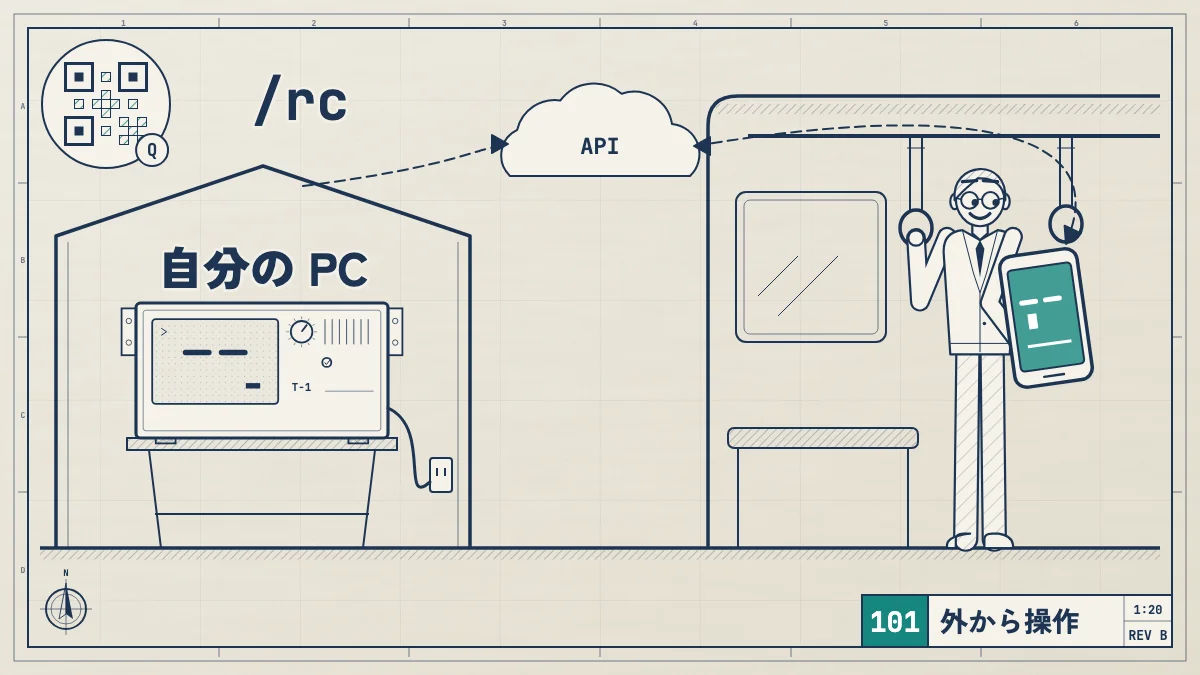
逆向きの、ターミナルの会話をそのままクラウドへ移すことは、CLIからはできません。claude --cloudは、いまのリポジトリで新しいクラウドセッションを始めます。手元の会話をスマホやブラウザから操作したいだけなら、Remote Controlを使います。
クラウドセッションの料金について、公式は、仮想マシンの別料金はなく、プランの利用上限をほかのClaudeとClaude Codeの利用と一緒に使うと説明しています。並べて動かすと、その分だけ早く上限に近づきます。
クラウドセッションの始め方は、次の記事にまとめています。
関連記事入れる・困ったときClaude Code on the webとは|ブラウザ版の使い方・クラウド環境・料金Claude Code on the web(claude.ai/code)の使い方を公式情報で解説。手元のClaude Codeとの違い、使えるプランと料金、GitHubのつなぎ方と最初の依頼、手元への引き取り、クラウド環境の通信の段階と持っていけるもの、GitHubにないリポジトリ、PRの自動修正までまとめます。
デスクトップアプリや
デスクトップアプリ、claude.ai/code、VS Code拡張は、それぞれ自分の会話の一覧を持っています。この記事の内容は、ターミナルのClaude Code向けです。デスクトップアプリは、ターミナルの会話を再開することもできます(公式の説明)。アプリの概要は、次の記事にあります。
関連記事入れる・困ったときClaude Code Desktopの入れ方|Mac・Windowsのダウンロードから最初の依頼までClaude Codeのデスクトップアプリは、公式サイトからダウンロードして入れるだけで使えます。Mac・Windowsでの入れ方、Codeタブの開き方、最初の依頼、権限のモード、ターミナルのCLIとの違いを比較表で解説します。
一覧に
公式の説明から、会話が一覧に出ない主な理由と直し方をまとめます。
| 状況 | 理由 | 直し方 |
|---|---|---|
| 状況別の | 理由一覧は、 | 直し方Ctrl+WでCtrl+Aで |
状況claude -pや | 理由これらは--continueの | 直し方会話IDをclaude --resume 会話IDに渡す |
状況最初の/loopだった | 理由一覧と--continueの | 直し方会話IDを |
| 状況claude.ai/codeで | 理由クラウドセッションは--resumeの | 直し方claude --teleportで |
| 状況1か | 理由既定で | 直し方戻せない。cleanupPeriodDaysで |
状況No conversation found with session IDと出る | 理由その | 直し方IDを |
関連する操作
コマンドの全体は、次の記事にまとめています。
関連記事使い方Claude Codeのコマンド一覧|スラッシュコマンド・CLI・更新コマンドの使い方Claude Codeで使えるコマンドを一覧で解説。まず覚える10個、目的別のスラッシュコマンドの一覧、/goal・/loop・/btw・/designの使い方、ターミナルで打つCLIのコマンド、インストールと更新(claude update)のコマンド、ショートカット、自分でコマンドを作る方法までまとめます。
基本の使い方は、次の記事にあります。
関連記事使い方Claude Codeの使い方|初心者が最初の30分でやることと毎日のコツClaude Codeの使い方を、インストールから最初の作業、差分の確認と巻き戻しまで実際の画面で解説。毎日使うコマンドとキー、頼み方のコツ、よくある失敗もまとめます。
Remote Controlでスマホやブラウザからつないでいた会話も、claude --continueやclaude --resumeで再開すると、Remote Controlにつなぎ直します。使い方は次の記事にあります。
使い方Claude Codeをスマホから使う方法|Remote Controlの始め方とiPhone・iPad・ブラウザでの使い方Claude CodeのRemote Controlは、PCで動く会話をスマホやブラウザから操作する機能です。QRコードでの始め方、iPhoneやiPadでの使い方、クラウドのセッションとの違い、接続が切れたときの動きをまとめて解説します。
よく
直前の
ターミナルでclaude --continueを実行します。いまのフォルダでいちばん新しい会話が開きます。選んで開きたいときはclaude --resumeです。
会話の
~/.claude/projects/<プロジェクト>/の下に、会話ごとの.jsonlファイルとして保存されます。入力した指示の履歴は、~/.claude/history.jsonlです。
履歴は、
会話の記録は、既定で30日たつと自動で消えます。日数はcleanupPeriodDaysで変えられます。history.jsonlは、通常は自動では消えません(HIPAA向けの設定のときは、古い行が消えます)。安全に保存期間を決められないときは、整理が行われないこともあります。
履歴を
プロジェクトごとなら、claude purgeを使います。先に--dry-runで消す内容を確かめます。消した記録は元に戻せません。
履歴を
できます。環境変数CLAUDE_CODE_SKIP_PROMPT_HISTORYを設定すると、会話の記録と指示の履歴を書きません。claude -pの1回だけなら、--no-session-persistenceです。
クラウドセッションとは
手元のPCではなく、Anthropicのクラウドで動くClaude Codeの会話です。claude.ai/codeやスマホアプリ、claude --cloudで始めます。claude --resumeの一覧には出ないので、ターミナルで続けるときはclaude --teleportを使います。
セッションの
保存できる会話の件数の上限は、公式の説明にはありません。気にするのはプランの利用上限で、長い会話を再開すると、その分だけ枠を使います。