 使い方
使い方Claude Codeの
- /rewindか、入力欄が空のときEscを2回で戻せます。
- コードと会話の両方、会話だけ、コードだけを選べます。
- Bashだけで変えたファイルやpushは戻りません。
- 公開
- 読む時間
- 7分
- 著者
- BlueAI編集部

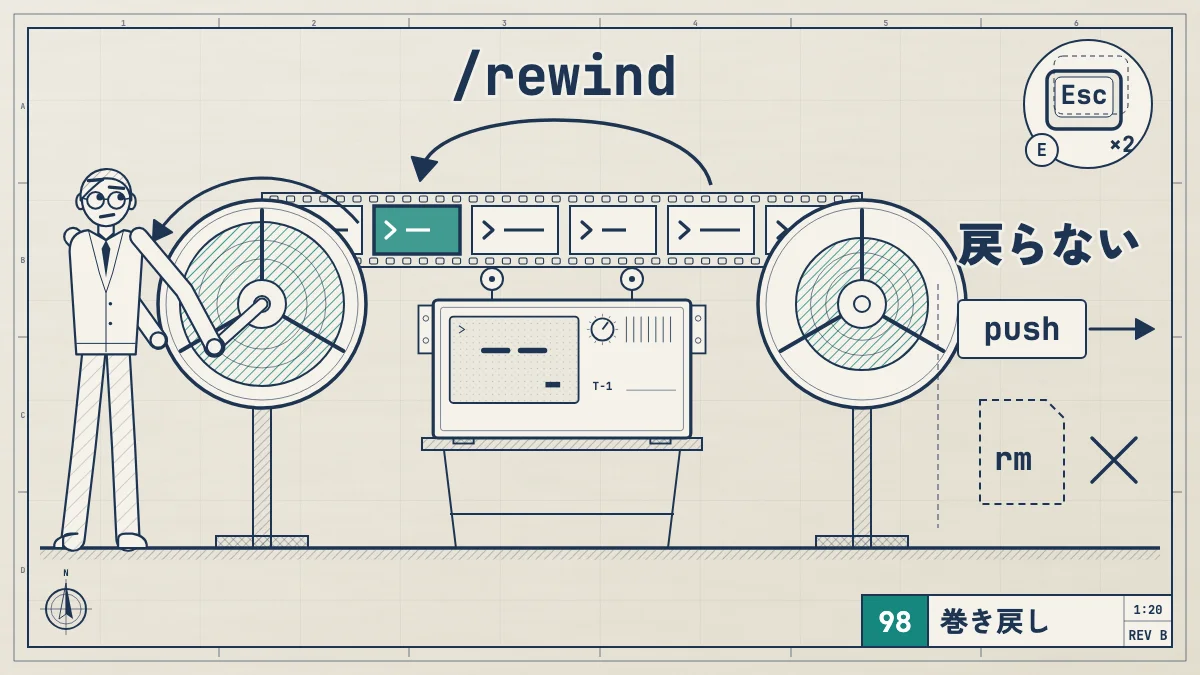
Claude Codeがした変更を元に戻すには、/rewindと入力するか、入力欄が空のときにEscを2回押します。送った指示の一覧が出るので、戻りたい指示を選び、「コードと会話の両方」「会話だけ」「コードだけ」のどれを戻すかを選びます。戻す先のチェックポイントは、あなたが指示を送るたびに自動で作られるので、前もって何かを設定する必要はありません。
ただし、戻るのはClaudeがファイル編集の道具で直したファイルと会話です。Bashのコマンドだけで変えたファイル(rmで消した、mvで動かした、など)、push・デプロイ・データベースの変更のような外への影響、あなたや別のセッションがClaude Codeの外で直した内容は戻りません。チェックポイントは、そのセッションの中で手早くやり直すための仕組みで、長く残す履歴はGitで取ります。
内容は、2026年10月25日に公式のチェックポイントの説明、対話モードの説明、コマンドの一覧、VS Code拡張の説明、デスクトップアプリの説明、設定のリファレンス、エラーの一覧と照らし合わせました。
チェックポイントとは
チェックポイントは、Claude Codeがコードの状態を自動で控えておく地点です。公式の説明では、あなたが指示を送ってClaudeの番が始まるたびに、その前の状態が1つのチェックポイントになります。Claudeがファイル編集の道具で直したファイルは、直す前の中身が控えとして残ります。
- 何もしなくても、最初から動いています
- チェックポイントは会話と一緒に保存されるので、
/resumeで会話を開き直したあとも/rewindで戻れます - 1つのセッションで、直近100個のチェックポイント分のファイルの控えを残します
会話の単位は用語集のセッションにあたります。
巻き戻しの
/rewindか、
巻き戻しの画面は、次のどちらかで開きます。
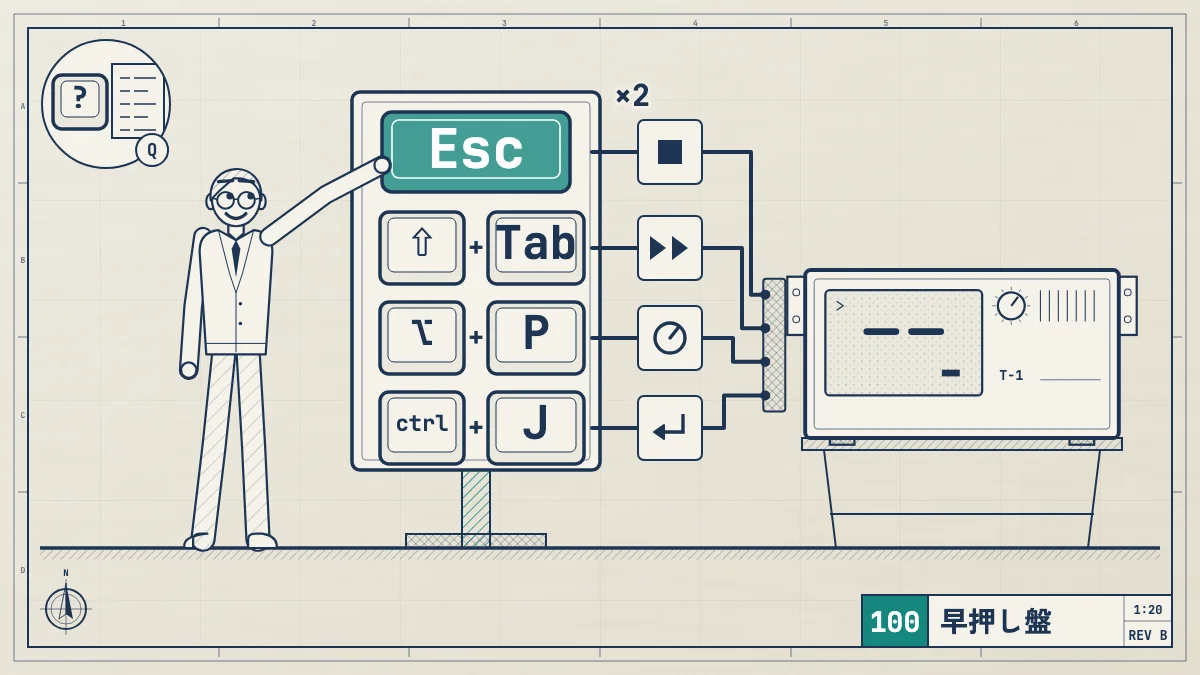
/rewindもう1つは、入力欄が空の状態でEscを2回押す方法です。入力欄に文字が残っていると、Escの2回は入力を消すだけで、画面は開きません。消した文字は入力の履歴に残るので、巻き戻しが終わったあとに↑で呼び戻せます。
/rewindには/checkpointと/undoという別名もあります(コマンドの一覧)。
戻り方を選ぶ
画面には、そのセッションで送った指示が並びます。戻りたい指示を選ぶと、次の選択肢が出ます。
| 選択肢 | ファイル | 会話 | 向いている場面 |
|---|---|---|---|
| 選択肢Restore code and conversation | ファイルその | 会話その | 向いている場面方向を |
| 選択肢Restore conversation | ファイル今のまま | 会話その | 向いている場面変更は |
| 選択肢Restore code | ファイルその | 会話今のまま | 向いている場面会話の |
| 選択肢Summarize from here | ファイル変えない | 会話選んだ | 向いている場面途中から |
| 選択肢Summarize up to here | ファイル変えない | 会話選んだ | 向いている場面前半を |
| 選択肢Never mind | ファイル変えない | 会話変えない | 向いている場面何も |
コードを戻す2つは、選んだ地点のあとにClaudeが直したファイルがあるときだけ出ます。会話を戻すか、Summarize from hereを選ぶと、選んだ指示の文が入力欄に戻るので、そのまま送り直すか、書き直して送れます。
要約の
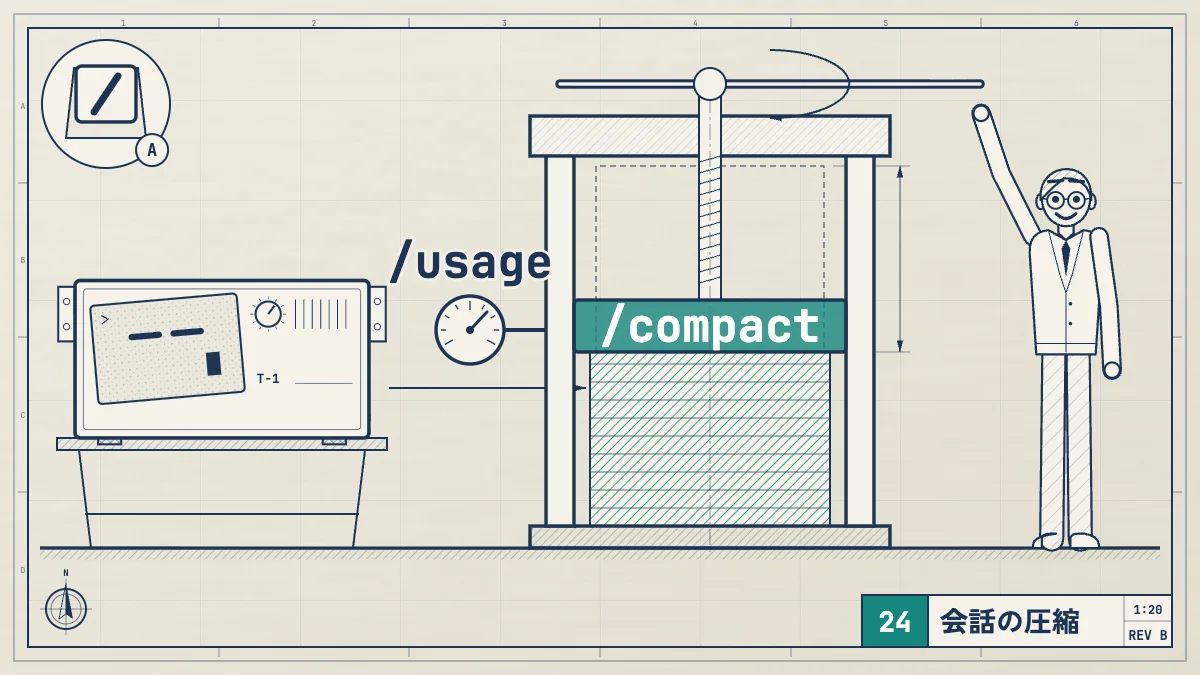
Summarize from hereとSummarize up to hereは、ディスクのファイルを変えません。会話の一部を要約にまとめて、コンテキストの空きを作ります。公式は、範囲を選べる/compactのようなもの、と説明しています。元のメッセージはセッションの記録に残るので、Claudeは細部を参照できます。
要約に残したい内容があるときは、矢印キーで選択肢に合わせ、add context (optional) の欄に指示を書いてからEnterを押します。数字のキーで選ぶと、指示なしですぐ要約します。/compactとの使い分けは、次の記事にまとめています。
使い方Claude Codeの/compactとコンテキスト|いっぱいになる前の対処と、/clearとの使い分けClaude Codeのコンテキストウィンドウとは何か。モデルとプランで変わる大きさ、/contextでの確認、自動圧縮が始まる位置、/compactと/clearの使い分け、圧縮のあとに残るもの、うまくいかないときの対処を解説。
/clearの
同じClaude Codeを起動したまま、前に/clearで会話を空にしていた場合は、一覧の一番上に/resume <session-id> (previous session)という項目が出ます。選ぶと、/clearの前の会話を開き直せます。Claude Codeを終了するか、別のセッションを再開するまで使えます。
戻らないもの
公式の「制限」の節に挙がっているものは、次のとおりです。
| 戻らないもの | 中身 | 代わりの |
|---|---|---|
| 戻らないものBashの | 中身Claudeがrm、mv、 | 代わりの戻し方Gitなどの |
| 戻らないものサブエージェントの編集 | 中身Claudeがcontext: fork)だけは | 代わりの戻し方Gitなどの |
| 戻らないものClaude Codeの | 中身あなたが | 代わりの戻し方Gitなどの |
| 戻らないものシンボリックリンクと | 中身戻すRestored the code, but skipped N filesと出る | 代わりの戻し方Claudeに |
| 戻らないもの作業中に | 中身Claudeの | 代わりの戻し方その |
Bashの扱いは少し細かいです。Claudeが会話の中で一度ファイル編集の道具で直したファイルなら、そのあとBashのコマンドが同じファイルを変えても、/rewindで戻ります。Bashのコマンドだけが触ったファイルは、追われず今のままです。
表にない、push、デプロイ、データベースの書き換え、外部のサービスへの送信も、ファイルの控えとは関係がないので戻りません。こうした操作を任せるときは、許可モードで確認を求める設定にしておきます。始める前の守りの設定は、次の記事にまとめています。
関連記事 安全と会社での利用Claude Codeを安全に始める初期設定|初心者の30分スターターClaude Codeを安全に始める初心者向け手順。専用フォルダ、ダミーデータ、権限設定、確認、復旧を30分で試せます。
チェックポイントが
| 項目 | 公式の説明 |
|---|---|
| 項目1つの | 公式の説明直近100個の |
| 項目消える時期 | 公式の説明既定では、 |
| 項目延ばす設定 | 公式の説明cleanupPeriodDays(日数。 |
| 項目控えの | 公式の説明~/.claude/ |
控えが消えたあとも、/resumeで開いた会話の/rewindには地点が並びます。そこでコードを戻そうとすると、No files were restoredと出て失敗することがあります。長く残したいときは、~/.claude/settings.jsonで日数を延ばします。
{
  "cleanupPeriodDays": 90
}公式によると、0は設定の検証で失敗します。会話の記録など、ほかの控えも同じ日数で消えるので、記録の消え方は次の記事も見てください。
使い方Claude Codeのセッションを再開・確認・削除する方法|履歴の保存場所とクラウドセッションとの違いClaude Codeのセッションの再開方法(--continue、--resume、/resume)、会話の名前の付け方、履歴の保存場所、自動で消える期間、claude purgeでの削除方法、セッションの上限、クラウドセッションとの違いを公式ドキュメントで解説。
チェックポイントを
チェックポイントは既定でオンです。切りたいときは、設定のfileCheckpointingEnabledをfalseにします。/configのRewind code (checkpoints) でも切り替えられます。そのセッションだけ切るなら、環境変数CLAUDE_CODE_DISABLE_FILE_CHECKPOINTING=1を使います。切ると、/rewindでコードは戻せません。
{
  "fileCheckpointingEnabled": false
}
claude -pでの実行やAgent SDKでは、この設定は使われません。-pではCLAUDE_CODE_ENABLE_SDK_FILE_CHECKPOINTING=trueで、Agent SDKではenableFileCheckpointingのオプションでオンにします。
Gitとの
公式は、チェックポイントを「セッションの中で手早く戻すための仕組み」とし、版の管理の代わりではないと書いています。長く残す履歴や、ほかの人との共有は、これまでどおりGitのコミットとブランチで行います。
| チェックポイント | Git | |
|---|---|---|
| 作られる時 | チェックポイント指示を | Git自分で |
| 残る期間 | チェックポイント既定で | Git消すまで残る |
| 戻せる範囲 | チェックポイントClaudeが | Git管理している |
| 共有 | チェックポイントできない | Gitpushして |
| 会話 | チェックポイント一緒に | Git関係しない |
おすすめは、Claudeに頼む前にGitでコミットしておき、細かいやり直しは/rewind、大きく戻すときやBashで消えたファイルはGitで戻す使い方です。Gitが初めての人の練習の手順は、上の安全な始め方の記事にあります。
VS Codeと
VS Code拡張
VS Code拡張の説明によると、拡張でもチェックポイントが使えます。メッセージにマウスを乗せると巻き戻しのボタンが出て、次の3つから選びます。
| 選択肢 | 中身 |
|---|---|
| 選択肢Fork conversation from here | 中身この |
| 選択肢Rewind code to here | 中身ファイルの |
| 選択肢Fork conversation and rewind code | 中身会話を |
制限は、ターミナルと同じチェックポイントの説明に従います。拡張の使い方は、次の記事にあります。
関連記事 入れる・困ったときClaude CodeをVS Codeで使う方法|拡張機能の入れ方・日本語設定・アカウント切り替え・CLIとの違いClaude CodeのVS Code拡張機能を入れて使う手順を、インストールとサインイン、Cursorなどへの入れ方、日本語設定、アカウント切り替え、モデル切り替え、CLIとの使い分けまで、公式の説明と照らしてまとめます。
デスクトップアプリ
2026年10月25日に読んだデスクトップアプリの説明には、巻き戻しやチェックポイントの記載が見当たりませんでした。デスクトップのCodeタブでも/から組み込みのコマンドを選べますが、ターミナルの画面を開くタイプのコマンドは動きが違う、と書かれています。デスクトップで使えるかどうかは、アプリの/の一覧で確かめてください。
戻せない
| 症状 | 原因と対処 |
|---|---|
症状Escを | 原因と対処入力欄にEscを/rewindと打つ |
| 症状コードを | 原因と対処選んだ |
症状No files were restoredと出る | 原因と対処控えが |
症状Restored the code, but skipped N filesと出る | 原因と対処リンクなどの/debugを~/.claude/に出る |
| 症状戻した | 原因と対処戻した |
最後の点は、公式の説明では、Claude Codeが戻した会話を次の指示と一緒に保存するためです。戻したファイルは、戻したときのままです。
会話を残したまま別のやり方を試したいときは、巻き戻すより、会話を枝分かれさせる/branchかclaude --continue --fork-sessionが合う、と公式は案内しています。ほかのコマンドは、次の記事にまとめています。
使い方Claude Codeのコマンド一覧|スラッシュコマンド・CLI・更新コマンドの使い方Claude Codeで使えるコマンドを一覧で解説。まず覚える10個、目的別のスラッシュコマンドの一覧、/goal・/loop・/btw・/designの使い方、ターミナルで打つCLIのコマンド、インストールと更新(claude update)のコマンド、ショートカット、自分でコマンドを作る方法までまとめます。
使い方の全体は、次の記事から読めます。
関連記事使い方Claude Codeの使い方|初心者が最初の30分でやることと毎日のコツClaude Codeの使い方を、インストールから最初の作業、差分の確認と巻き戻しまで実際の画面で解説。毎日使うコマンドとキー、頼み方のコツ、よくある失敗もまとめます。
よく
Claude Codeで
入力欄が空の状態でEscを2回押すか、/rewindと入力します。戻りたい指示を選び、Restore code(コードだけ)かRestore code and conversation(コードと会話)を選びます。
/rewindで、
Claudeがファイル編集の道具で直したことのあるファイルなら戻ります。Bashのrmだけで消したファイルは追われていないので戻りません。Gitなどで戻します。
チェックポイントは
1つのセッションで直近100個分の控えが残り、既定ではセッションが最後に控えを保存してから約30日で消えます。cleanupPeriodDaysで日数を延ばせます。
pushや
/rewindでは取り消せません。チェックポイントが戻すのは手元のファイルと会話だけです。push、デプロイ、データベースの変更のような外への影響は、別の手段で戻します。
Gitを
役割が違います。チェックポイントは指示ごとに自動で取られ、会話と一緒に戻せる短期の控えです。公式も、長く残す履歴と共有には、これまでどおりGitを使うよう書いています。