入れる・困ったとき
Claude Codeに
- ログインは、claudeを起動して開いたブラウザでサインインします。
- 直らないときは/logoutしてから、claudeで入り直します。
- /statusで、使われているアカウントと認証方法を確かめます。
- 公開
- 読む時間
- 7分
- 著者
- BlueAI編集部

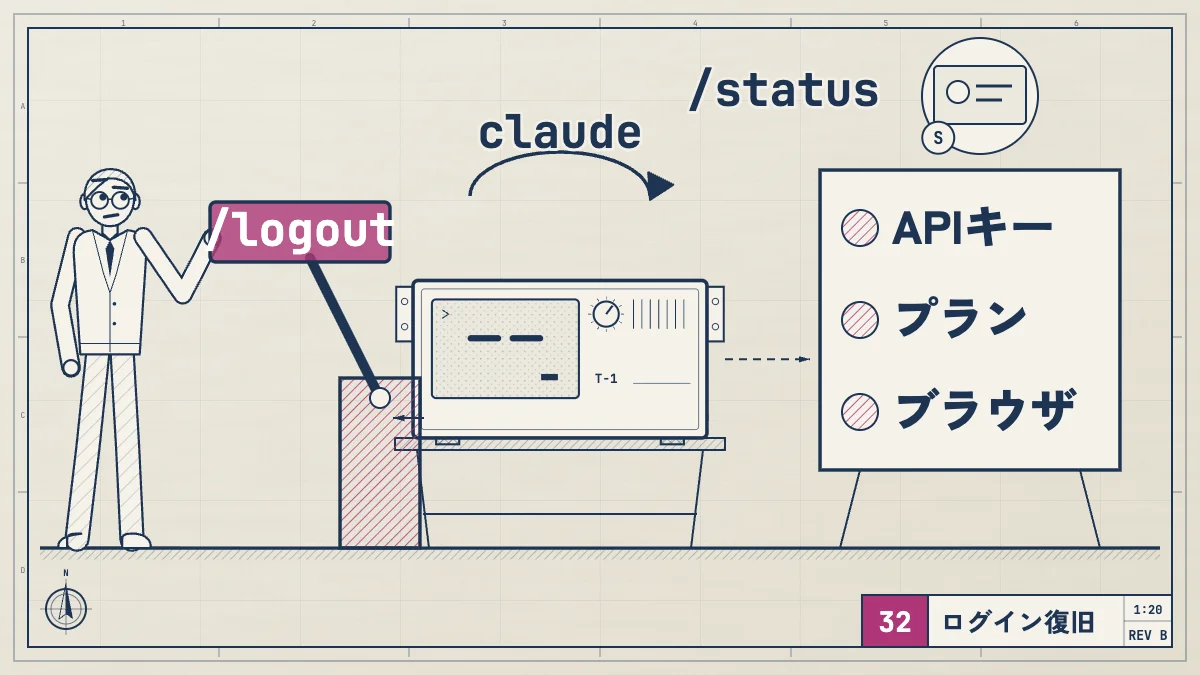
Claude Codeにログインするには、ターミナルでclaudeを起動し、開いたブラウザでPro・Max・Team・Enterpriseのいずれかか、Claude Consoleのアカウントでサインインします。無料プランのアカウントではClaude Codeを使えません。 会社でAmazon Bedrockなどのクラウドを使う場合は、ブラウザのログインではなく会社の指示する設定で使います。
ログインできないときは、まず/logoutで一度サインアウトし、Claude Codeを閉じてclaudeで入り直します。それでも直らなければ、下の症状の表から当てはまるものを探してください。ログインしたあとは/statusで、どのアカウントと認証方法が使われているかを確かめられます。
手順は、2026年10月23日に公式の認証の説明、インストールとログインの不具合の直し方、エラーの一覧と照らし合わせました。
入れ方そのものと、入れたあとに困ったときの記事の一覧は、Claude Codeのインストール方法にまとめています。
まず
原因がはっきりしないときは、公式が勧める次の順でやり直します。多くの場合はこれで直ります。
- Claude Codeの入力欄で
/logoutを実行し、完全にサインアウトする - Claude Codeを閉じる
- ターミナルで
claudeを起動し、ログインをはじめからやり直す
/logoutは最初の起動時の設定もリセットするので、次にclaudeを起動するとログインと初期設定の案内がもう一度出ます。ログインが済むと、ターミナルにLogin successfulと出て、Enterを押すよう案内されます。
症状別の
| 症状 | 原因と |
|---|---|
| 症状ブラウザが | 原因と直し方ログイン画面でcを |
| 症状ブラウザに | 原因と直し方WSL2・ |
症状OAuth error: Invalid code | 原因と直し方コードの |
| 症状403の | 原因と直し方プラン、 |
| 症状有料プランなのに | 原因と直し方環境変数ANTHROPIC_が |
症状Not logged inやLogin expired | 原因と直し方使える/loginで |
| 症状何度も | 原因と直し方期限切れ、 |
症状Claude Code access has not been granted | 原因と直し方Enterpriseで |
ブラウザが
WSL2、SSHでつないだ別のマシン、コンテナの中では、ブラウザが別の場所で開き、Claude Codeに戻ってこられないことがよくあります。この場合、サインイン後のブラウザにログイン用のコードが出るので、ターミナルのPaste code here if promptedの欄に貼ります。
SSHでは、ブラウザが手元とは違うマシンで開くことがあります。ターミナルに出たURLをコピーし、手元のブラウザで開いてください。
WSL2でブラウザがまったく開かないときは、環境変数BROWSERにWindows側のブラウザの場所を入れてから起動します。
export BROWSER="/mnt/c/Program Files/Google/Chrome/Application/chrome.exe"
claude
コードを貼っても何も起きないときは、ターミナルの貼り付けが入力欄に届いていない可能性があります。Windows Terminalなら右クリックやShift+Insertを試すか、claude auth loginを使います。こちらは貼ったコードを標準入力から読むので、貼り付けが効かない環境でも通ります。
claude auth login無料プランの
公式のセットアップの説明では、Claude CodeにはPro、Max、Team、Enterprise、Consoleのいずれかのアカウントが要り、無料のclaude.aiプランには含まれないと書かれています。
有料プランに入ったのにうまくいかないときは、次を確かめます。
- 有料プランに入っているアカウントと、ブラウザでサインインしたアカウントが同じか
- claude.ai/settingsでプランが有効になっているか
プランの違いと料金は 「ClaudeとClaude Codeの料金とプラン比較」 にまとめています。
APIキーが
環境変数ANTHROPIC_API_KEYが設定されていて、起動時にそのキーの利用を承認していると、Claude CodeはサブスクリプションのログインよりAPIキーを優先します。この場合はPro・Maxの枠ではなく、APIの従量課金になります(公式ヘルプ)。-pを付けた非対話の実行では、キーがあれば必ずキーが使われます。
前の職場や別のプロジェクトのキーがシェルの設定に残っていると、This organization has been disabledのエラーになることもあります。サブスクリプションで使うには、キーを外してから起動し直します。
macOS・Linuxでは次の通りです。
unset ANTHROPIC_API_KEY
claude
Windows PowerShellでは次の通りです。
Remove-Item Env:ANTHROPIC_API_KEY
claudeこれはそのターミナルだけの対処です。次からも出ないようにするには、~/.zshrc、~/.bashrc、~/.profileにあるexport ANTHROPIC_API_KEY=...の行を消します。Windowsでは、PowerShellのプロファイル($PROFILE)とユーザー環境変数を確かめます。最後に/statusで、使われている認証方法を確かめてください。
403が出る
ログイン後にAPI Error: 403 Request not allowedが出るときは、アカウントの種類ごとに次を確かめます。
| アカウント | 確かめること |
|---|---|
| アカウントPro・ | 確かめることclaude.ai/settingsで |
| アカウントClaude Console | 確かめること自分に |
| アカウント会社の | 確かめることプロキシが |
何度も
ログインの期限が切れると、/loginでのログインし直しが要ります。頻繁に起きるときは、PCの時計が正しいかを確かめます。認証の確かめが時刻に頼っているためです。
macOSでは、ログイン情報はキーチェーンに保存されます。SSH中などでキーチェーンがロックされて書き込めないと、代わりに~/.claude/.credentials.jsonに保存されます。claude doctorを実行し、macOS Keychain is not writableで始まる警告が出たら、その案内に従ってキーチェーンを開け直し、/logoutと/loginをやり直します。
会社の
会社が管理する設定(managed settings)で、ログインできる組織やログイン方法が決められていることがあります。この場合は、すでにサインインしていてもログイン画面が出ます。会社で決められたアカウントでログインし、持っていなければ管理者に頼みます。
会社のネットワークで証明書のエラーが出るときは、公式のネットワーク設定にあるとおり、NODE_EXTRA_CA_CERTSに会社の証明書を指定します。設定の配り方は 「Claude Codeのセキュリティ設定」 で説明しています。
/login・
| コマンド | 使う場所 | 何を |
|---|---|---|
コマンド/login | 使う場所Claude Codeの中 | 何をするかAnthropicの |
コマンド/logout | 使う場所Claude Codeの中 | 何をするかサインアウトする。 |
コマンド/status | 使う場所Claude Codeの中 | 何をするか版、 |
コマンドclaude auth login | 使う場所ターミナル | 何をするかClaude Codeを |
コマンドclaude auth status | 使う場所ターミナル | 何をするか認証の--textで |
Claude Console(APIの従量課金)でログインしている人がPro・Maxに切り替えるときも、Claude Codeの中で/loginを実行して選び直します(公式ヘルプ)。
ログインの期限が近づくと、起動時にYour login expires in 3 days · run /login to renewと出ます。この表示は知らせだけで、期限までは使えます。
仕事用と
2つのアカウントに同時にログインしておくには、アカウントごとに設定の置き場所を分けます。起動するときに環境変数CLAUDE_CONFIG_DIRでその場所を指定すると、設定、履歴、ログインがそれぞれ別になります。公式の例は次の通りです。
alias claude-work='CLAUDE_CONFIG_DIR=~/.claude-work claude'新しいターミナルでclaude-workをはじめて起動すると、その場所用のログインと初期設定が始まります。ただし、APIキーを作らずにClaude Consoleへサインインする方法のログインは、この場所の外に保存されるため、この分け方では分かれません。
デスクトップアプリ
デスクトップアプリとクラウドのセッションは、認証にANTHROPIC_API_KEY、ANTHROPIC_AUTH_TOKEN、apiKeyHelperを使わず、アプリのサインインを使います(公式の説明)。CodeタブでAuthentication required · Sign in again to continueと出たら、アプリからサインインし直します。アプリの入れ方とCodeタブの不具合は 「Claude Code Desktopの入れ方」 で説明しています。
それでも
claude doctorを実行し、インストールと設定の診断を見る- Claude Codeを最新の版にする。古い版では、ログイン済みでもログイン画面が出る不具合がありました(公式の説明)
- ログインのループや、プランが認識されないなどアカウント側の問題なら、claude.aiにサインインし、左下のイニシャルからGet helpを選んでサポートに問い合わせる
版の上げ方は 「Claude Codeのアップデート方法」 に、消して入れ直す手順は 「Claude Codeのアンインストール方法」 にまとめています。ほかのエラーは 「Claude Codeのログイン・更新の直し方」 で症状別に切り分けています。インストールからやり直すときは 「Claude Codeのインストール方法」 を見てください。
よく
無料プランで
できません。Claude CodeにはPro、Max、Team、Enterprise、Claude Consoleのいずれかのアカウントが要ります。無料のclaude.aiプランにはClaude Codeが含まれません。
Proに
環境変数ANTHROPIC_API_KEYが設定されていると、Claude Codeはサブスクリプションよりそのキーを優先します。キーを外して起動し直し、/statusで認証方法を確かめてください。
SSHや
サインイン後のブラウザに出るコードを、ターミナルのPaste code here if promptedの欄に貼ります。貼り付けが効かないときは、claude auth loginを使います。
ログインし
Claude Codeの中で/logoutを実行し、閉じてからclaudeで起動し直します。表示に従ってブラウザでサインインすれば完了です。