 仕事で使う
Claude Codeで
- Claudeは画像を読めますが、画像そのものは生成できません。
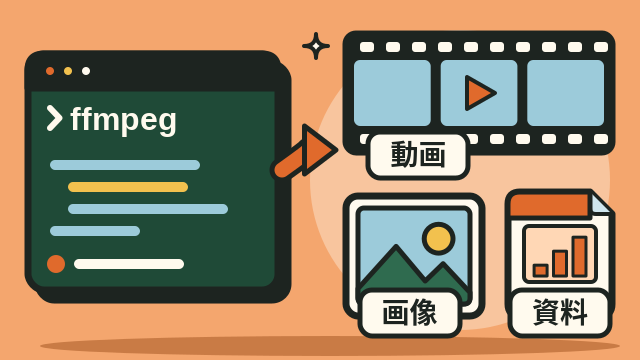
- 画像は画像生成APIを呼ぶプログラムやSVGで作らせ、動画はffmpegやRemotionで編集・作成させます。
- 資料、Excel、ホームページ、Notion連携も、入力と出力を決めて人が確かめる形で任せます。
目次49項目
Claude Codeは、画像そのものを生成するツールではありません。Claudeのモデルは画像を読んで理解する専用で、画像を作ったり加工したりはできないと公式に書かれています。 そのかわりClaude Codeは、画像生成APIを呼ぶプログラムを書いて動かす、ffmpegやRemotionで動画を切る・つなぐ・作る、SVGやHTMLで図やバナーを描く、という形で画像と動画の作業を進められます。資料作成、Excel、ホームページ作成、NotionやObsidianのメモ整理も、同じように日本語の指示から進められます。
この記事の内容は、2026年10月26日に公式のClaudeの画像の説明(Vision)、Claude Codeのよくある使い方(Common workflows)、MCPの説明、スキルの説明、セットアップの説明と照らし合わせて確かめました。RemotionやFigma、Obsidianのことは、それぞれの公式の説明で同じ日に確かめています。
この記事の主な内容
- 最初に選ぶべき業務
- 画像生成・動画編集でできること
- アプリ開発・ゲーム開発の実務例
- 資料作成・スライド・Excelの実務例
- ホームページ作成の実務例
- Obsidian・Notionとの連携
- 営業・マーケ・管理部の実務例15選
- 副業・自動化で使う人の始め方
- 安全に進める共通ワークフロー
- うまくいかないとき
- よくある質問
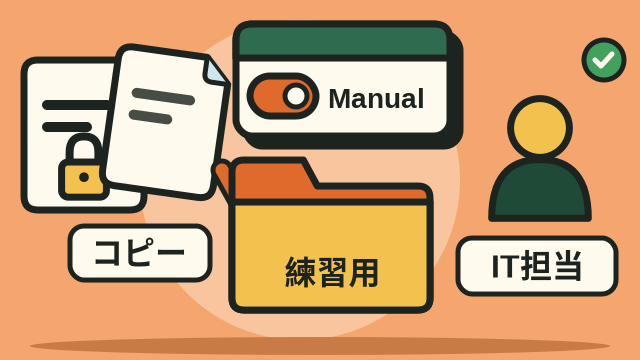
どの作業でも、「何でも自動化して」と任せると、入力漏れ、数字の誤読、元ファイルの上書き、機密情報の混入を見逃しやすくなります。自動化する単位はアプリではなく、次の5点が決まった一つの成果物にします。
- 入力 何を読ませるか
- 出力 何を完成とするか
- 制約 触れてはいけないものは何か
- 検証 正しさをどう確かめるか
- 承認 誰が最終判断するか
すぐ試したい場合は、部門別プロンプト・テンプレート集から営業・マーケティング・管理部・情シス向けの依頼文をコピーできます。
最初に
候補を「頻度」「定型度」「検証しやすさ」「データリスク」の4軸で見ます。
| 条件 | 最初の | 後回しにする |
|---|---|---|
| 条件頻度 | 最初の検証に向く毎週・ | 後回しにする年1回だけ |
| 条件定型度 | 最初の検証に向く入力列と | 後回しにする担当者の |
| 条件検証 | 最初の検証に向く合計・ | 後回しにする正解を |
| 条件リスク | 最初の検証に向く架空・ | 後回しにする本番操作、 |
最初の成功は「人を完全に置き換える」ことではありません。下準備、構造化、初稿、検算表の作成を任せ、担当者が判断へ集中できる状態を目指します。
画像生成・
Claudeのモデルは画像を読むことはできますが、画像を作ることはできません。公式の画像の説明(Vision)のよくある質問には「Claudeは画像を理解する専用のモデルで、画像を生成・編集・加工することはできない」とはっきり書かれています。Claude Codeで画像や動画を扱うときは、Claude Codeに道具を動かしてもらうと考えると分かりやすくなります。
Claude Codeは、パソコンの中でファイルを書き、コマンドを実行できます(公式のツール一覧では、コマンドを実行するBashツールは、ふだんの設定では使う前に許可を求められるものに入っています)。この力を使うと、次のような作業ができます。
| やりたいこと | Claude Codeが | 別に |
|---|---|---|
| やりたいこと画像を | Claude Codeがすること画像生成APIを | 別に必要なもの画像生成 |
| やりたいこと図・ | Claude CodeがすることSVGや | 別に必要なものなし |
| やりたいこと動画を | Claude Codeがすることffmpegの | 別に必要なものffmpeg |
| やりたいこと動画を | Claude CodeがすることRemotion | 別に必要なものNode.jsと |
| やりたいこと画像を | Claude Codeがすること貼り付けた | 別に必要なものなし |
画像生成APIを
画像そのものが欲しいときは、画像を作れる別のサービスのAPIを使います。たとえばGoogleのGemini APIやOpenAIの画像生成APIには、文章から画像を作る機能があります。Claude Codeにはそのプログラムを書いて動かしてもらいます。
output/images フォルダに、ブログの見出し画像を3枚作るプログラムを書いてください。
画像生成には Gemini API を使い、APIキーは環境変数 GEMINI_API_KEY から読んでください。
APIキーをファイルに書いたり、画面に表示したりしないでください。
まず計画とおおよその費用を見せて、私が許可してから実行してください。
できた画像はClaude Codeに読ませて確かめられます。公式の説明どおり、画像のパスを渡すとClaudeは中身を見られるので、「output/images/1.pngを見て、文字がつぶれていないか確かめて」のように頼めます。生成した画像の使い方(商用利用など)は、使ったサービスの利用規約に従います。
SVG・
SVGは図形を文字で書く画像の形式です。Claude Codeはファイルを書けるので、フローチャート、アイコン、簡単なバナーなどはSVGやHTMLとして直接作れます。写真のような絵は苦手ですが、文字を正確に入れたい図や、あとで色や文言を直したい図には向いています。
ffmpegで
ffmpegは、動画や音声を変換・編集する無料のソフトです。パソコンに入れておけば、Claude Codeが「最初の10秒を切り出す」「3本の動画をつなぐ」「字幕ファイルを焼き込む」「縦長にする」といったコマンドを組み立てて実行します。元の動画は上書きさせず、output/に新しいファイルとして書き出させると安全です。
Remotionで
Remotionは、React(Webの画面を作る仕組み)で動画を作るためのツールです。Remotionの公式の説明には、Claude Codeのようなコーディングエージェントと組み合わせて、指示だけで動画を作る手順が載っています。新しいプロジェクトを作り、Remotion用のスキルを入れてから、そのフォルダでClaude Codeを起動します。
npx create-video --yes --blank my-video
cd my-video
npx remotion skills add
npm run dev
# 別のターミナルで
claudeテロップ入りの紹介動画やグラフが動く動画など、同じ形の動画を何本も作る仕事に向いています。会社で使う場合は、Remotionのライセンスと料金で無料で使える条件に当てはまるかを先に確かめてください。
アプリ
Claude Codeはもともとプログラムを書くための道具なので、アプリやゲームは得意な分野です。初心者は、いきなり大きなアプリを頼まず、「ボタンを押すと点数が増える画面だけ」のように一つの機能ずつ頼み、ブラウザで動きを確かめながら足していきます。
- 社内の小さなツール 入力フォームと一覧表だけの業務アプリから始めます。手順は「Claude Code で社内ツールを作る|見積書作成ツールの実例」で試せます
- ブラウザで動くゲーム HTMLとJavaScriptだけで動く簡単なゲームなら、インストールなしでブラウザから確かめられます
- 画面デザインを取り込む 画面の写真やデザイン案を貼り付けて「このデザインに合わせてCSSを書いて」と頼めます(公式のよくある使い方にある例です)
Figmaを使っている場合は、Figma公式のFigma MCPサーバーをClaude Codeにつなぐと、選んだフレームのデザイン情報をもとにコードを書かせられます。Figmaの説明では、Claude Codeは対応するツールに入っており、つなぎ先はhttps://mcp.figma.com/mcpです。使えるFigmaのプランや席の種類も同じページに書かれています。MCPのつなぎ方は「Claude Code MCPの追加・設定方法」にまとめています。
資料作成・
資料作成では、Claude Codeが元になるファイルを読み、新しいファイルを書き出します。
- Excel・CSV 列をそろえる、集計表を作る、別のシートと突き合わせる。考え方は「Claude CodeでCSV・Excelを安全に集計する方法」で解説しています
- Excelファイルを作る claude.aiのアカウントでログインしているClaude Codeでは、Anthropicが用意した
xlsxやpdfなどのスキルが自動で読み込まれます(公式のスキルの説明。v2.1.273以降のターミナル版) - スライド 箇条書きの原稿から、ブラウザで見せられるHTMLのスライドを作らせると、文言や色をあとから直しやすくなります
- 報告書・議事録 元の資料にない数字や事実を足していないか、人が原文と照らし合わせます
HTML、Excel、CSVのファイルを作る練習は「Claude Code でファイル生成|HTML/Excel/CSV/Python」でできます。
ホームページ
ホームページは、Claude CodeがHTMLやCSSのファイルを書き、自分のパソコンのブラウザで確かめながら作ります。1ページのLP(ランディングページ)から始め、見た目と文言が固まってから公開の手順に進むと失敗が少なくなります。
- まず1枚のLPを作る 「Claude Code で LP(ランディングページ)作成」
- 公開まで一気に試す 90分で公開するLP制作ラボ
- 複数ページのサイトまで順に学ぶ Claude Codeでホームページ作成|初心者向け12レッスン
公開は人が確認してから別の手順で行い、Claude Codeに勝手にデプロイさせないようにします。
Obsidian・
Obsidian
Obsidianのメモは、パソコンの中のフォルダ(保管庫)に、Markdown形式の文字のファイルとして保存されます(Obsidianの公式の説明)。Claude Codeの公式の説明にも、メモの保管庫のようなコード以外のフォルダで起動して、検索・編集・整理ができると書かれています。特別な連携の設定は要らず、保管庫のフォルダでclaudeを起動するだけで使えます。
- 「今週のメモから、決まったことと宿題を一覧にして」
- 「タグがばらばらなメモを洗い出して、直す案を出して」
Claudeはファイルを使うたびに読み直すので、Obsidianで直した内容も次に読むときに反映されます。最初は保管庫のコピーで試すと安心です。
Notion
NotionはMCPでつなぎます。公式のMCPの説明に、Notionにつなぐ例として次のコマンドが載っています。
claude mcp add --transport http notion https://mcp.notion.com/mcpつないだあとは、Claude Codeの中で/mcpを開いてNotionにログインします。くわしい手順は「Claude Code に Notion・Google Drive を MCP で連携」で解説しています。
営業向けの
1. 営業週報を
- 入力:案件ID、担当、ステータス、金額、更新日を含む架空CSV
- 出力:件数・金額・前週差・停滞案件をまとめたMarkdown週報
- 検証:入力行数、ステータス別件数、金額合計を別計算で照合
- 注意:元CSVを上書きせず、顧客名は匿名化する
実際にダミーデータで完走する場合は、営業CSVから週報を作る実務ラボを使えます。集計の考え方は、「Claude CodeでCSV・Excelを安全に集計する方法」でも解説しています。
2. 商談メモから
- 入力:社内利用を許可された商談メモ
- 出力:顧客課題、未確認事項、担当、期限、次回質問
- 検証:原文にない事実が追加されていないか、担当者が照合
- 注意:録音・個人情報・契約情報の利用条件を事前に確認
「要約」だけでなく、各項目に根拠となる原文の位置を付けるとレビューしやすくなります。
3. 提案書の
- 入力:承認済みのサービス資料、顧客の公開情報、ヒアリング項目
- 出力:課題、提案、範囲、前提、次の行動を含む骨子
- 検証:価格・実績・機能の主張を一次資料と照合
- 注意:架空の導入実績や成果保証を作らせない
4. 失注理由を
- 入力:匿名化した失注メモ
- 出力:共通分類、件数、代表例、追加で聞くべき質問
- 検証:分類前後の件数一致と、複数人によるサンプル確認
- 注意:件数が少ない分類から個社を推測できないようにする
5. 顧客向け
- 入力:承認済みの定型文、伝えるべき事実、禁止表現
- 出力:用途別のメール下書き
- 検証:宛先、日付、価格、約束、添付への言及を人が確認
- 注意:自動送信せず、初期段階は下書き作成までに限定
マーケティング
6. 競合ページの
- 入力:利用条件を確認した公開ページの保存データ
- 出力:変更点、想定影響、確認すべき仮説
- 検証:変更前後の差分と公開日を人が確認
- 注意:利用規約、robots、著作権を守り、長い転載を避ける
7. 一次情報から
- 入力:公式ドキュメント、Search Consoleのクエリ、既存記事
- 出力:検索意図、読者の疑問、独自検証、構成、根拠一覧
- 検証:事実と仮説を分離し、すべての仕様主張へ一次ソースを付ける
- 注意:検索流入だけを目的に他サイトを要約しない
8. 1つの
- 入力:自社で実施した一つの検証記録
- 出力:記事、短報、メール、SNS、営業用1枚資料の下書き
- 検証:チャネルごとに主張とCTAが変わっていないか確認
- 注意:各媒体の文字数や規約に合わせ、人が最終編集する
9. FAQ候補を
- 入力:匿名化・集約した問い合わせログ
- 出力:質問のクラスタ、頻度、回答に必要な一次情報
- 検証:原文サンプルと分類の一致を確認
- 注意:氏名、メール、企業名、契約内容を除去する
10. LPの
- 入力:ローカルで動くLP、要件、ブランドルール
- 出力:リンク、フォーム、見出し、モバイル、アクセシビリティの確認結果
- 検証:ブラウザで実際に操作し、スクリーンショットと再現手順を残す
- 注意:勝手に公開せず、デプロイは承認後に分ける
LPを一つ完成させる流れは、90分で公開するLP制作ラボで試せます。
管理部・
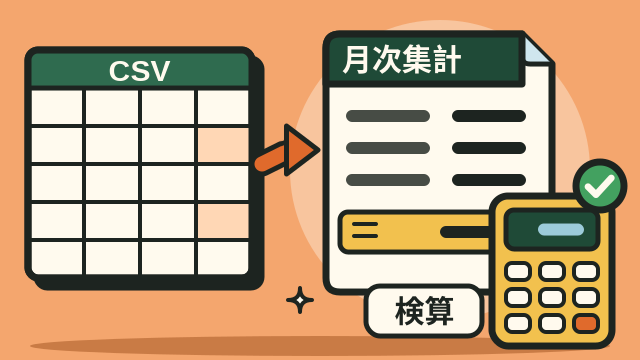
11. 月次
- 入力:コピーしたサンプルCSV
- 出力:列名、日付、表記を統一した新規ファイルと変換ログ
- 検証:行数、キーの一意性、合計値、変換前後の差分
- 注意:元ファイルを変更せず、例外行を勝手に捨てない
12. 会議資料から
- 入力:社内利用を許可された議事資料
- 出力:決定事項、担当、期限、未決事項、次回議題
- 検証:原文のページ・節と対応させる
- 注意:曖昧な発言を決定事項へ変換しない
13. 規程改定の
- 入力:改定前後の文書
- 出力:追加、削除、表現変更、影響部署の候補
- 検証:機械的な差分と人による法務・人事レビュー
- 注意:法的判断をAIの出力だけで確定しない
14. 社内FAQの
- 入力:現行規程、承認済みマニュアル、問い合わせ例
- 出力:質問、短い回答、根拠、更新責任者
- 検証:回答を一次資料と照合し、古い資料を除外
- 注意:給与・健康・人事評価など閲覧範囲が限定される情報を分離
15. 定型
- 入力:作業用コピーのファイル一覧
- 出力:重複候補、古い版、所有者未設定、確認待ちの一覧
- 検証:削除せず、候補リストだけを人が確認
- 注意:自動削除・一括移動を最初の工程に含めない
副業・
副業や個人の仕事の自動化で使う場合も、進め方は同じです。
- アカウントを用意する Claude Codeを使うには、Pro、Max、Team、Enterprise、またはConsoleのアカウントが要ります。無料のclaude.aiプランでは使えません(公式のセットアップの説明)。料金は「Claude Codeの料金とプラン比較」で比べられます
- インストールしてログインする 手順は「Claude Codeのインストール方法」にまとめています
- 小さな成果物を一つ作る 画像を3枚作る、動画を1本切り出す、LPを1枚作る、のように終わりがはっきりした仕事から始めます
画像生成APIのようにお金がかかるサービスは、先に各サービスの料金頁を読み、利用上限や予算の通知を設定できるなら設定してから使います。プログラミングの経験がない人向けの始め方は「Claude Codeは非エンジニアでも使える?」でも解説しています。
安全に
Step 1 — 作業用
本番フォルダではなく、範囲を限定した作業フォルダを作ります。個人情報や秘密情報は架空値へ置き換えます。
Step 2 — 読み
最初の指示では変更させず、入力ファイル、想定手順、リスク、確認方法を報告させます。
まだファイルを変更しないでください。
このフォルダの入力候補を確認し、目的を達成する手順、
データ品質の懸念、検算方法、作成予定ファイルを提案してください。
不明点は推測せず質問として残してください。
Step 3 — 出力先と
「元ファイルは変更しない」「output/だけへ新規作成」「削除・外部送信・公開はしない」と具体的に伝えます。よく使う条件はCLAUDE.mdジェネレーターでプロジェクト指示へまとめられます。
Step 4 — 小さな
全件ではなく10〜50行程度から始め、例外を確認します。処理が正しくても、業務上の意味が間違っていないか担当者が見ます。
Step 5 — 独立した
同じ計算手順を繰り返すだけでは誤りを見つけられません。件数、合計、ランダムサンプル、別式での再計算など複数の方法を使います。
Step 6 — 成果と
自動化前後の時間だけでなく、レビュー時間、修正回数、エラー、利用費用を残します。3〜5回繰り返してから標準化を判断してください。
成果測定シート
| 指標 | 導入前 | 検証後 | 判定 |
|---|---|---|---|
| 指標作業時間 | 導入前分 | 検証後分 | 判定短縮したか |
| 指標レビュー時間 | 導入前分 | 検証後分 | 判定新しい |
| 指標修正回数 | 導入前回 | 検証後回 | 判定安定したか |
| 指標数字・ | 導入前件 | 検証後件 | 判定品質を |
| 指標インシデント | 導入前件 | 検証後件 | 判定情報・ |
| 指標利用費用 | 導入前円 | 検証後円 | 判定成果に |
PVや「便利だった」という感想だけでは、業務自動化の成功を判断できません。完成した成果物と、検証にかかった人の時間を一緒に測ります。
うまく
| 困っていること | 見直す |
|---|---|
| 困っていること画像生成の | 見直すところAPIキーを |
| 困っていることコマンドを | 見直すところ許可をpermissionsで 設定と CLAUDE.mdClaude Codeの設定|settings.jsonの場所・おすすめ設定・MCP・環境変数Claude Codeの設定は、ユーザー、プロジェクト、ローカルのsettings.jsonを編集して変えます。場所と優先順位、初期設定、おすすめの設定例、MCP、出力スタイル、権限、環境変数、学習に使われない設定、日本語、VS Codeまで公式仕様に沿って解説します。) |
| 困っていることffmpegが | 見直すところffmpegをffmpeg -versionが |
| 困っていることClaudeに | 見直すところClaudeは |
| 困っていることNotionの | 見直すところ/mcpで |
| 困っていること結果が | 見直すところ入力・CLAUDE.に |
APIキーはチャットに貼らず、ファイルに書く場合も.envのようにGitに入れないファイルにします。
よく
Claude Code
できません。Claudeのモデルは画像を読む専用で、画像を作る・加工することはできないと公式に書かれています。画像が必要なときは、画像生成APIを呼ぶプログラムをClaude Codeに書かせるか、図やバナーならSVGやHTMLで作らせます。
Claude
ブラウザやアプリで使うClaudeやCoworkも、画像そのものは作りません。公式のヘルプには、Claudeは画像生成ツールのように写真やイラストを作らず、図やグラフはHTMLとSVGで作ると書かれています。図をSVGやHTMLで書かせる、画像生成サービスとつないで使う、という形になります。思った図にならないときは、大きさ、色、入れる文字を具体的に書いて頼み直します。
アプリ開発は
できます。日本語で「何を作りたいか」を伝え、一つの機能ずつ作ってブラウザで確かめながら進めます。Figmaのデザインがあれば、Figma公式のMCPサーバーをつないでデザインをもとにコードを書かせる方法もあります。
非エンジニアが
最初に計画だけを出させて、変更の内容を確かめてから実行させます。元のファイルはコピーしてから使い、出力はoutput/のような別のフォルダに書き出させます。削除、外部への送信、公開は人が確認してから行います。
最初に
頻度が高く、入力形式と合格条件が明確で、人が最終確認できる業務です。週報の下書き、CSVの整形、既存資料からのFAQ作成などから始めます。
顧客情報や
先に会社のデータ分類、契約、権限、保持ルールを確認します。検証段階ではダミーデータへ置き換え、不要な個人情報や秘密情報を除外してください。
次に
- 部門別プロンプト・テンプレート集から一つ選ぶ
- 架空データを10〜50行用意する
- 読み取り・計画・実行・検算を分ける
- 結果を保存し、2回目の改善点を決める
手で回して結果が安定したら、毎朝の要約のような読むだけの仕事から定期実行に移せます。方法の違いは 「Claude Codeの定期実行・スケジュールのやり方」 にまとめています。
Slackで依頼を受けてClaudeに作業させたい、終わったらSlackに知らせてほしいときは、つなぎ方を 「Claude CodeのSlack連携は3通り」 にまとめています。
チームへ広げる前に、導入成熟度診断でデータ、権限、品質、運用の不足を確認してください。
公式情報・
2026年10月26日に次の公式の説明で確かめました。
- Anthropic公式 Vision(Claudeの画像の扱い)
- Anthropic公式 Claude Code common workflows
- Anthropic公式 Claude Code tools reference
- Anthropic公式 Claude Code MCP
- Anthropic公式 Claude Code skills
- Anthropic公式 Claude Code setup
- Remotion公式 Claude Codeで動画を作る
- Figma公式 Figma MCPサーバーのガイド
- Obsidian公式 データの保存
ひとつだけ教えてください
Claude Code で何をしたいですか?