入れる・困ったとき
Claude Codeの
- Claude Codeは、入れたときと同じ方法で消します。
- 設定と履歴は~/.claudeと~/.claude.jsonに残るので、要らなければ消します。
- 先に/logoutし、有料プランの解約は別に行います。
- 公開
- 読む時間
- 4分
- 著者
- BlueAI編集部

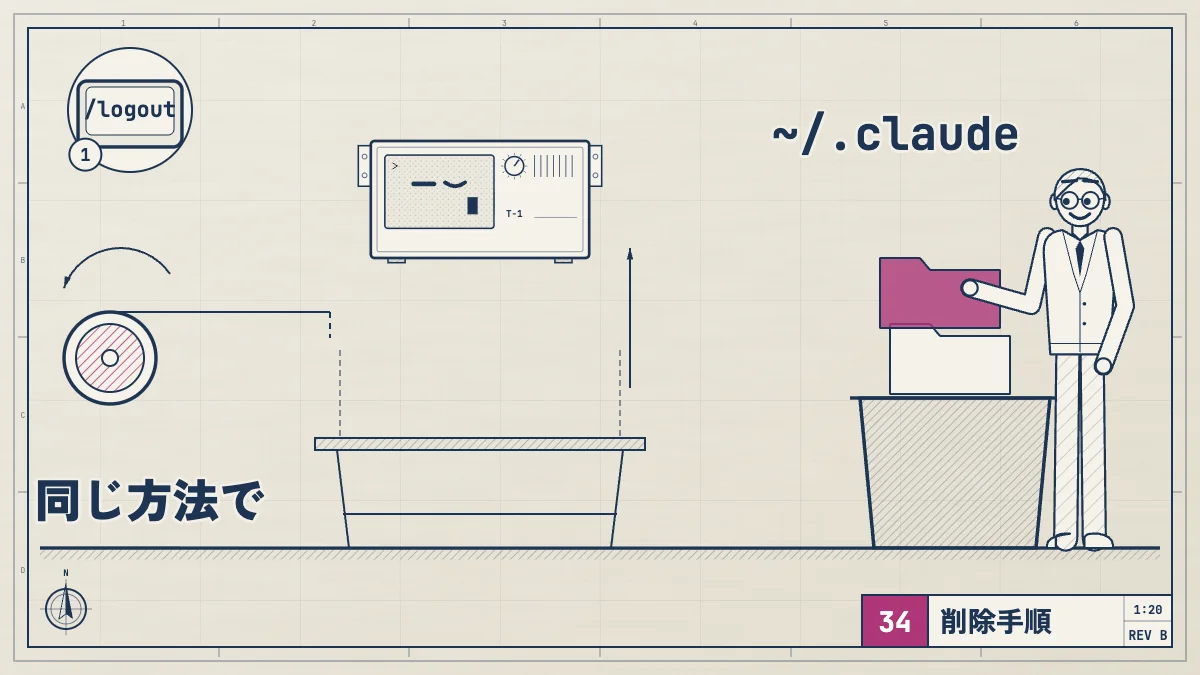
Claude Codeを消すには、入れたときと同じ方法で消します。公式のコマンド1行で入れたネイティブ版なら、macOS・Linuxは~/.local/bin/claudeと~/.local/share/claudeを消すだけです。
設定や会話の履歴は~/.claudeと~/.claude.jsonに残るので、まっさらにしたいときはそれも消します。消す前に/logoutでサインアウトしておくと、保存されたログイン情報も片付きます。
手順は、2026年10月23日に公式のアンインストールの説明と照らし合わせました。
入れ方そのものと、入れたあとに困ったときの記事の一覧は、Claude Codeのインストール方法にまとめています。
消す前に
- Claude Codeの中で
/logoutを実行する。保存されたログイン情報、MCPサーバーのログイン、プラグインの秘密の値が消えます(公式の説明)。macOSではログイン情報がキーチェーンにあるため、フォルダを消すだけでは残ります - 有料プランをやめたいときは、別に解約する。アプリを消しても解約にはなりません。解約はclaude.aiのSettings > Billingから行います(公式ヘルプ)
入れ方ごとの
ネイティブ版
macOS・Linux・WSLでは次の通りです。
rm -f ~/.local/bin/claude
rm -rf ~/.local/share/claude
Windows PowerShellでは次の通りです。
Remove-Item -Path "$env:USERPROFILE\.local\bin\claude.exe" -Force
Remove-Item -Path "$env:USERPROFILE\.local\share\claude" -Recurse -Force
Homebrew・
# Homebrew(latest版を入れた人は claude-code@latest)
brew uninstall --cask claude-code

# WinGet
winget uninstall Anthropic.ClaudeCode

# npm
npm uninstall -g @anthropic-ai/claude-code
apt・
パッケージと、追加したリポジトリの設定を消します。
# apt
sudo apt remove claude-code
sudo rm /etc/apt/sources.list.d/claude-code.list /etc/apt/keyrings/claude-code.asc

# dnf
sudo dnf remove claude-code
sudo rm /etc/yum.repos.d/claude-code.repoAlpineのapkは、公式の説明を見てください。
設定と
この操作で、設定、許可したツール、MCPサーバーの設定、会話の履歴がすべて消えます。 残したいものがあれば先に写しておきます。
| 場所 | 中身 |
|---|---|
場所~/.claude | 中身設定、 |
場所~/.claude. | 中身アプリの |
場所プロジェクトの.claudeと.mcp. | 中身その |
macOS・Linux・WSLでは次の通りです。
rm -rf ~/.claude
rm ~/.claude.json

# プロジェクトの設定(そのプロジェクトのフォルダで実行)
rm -rf .claude
rm -f .mcp.json
Windows PowerShellでは次の通りです。
Remove-Item -Path "$env:USERPROFILE\.claude" -Recurse -Force
Remove-Item -Path "$env:USERPROFILE\.claude.json" -Force

# プロジェクトの設定(そのプロジェクトのフォルダで実行)
Remove-Item -Path ".claude" -Recurse -Force
Remove-Item -Path ".mcp.json" -Forceプロジェクトの.claudeをチームで共有している場合は、消すとほかの人の設定にも響きます。自分だけやめるなら、ホームの~/.claudeと~/.claude.jsonだけを消します。
デスクトップアプリと
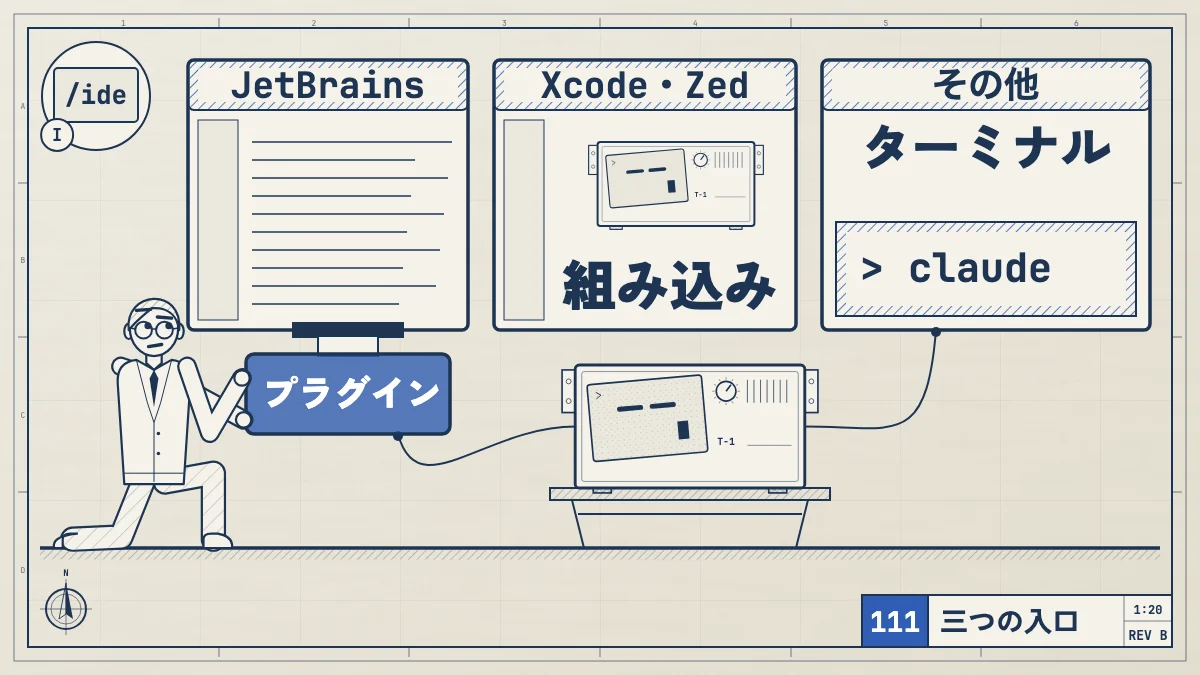
VS Codeの拡張機能、JetBrainsのプラグイン、デスクトップアプリも~/.claude/に書き込みます。どれかが残っていると、次に動いたときにフォルダがまた作られます。完全に消すなら、これらを先にアンインストールしてから~/.claudeを消します。
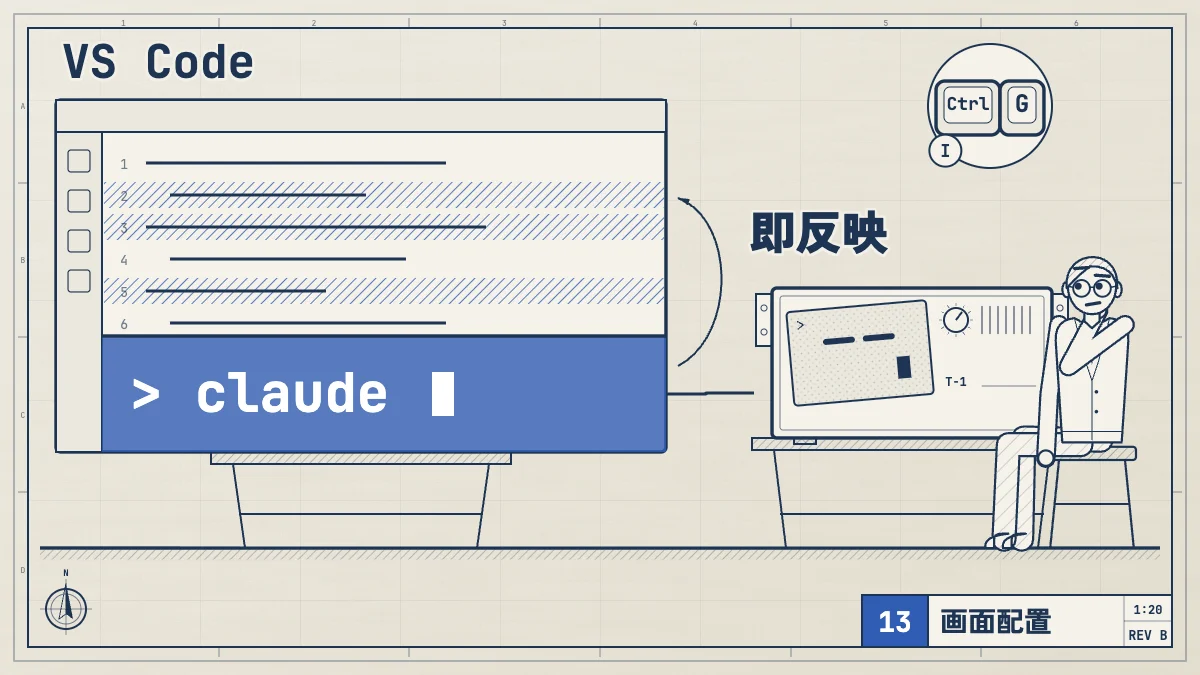
VS Codeの拡張機能は、拡張機能の画面(MacはCmd+Shift+X、Windows・LinuxはCtrl+Shift+X)で「Claude Code」を探し、Uninstallを押します。VS Codeのターミナルでclaudeを実行すると拡張機能が自動で入り直すので、残したくないときは/configのAuto-install IDE extensionを切っておきます(公式の説明)。
デスクトップアプリそのものを消す手順は、公式のClaude Codeの説明には書かれていません。ほかのアプリと同じく、OSのふつうの手順で消してください。デスクトップアプリについては 「Claude Code Desktopの入れ方」 で説明しています。
消したのにclaudeが
2つ以上入っているか、古い入れ方の残りがある可能性があります。どこに入っているかを確かめます。
# macOS・Linux
which -a claude

# Windows PowerShell
where.exe claude
古い版のClaude Codeが作った~/.claude/local/に残っていることもあります。見つかったものを、上の入れ方ごとの手順でそれぞれ消します。
APIキーを環境変数ANTHROPIC_API_KEYに入れていた人は、~/.zshrc、~/.bashrc、~/.profileにあるexport ANTHROPIC_API_KEY=...の行も、使わないなら消しておきます(公式の説明)。
版が古いだけなら、消さずに上げられます。上げ方は 「Claude Codeのアップデート方法」 を、入れ直したあとのログインは 「Claude Codeにログインできないときの直し方」 を見てください。入れ直すときは 「Claude Codeのインストール方法」 を、ほかの困りごとは 「Claude Codeのログイン・更新の直し方」 を見てください。
よく
アンインストールすると
されません。アンインストールはPCからプログラムを消すだけです。解約はclaude.aiのSettings > Billingから別に行います。
設定や
ホームの~/.claudeと~/.claude.jsonに残ります。Windowsでは%USERPROFILE%\.claudeです。プロジェクトごとの設定は、そのフォルダの.claudeと.mcp.jsonにあります。
消したはずの
VS Codeの拡張機能、JetBrainsのプラグイン、デスクトップアプリも~/.claude/に書き込むためです。これらを先にアンインストールしてから消します。