入れる・困ったとき
Claude Codeの
- 版はclaude --versionで確かめ、ネイティブ版は自動で更新されます。
- 今すぐ上げるならclaude update、Homebrewなどは専用のコマンドです。
- 戻すときはclaude installに版を付け、自動更新を止めます。
- 公開
- 読む時間
- 6分
- 著者
- BlueAI編集部

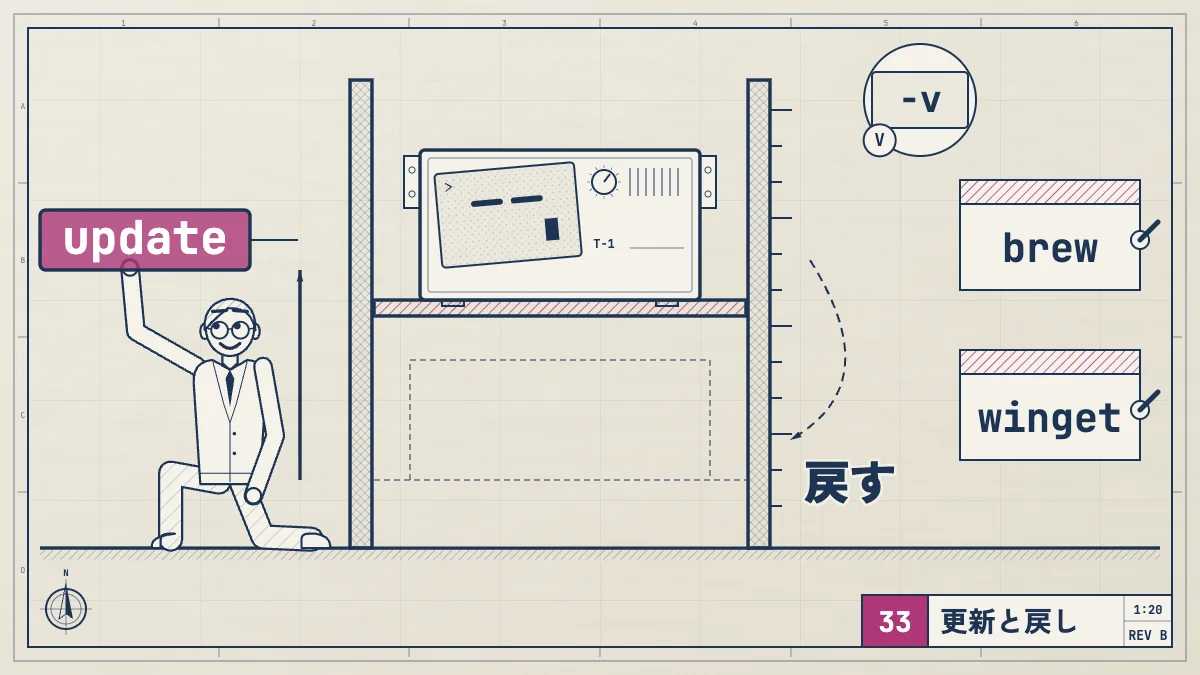
Claude Codeのバージョンは、ターミナルでclaude --versionを実行すれば分かります。公式のコマンド1行で入れたネイティブ版は自動で更新され、すぐ最新にしたいときはclaude updateを実行します。
HomebrewやWinGet、apt・dnfで入れた場合は、既定では自動で更新されないので、それぞれのコマンドで更新します。npmで入れた場合は自動で更新されますが、手で上げるコマンドもあります。この記事では、入れ方ごとの更新の仕方、特定のバージョンに戻す方法、更新の中身を読む方法を順に説明します。
手順は、2026年10月23日に公式のセットアップの説明、CLIリファレンス、デスクトップアプリの説明と照らし合わせました。
入れ方そのものと、入れたあとに困ったときの記事の一覧は、Claude Codeのインストール方法にまとめています。
バージョンを
| 確かめる場所 | 方法 |
|---|---|
| 確かめる場所ターミナル | 方法claude --version(claude -vでも同じ) |
| 確かめる場所Claude Codeの中 | 方法/statusを |
| 確かめる場所更新の状態 | 方法claude doctorで、 |
正しく入っていれば、2.1.211 (Claude Code)のように版の番号が出ます。
入れ方ごとの
自分の入れ方が分からないときは、macOS・Linuxならls -la ~/.local/bin/claudeを実行します。~/.local/share/claude/versions/へのリンクが出れば、ネイティブ版です。
| 入れ方 | 自動で |
|---|---|
| 入れ方ネイティブ版 | 自動で更新されるかされる |
| 入れ方npm | 自動で更新されるかされる |
| 入れ方デスクトップアプリ | 自動で更新されるかされる |
| 入れ方Homebrew、WinGet、apt、dnf | 自動で更新されるか既定では |
今すぐ更新するコマンドは、入れ方ごとに次の通りです。
# ネイティブ版
claude update

# Homebrew(latest版は claude-code@latest)
brew upgrade claude-code

# WinGet
winget upgrade Anthropic.ClaudeCode

# npm
npm install -g @anthropic-ai/claude-code@latest

# apt
sudo apt update && sudo apt upgrade claude-code

# dnf
sudo dnf upgrade claude-codeデスクトップアプリは、メニューのCheck for Updates…から更新します(下の「デスクトップアプリの更新」)。
npmで更新するときは、npm update -gを使わないでください。最初に入れたときの版の範囲に縛られ、最新まで上がらないことがあります。
HomebrewとWinGetでも、環境変数CLAUDE_CODE_PACKAGE_MANAGER_AUTO_UPDATEを1にすると、新しい版が出たときにClaude Codeが更新のコマンドを代わりに実行します。
ネイティブ版の
ネイティブ版は、起動したときと動いている間に更新を確かめます。新しい版は裏で入り、次にClaude Codeを起動したときから使われます。
今すぐ新しい版にしたいときは、ターミナルで次を実行します。どの版まで上がるかは、下で説明する更新の早さ(latestかstableか)の設定に従います。
claude update更新されるとSuccessfully updated from <古い版> to version <新しい版>と出ます。すでに最新ならClaude Code is up to date (<版>)と出ます。
画面の下に赤字でAuto-update failed · Run claude doctorと出たら、裏での更新が失敗しています。そのまま作業は続けられます。原因を知りたいときは、ターミナルでclaude updateを実行すると、失敗の理由が表示されます。
更新の
自動更新とclaude updateがどの版を取るかは、autoUpdatesChannelの設定で選べます。
| 設定 | 動き |
|---|---|
設定"latest"(既定) | 動き新しい |
設定"stable" | 動き出てから |
/configのAuto-update channelで変えるか、settings.jsonに次のように書きます。
{
  "autoUpdatesChannel": "stable"
}新しいモデルが出た直後は、stableの版ではまだ使えないことがあります。すぐ使いたいときはlatestに戻します。Homebrewは設定ではなく入れる版の名前で選び、claude-codeがstable、claude-code@latestがlatestです。
特定の
更新で調子が悪くなったときは、版の番号を指定して入れ直せます。
claude install 2.1.89claude installにはstableやlatestも渡せます。インストール用のコマンドに版を付けて入れ直すこともできます。
curl -fsSL https://claude.ai/install.sh | bash -s 2.1.89Windows PowerShellでは次の通りです。
& ([scriptblock]::Create((irm https://claude.ai/install.ps1))) 2.1.89入ったらclaude --versionで、指定した版が出ることを確かめます。
ただし自動更新が有効なままだと、また新しい版に上がります。戻した版に留めたいときは、settings.jsonで自動更新を止めます。
{
  "env": {
    "DISABLE_AUTOUPDATER": "1"
  }
}
claude doctorのAuto-updatesの行がdisabled (set by env: DISABLE_AUTOUPDATER)になれば効いています。この設定は裏での確かめだけを止め、claude updateとclaude installは使えます。手動の更新も含めて止めたいときはDISABLE_UPDATESを使います。
逆に「この版より古くはしない」という下限はminimumVersionで決められます。会社で全員の版をそろえる設定は、管理者が配る設定(managed settings)で行います。設定の配り方は 「Claude Codeのセキュリティ設定」 で説明しています。
デスクトップアプリ
デスクトップアプリは、macOSとWindowsでは起動したときに自動で更新されます。手で確かめるときは、macOSはClaude > Check for Updates…、WindowsはHelp > Check for Updates…を選びます。Linuxは、aptで入れていれば普段のパッケージの更新で上がります。
アプリのCodeタブは、ターミナルのclaudeとは別のClaude Codeを持っています。アプリを更新してもターミナルの版は変わらず、その逆も同じです。Codeタブの版は、Codeタブで/statusを実行し、Claude Codeの行で確かめます。アプリの入れ方は 「Claude Code Desktopの入れ方」 にまとめています。
何が
- Claude Codeの中で
/release-notesを実行すると、版を選んで変更点を読めます - 全部の版の変更点は、GitHubのCHANGELOGにあります
更新で
公式は、2つ以上入っているときはネイティブ版を1つ残すことを勧めています。更新のあとにログインを求められたときは 「Claude Codeにログインできないときの直し方」 を見てください。一度きれいに消して入れ直すときは 「Claude Codeのアンインストール方法」 を見てください。ほかのエラーは 「Claude Codeのログイン・更新の直し方」 で、入れ直しは 「Claude Codeのインストール方法」 で説明しています。
よく
Claude Codeは
公式のコマンド1行で入れたネイティブ版とnpm版は、自動で更新されます。Homebrew、WinGet、apt、dnfで入れた場合は、既定では自動で更新されないので、それぞれの更新コマンドを実行します。
今すぐ
ネイティブ版なら、ターミナルでclaude updateを実行します。更新された版は、次にClaude Codeを起動したときから使われます。
前の
戻せます。claude install 2.1.89のように版を指定して入れ直します。そのままだと自動更新でまた上がるので、DISABLE_AUTOUPDATERで自動更新を止めておきます。
デスクトップアプリを
なりません。アプリのCodeタブとターミナルのclaudeは別々に更新されます。それぞれの版は/statusとclaude --versionで確かめます。