 使い方
使い方Claude Codeの
- プランモードは、編集の前に計画だけを出させるモードです。
- Shift+Tabで入り、計画を承認すると抜けます。
- 方針に迷うときだけ使い、小さな修正には要りません。
- 公開
- 更新
- 読む時間
- 8分
- 著者
- BlueAI編集部

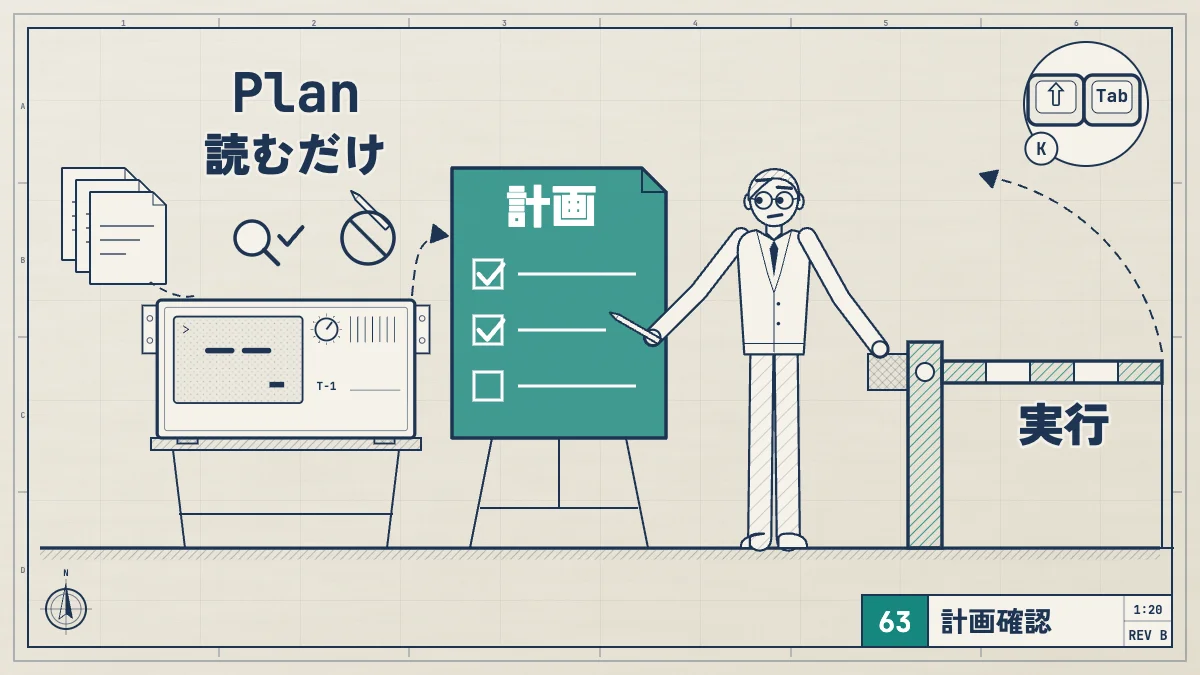
Claude Codeのプランモードは、ファイルを書き換える前に、調べて計画だけを出させるモードです。入るにはShift+Tabを押して、画面下に⏸ plan mode onと出るまで切り替えます。1回の指示だけなら、先頭に/planを付けます。
プランモード中のClaudeは、ファイルを読み、調べるためのコマンドを動かし、計画を書きます。ただし、あなたが計画を承認するまで、ソースコードの編集は止められます(例外は下の「例外」の章に書きました)。抜けるには、計画を承認するか、もう一度Shift+Tabを押します。
手順は、2026年10月26日に公式の許可モードの説明、ベストプラクティス、VS Codeの説明、モデルの設定と照らし合わせました。以前あったultraplanは、いまは公式に廃止されています(下の章で説明します)。
プランモードで
プランモードは、Claudeが「書く前に考える」ための許可モードの1つです。用語集ではプランモードにあたります。
できることは、ファイルを読む、質問に答える、計画を書いて見せる、調べるためのシェルコマンドを動かす(扱いは下に書きます)、の4つです。
しないことは、あなたが計画を承認する前の、ソースコードの編集です。ただし、例外があります。公式によると、バイパス許可(bypassPermissions)が使える対話のターミナルのセッションでは、承認まで編集が止まるとは限りません。バイパス許可は、--dangerously-skip-permissionsなどで起動したときに有効になる、確認を飛ばすモードです。
公式は「Claudeは調べて、変更を提案するが、変更はしない」と説明しています。安全装置というより、先に方針を合わせるための仕組みです。コマンドの実行は、セッションの状態で扱いが変わります。
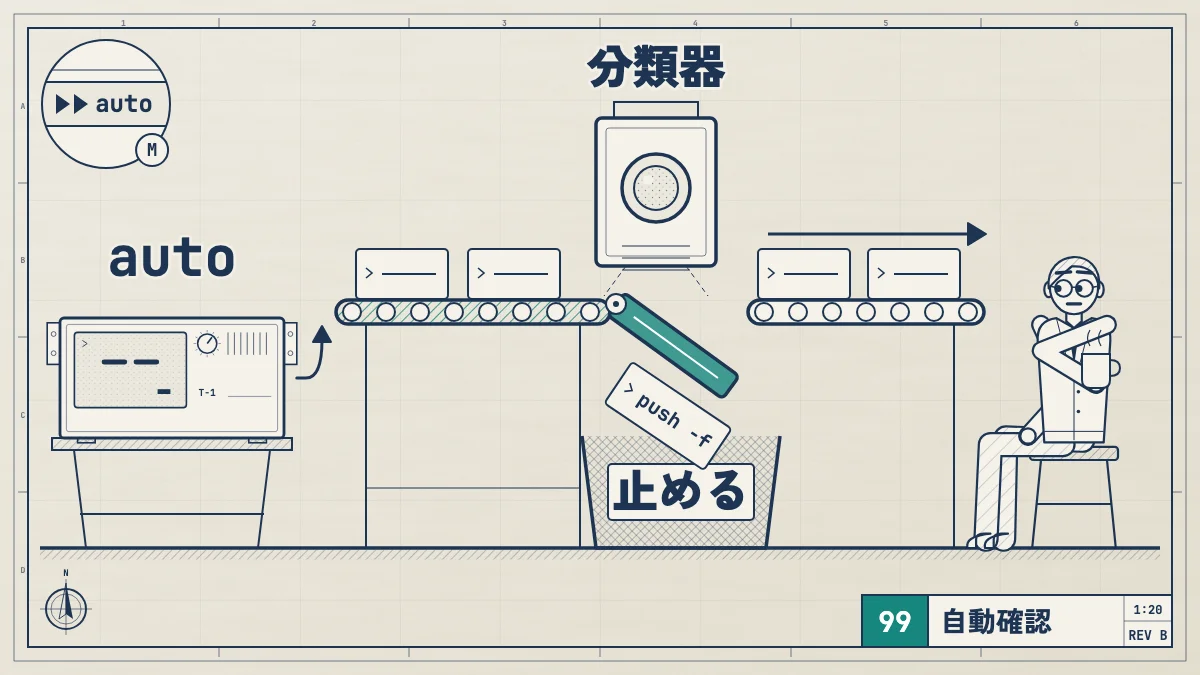
- 自動モード(auto mode)が使える状態では、既定でClaudeとは別の確認役(分類器)がシェルコマンドを見て、問題のないものだけを実行します
- 自動モードが使えない、または
useAutoModeDuringPlanを切っている場合は、読み取り専用の決まったコマンドを除き、実行前に許可を求められます
「調べるだけ」と書いてあっても、コマンドの許可の聞かれ方は環境で違う、と覚えておけば十分です。
入り方と
| やりたいこと | 方法 |
|---|---|
| やりたいこと途中で | 方法Shift+Tabを、⏸ plan mode onと |
| やりたいこと1回の | 方法指示の/planを |
| やりたいこと最初から | 方法claude --permission-mode plan |
| やりたいこと承認せずに | 方法もう一度Shift+Tab |
| やりたいこと承認して | 方法計画の |
Shift+Tabを押すと、許可モードが順番に切り替わります。Windowsで、NodeやBunの実行環境がVT入力モードを有効にしていないときは、公式のキー操作の一覧のとおりAlt+Mで切り替えます。順番は、始めたときのモードと、使えるモードで変わります。公式の説明では、自動モード(auto)で始めた場合、最初の1回でdefault(画面ではmanual)になり、そのあとacceptEdits、planと進みます。使えるモードがあれば、planのあとに加わります。画面下の表示で、いまのモードを確かめます。
VS Codeと
VS Codeの拡張機能では、プロンプト欄の下のモード表示をクリックしてPlanを選びます。プロンプト欄に/planと打っても入れます(Claude Code v2.1.280以降)。公式が挙げる使い方は次の3つです。
/planプランモードに切り替える。すでにプランモードなら、いまの計画を表示する/plan fix the auth bugのようにタスクを付ける プランモードに切り替えて、そのタスクの計画を始める/plan openプランモード中に、計画のファイルをエディタで開く
VS Codeでは、計画がMarkdownの文書として開き、行ごとにコメントを付けて直してほしい点を伝えられます。 拡張機能の会話でPlanを選んだときは、その会話にだけ効きます。VS Codeの使い方は、次の記事にまとめています。
関連記事 入れる・困ったときClaude CodeをVS Codeで使う方法|拡張機能の入れ方・日本語設定・アカウント切り替え・CLIとの違いClaude CodeのVS Code拡張機能を入れて使う手順を、インストールとサインイン、Cursorなどへの入れ方、日本語設定、アカウント切り替え、モデル切り替え、CLIとの使い分けまで、公式の説明と照らしてまとめます。
デスクトップアプリでは、Codeタブのプロンプト欄の下にあるモードの選択からPlanを選びます。ほかのモードはフォルダごとに覚えられますが、Planだけはいまのセッションにしか効きません。デスクトップアプリについては、次の記事で説明しています。
関連記事入れる・困ったときClaude Code Desktopの入れ方|Mac・Windowsのダウンロードから最初の依頼までClaude Codeのデスクトップアプリは、公式サイトからダウンロードして入れるだけで使えます。Mac・Windowsでの入れ方、Codeタブの開き方、最初の依頼、権限のモード、ターミナルのCLIとの違いを比較表で解説します。
Remote Controlでスマホからつないだときも、アプリのモードの選択でPlanを選べます。スマホからの使い方は、Claude Codeをスマホから使う方法にまとめています。
計画が
計画ができると、Claudeが内容を見せて、どう進めるかを聞きます。公式が挙げる選択肢は次の3つです。
- Yes, and use auto mode 承認して、自動モードで進める
- Yes, manually approve edits 承認して、1つずつ編集を確認しながら進める
- No, keep planning 計画を直させる。プランモードのまま、修正してほしい点を伝える
自動モードが使えない環境では、最初の選択肢がYes, auto-accept editsという表示に変わります。バイパス許可を有効にして始めたセッションでは、同じ位置に、そのセッションをバイパス許可に切り替える選択肢が出ます。承認すると、プランモードは終わり、Claudeが編集を始めます。もう一度計画を立てたいときは、Shift+Tabでプランモードに戻るか、次の指示に/planを付けます。
Ctrl+Gで、計画をテキストエディタで開いて直接書き換えられます。 方針の大筋は合っていて細部だけ変えたいときに便利です。設定のshowClearContextOnPlanAcceptを有効にすると、選択肢の先頭に「計画を承認して、計画づくりの会話を消す」が加わります。
いつ
公式のベストプラクティスは、作業を4段階に分けるよう勧めています。調べる、計画する、実装する、コミットする、の順です。プランモードは最初の2つで使います。
使うとよいのは、次のようなときです。
- どう直せばよいか、方針に迷っているとき
- 変更が複数のファイルにまたがるとき
- 見慣れていないコードを直すとき
反対に、変更を1文で説明できるなら、計画は要りません。 誤字の修正、ログ1行の追加、変数名の変更は、そのまま頼みます。公式も「プランモードは役に立つが、手間も増える」としています。
プランモードと
プランモード中にClaudeがコードを広く調べるとき、組み込みのPlanサブエージェントに調べものを任せることがあります。公式によると、Planサブエージェントは読み取りの道具だけを使い、書き込みと編集はできません。調べた結果は別のコンテキストに置かれるので、元の会話を散らかしません。
- 会話がプランモードのあいだは、サブエージェントもプランモードのままです(設定の
permissionModeに関係なく) - スキルの設定で
context: forkとagent: Planを指定すると、そのスキルをPlanサブエージェントで動かせます - Planサブエージェントは、CLAUDE.mdを読まずに始まります。必要なことはスキルの本文に書きます
サブエージェントとスキルの仕組みは、次の記事にあります。
関連記事 広げるClaudeサブエージェントの作り方|使い方・並列実行・worktreeClaude Codeのサブエージェントは、独立した文脈で調査や作業を任せる仕組みです。作り方、並列処理の具体例、worktreeでの並行作業、Agent Teamsとの違いまでまとめて解説します。
関連記事広げるClaude Code Skillsの使い方|SKILL.mdの書き方・置き場所・おすすめの例Claude Code Skillsの使い方を公式情報で解説。置き場所と優先順位、SKILL.mdの全項目、読み込まれる仕組みと文脈のコスト、コピーして使える例、最初から入っているスキル、うまく呼ばれないときの直し方まで。
広げるClaudeサブエージェントの作り方|使い方・並列実行・worktreeClaude Codeのサブエージェントは、独立した文脈で調査や作業を任せる仕組みです。作り方、並列処理の具体例、worktreeでの並行作業、Agent Teamsとの違いまでまとめて解説します。
関連記事広げるClaude Code Skillsの使い方|SKILL.mdの書き方・置き場所・おすすめの例Claude Code Skillsの使い方を公式情報で解説。置き場所と優先順位、SKILL.mdの全項目、読み込まれる仕組みと文脈のコスト、コピーして使える例、最初から入っているスキル、うまく呼ばれないときの直し方まで。
ultrathinkと
計画を深く考えさせたいときは、指示のどこかにultrathinkと書きます。公式によると、その1回のやりとりだけ、より深い推論を頼む指示が加わります。セッションの考える量の設定(effort)は変わりません。
/plan ultrathink 決済の処理を別のサービスに分けたい。影響する範囲と順番を計画して。「think」「think hard」「think more」は、いまは特別な言葉として扱われません。 ふつうの文として渡されます。以前の「think < think hard < ultrathink」のような段階は、今日の公式の説明にはありません。考える量を続けて変えたいときは、/effortで設定します。スキルの本文にultrathinkと書けば、そのスキルが動くときに深く考えさせられます。
考える量の設定は、次の記事で扱っています。
関連記事 設定と CLAUDE.mdClaude Codeのeffortとultrathink|思考の深さと拡張思考の設定、fast modeClaude Codeの考える深さ(effort)の段階とモデルごとの初期値、/effortや設定での変え方、ultrathinkがいま何をするか、拡張思考のオンとオフと見方、逆に速くするfast modeと料金を、公式の頁で確かめてまとめます。
計画と実装でモデルを分けたいときは、/model opusplanにします。公式の説明では、プランモードの間はopusを、実装に移るとsonnetを使います。
ultraplanは
ultraplanは、計画づくりをクラウドのClaude Codeに任せ、ブラウザで計画を見直せる機能でした。お試し提供(リサーチプレビュー)でしたが、いまは公式に廃止されています。 公式の変更履歴では、v2.1.222で「Removed ultraplan feature」とあります。
廃止されたものは次の3つです。
/ultraplanコマンド- 指示に
ultraplanと書いて呼び出す方法 - 計画の承認画面にあった「No, refine with Ultraplan on Claude Code on the web」の選択肢
代わりに公式が勧めるのは、手元で計画するならこのプランモード、クラウドで動かしてブラウザで見直すならClaude Code on the webです。
関連記事入れる・困ったときClaude Code on the webとは|ブラウザ版の使い方・クラウド環境・料金Claude Code on the web(claude.ai/code)の使い方を公式情報で解説。手元のClaude Codeとの違い、使えるプランと料金、GitHubのつなぎ方と最初の依頼、手元への引き取り、クラウド環境の通信の段階と持っていけるもの、GitHubにないリポジトリ、PRの自動修正までまとめます。
具体例 認証に
公式の例に沿って、手順を見てみます。
claude --permission-mode planで始める- まず調べさせる
/src/authを読んで、ログインとセッションの扱いを理解して。
秘密の値の環境変数の管理も見て。- 計画を作らせる
GoogleのOAuthを足したい。変える必要のあるファイルは?
セッションの流れは? 計画を作って。- 出てきた計画を読み、直したい点があればNo, keep planningで伝えるか、
Ctrl+Gで直接直す - 方針に納得したら承認して、実装を頼む。公式の例は「計画どおりにOAuthの流れを実装して。コールバックのテストも書いて、テストを動かして失敗を直して」です
計画を承認したセッションには、計画をもとにした題名も付きます(名前を付けていなければ)。
許可モードの
プランモードは、許可モードの1つです。許可モードは「Claudeが、聞かずにできることの範囲」を決めます(公式の一覧)。
| モード | 聞かずに | 向いている場面 |
|---|---|---|
モードdefault(Manual) | 聞かずにできること読み取りだけ | 向いている場面1つ |
モードacceptEdits | 聞かずにできること読み取り、mkdirやmvな | 向いている場面編集を |
モードplan | 聞かずにできること読み取り | 向いている場面変える |
モードauto | 聞かずにできること背景の | 向いている場面長い作業 |
モードdontAsk | 聞かずにできること作業フォルダの | 向いている場面CIや |
モードbypassPermissions | 聞かずにできること全部 | 向いている場面隔離した |
自動モードの仕組み、止められる操作、切り替え方は、次の記事にまとめています。
関連記事使い方Claude Codeのauto mode(自動モード)とは|設定と使い方、止められる操作Claude Codeのauto mode(自動モード)とは何か。分類器が操作を確かめる仕組み、Manual・acceptEdits・plan・bypassPermissionsとの違い、ターミナル・VS Code・デスクトップアプリ・Windowsでの切り替え、既定で止められる操作、料金、設定での調整を公式ドキュメントで解説。
許可の仕組み全体は、設定の記事で扱っています。
関連記事設定と CLAUDE.mdClaude Codeの設定|settings.jsonの場所・おすすめ設定・MCP・環境変数Claude Codeの設定は、ユーザー、プロジェクト、ローカルのsettings.jsonを編集して変えます。場所と優先順位、初期設定、おすすめの設定例、MCP、出力スタイル、権限、環境変数、学習に使われない設定、日本語、VS Codeまで公式仕様に沿って解説します。
例外 バイパス
公式の説明では、バイパス許可(bypassPermissions)が使える対話のターミナルのセッションでは、プランモード中のコマンドに、確認の仕組みも許可の確認も働きません。承認まで編集が止まる、というプランモードの前提が成り立たない場合があります。バイパス許可は、隔離したコンテナなど、限られた場面のためのモードです。ふつうの作業では使いません。
いつも
プロジェクトの.claude/settings.jsonでpermissions.defaultModeをplanにすると、そのプロジェクトのターミナルのセッションが、プランモードで始まります。
{
  "permissions": {
    "defaultMode": "plan"
  }
}
VS Codeの拡張機能は、プロジェクトの設定を開始時のモードに読みません。VS Codeのユーザー設定でclaudeCode.initialPermissionModeをplanにします(公式の説明)。
計画の
計画づくりで会話が長くなると、コンテキストも使います。長い会話の扱いは、用語集のコンテキストウィンドウと/compactにあります。また、セッションとして残るので、/resumeで続きから再開できます。
基本の使い方と、よく使うコマンドは、次の記事にまとめています。
関連記事使い方Claude Codeの使い方|初心者が最初の30分でやることと毎日のコツClaude Codeの使い方を、インストールから最初の作業、差分の確認と巻き戻しまで実際の画面で解説。毎日使うコマンドとキー、頼み方のコツ、よくある失敗もまとめます。
関連記事使い方Claude Codeのコマンド一覧|スラッシュコマンド・CLI・更新コマンドの使い方Claude Codeで使えるコマンドを一覧で解説。まず覚える10個、目的別のスラッシュコマンドの一覧、/goal・/loop・/btw・/designの使い方、ターミナルで打つCLIのコマンド、インストールと更新(claude update)のコマンド、ショートカット、自分でコマンドを作る方法までまとめます。
よく
プランモードの
入るには、Shift+Tabを⏸ plan mode onと出るまで押すか、指示の先頭に/planを付けます。抜けるには、計画を承認するか、もう一度Shift+Tabを押します。
プランモードでは、
計画を承認するまで、ソースコードの編集は止まります。ただし、バイパス許可が使える対話のターミナルでは例外です。Claudeは調べるためにコマンドを動かすことがあり、その許可の扱いは、自動モードが使えるかで変わります。
プランモードは
方針に迷うとき、複数のファイルを直すとき、見慣れないコードを直すときです。変更を1文で説明できるなら、そのまま頼むほうが早いと公式も書いています。
いつも
できます。プロジェクトの.claude/settings.jsonでpermissions.defaultModeをplanにします。VS CodeではclaudeCode.initialPermissionModeで指定します。
計画を
できます。Ctrl+Gを押すと、計画がテキストエディタで開き、Claudeが進める前に直接直せます。VS Codeでは、計画のMarkdownに行ごとのコメントを付けられます。
VS Codeで
プロンプト欄の下のモード表示でPlanを選ぶか、/planと打ちます。/planはClaude Code v2.1.280以降で使えます。
ultraplanは
使えません。ultraplanはお試し提供の機能で、公式に廃止されました。手元ではプランモードを、クラウドで計画を見直したいときはClaude Code on the webを使います。
ultrathinkは
指示にultrathinkと書くと、そのやりとりだけ深く考えるよう頼めます。effortの設定は変わりません。「think hard」などの言葉は、いまは特別に扱われません。