 使い方
使い方Claude Codeの
- 止めるのはEsc、空の入力欄でEsc 2回なら巻き戻しです。
- Shift+Tabで権限モード、Option+P(Alt+P)でモデルです。
- 改行はCtrl+Jで、キーはkeybindings.jsonで変えられます。
- 公開
- 読む時間
- 10分
- 著者
- BlueAI編集部


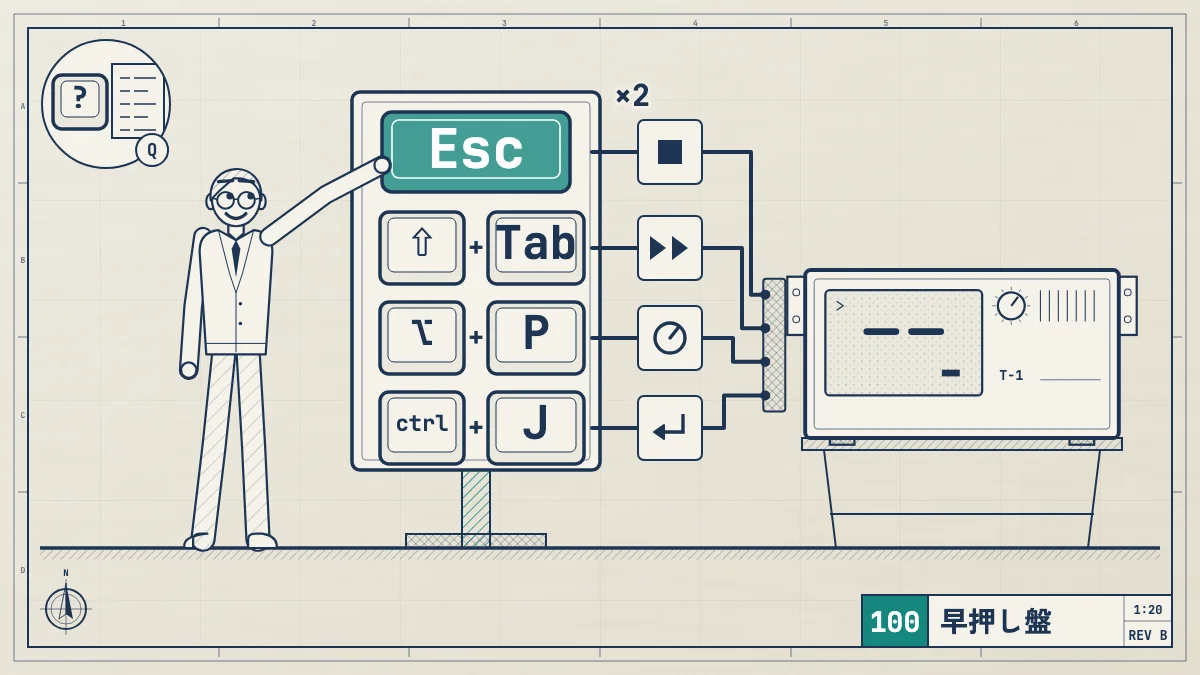
Claude Codeでよく使うショートカットは、Escで止める、Escを2回で巻き戻す、Shift+Tabで権限モードを切り替える、Option+P(WindowsとLinuxはAlt+P)でモデルを変える、Ctrl+Jで改行する、の5つです。 空の入力欄で?を押すと、その場で早見表が出ます。
MacのOptionを使うキーは、ターミナルで「OptionをMetaキーとして使う」設定をしないと効きません。Shift+Enterの改行も、VS Codeの統合ターミナルなど一部では/terminal-setupが要ります。キーの割り当ては/keybindingsで開く~/.claude/keybindings.jsonで変えられます。
内容は、2026年10月25日に公式の対話モード(Interactive mode)、キーボードショートカットのカスタマイズ、ターミナルの設定、権限モード、モデルの設定、全画面表示、デスクトップアプリ、VS Code、ヘルプセンターのMacのクイックエントリ、CHANGELOGと照らし合わせました。画面は同じ日にClaude Code v2.1.310で撮ったものです。
スラッシュコマンド(/で始まるコマンド)の一覧は、「Claude Codeのコマンド一覧」 にまとめています。この記事はキー操作だけを扱います。
まず
迷ったら、次の10個から覚えます。ターミナルで動くClaude Codeの既定のキーです。
| やりたいこと | Mac | Windows・ |
|---|---|---|
| やりたいことClaudeの | MacEsc | Windows・LinuxEsc |
| やりたいこと少し | MacEsc を2回 | Windows・LinuxEsc を2回 |
| やりたいこと入力を | MacCtrl+C | Windows・LinuxCtrl+C |
| やりたいこと権限モードを | MacShift+Tab | Windows・LinuxShift+Tab |
| やりたいことモデルを | MacOption+P | Windows・LinuxAlt+P |
| やりたいこと改行する | MacCtrl+J | Windows・LinuxCtrl+J |
| やりたいこと画像を貼る | MacCtrl+V(iTerm2はCmd+Vも) | Windows・LinuxAlt+V |
| やりたいこと詳しい | MacCtrl+O | Windows・LinuxCtrl+O |
| やりたいこと過去の | MacCtrl+R | Windows・LinuxCtrl+R |
| やりたいこと早見表を | Mac? | Windows・Linux? |
CtrlはMacでもCtrlのままで、Cmdには置き換わりません。Option+Pは、ターミナルの設定(下の「ターミナルの設定が要るキー」)をしてから使います。
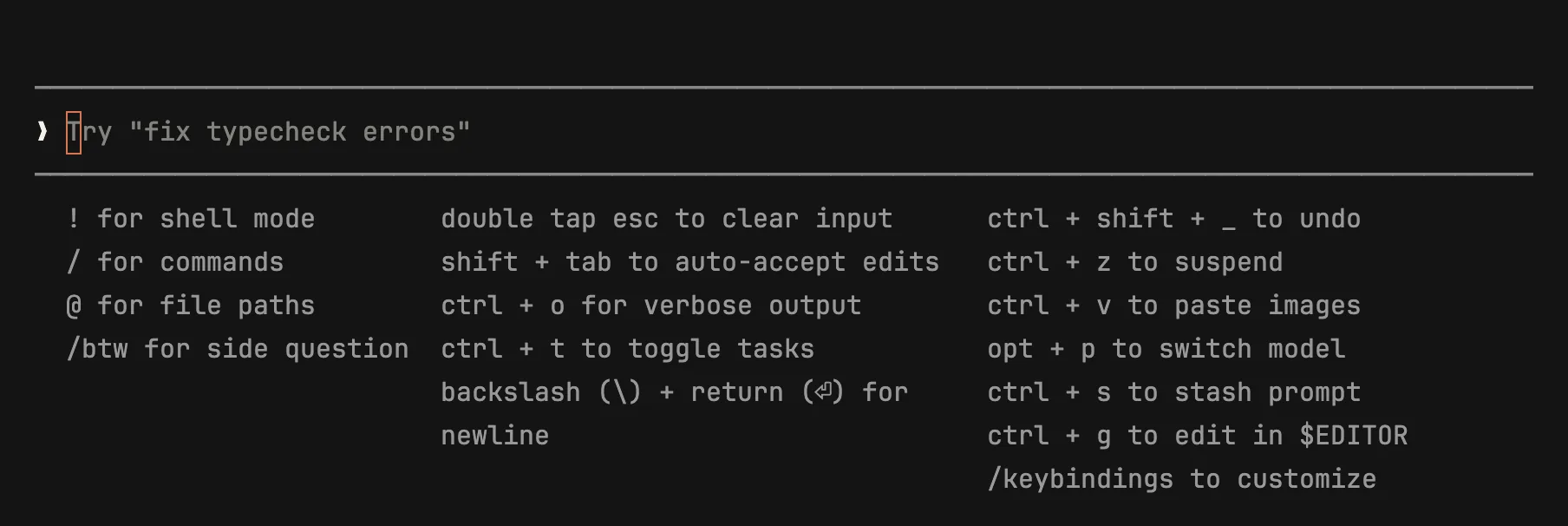
空の入力欄で?を押すと出ます。もう一度?を押すと閉じます。右下の/keybindingsからキーの割り当てを変えられます。Shift+Tabの行は短い説明で、実際は自動モード、Manual、accept edits、planの順に回ります。
撮影 Claude Code v2.1.310をmacOSのターミナルで動かし、2026年10月25日に撮影。デモ用の小さなプロジェクトで実行。Macのターミナルで撮影した。モデルはHaiku 5.5。/helpを開いたときの最初のGeneralタブにも、同じ早見表が出ます。
入力と
Enterはメッセージを送るキーです。改行だけしたいときは、次のどれかを使います。
| 方法 | キー | 使える場所 |
|---|---|---|
| 方法Ctrl+J | キーCtrl+J | 使える場所すべての |
| 方法バックスラッシュ | キー\ をEnter | 使える場所すべての |
| 方法Shift+Enter | キーShift+Enter | 使える場所iTerm2、/terminal-setupが要る |
| 方法Option+Enter | キーOption+Enter | 使える場所Macで |
| 方法貼り付け | キーそのまま貼る | 使える場所複数行の |
公式のターミナルの設定によると、gnome-terminalとPyCharmなどのJetBrainsのIDEではShift+Enterの改行が使えないので、Ctrl+Jか\とEnterを使います。
入力欄の中を動く、消すキーは、ターミナルでおなじみの形です。
| やりたいこと | キー |
|---|---|
| やりたいこと行の | キーCtrl+A、Ctrl+E |
| やりたいことカーソルから | キーCtrl+K |
| やりたいことカーソルから | キーCtrl+U |
| やりたいこと前の | キーCtrl+W |
| やりたいこと前の | キーMacはOption+Delete、Ctrl+Backspace |
| やりたいこと消した | キーCtrl+Y |
| やりたいこと入力の | キーCtrl+_(Ctrl+Shift+-) |
| やりたいこと長い | キーCtrl+G |
| やりたいこと書きかけを | キーCtrl+S |
日本語のように空白を入れない文でも、単語のショートカットは1語ずつ動きます(v2.1.261以降)。
入力の先頭で使う記号も覚えておくと速くなります。/でコマンド、!でシェルのコマンドをそのまま実行、@でファイルの候補が出ます。
止める
似たキーが3つあるので、違いを表にします。
| キー | 何が |
|---|---|
キーEsc | 何が起きるかClaudeの |
キーEsc を2回 | 何が起きるか入力欄に/rewind)を開く |
キーCtrl+C | 何が起きるか動いている |
キーCtrl+D | 何が起きるか終了。 |
止めたいだけならEscを使います。Ctrl+Cを続けて押すとClaude Code自体が終わるので、作業の中断には向きません。
Ctrl+Cで消してしまった書きかけは、空の入力欄で↑を押すと戻ります。メッセージを送ったあとでも、そのセッションで消した直近10件までは↑でたどれます(v2.1.292以降)。
巻き戻しのメニューで、コードと会話をどこまで戻すかを選べます。くわしくは 「Claude Codeの巻き戻し(/rewind)とチェックポイント」 で説明しています。
Claudeが作業している間にEnterで送った文は、割り込まずに順番待ちになります。すぐ読ませたいときはCtrl+Enter、Ctrl+Enterが届かないターミナルではCtrl+XのあとにCtrl+Sを押します(v2.1.275以降)。
権限モードを
Shift+Tabを押すたびに、権限のモードが順に変わります。今のターミナルのClaude Codeは自動モード(auto)で始まり(v2.1.283以降)、そこから次の順に回ります。自動モードが使えない環境では、Manualで始まります。
| 押した回数 | 画面下の表示 | モード |
|---|---|---|
| 押した回数始めの状態 | 画面下の表示⏵⏵ auto mode on | モード自動モード。 |
| 押した回数1回 | 画面下の表示⏸ manual mode on | モードManual |
| 押した回数2回 | 画面下の表示⏵⏵ accept edits on | モードファイルの |
| 押した回数3回 | 画面下の表示⏸ plan mode on | モードプランモード。 |
| 押した回数4回 | 画面下の表示⏵⏵ auto mode on | モード自動モードに戻る |
--dangerously-skip-permissionsや--allow-dangerously-skip-permissionsで起動したとき、または自分の設定ファイルなどでpermissions.defaultModeをbypassPermissionsにしたときは、プランモードの次にbypassPermissionsが入ります(--allow-の付くほうは、順番に加えるだけで最初からは有効にしません)。会社の管理の設定で自動モードが止められていると、自動モードは順番に出てきません(公式の権限モード)。
早見表にはshift + tab to auto-accept editsと短く出ますが、実際は上の表の順に回ります。今のモードは、入力欄の下の表示で確かめます。
WindowsでNodeやBunの古い版を使っていて、ターミナルのVT入力が有効にならない環境では、Shift+Tabの代わりにAlt+Mになります(公式の条件は、Node 24.2.0未満または22.17.0未満、Bun 1.2.23未満)。
自動モードの仕組みと止められる操作は、「Claude Codeのauto mode(自動モード)とは」 で説明しています。
モデル・
| やりたいこと | Mac | Windows・ |
|---|---|---|
| やりたいことモデルを | MacOption+P | Windows・LinuxAlt+P |
| やりたいこと拡張思考 | MacOption+T | Windows・LinuxAlt+T |
| やりたいこと高速モード | MacOption+O | Windows・LinuxAlt+O |
| やりたいこと考える | Mac/modelの←と→、/effort | Windows・Linux同じ |
モデルの選択の画面でEnterを押すと、選んだモデルは次からのセッションの既定にもなります。このセッションだけ変えたいときはsを押します。/effortの画面でも、←と→で深さを動かし、sでこのセッションだけに当てられます(公式のモデルの設定)。
Option+T(Alt+T)は、Opus 5.5、Sonnet 5.5、Haiku 5.5とFableのモデルでは効きません。これらは常に拡張思考を使うためです。Option+Tは、MacでOptionをMetaキーにしなくても動くと公式に書かれています。
モデルの選び方は /modelコマンド と 「Claude Codeのeffortとultrathink」 にまとめています。
履歴と
| キー | 何が |
|---|---|
キー↑、↓ | 何ができるか過去の |
キーCtrl+R | 何ができるか過去のTabかEscでEnterで |
キーCtrl+O | 何ができるか詳しい |
キーCtrl+T | 何ができるかClaudeの |
キーCtrl+L | 何ができるか画面が |
Ctrl+Rの画面は表示の方式で変わります。全画面表示(/tui fullscreen)では検索の窓が開き、Ctrl+Sで探す範囲を「このセッション」「このプロジェクト」「すべて」と切り替えられます。従来の表示では、いつもすべてのプロジェクトの入力から探します。
Ctrl+Oで開いた記録は、qかEscで閉じます。全画面表示では、記録の中で?を押すとその画面のキーの一覧が出て、[で会話をターミナルのスクロールに書き出せます。
バックグラウンドに
| キー | 何が |
|---|---|
キーCtrl+B | 何が起きるか実行中の |
キーCtrl+X → Ctrl+K | 何が起きるかこの |
キー←(入力欄が | 何が起きるかセッションを |
キーCtrl+Z | 何が起きるかClaude Codeをfgで戻る |
テストやビルドのように時間のかかるコマンドは、Ctrl+Bで回しておくと、終わるまで別の頼みごとができます。
画像を貼る
スクリーンショットなどをクリップボードから貼ると、カーソルの位置に[Image #1]のような印が入ります。
| 環境 | キー |
|---|---|
| 環境Mac・ | キーCtrl+V。Cmd+Vも |
| 環境Windows | キーAlt+V |
| 環境WSL | キーCtrl+VとAlt+VのCtrl+VをAlt+V |
MacでもCmd+VではなくCtrl+Vが基本です。Cmd+Vで画像が入らないときはCtrl+Vを試します。
Vimモードのキー
入力欄をVimのように編集したい人は、/configのEditor modeをvimにします(Vimモード)。EscでNORMALに、iやaでINSERTに入り、h、j、k、l、w、b、dd、yy、pなどが使えます。
Vimモードで気をつける点は次の3つです。
- INSERTモードの
EscはNORMALへの切り替えに使われ、入力を消す動作にはならない - INSERTモードでも
Enterは送信になる。改行はCtrl+J、またはNORMALでoかO - NORMALモードの
/は履歴の検索(Ctrl+Rと同じ)で、コマンドの入力ではない
jjでNORMALに戻したい場合は、~/.claude/settings.jsonにvimInsertModeRemapsを書きます。
{
  "editorMode": "vim",
  "vimInsertModeRemaps": { "jj": "<Esc>" }
}この割り当ては自分の設定ファイルからだけ読まれ、プロジェクトの.claude/settings.jsonに書いても無視されます。
ターミナルの
Macの
Macのターミナルの多くは、最初の状態ではOptionを修飾キーとして送りません。そのためOption+P(モデル)、Option+Enter(改行)、Alt+BとAlt+F(単語の移動)、Alt+D、Alt+Yは、設定するまで何も起きません。
| ターミナル | 設定の場所 |
|---|---|
| ターミナルMacの | 設定の場所設定 → プロファイル |
| ターミナルiTerm2 | 設定の場所Settings |
| ターミナルVS Codeの | 設定の場所設定に "terminal. を足す |
| ターミナルGhostty、 | 設定の場所設定ファイルの |
Macのターミナルで、初回起動のときに出るターミナルの設定の案内を受け入れていれば、この設定は済んでいます。
Shift+Enter
VS Code、Cursor、Devin Desktop、Alacritty 0.16未満、Zedでは、Claude Codeの中で/terminal-setupを1回実行すると、Shift+Enterで改行できるようになります。tmuxやscreenの中ではなく、外側のターミナルで実行します。
tmuxの中では、外側のターミナルが対応していてもShift+Enterが送信になります。~/.tmux.confに次を足してからtmux source-file ~/.tmux.confを実行します(公式のtmuxの設定)。
set -g allow-passthrough on
set -g focus-events on
set -s extended-keys on
set -as terminal-features 'xterm*:extkeys'
その
- tmuxでは
Ctrl+Bがtmuxのキーと重なるので、Claude Codeに送るには2回押す - Windowsで
Backspaceを押すたびに1単語ずつ消えるときは、環境変数CLAUDE_CODE_BS_AS_CTRL_BACKSPACE=0を設定する - 全画面表示ではスクロールに
PgUp、PgDn、Ctrl+Home、Ctrl+Endを使う。MacBookのキーボードではFn+↑がPgUp、Fn+↓がPgDnになる
keybindings.jsonで
キーの割り当ては、Claude Codeの中で/keybindingsを実行すると作られる(あれば開く)~/.claude/keybindings.jsonで変えます。保存すると、Claude Codeを再起動しなくても反映されます。
次の例は、Ctrl+XのあとにCを押すと/compactが動くようにし、書きかけの一時保存のCtrl+Sを外します。
{
  "$schema": "https://www.schemastore.org/claude-code-keybindings.json",
  "bindings": [
    {
      "context": "Chat",
      "bindings": {
        "ctrl+x c": "command:compact",
        "ctrl+s": null
      }
    }
  ]
}
書き方の決まりは次の通りです。
contextは、キーが効く場所。入力欄はChat、全体はGlobal、確認の画面はConfirmation- 値は
chat:newlineのような動作の名前か、command:<コマンド名>。nullにすると既定のキーを外せる ctrl+x cのように空白で区切ると、続けて押す組み合わせ(chord)になる。次のキーは3秒以内に押すmetaはMacではOption、WindowsとLinuxではAlt。cmdは、Superキーを送れるターミナルでしか届かない
Enterで改行しShift+Enterで送る形に入れ替えたいときは、chat:newlineとchat:submitを割り当て直します。
Ctrl+C、Ctrl+D、Ctrl+M、Ctrl+[、Ctrl+I、Ctrl+H、Caps Lockは変えられません。書き間違いは、claude --debugで起動するとログに警告が出ます(公式のカスタマイズの頁)。VS Codeの拡張機能も、v2.1.309以降はこのファイルのCtrl+Jの設定を読みます。
設定ファイル全体の考え方は settings.json を参照してください。
デスクトップアプリと
デスクトップアプリ
デスクトップアプリでは、MacはCmd+/、WindowsはCtrl+/でショートカットの一覧が出ます。主なキーは次の通りです。
| やりたいこと | Mac | Windows |
|---|---|---|
| やりたいこと新しい | MacCmd+N | WindowsCtrl+N |
| やりたいことClaudeを | MacEsc | WindowsEsc |
| やりたいこと権限モードの | MacCmd+Shift+M | WindowsCtrl+Shift+M |
| やりたいことモデルの | MacCmd+Shift+I | WindowsCtrl+Shift+I |
| やりたいこと考える | MacCmd+Shift+E | WindowsCtrl+Shift+E |
| やりたいこと差分の画面 | MacCmd+Shift+D | WindowsCtrl+Shift+D |
| やりたいことターミナルの画面 | MacCtrl+` | WindowsCtrl+` |
| やりたいこと表示の | MacCtrl+O | WindowsCtrl+O |
デスクトップアプリではShift+Tabで権限モードは切り替わりません(公式のデスクトップアプリの頁)。アプリの使い方は 「Claude Code Desktopの入れ方」 にあります。
なお、Claudeのチャットのデスクトップアプリ(Mac)には、設定でオンにすると、どのアプリからでもOptionを2回すばやく押してClaudeを呼び出せるクイックエントリがあります。これはClaude Codeではなく、Claudeのチャットの機能です(ヘルプセンター)。
VS Codeの
| やりたいこと | Mac | Windows・ |
|---|---|---|
| やりたいことエディタと | MacCmd+Esc | Windows・LinuxCtrl+Esc |
| やりたいこと新しい | MacCmd+Shift+Esc | Windows・LinuxCtrl+Shift+Esc |
| やりたいこと選んだ | MacOption+K | Windows・LinuxAlt+K |
| やりたいことツールの | MacCtrl+Option+F | Windows・LinuxCtrl+Alt+F |
macOS Tahoe以降では、Cmd+Escをシステムのゲームのオーバーレイが先に取ってしまうことがあります。その場合は、システム設定のキーボードショートカットで外すか、VS Codeのキーボードショートカットで割り当てを変えます(公式のVS Codeの頁)。拡張機能の使い方は 「Claude CodeをVS Codeで使う方法」 にまとめています。
よく
Claude Codeの
入力欄が空のときに?を押すと早見表が出ます。/helpの最初のタブにも同じものが出ます。全部の一覧は、公式の対話モードの頁にあります。
Claude Codeで
MacはOption+P、WindowsとLinuxはAlt+Pです。入力中の文を消さずにモデルを変えられます。Macでは、ターミナルでOptionをMetaキーとして使う設定が要ります。/modelと打っても同じ画面が開きます。
Shift+Enterで
Ctrl+Jか、\を打ってからEnterなら、どのターミナルでも改行できます。VS CodeやCursorの統合ターミナルでは、/terminal-setupを1回実行するとShift+Enterが使えるようになります。tmuxの中では、~/.tmux.confの設定も要ります。
Escと
EscはClaudeの作業を止めるだけで、そこまでの作業は残ります。Ctrl+Cも処理を止めますが、何も動いていないときは入力を消し、続けて押すとClaude Codeが終わります。止めたいだけならEscを使います。
ショートカットは
変えられます。/keybindingsで~/.claude/keybindings.jsonを開き、キーと動作の名前を書きます。保存すると再起動なしで反映されます。Ctrl+CとCtrl+Dなど、変えられないキーもあります。
関連する記事
関連記事使い方Claude Codeの使い方|初心者が最初の30分でやることと毎日のコツClaude Codeの使い方を、インストールから最初の作業、差分の確認と巻き戻しまで実際の画面で解説。毎日使うコマンドとキー、頼み方のコツ、よくある失敗もまとめます。
関連記事使い方Claude Codeのコマンド一覧|スラッシュコマンド・CLI・更新コマンドの使い方Claude Codeで使えるコマンドを一覧で解説。まず覚える10個、目的別のスラッシュコマンドの一覧、/goal・/loop・/btw・/designの使い方、ターミナルで打つCLIのコマンド、インストールと更新(claude update)のコマンド、ショートカット、自分でコマンドを作る方法までまとめます。
関連記事使い方Claude Codeの巻き戻し(/rewind)とチェックポイント|元に戻す方法と、戻らないものClaude Codeの変更を元に戻す/rewindとチェックポイントを公式情報で解説。Esc 2回での開き方、コードと会話の戻し方と要約の選択肢、戻らないもの、残る期間、Gitとの使い分け、VS Codeでの巻き戻しまでまとめます。
関連記事使い方Claude Codeのauto mode(自動モード)とは|設定と使い方、止められる操作Claude Codeのauto mode(自動モード)とは何か。分類器が操作を確かめる仕組み、Manual・acceptEdits・plan・bypassPermissionsとの違い、ターミナル・VS Code・デスクトップアプリ・Windowsでの切り替え、既定で止められる操作、料金、設定での調整を公式ドキュメントで解説。