 Cowork と Office
Claudeの
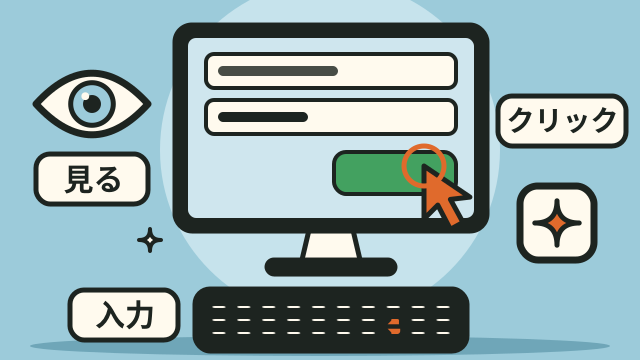
- Claudeが画面を見て、クリックと入力でアプリを動かす機能です。
- Pro・Max・UltraはClaude Desktopの設定でオンにして使います。
- TeamとEnterpriseは2026年11月20日からベータで、オーナーがオンにします。
- 公開
- 読む時間
- 9分
- 著者
- BlueAI編集部

目次17項目
コンピューターユース(computer use)は、Claudeがパソコンの画面を見て、クリックと入力でアプリを動かす機能です。 つなぐ手段(コネクタやAPI)のないアプリでも、人と同じように画面から操作して仕事を進めます。Pro、Max、UltraのプランならClaude DesktopのCowork、チャット、Claude Codeで使え、2026年11月20日からはTeamとEnterpriseのプランでもベータとして順に使えるようになりました。
内容は、2026年11月22日に公式のコンピューターユースの説明、TeamとEnterpriseの管理者向けの説明、リリースノート、Claude Codeのデスクトップアプリの説明とCLIでの使い方、APIのcomputer use toolの説明と照らし合わせました。この記事は、実際の画面での操作は確かめていません。
コンピューターユースで
Claudeは画面のスクリーンショットを撮って今の状態を見て、次にどこを押すか、何を打つかを決めます。公式の説明に載っている使い方の例は次の通りです。
- 手元のファイルとつないだツールから競合の調べものをまとめ、書式を整えた報告書にする
- スマホのシミュレーターで自分の作ったアプリを動かし、使いにくいところを探す
- 社内のダッシュボードや専用のツールなど、コネクタのないアプリを操作する
ただし、Claudeはいつも画面から操作するわけではありません。公式の説明では、Coworkは次の順に、より確かな手段から使います。
- コネクタ(Gmail、Google ドライブ、Microsoft 365、Slackなど)があればそれを使う
- コネクタがなければ、デスクトップアプリの内蔵ブラウザか、Claude in Chromeでブラウザを使う
- それでも届かないときに、コンピューターユースで画面を操作する
画面からの操作はいちばん遅く、間違いも起きやすい手段です。Slackのメッセージなら、コネクタで取れば数秒で済みますが、画面から開くとずっと時間がかかります。よく使うツールは先にコネクタでつないでおくのが近道です。
関連記事 claude.ai の機能Claude MCPとコネクタの使い方|追加の手順・おすすめ・Claude Codeでの設定Claude MCPとコネクタを公式情報で解説。MCPとコネクタの違い、ディレクトリからの追加と会話ごとのオンオフ、使えるプラン、よく使うコネクタとおすすめの選び方、カスタムコネクタ、デスクトップアプリのローカルMCP、Claude Codeのclaude mcp addと.mcp.json、APIやCursorとの連携、うまくいかないときの確かめ方までまとめます。
使える
コンピューターユースは、使う場所によって条件が違います。
| 使う場所 | 使える | OS | 状態 |
|---|---|---|---|
| 使う場所Claude Desktop | 使えるプランPro、Max、Ultra | OSmacOSと | 状態提供中 |
| 使う場所ターミナルの | 使えるプランPro、Max、Ultra | OSmacOSだけ | 状態研究プレビュー |
| 使う場所新しい | 使えるプランTeam、Enterprise | OSmacOS 14以降と | 状態ベータ。 |
ProとMaxでは、2026年3月23日のリリースノートで研究プレビューとして始まり、いまはUltraのプランでも使えます。TeamとEnterpriseは、2026年11月20日のリリースノートでベータになり、組織のオーナーがオンにするまで使えません。
TeamとEnterpriseでは、使える範囲が狭いことに気をつけます。管理者向けの説明には、「Cowork」を選んで始めた作業と、Claude Codeでは使えないと書かれています。デスクトップアプリのCodeタブの説明にも、TeamとEnterpriseのプランでは使えないとあります。
公式の説明には、コンピューターユースだけの追加料金は書かれていません。チャットとCoworkの違いや、新しいClaudeの画面については、Coworkの記事にまとめています。
関連記事Cowork と OfficeClaude Coworkとは?使い方・料金・できることを公式情報で解説Claude Coworkとは何かを公式情報で解説。できること、職種ごとの頼み方、料金とプラン、始め方、確認のモード、定期タスク、よくある失敗、Claude Codeとの違いまでまとめます。
Pro・
公式の手順は次の通りです。
- Claude Desktopを最新にする(claude.com/downloadから入れ直せます)
- デスクトップアプリの「Settings > Capabilities」を開く。「Computer use」の欄がなければ「Settings > System」の「This computer」を見る
- 「Enable computer use」をオンにする(すでにオンのアカウントもあります)
- チャット、Cowork、Claude Codeのどれかで作業を始める
- パソコンのアプリを使う仕事を頼む。Claudeはそのアプリを使ってよいか先に聞くので、許可する
ProとMax、Ultraの一部のアカウントでは、「Enable computer use」が最初からオンになっています。オンのあいだ、Claudeは入っているアプリの一覧や開いているアプリを調べられます。画面を見たりアプリを使ったりするのは、最初に確認して、アプリごとに許可したあとです。一覧も見せたくないときは、このスイッチを切ってデスクトップアプリを開き直します。
Macで
macOSでは、「システム設定 > プライバシーとセキュリティ」で次の2つを許可します。最初に使うときに案内が出ます。
- アクセシビリティ(macOS 27では「Device Control and Data Access」)
- 画面とシステムオーディオの収録
macOS 15以降では、Claudeは裏のウインドウで作業するので、そのあいだも自分のパソコンを使えます。マウスやキーボードを取り上げず、入力の途中なら待ちます。画面全体を使う必要があるときは、その作業の中で最初に許可を求めます。画面を明け渡して任せたいときは、「Computer use」の欄の「How Claude uses the apps you allow」を「Full control」にします。
Windowsで
Windowsでは、OS側の許可は要りません。デスクトップアプリで「Enable computer use」をオンにすれば使えます。macOSにある「裏のウインドウで作業する」動きは、公式の説明ではmacOS 15以降のものとして書かれています。
Claude Code
Claude Codeでは、2つの場所から使えます。
デスクトップアプリのCodeタブ macOSとWindowsで使えます。条件はPro、Max、Ultraのプランで、macOSでは14以降が要ります。説明では、ネイティブのアプリ、機械の設定画面、APIのない社内ツールなど、ほかの手段が届かないものに使う機能とされています。iOSアプリを動かして確かめるときは、画面の操作ではなく専用のiOS Simulatorの欄が開きます。
関連記事 入れる・困ったときClaude Code Desktopの入れ方|Mac・Windowsのダウンロードから最初の依頼までClaude Codeのデスクトップアプリは、公式サイトからダウンロードして入れるだけで使えます。Mac・Windowsでの入れ方、Codeタブの開き方、最初の依頼、権限のモード、ターミナルのCLIとの違いを比較表で解説します。
ターミナルのClaude Code macOSだけの研究プレビューです。CLIの説明の手順は次の通りです。
- 対話のセッションで
/mcpを打つ - 一覧の
computer-useを選んで「Enable」にする(プロジェクトごとに1回) - 最初に使うときに、macOSのアクセシビリティと画面収録を許可する
/mcpアプリは、セッションごとに「Allow for this session」か「Deny」で許可します。対話が要るので、-pを付けた非対話の実行では使えません。
Claude Codeは、シェルのコマンドならBash、ブラウザの作業ならClaude in Chromeを先に使い、どれも合わないときだけ画面を操作します。ブラウザを動かすClaude in Chromeは次の記事で説明しています。
関連記事Cowork と OfficeClaude in Chromeとは?使い方・料金・できることを公式情報で解説Claude in Chromeとは何かを公式情報で解説。できること、料金とプラン、インストール、仕事ごとの頼み方、確認のモード、使えないときの直し方、会社での設定、Claude CodeやCoworkとの違いまでまとめます。
Teamと
TeamとEnterpriseでは、組織のオーナー(OwnerかPrimary Owner)だけがオンにできます。管理者向けの手順は次の通りです。
- OwnerかPrimary OwnerでClaudeにサインインする
- 「Organization settings > Capabilities」を開く
- 「Chat and Cowork unified」がオンか確かめる(オフだとコンピューターユースは動きません)
- 「Claude Desktop」の下の「Computer use」をオンにする
- Enterpriseで役割の一覧が開いたら、使わせない役割の選択を外して「Turn on」を押す
設定が見当たらない、またはオンにできないときは、まだ組織に届いていないか、使えない組織です。次の構成の組織では使えません。
- HIPAAに対応した構成
- Claude Codeのゼロデータ保持(ZDR)
- 自社で管理する暗号鍵(CMEK)
- FERPAやK-12の設定
オフにしたときは、利用者のClaude Desktopに届くまで1時間ほど、もっとかかることもあります。それまではClaudeが画面を見てアプリを使えるままです。
使える
「Computer use」の下の「App access」で、アプリの一覧を2通りに使えます。
- Block these apps 一覧のアプリ(パスワード管理のアプリなど)を使わせない
- Allow only these apps 一覧にないアプリはすべて使わせない。一覧のアプリも、利用者が1つずつ許可する
一覧にないアプリは、MacならバンドルID(com.microsoft.Excelなど)、Windowsならプログラムのファイル名(excel.exeなど)で足せます。ただし、この一覧はClaude in Chrome、内蔵ブラウザ、Claude Code、ブラウザの中のサイトや拡張機能、リモートデスクトップの中のアプリには効きません。
Enterpriseでは、カスタムの役割ごとに使える人を分けられます。Teamにはカスタムの役割がないので、オンにすると全員に効きます。MDM(JamfやIntuneなど)で管理しているパソコンでは、Claude DesktopのポリシーのcomputerUseEnabledをfalseにすると、そのパソコンでは使えなくなります(Claude Desktop 5.1231.0以降)。
組織でClaudeを入れるときの決めごと全体は、次の記事にまとめています。
関連記事 安全と会社での利用Claudeを会社で使うには?法人契約・請求書払い・導入の手順Claudeを会社で使う方法を公式情報で解説。運営会社のAnthropicと東京オフィス、TeamとEnterpriseの違い、法人契約の申し込み方、請求書払いと消費税、SSOや役割などの組織の設定、データの扱い、導入の進め方と研修をまとめます。
使う
コンピューターユースには、Claudeとアプリのあいだにサンドボックス(切り離し)がありません。公式の説明が挙げる注意は次の通りです。
- つないだフォルダの外にも届く 許可したアプリを通じて、Claudeはつないだフォルダの外のファイルも開いたり、変えたり、消したりできます。Coworkの削除の保護もコンピューターユースには効きません
- 画面の内容に動かされることがある Webページやメールに書かれた文に、Claudeが動かされるおそれがあります。Claudeは画面の内容を指示ではなく情報として扱うよう訓練されていますが、完全ではありません
- スクリーンショットが残る 撮った画面はチャットと一緒に保存されます。「Automatically approve」のモードで動作を確かめる自動のチェックも最新の画面を見て、Anthropicがその記録に写しを残すことがあります
- アプリの種類で触れる範囲が違う ブラウザと、多くの投資・取引・暗号資産のアプリは見るだけでクリックも入力もできません。ターミナルとコードエディタはクリックとスクロールだけで、入力はできません。音楽や動画、電子書籍のアプリは使えません
公式の説明は、銀行や医療、行政などのアプリには許可を出さないこと、まず調べものや整理のような簡単な仕事から始めることを勧めています。お金の管理、契約書、健康の記録、他人の個人情報を扱う作業には使わないよう強く勧めています。画面の文でAIが動かされる攻撃の詳しい話は、次の記事で説明しています。
関連記事安全と会社での利用プロンプトインジェクションとは?Claude Codeでの例と対策【2026年10月】プロンプトインジェクションを平易に解説し、READMEやWebページ、Issue、MCPの返事から入る例と、完全には防げない理由、deny・sandbox・通信先の許可リスト・人の承認で被害を小さくする方法をまとめます。
うまく
公式の説明に書かれている、いまの制限は次の通りです。
- パソコンが起きていないと動かない パソコンがスリープせず、Claude Desktopが開いている必要があります。離れているあいだも作業は続きますが、パソコンの電源は入れておきます
- 複雑な仕事は2回目でうまくいくことがある 手順の多い仕事は苦手なことがあります
- 画面の操作は遅い コネクタで済む仕事は、コネクタをつないだほうが速く確かです
TeamやEnterpriseでWebやモバイルから使うときは、組織の「Computer access」の設定もオンにして、チャットを使うパソコンにつなぎます。Webでは「+」の「Devices」から選べます。「Computer use」と「Computer access」は別の設定です。
TeamとEnterpriseでベータになったときの要点と、オーナーが先に確かめることは、更新情報の項にまとめています。
開発者が
自分のアプリにコンピューターユースを組み込みたい開発者は、Claude APIのcomputer use toolを使います。2026年11月22日の時点では、Claude Fable 5.2、Opus 5.5、Sonnet 5.5、Haiku 5.5などがcomputer_toolset_20260801という道具のまとまりに対応しています。スクリーンショットや操作、ファイルは自分の環境で撮って保存する作りで、Anthropicは保存しません。ただし、スクリーンショットと操作の要求はAPIの呼び出しの中でAnthropicに送られて処理され、その保持の扱いはAPIのデータ保持の決まりに従います。ClaudeのアプリのコンピューターユースとAPIの道具は別物で、APIは使った分の料金がかかります。
 Claude API と Agent SDKClaude Code APIの使い方|APIキー・料金確認・Bedrock・SDKClaude CodeをAPIキーで使う手順と、サブスクとの優先順位、Amazon Bedrock・Google Cloudでの設定、/usageとConsoleでのAPI料金の確認を解説。Claude APIの単価とレート制限、claude -p・Agent SDK・Client SDKの使い分けも。
よく
Claudeの
Claudeがパソコンの画面を見て、クリックや入力でアプリを動かす機能です。コネクタやブラウザで届かないアプリの作業を任せられます。Claude Desktopで「Enable computer use」をオンにし、使うアプリごとに許可して使います。
コンピューターユースは
使えません。個人ではPro、Max、Ultraのプランで使えます。TeamとEnterpriseのプランでは2026年11月20日からベータになり、組織のオーナーがオンにした場合だけ使えます。公式の説明に、この機能だけの追加料金は書かれていません。
Windowsでも
使えます。Claude DesktopのCowork、チャット、Codeタブは、macOSとWindowsで使えます。ターミナルのClaude Code(CLI)でのコンピューターユースはmacOSだけです。WindowsではOS側の許可は要りません。
Teamプランなのに
TeamとEnterpriseのコンピューターユースは、チャットとCoworkが1つになった新しいClaudeの画面でだけ動きます。公式の説明では、Claude Codeと、「Cowork」を選んで始めた作業では使えません。設定そのものが見当たらないときは、まだ組織に届いていないか、オーナーがオンにしていません。
勝手に
Claudeは、アプリを使う前に1つずつ許可を求め、メッセージの送信やフォームの送信など頼まれた範囲がはっきりしない操作は確かめるよう訓練されています。それでも公式の説明は、守りは完全ではなく、銀行や医療などのアプリには許可を出さないよう勧めています。許可したアプリを通じて、つないだフォルダの外のファイルも変えられる点に気をつけます。

ひとつだけ教えてください
Claude Code で何をしたいですか?