 claude.ai の機能
Claudeの
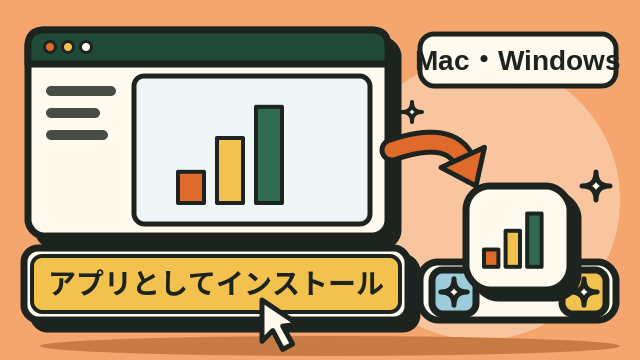
- Claudeのアーティファクトは、MacとWindowsのアプリとして入れられます。
- Claude Desktopでアーティファクトを開き、「アプリとしてインストール」を選びます。
- 2026年11月24日からベータで、フルアクセスの許可は作った人を確かめてから出します。
- 公開
- 読む時間
- 8分
- 著者
- BlueAI編集部

目次20項目
Claudeが作ったアーティファクトは、「アプリとしてインストール」を選ぶと、MacやWindowsで自分のウィンドウとアイコンを持つアプリになります。 作り方は、チャットで欲しいアプリを頼み、できたアーティファクトをClaude Desktopで開いて「アプリとしてインストール」を選ぶだけです。パッケージにしたり署名したりする手間はなく、APIキーも要りません。2026年11月24日にベータとして段階的に出始め(更新情報の項)、Free、Pro、Max、Ultra、Team、Enterpriseのすべてのプランが対象です。
アプリは、許可すれば通知を出したり、メニューバーに常駐したり、ファイルを読み書きしたりできます。いちばん強い「このコンピュータへのフルアクセス」は、プログラムを走らせてファイルを消すこともできるので、許可する前に誰が作ったアプリかを確かめます。
内容は、2026年11月25日に公式のアーティファクトをアプリとしてインストールする(ヘルプセンター)、英語版の同じ記事、claude.comのTurn artifacts into Mac and Windows apps(2026年11月24日)、リリースノートと照らし合わせました。この記事は、実際にアプリを入れて動かした結果は載せていません。画面の名前は日本語のヘルプセンターの書き方に合わせています。
アプリに
アーティファクトは、ふだんはClaudeの画面の中で、会話の横に開きます。アプリとして入れると、次のように変わります。
| 項目 | アーティファクトのまま | アプリと |
|---|---|---|
| 項目開く場所 | アーティファクトのままClaudeの | アプリとして入れたあと自分の |
| 項目アイコン | アーティファクトのままなし | アプリとして入れたあとアプリごとの |
| 項目中身の更新 | アーティファクトのままアーティファクトを | アプリとして入れたあと同じ。 |
| 項目Claudeと | アーティファクトのまま使える | アプリとして入れたあと同じように |
| 項目パソコンの機能 | アーティファクトのままブラウザで | アプリとして入れたあと許可すれば、 |
アプリになっても、中身は同じアーティファクトです。自分やほかの編集者がアーティファクトを直すと、入れたアプリも変わります。アプリを開くには、インターネットにつながっていて、Claudeにサインインしている必要があります。
公式の説明では、毎日使う道具として、カレンダーとメールから会議の準備をまとめるページや、その日に出す注文の一覧のようなものが例に挙がっています。アーティファクトそのものの作り方と共有の仕方は、次の記事にまとめています。
関連記事claude.ai の機能Claude Artifactsとは?アーティファクトの使い方と公開・共有の仕方Claudeのアーティファクト(Artifacts)とは何かを公式情報で解説。公開と共有の仕方、Coworkのライブアーティファクトとの違い、Claude CodeのArtifactsとの違い、プランごとの違い、テンプレートと書き出しをまとめます。
なお、ブラウザの「Dockに追加」「ブラウザショートカットを追加」「ホーム画面に追加」は、ショートカットを置くだけです。通知やメニューバーなどのデスクトップの機能はありません。
使える
| 項目 | 内容 |
|---|---|
| 項目プラン | 内容Free、 |
| 項目アプリ | 内容Claude for Macか |
| 項目Teamプラン | 内容初めから |
| 項目Enterprise | 内容所有者が |
| 項目使えない場所 | 内容Linux、 |
| 項目使えない組織 | 内容HIPAA対応の |
Claude Desktopの入れ方は、次の記事にまとめています。
関連記事 Claude の始め方Claude Desktopの使い方|ダウンロードとMac・Windowsへの入れ方、できることClaude Desktop(パソコン用のClaudeのアプリ)を公式情報で解説。ダウンロードの場所、Mac・Windows・Linux・スマホへの入れ方、Web版との違い、クイック入力、Cowork、CodeタブのClaude Code、デスクトップ拡張機能(MCP)、料金、うまくいかないときの対処をまとめます。
アプリを
1. チャットで
ふつうのアーティファクトと同じように、チャットで欲しいものを書きます。公式のヘルプセンターには、次のような頼み方が例に挙がっています。
- 「メニューバーに表示されるポモドーロタイマーを作成してください。」
- 「1時間ごとにストレッチするよう思い出させてくれる小さなMacアプリを作成してください。」
- 「フォルダ内の写真を日付で名前変更するWindowsアプリを作成してください。」
まずアーティファクトとして試し、思った動きになってから入れます。
2.
- メインのClaude Desktopのウィンドウで、アーティファクトを開く
- アーティファクトのタイトルのメニューを開くか、アーティファクトを右クリックする
- 「アプリとしてインストール」を選ぶ
- 「インストール」を選んで確かめる
「アプリとしてインストール」は「共有」の下にもあります。頼めば、アーティファクトの中に自分で入れるボタンを作らせることもできます。どの入り方でも、入れる前にClaudeが確かめを求めます。
3. 入れた
| 場所 | 開き方 |
|---|---|
| 場所Mac | 開き方ホームフォルダの |
| 場所Windows | 開き方スタートメニューの |
| 場所Claude Desktop | 開き方アーティファクトで |
メニューバーやシステムトレイにアイコンを出すアプリは、ウィンドウを閉じても動き続けます。止めるには、MacではDockから終了するか、そのアプリを前に出してCmd+Qを押します。Windowsでは、トレイのアイコンのメニューで「終了」を選びます。
「アプリと
- Claude Desktopが古い Macでは「Claude > アップデートを確認」、Windowsではメニューボタン(☰)の「ヘルプ > アップデートを確認」で新しくする
- TeamやEnterpriseで止められている 所有者に、オンになっているかを聞く。Enterpriseでは初めはオフ
- 入れられない種類のアーティファクト Docs、Slides、Sheetsなどのテンプレートから作ったもの、古い形のアーティファクト(レガシーアーティファクト)、Coworkのライブアーティファクトは入れられない
- 段階的な提供でまだ届いていない ベータで順に広げているため、同じプランでも出る時期がずれる
権限の
claude.comの発表では、アプリができることは3つの段階に分かれています。
| 段階 | できること |
|---|---|
| 段階何も | できることブラウザの |
| 段階よく | できること通知、 |
| 段階この | できること毎回 |
アプリは、これらの機能を使う前に許可を求め、ひとつずつ「許可」か「許可しない」で答えます。ほかのウィンドウの上に浮く権限では、画面のどこにマウスがあるかも読まれます。フルアクセスを許すと、上のよく使う機能もまとめて含まれます(自分や組織がそれらをオフにしていなければ)。
許可は
「許可」は、そのときの版のアプリにだけ効きます。自分で直した場合も含めて、アプリが更新されるとClaudeはもう一度聞きます。「許可しない」は、自分で変えるまで続きます。
ただし、アプリがほかのサイトからコードを読み込んでいる場合、その部分は聞き直しなしに変わることがあります。公式の説明にある注意です。
フルアクセスを
フルアクセスを持つアプリは、どんなプログラムでも走らせ、ファイルを読み、変え、消せます。公式は、アプリを書いた全員を信頼できるときだけ許すよう書いています。Anthropicは、入れる前にアプリを審査しません。
- フルアクセスを許せるのは、原則として自分が作ったアプリと、TeamやEnterpriseでは同じ組織の人が作ったアプリ
- 組織の外の人がアプリの一部を書いた場合や、Claudeが作った人を確かめられない場合、Claudeはふつうフルアクセスを求めさせない
- Free、Pro、Max、Ultraでは、「組織の外」は自分以外のすべての人
- 組織の外から来たアプリや作った人が分からないアプリでは、許可を求める画面に警告が出る
人から共有されたアプリは、まずよく使う機能の段階までで使い、フルアクセスは自分で作ったものにとどめると安全です。
許可を
| 場所 | 操作 |
|---|---|
| 場所Mac | 操作アプリを |
| 場所Windows | 操作アプリの |
| 場所Claude Desktop | 操作アプリを |
フルアクセスをオフにすると、アプリが読み込み直されるか閉じることがあるので、先に作業を保存します。アプリが始めたプログラムは止まりますが、アプリから切り離れたプログラムは残り、アプリがすでに変えたものは元に戻りません。共有が止められるなどでアプリを使えなくなったときも、アプリが始めたプログラムは止まりますが、約20分かかることがあります。
問題のあるアプリは、「権限」と同じメニューの「アーティファクトを報告」から報告できます(出ている場合)。
アンインストールする
- Claude Desktopで「ファイル > アプリ」を開く
- アプリを選ぶ
- 「アンインストール」を選ぶ
Macではアプリがゴミ箱に移り、Windowsではショートカットが消えます。Dockに置いたり、タスクバーやスタートにピン留めしたりした場合は、そこからも外します。アンインストールすると許可した権限は消えますが、元のアーティファクトは消えません。元のアーティファクトが消されたり、共有されなくなったりすると、開いたときにClaudeがアンインストールを勧めます。
使用量と
- 使用量 アプリを作ることと、アプリがClaudeに頼むことは、プランの使用量の上限に数えられる。アプリが自動でClaudeに頼む作りなら、気づかないうちに使用量が減る
- コネクタ アプリは、アーティファクトと同じようにつないだコネクタを使える。アプリに読ませるデータの範囲は、コネクタの設定で決める
- ゼロデータ保持(ZDR)の組織 Claude Codeでゼロデータ保持を使う組織でも、所有者が「Artifacts」と「Install as app」をオンにすれば入れられる。ただし、入れたアプリはゼロデータ保持の対象外
- 教育機関 Claude for TeachersとK-12の組織では、フルアクセスは使えない。アプリを入れること自体がオフの場合もある
- コンピューターユース Macでは、Claudeがパソコンを操作するときに入れたアプリは見えるが、その中をクリックしたり入力したりはできない
Claude の始め方Claudeの利用制限はいつリセットされる?使用量の確認・週間制限・プランごとの違いClaude(claude.aiのチャット)の利用制限を公式情報で解説。5時間の枠と週の枠のリセットの時刻、Settings > Usageでの使用量の確認、Free・Pro・Max・Ultra・Teamの違い、上限に当たったときのusage creditsとReset for free、添付ファイルと年齢の制限までまとめます。
関連記事claude.ai の機能Claude MCPとコネクタの使い方|追加の手順・おすすめ・Claude Codeでの設定Claude MCPとコネクタを公式情報で解説。MCPとコネクタの違い、ディレクトリからの追加と会話ごとのオンオフ、使えるプラン、よく使うコネクタとおすすめの選び方、カスタムコネクタ、デスクトップアプリのローカルMCP、Claude Codeのclaude mcp addと.mcp.json、APIやCursorとの連携、うまくいかないときの確かめ方までまとめます。
関連記事 Cowork と OfficeClaudeのコンピューターユースの使い方|設定・Windows・Team/EnterpriseClaudeのコンピューターユース(computer use)を公式情報で解説。できること、使えるプランとOS、Claude Desktopでのオンの仕方、MacとWindowsの違い、Claude Codeでの使い方、2026年11月20日にベータになったTeamとEnterpriseの管理者の設定、使う前の注意までをまとめます。
よく
アーティファクトの
使えます。公式のヘルプセンターでは、Free、Pro、Max、Ultra、Team、Enterpriseのすべてのプランでベータとして段階的に出ているとあります。アプリを作ることとアプリがClaudeに頼むことは、それぞれのプランの使用量に数えられます。
アプリを
アーティファクトを共有すれば、相手も自分のClaude Desktopでアプリとして入れられます。アプリの中身は元のアーティファクトなので、作った人が直すと相手のアプリも変わります。相手から見て組織の外の人が作ったアプリでは、フルアクセスはふつう求められず、許可の画面に警告が出ます。
スマホや
使えません。ベータの始まりの時点では、Linux、Web版、スマホのアプリでは使えません。MacかWindowsのClaude Desktop(バージョン6.28899.0以降)が要ります。
オフラインでも
開けません。アプリを開くには、インターネットにつながっていて、Claude Desktopにサインインしている必要があります。
「アプリと
Claude Desktopを新しくし、Team・Enterpriseなら所有者にオンになっているかを聞きます。Docs、Slides、Sheetsなどのテンプレートから作ったもの、古い形のアーティファクト、Coworkのライブアーティファクトは入れられません。段階的な提供のため、まだ届いていないこともあります。
アンインストールすると
消えません。アンインストールで消えるのはアプリと、そのアプリに許した権限です。元のアーティファクトはClaudeに残ります。
ひとつだけ教えてください
Claude Code で何をしたいですか?