 claude.ai の機能
Claudeの
- メモリは話したことをトピックごとに覚える機能です。
- Free、Pro、Maxでは最初からオンになっています。
- 設定のYour Claudeで見て直し、1件ずつ消せます。
- 公開
- 更新
- 読む時間
- 10分
- 著者
- BlueAI編集部

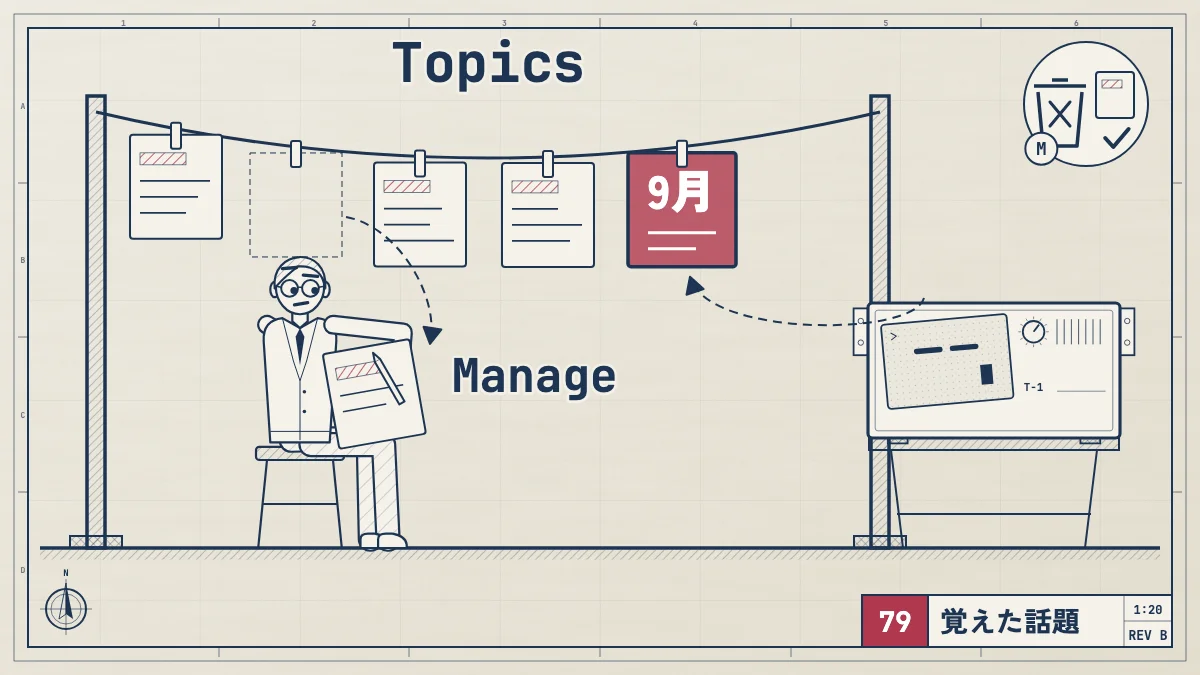
Claudeのメモリ機能は、チャットで話したことをClaudeがトピックごとに覚えておき、次の会話で使う機能です。 Free、Pro、Maxでは最初からオンになっていて、TeamとEnterpriseでは管理者が使えるようにしたうえで、本人がオンにするまでオフです。過去の会話をClaudeに探させる「過去のチャットの検索」は、別の機能で有料プランだけです。
覚えた中身は、設定の「Your Claude」で「Your memory」の横の「Manage」を開くと、「Topics」に1件ずつ並んでいます。そこで読み、直し、消せます。全部消すなら「Reset memory」です。会話を消しても、その会話から覚えたことはメモリに残るので、消したい記憶はメモリの画面で消します。
内容は、2026年10月25日に公式のチャットの検索とメモリの説明、メモリのインポートとエクスポートの説明、シークレットチャットの説明、メモリの発表(2026年8月25日)、個人向けの学習の説明、会社向けの学習の説明と照らし合わせました。画面の名前は公式ヘルプの英語版の表記です。日本語の表示では訳が違うことがあります(日本語のヘルプでは「Your Claude」が「あなたのClaude」と訳されています)。
Claudeのほかの機能との違いと使えるプランは、Claudeの機能一覧で比べられます。
Claudeの
「Claudeが前の話を覚えている」と感じる機能は、公式の説明では次の5つに分かれています。
| 機能 | 何を | 使える |
|---|---|---|
| 機能チャットからの | 何をするか話した | 使えるプランすべての |
| 機能プロジェクトの | 何をするかプロジェクトごとに | 使えるプランメモリが |
| 機能過去の | 何をするか頼まれた | 使えるプランPro、Max、Team、Enterprise |
| 機能シークレットチャット | 何をするか履歴にも | 使えるプランすべての |
| 機能メモリの | 何をするかほかの | 使えるプランすべての |
メモリはWeb、デスクトップのアプリ、スマホのアプリで使えます。スマホはアプリを最新にするよう案内されています。
メモリと過去のチャットの検索は、似ていても別ものです。メモリは、Claudeが自分で選んで書き残した短いメモです。過去のチャットの検索は、「前に話した〇〇の件を探して」と頼んだときに、会話そのものを探して読みに行きます。探しているときは、会話の中に道具の呼び出しとして表示され、元の会話へのリンクも付きます。
メモリは
2026年8月25日の発表で、覚え方が変わりました。いまのメモリは、会話が終わってからまとめて要約するのではなく、話している最中にトピックごとに保存します。「締め切りが9月に延びた」と話せば、次の会話ではもう分かっている、という動きです。自分から「これを覚えておいて」と頼んで保存させることもできます。
公式の説明では、覚えるのは次のような仕事と暮らしの前提です。
- 自分の役割、担当している仕事、仕事の背景
- 仕事や暮らしで出てくる人や場所
- 伝え方の好みや、仕事の進め方
- 技術の好みや、コードの書き方
- 進めている仕事の詳しいこと
同じメモリは、クラウドで動くClaude Coworkの仕事でも使われ、Coworkで出てきたこともチャットに戻ってきます。自分のパソコンの上で動くCoworkの作業では、メモリは使われません。ProとMaxの研究プレビューのClaude Duetも、同じメモリを使い、書き足します。
ネットの記事に「24時間ごとに更新される」と書かれているのは、前の仕組み(いまは一部のTeamとEnterpriseの組織だけに残っている旧方式)の説明です。
覚えている
公式の手順は次の通りです。
- 設定(Settings)を開き、「Your Claude」を選びます
- 「Your memory」の横の「Manage」を押します
- 覚えていることが「Topics」に一覧で出ます
- トピックを選ぶと中身を読めます。鉛筆のアイコンで直し、「Delete」で消します
1つのトピックを直すと、それ以降のすべての会話に反映されます。たとえば、会社の古い名前を覚えていたら、そのトピックを1か所直せば済みます。
設定の画面が古いレイアウトの人は、「Settings」の「Memory」に同じものがあります。設定の場所が人によって違うのは、新旧の2つの仕組みがあるためです。
| 設定の | 使っている |
|---|---|
| 設定の画面に出ているもの「Settings」の | 使っている仕組みいまの |
| 設定の画面に出ているもの「Settings」の | 使っている仕組み旧方式 |
チャットの中から直すこともできます。「〇〇のことは忘れて」「肩書きは△△に変わった」のように伝えると、次の会話から反映されます。
メモリを
消したいものに合わせて、やり方が違います。
| 消したいもの | やり方 | 結果 |
|---|---|---|
| 消したいもの1つの記憶 | やり方「Manage」の | 結果その |
| 消したいもの全部の記憶 | やり方メモリの | 結果プロジェクトの |
| 消したいもの会話 | やり方会話を | 結果会話は |
いちばん間違えやすいのは3つ目です。公式の説明では、会話を消しても(保存期間で自動に消えた場合も)、その会話から作られた記憶は消えません。人に知られたくない話を消したいときは、会話を消すのに加えて、メモリの「Topics」でも消します。
メモリを
「覚えてほしくない」ときのやり方は4つあり、残るものが違います。
| やり方 | いまある記憶 | この | 会話の履歴 |
|---|---|---|---|
| やり方Pause memory | いまある記憶残る。 | この先覚えるか覚えない | 会話の履歴残る |
| やり方Reset memory | いまある記憶すべて | この先覚えるか再びオンに | 会話の履歴残る |
| やり方その | いまある記憶その | この先覚えるかその | 会話の履歴残る。 |
| やり方シークレットチャット | いまある記憶その | この先覚えるか覚えない | 会話の履歴残らない |
一時停止と
設定の「Your Claude」で「Memory from chats」のスイッチを押すと、「Pause memory」と「Reset memory」の2つが出ます。一時停止している間の会話は、あとでオンに戻しても記憶に足されません。リセットは元に戻せません。
1つの
アカウントのメモリはオンのまま、1つの会話だけ切れます。最初のメッセージを送る前に切る必要があり、送ったあとは変えられません。
- 新しいチャットを始めます
- 入力欄の「+」を押します
- 「Memory」を押して切ります(スマホでは「Memory」のスイッチを切ってシートを閉じます)
- 最初のメッセージを送ります
切った会話には、Webとデスクトップでは題名の横に、斜線の入ったメモリのアイコンが出ます。プロジェクトの中で切ると、自分のメモリもプロジェクトのメモリも使いません。
シークレットチャット
プロジェクトの外で新しいチャットを始めると、右上におばけのアイコンが出ます。押すとシークレットチャットになり、画面が黒い枠で囲まれ、左上に「Incognito chat」と出ます。シークレットチャットは、履歴にもメモリにも残らず、過去のチャットの検索の対象にもなりません。閉じると開き直せません。プロジェクトの中では使えないので、プロジェクトの中では上の「1つの会話だけメモリを切る」を使います。
公式のシークレットチャットの説明によると、履歴に出なくても、安全のために30日間(Enterpriseで保存期間を決めている組織ではその期間)は保存されます。カスタムスタイルや個人の設定(プロフィール)は、シークレットチャットでもClaudeが読みます。会社のTeamやEnterpriseで管理者に見えるか、30日のあとどうなるかは、次の記事で説明しています。
関連記事claude.ai の機能Claudeのシークレットチャットとは?保存・管理者に見えるか・使い方Claudeのシークレットチャット(Incognito chat)で残らないものと残るもの、30日間の保存、学習、会社の管理者に見えるか、始め方、プロジェクトで使えないこと、メモリを1回だけ切るチャットとの違いを公式情報でまとめます。
過去の
設定の「Your Claude」で「Search and reference chats」のスイッチを切ると、Claudeが前の会話を探しに行かなくなります。メモリとは別のスイッチです。
Claudeの
「勝手に何でも覚えるのでは」という不安に対して、公式の説明では次のように決められています。
健康などの話題は、最初は覚えません。 健康、人種、民族、宗教、政治、性自認などの話題は、初期設定では保存しません。覚えてほしい人は、設定の「Your Claude」で「Include sensitive topics in memory」をオンにします。オンにしたあとは、こうした話題を保存するたびに入力欄の上に知らせが出て、オンにする前の話はさかのぼって保存されません。設定を切ると、保存済みのこうした記憶は消されます。
頼んでも覚えないものがあります。 国が発行する身分証の番号、犯罪歴、金融機関の口座番号、在留資格などは、頼まれても保存しません。保存できないときは、Claudeがそう伝えます。
そのうえで、使う側が気をつけることは次の4つです。
- 会話を消しても記憶は残ります。 消したい記憶は「Topics」で消します
- プロジェクトで覚えたことが外に出ることがあります。 公式の説明では、プロジェクトの中で新しく覚えたことは、メモリがオンならプロジェクトの外の会話でも使われることがあります。顧客ごとにプロジェクトを分けているなら、プロジェクトの画面の「Memory」で「Use account memory」を切ります(次の節)
- 家族や同僚とアカウントを共有しないこと。 メモリはアカウントに付くので、同じアカウントを使う人には、別の人が話した前提も使われます
- ときどき「Topics」を見直します。 古い肩書きや終わった仕事が残っていると、答えがずれます
プロジェクトの
プロジェクトには、それぞれ専用のメモリがあります。プロジェクトの中では、そのプロジェクトのメモリと、プロジェクトの外の会話のメモリを一緒に使い、ほかのプロジェクトのメモリは使いません。プロジェクトのメモリを完全に分けたいときは、プロジェクトの画面の「Memory」で「Use account memory」を切ります。
プロジェクトの作り方や資料の入れ方は、次の記事にまとめています。
関連記事claude.ai の機能Claudeプロジェクトの使い方|作り方・活用例・GPTsやCLAUDE.mdとの違いClaudeのプロジェクトは資料と指示と会話をまとめる場所で、Freeプランでも5つまで作れます。作り方、回答スタイルの決め方、活用例、RAGモード、メモリー、共有、ChatGPTのGPTsやClaude CodeのCLAUDE.mdとの違いまで解説します。
ほかの
ChatGPTなどのほかのAIが覚えている内容を、Claudeに移せます。公式の手順では、Free、Pro、Max、Team、Enterpriseのすべてのプランで、WebとデスクトップのClaudeから使えます。まだ試験的な機能で、うまく取り込めないこともあると書かれています。
- 設定の「Your Claude」で「Start import」を押します。取り出し用の文面と、貼り付ける欄が出ます
- その文面を、いま使っているAIのチャットに貼って送ります。AIが覚えていることを1つのコードの枠にまとめて出します
- 出てきた文章をClaudeの欄に貼り、「Add to memory」を押します
- 取り込んだ記憶は、メモリの一覧で確かめられます。「See what Claude learned about you」を押すと、何を覚えたかをClaudeに聞く新しい会話が始まります
公式が勧めている取り出し用の文面は、次の英文です(「Start import」の画面にも出ます)。
I'm moving to another service and need to export my data.
List every memory you have stored about me, as well as any context
you've learned about me from past conversations. Output everything
in a single code block so I can easily copy it. Format each entry as:
[date saved, if available] - memory content. Make sure to cover all
of the following — preserve my words verbatim where possible:
Instructions I've given you about how to respond (tone, format,
style, 'always do X', 'never do Y'). Personal details: name,
location, job, family, interests. Projects, goals, and recurring
topics. Tools, languages, and frameworks I use. Preferences and
corrections I've made to your behavior. Any other stored context
not covered above. Do not summarize, group, or omit any entries.
After the code block, confirm whether that is the complete set or
if any remain.
貼る前に、出てきた文章から、入れたくない個人のことを消しておけます。公式の説明では、Claudeのメモリは仕事に役立つことを中心に覚えるため、仕事と関係のない個人のことは取り込まれないことがあります。
反対に、Claudeのメモリを取り出すときは、「Manage」の画面で見るか、チャットで「Write out your memories of me verbatim, exactly as they appear in your memory.」と頼み、出てきた文章を手元のファイルに保存します。
学習の
メモリの設定と、会話を学習に使うかの設定は、別のものです。メモリを切っても、学習の設定は変わりません。
- Free、Pro、Max 個人向けの学習の説明では、会話が学習に使われるのは、学習に使ってよいと自分で選んだ場合、安全の確認の対象になった場合、Trusted Testerのような取り組みに自分から参加した場合です。シークレットチャットは、学習を許していても学習に使われません
- Team、Enterprise 会社向けの学習の説明では、既定では入力も出力も学習に使いません
学習の説明の頁は、メモリそのものが学習に使われるかには触れていません。仕事で使うなら、会社向けのプランにして学習の設定を確かめるのが先です。プランごとの学習の設定と止め方は、次の記事で比べています。
関連記事 安全と会社での利用Claudeに学習させない設定とプラン比較|オプトアウトの手順と保存期間Claudeに会話やコードを学習させない設定を、個人向け(Free、Pro、Max)、Team、Enterprise、API、Claude Codeに分けて説明します。オプトアウトの手順、保存期間、DPA、ChatGPTとの違いを公式の説明で確かめました。
会社の
TeamとEnterpriseでは、メモリの扱いが個人向けと違います。公式の説明の管理者向けの節をまとめると、次の通りです。
| 項目 | 内容 |
|---|---|
| 項目使えるように | 内容組織の |
| 項目メンバーの | 内容組織で |
| 項目健康などの話題 | 内容メモリとは |
| 項目管理者が | 内容管理者は |
| 項目組織で | 内容全員の |
| 項目保存期間 | 内容組織が |
| 項目データの | 内容メモリは |
| 項目記録 | 内容管理者が |
| 項目使えない組織 | 内容HIPAAや |
Enterpriseで暗号化の鍵を自社で管理している組織は、会話の中身が暗号化されているため、過去のチャットの検索が使えません。
社員にClaudeを使わせるときの決まりづくりは、次の記事にまとめています。
関連記事安全と会社での利用シャドーAIとは?禁止せずに守る、会社の生成AI利用ルール1枚シャドーAIとは何か、禁止がうまくいかない理由、情報の3区分・承認した道具と契約・入れないもの・聞く人を1枚にまとめるルールの雛形。Claude TeamやClaude Codeのデータの扱いも公式の説明で整理します。
Claude Codeの
「Claude メモリ」で調べると、Claude Codeのメモリの説明も出てきます。これはアプリのメモリとは別のものです。Claude Codeの公式の説明では、Claude Codeは自分で書くCLAUDE.mdのファイルと、Claude Codeが自分で書く自動メモリ(auto memory)で、会話をまたいで覚えます。自動メモリは自分のパソコンの~/.claude/projects/<project>/memory/に、ファイルとして保存されます。
| Claudeの | Claude Codeの | |
|---|---|---|
| どこで | ClaudeのアプリのメモリWeb、 | Claude CodeのメモリClaude Code |
| 何に | ClaudeのアプリのメモリClaudeの | Claude Codeのメモリ自分の |
| どこで | Claudeのアプリのメモリ設定の | Claude Codeのメモリ/memoryの |
| オンとオフ | Claudeのアプリのメモリ設定の | Claude Codeのメモリ/memoryの |
Claude Codeの自動メモリのオンとオフは、Claude Codeの中で/memoryを開いて切り替えます。アプリの設定の「Your Claude」とは別の場所です。Claude Codeのメモリの置き場所と直し方は、次の記事にまとめています。
 設定と CLAUDE.mdClaude Codeのメモリとは|CLAUDE.mdと自動メモリの違い、/memoryの使い方Claude Codeのメモリとは何か。自分で書くCLAUDE.mdとClaudeが書く自動メモリの違い、保存場所、/memoryで見る・直す方法、インポート、スキルやMCPサーバーとの使い分け、パソコンのメモリを使いすぎるときの対処を公式ドキュメントで解説。
APIの
自分のアプリからClaudeのAPIを使う開発者には、もう1つ「メモリツール(memory tool)」があります。公式の説明では、Claudeが/memoriesというフォルダの下にファイルを作り、読み、直し、消すことで、会話をまたいで覚える道具です。リクエストのtoolsに{"type": "memory_20250818", "name": "memory"}を足して使います。
ファイルを実際にどこに置くかは、アプリの側が決めます。Claudeは「このファイルを見たい」「書きたい」と頼むだけで、保存の処理は自分のアプリで書きます。アプリのメモリのように、Anthropicのアカウントに保存されるものではありません。
Claudeのアプリ全体のこと(プラン、アプリの種類、Claude Codeとの関係)は、次の記事にまとめています。
関連記事 Claude の始め方Claudeの使い方|登録・日本語設定・無料でできること・上手な頼み方を初心者向けに解説Claudeの使い方を初心者向けに解説。アカウントの作り方、日本語の設定、画面の見方、無料と有料の違い、上手な頼み方、仕事での使い方、機能ごとの使い方、よくある失敗とFAQをまとめます。
よく
Claudeの
設定の「Your Claude」で「Your memory」の横の「Manage」を押すと、覚えていることが「Topics」に並んでいます。古いレイアウトの画面では「Settings」の「Memory」にあります。
Claudeの
1件ずつなら「Topics」でトピックを選んで「Delete」、全部なら「Reset memory」です。会話を消しても、その会話から覚えた記憶は消えません。
無料プランでも
使えます。Free、Pro、Maxでは最初からオンです。前の会話を探して読む「過去のチャットの検索」は、Pro以上の有料プランだけです。
覚えてほしくない
履歴にも残したくないならシークレットチャット、履歴は残してメモリだけ使わないなら、最初のメッセージの前に「+」のメニューで「Memory」を切ります。
ChatGPTの
移せます。設定の「Your Claude」で「Start import」を押し、出てくる文面をChatGPTに送り、返ってきた文章をClaudeに貼って「Add to memory」を押します。まだ試験的な機能です。