 仕事で使う
仕事で使うClaude Codeを
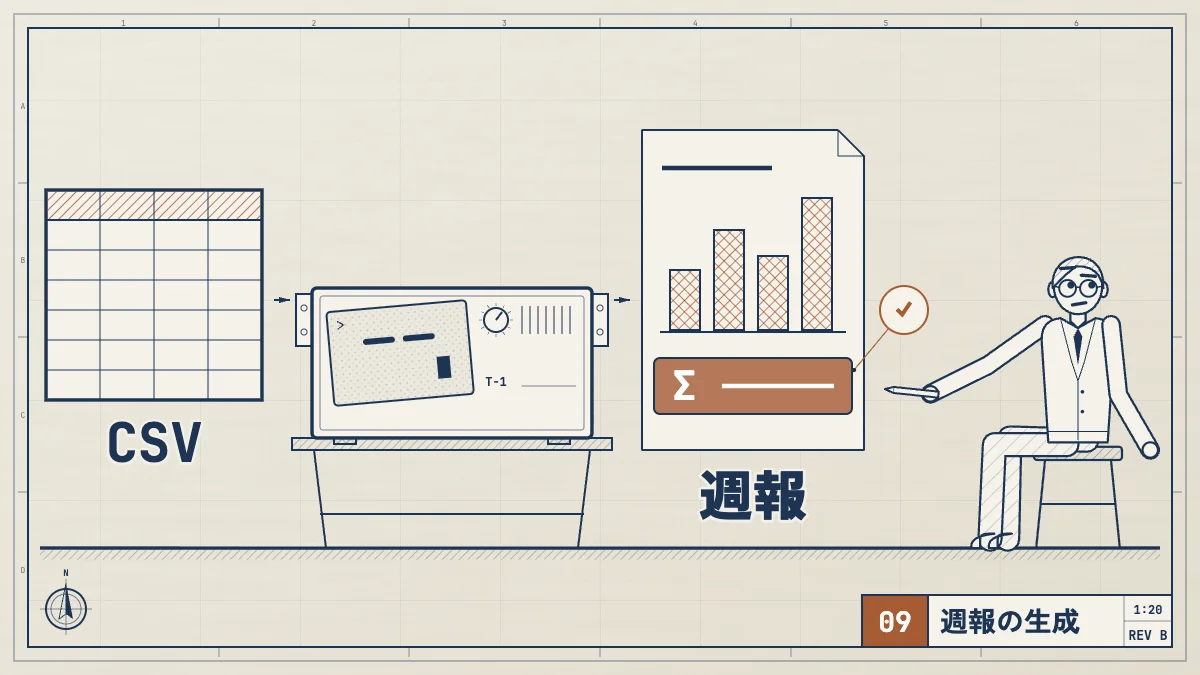
- 原稿の下書き、キーワードの候補、CSVのまとめ、LPの直しに使えます。
- 資料にない数字は書かせず、【要確認】と残させるのがこつです。
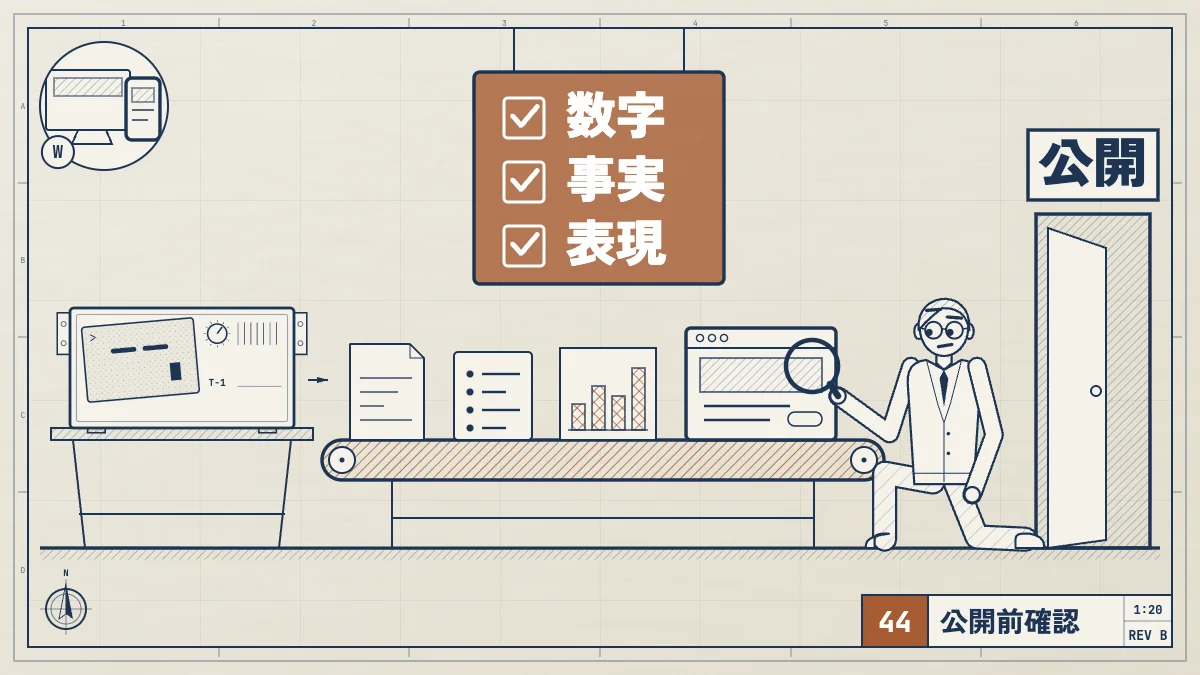
- 公開する前に、数字と事実と表現を人が元の資料と照らし合わせます。
- 公開
- 読む時間
- 8分
- 著者
- BlueAI編集部

Claude Codeは、マーケティングの仕事のうち、原稿の下書き、キーワードの候補づくり、アクセス解析のCSVのまとめ、LPのHTMLの直しのように、ファイルを読んでファイルを作る仕事に使えます。 公式の概要のとおり、フォルダのファイルを読み、書き換え、コマンドを実行できるので、この記事ではその仕組みをマーケティングの手順に当てはめます。
ただし、作ったものはそのまま公開せず、数字と事実と表現を人が確かめてから出します。この記事では、そのまま使える指示の例と、公開前の確かめ方をまとめます。
内容は、2026年10月23日に公式の概要、道具の説明、デスクトップアプリの説明、データの扱いと照らし合わせました。
マーケティングで
入力の材料と、作ってほしいファイルがはっきりしている仕事が向いています。この記事でおすすめするのは次の4つです。
| 仕事 | 入力 | 作るもの |
|---|---|---|
| 仕事原稿の | 入力商品の | 作るもの記事や |
| 仕事キーワードの候補 | 入力商品の | 作るもの検索されそうな |
| 仕事数字の | 入力アクセス解析や | 作るもの週ごとの |
| 仕事LPの直し | 入力LPの | 作るもの直した |
始める
元のファイルは渡さず、コピーだけをinputに入れ、出力はoutputだけに書かせる練習用のフォルダで試します。作り方は非エンジニア向けの記事の練習用フォルダの節にまとめています。安全な初期設定は、次の記事で詳しく説明しています。
 安全と会社での利用Claude Codeを安全に始める初期設定|初心者の30分スターターClaude Codeを安全に始める初心者向け手順。専用フォルダ、ダミーデータ、権限設定、確認、復旧を30分で試せます。
01 原稿の
資料を読ませてから書かせると、商品と関係のない一般論になりにくくなります。
指示の例は次の通りです。
input/product.mdとinput/brief.mdを読んで、ブログ記事の下書きをoutput/draft.mdに書いて。見出しは5つまで。資料にない数字や事例は書かず、必要なところは【要確認】と書いて
広告文の案は、条件を決めて数を出させ、表にまとめさせると比べやすくなります。
input/product.mdを読んで、30字以内の広告の見出しを10案、訴求の切り口と一緒にoutput/ad-copy.mdに表で書いて
02 キーワードの
商品の資料や、お客様からの問い合わせの文から、検索されそうな言葉の候補を出させます。
指示の例は次の通りです。
input/product.mdとinput/inquiries.csvを読んで、この商品を探す人が検索しそうな言葉の候補を50個出し、「知りたい」「比べたい」「買いたい」の3つに分けてoutput/keywords.csvに書いて
ここで出るのは候補です。検索される回数は、Googleのキーワードプランナーのような検索数を出すツールで別に確かめることをおすすめします。
Webの情報を調べさせることもできます。公式の道具の説明によると、WebSearchは検索結果の題名とURLを返す道具で、ページの中身はWebFetchという別の道具で読みます。WebFetchは、ページの中から頼んだ内容を取り出して渡す仕組みなので、取り出し方しだいで抜けが出ることがあると書かれています。調べた内容には出典のURLを書かせ、大事なところは自分でページを開いて確かめます。
03 アクセス解析や
アクセス解析や広告の管理画面から書き出したCSVを、週ごとの表にまとめさせます。
指示の例は次の通りです。
input/analytics-2026-09.csvを読んで、週ごとの訪問数、問い合わせ数、問い合わせ率を表にしてoutput/weekly.mdに書いて。先週から20%以上動いたページを一覧にして、計算に使ったスクリプトもoutputに残して。元のファイルは変えないで
集計の前に、列の名前と期間と行の数を先に報告させると、書き出しの範囲の間違いに気づけます。合計は、管理画面の数字やExcelのSUMと突き合わせます。CSVの扱い方は、次の記事で詳しく説明しています。
関連記事仕事で使うClaude CodeでCSV・Excelを安全に集計する方法|営業週報を作る手順Claude CodeでCSV・Excelを安全に集計する実務手順。元ファイルを守り、欠損・重複・金額型を確認し、計画・処理・検算を分けて営業週報を作ります。
04 LPの
LPのファイルのコピーを渡し、直したい点を具体的に書いて頼みます。
指示の例は次の通りです。
input/lp/index.htmlの見出しを、input/brief.mdの訴求に合わせて3案出して。選ぶまでファイルは変えないで
input/lp/のHTMLを読んで、スマホで文字が小さすぎるところ、画像にaltがないところ、titleとdescriptionがないページを一覧にしてoutput/lp-check.mdに書いて
直させるときは、権限のモードをManualにしておくと、ファイルを書き換える前に差分が出るので、1か所ずつ確かめてから受け入れられます。直したページは、ブラウザで開いてPCとスマホの幅で見てから公開します。
公開する
Claude Codeが作った原稿やページは、そのまま公開しないでください。この記事でおすすめする確かめ方は次の通りです。
| 確かめること | やり方 |
|---|---|
| 確かめること数字と事実 | やり方原稿の |
| 確かめること【要確認】の残り | やり方原稿の |
| 確かめること表現 | やり方言い切りすぎ、 |
| 確かめること出典 | やり方外の |
| 確かめること見た目 | やり方直した |
社内で公開前に確認する人や手順が決まっているなら、Claude Codeを使う場合も同じ流れに乗せます。
お客様の
問い合わせの文や顧客のリストのように、お客様の情報が入ったデータは、会社の許可なしに読ませないでください。公式のデータの扱いには、Free、Pro、Maxは設定がオンだとモデルの改善に使われ、Team、Enterprise、APIは原則として学習に使われないと書かれています。
個人の名前や連絡先は、ダミーに置き換えるか、列ごと消したコピーを渡します。会社として使うときの決まりは、次の記事にまとめています。
関連記事安全と会社での利用Claude Codeのセキュリティ設定|権限・sandbox・法人運用【2026年版】Claude Codeを安全に使うためのpermissions、sandbox、機密ファイル拒否、ネットワーク制御、managed settings、データ保持、監査を公式仕様で解説。
毎週の数字のまとめやスライドづくりを、ターミナルを使わずにClaudeのアプリから任せたいときは、Coworkも使えます。決まった時間に動かす定期タスクもあります。
関連記事 Cowork と OfficeClaude Coworkとは?使い方・料金・できることを公式情報で解説Claude Coworkとは何かを公式情報で解説。できること、職種ごとの頼み方、料金とプラン、始め方、確認のモード、定期タスク、よくある失敗、Claude Codeとの違いまでまとめます。
ほかの
営業や管理部での使いどころも含めた全体の進め方は、次の記事で紹介しています。
関連記事仕事で使うClaude Codeで画像生成・動画編集はできる?資料作成・ホームページまで業務自動化の実務例Claude Codeは画像そのものは生成できませんが、画像生成APIを呼ぶプログラム、SVG、ffmpeg、Remotionで画像と動画の作業を進められます。資料作成、Excel、ホームページ、Obsidian・Notion連携、営業・マーケ・管理部の実務例15選と安全な進め方を公式情報で解説します。
よく
検索される
この記事の手順で出るのは、検索されそうな言葉の候補です。公式の説明では、WebSearchが返すのは検索結果の題名とURLです。検索される回数は、キーワードプランナーのような検索数を出すツールで別に確かめることをおすすめします。
Webの
調べられます。公式の説明では、WebSearchが検索結果の題名とURLを返し、WebFetchがページの中身を読みます。取り出し方しだいで抜けが出ることがあるので、出典のURLを書かせ、大事なところは自分で確かめます。
作った
おすすめしません。数字や事実を元の資料と照らし合わせ、表現を社内の決まりで確かめてから公開します。
LPを
コピーだけを練習用のフォルダに入れ、Manualのモードで頼みます。書き換えの前に差分が出るので、1か所ずつ確かめてから受け入れられます。