 仕事で使う
仕事で使うClaude Codeは
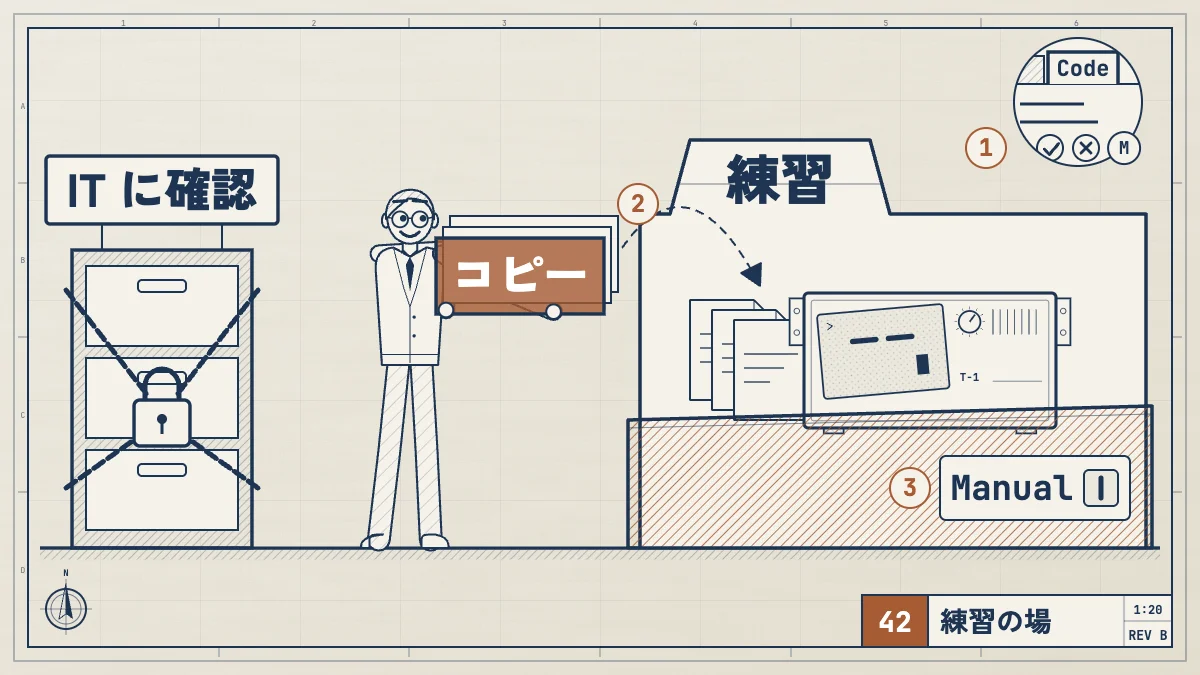
- エンジニアでなくても、デスクトップアプリのCodeタブから使えます。
- コピーだけを入れた練習用フォルダで、Manualモードにして試します。
- 会社のデータを読ませる前に、契約と社内のルールをIT担当に確かめます。
- 公開
- 読む時間
- 7分
- 著者
- BlueAI編集部

Claude Codeは、エンジニアでなくても使えます。 ターミナルを開かなくても、ClaudeのデスクトップアプリにあるCodeタブから、言葉で頼むだけでフォルダの中のファイルを読ませ、まとめさせ、新しいファイルを書かせられます。
始めるときは、本物のファイルのコピーだけを入れた練習用のフォルダを作り、変更を1つずつ確かめるManualのモードで試すのが安全です。会社のデータを扱うのは、契約と社内のルールをIT担当に確かめてからにします。
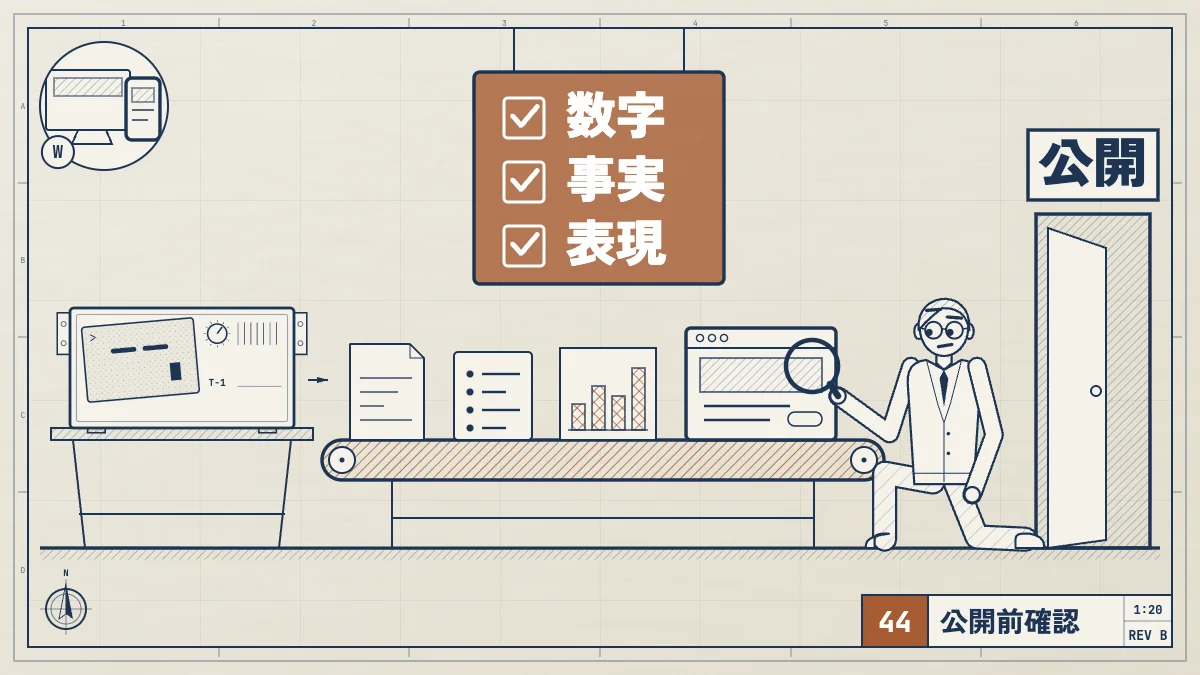
内容は、2026年10月23日に公式のClaude Codeの概要、デスクトップアプリの説明、権限の設定、データの扱いと照らし合わせました。
非エンジニアが
Claude Codeは、もともとプログラムを書くための道具です。公式の概要では、コードを読み、ファイルを書き換え、コマンドを実行する道具と説明されています。
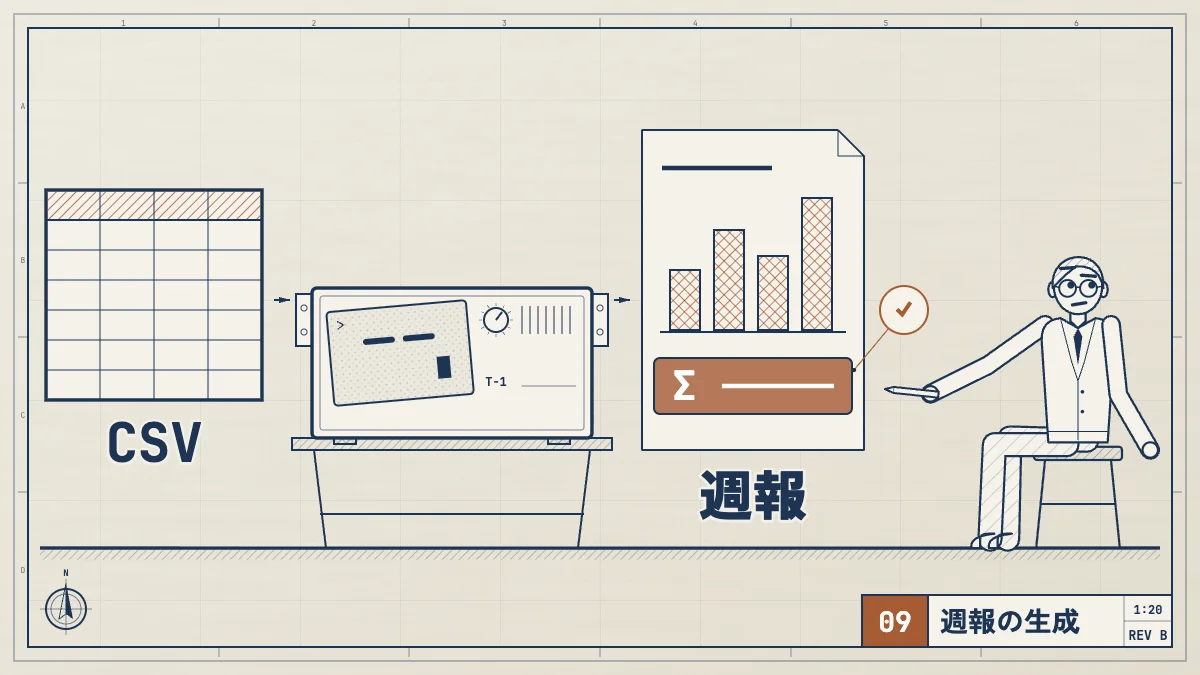
公式の例はコードの仕事が中心ですが、仕組みはフォルダのファイルを読んで新しいファイルを書くことなので、議事録の整理やCSVの集計のように、ファイルで終わる仕事にも使えます。このサイトでも、CSVから週報を作る手順を確かめています。
| 項目 | 内容 |
|---|---|
| 項目必要な | 内容Pro、 |
| 項目使う場所 | 内容デスクトップアプリの |
| 項目頼み方 | 内容入力欄に、 |
| 項目向く仕事 | 内容入力の |
どこから
始め方は大きく3つあります。非エンジニアには、デスクトップアプリがいちばん入りやすいです。
| 始め方 | 必要なもの | 非エンジニアへの向き |
|---|---|---|
| 始め方デスクトップアプリ | 必要なものアプリを | 非エンジニアへの向きいちばん |
| 始め方ブラウザ | 必要なものGitHubの | 非エンジニアへの向きGitHubを |
| 始め方ターミナル | 必要なもの入れる | 非エンジニアへの向き慣れてからで十分 |
公式の概要のとおり、デスクトップアプリにはClaude Codeが入っているので、別に入れる必要はなく、手元のフォルダをそのまま選べます。ブラウザのclaude.ai/codeは、公式の始め方のとおりGitHubのリポジトリを複製して動くので、GitHubを使っていない人の最初の1本には向きません。
デスクトップアプリを入れる手順は、次の記事で順に説明しています。
関連記事 入れる・困ったときClaude Code Desktopの入れ方|Mac・Windowsのダウンロードから最初の依頼までClaude Codeのデスクトップアプリは、公式サイトからダウンロードして入れるだけで使えます。Mac・Windowsでの入れ方、Codeタブの開き方、最初の依頼、権限のモード、ターミナルのCLIとの違いを比較表で解説します。
ターミナルも含めて、まったく初めての人が最初の1時間でやることは、次の記事にまとめています。
関連記事 とは・始める・学ぶクロードコード(Claude Code)の始め方|ターミナルを使ったことがない人の最初の1時間クロードコード(Claude Code)を初めて使う人の最初の1時間。デスクトップアプリ・ブラウザ・ターミナルの選び方、入れ方とログイン、練習用フォルダでの最初の依頼、権限のモード、やってはいけないことを順に説明します。
なお、資料づくりや表計算の仕事は、同じデスクトップアプリにあるCoworkでも頼めます。公式のデスクトップアプリの説明では、調べもの、文書の編集、表計算の仕事はCoworkに残り、コードの仕事がCodeの側に回ると書かれています。Coworkの使い方とプランは、次の記事で説明しています。
関連記事 Cowork と OfficeClaude Coworkとは?使い方・料金・できることを公式情報で解説Claude Coworkとは何かを公式情報で解説。できること、職種ごとの頼み方、料金とプラン、始め方、確認のモード、定期タスク、よくある失敗、Claude Codeとの違いまでまとめます。
始める
いちばん大事なのは、Claude Codeに渡すフォルダを分けることです。手順は次の通りです。
- デスクトップなどに、
claude-practiceのような新しいフォルダを作ります - 中に
inputとoutputの2つのフォルダを作ります - 試したいファイルのコピーを
inputに入れます。元のファイルは入れません - 個人の名前や連絡先が入るファイルは、最初はダミーのデータに置き換えます
Codeタブで選んだフォルダが、Claude Codeの作業場所になります。元のファイルを別の場所に置いておけば、思わぬ書き換えがあっても元に戻せます。
Manualの
Codeタブの入力欄の下に、権限のモードを選ぶところがあります。公式のデスクトップアプリの説明にあるモードは次の通りです。
| モード | 動き |
|---|---|
| モードManual | 動きファイルを |
| モードAccept edits | 動きファイルの |
| モードPlan | 動きファイルを |
| モードAuto | 動きいつもの |
| モードBypass permissions | 動きほとんどの |
最初はManualにします。選んだモードはフォルダごとに覚えられるので、練習用のフォルダは毎回Manualで始められます。込み入った仕事は、先にPlanで計画を出させ、読んでから進めると安心です。
最初の
下の指示は、どれもこの記事で用意した例です。練習用のフォルダで、上から順に試してください。
1. フォルダの
ファイルを書き換えない、読むだけの仕事から始めます。Claude Codeがどう動くかを、危なくない形で見られます。
指示の例は次の通りです。
inputフォルダにあるファイルを一覧にして、それぞれに何が書いてあるかを1行ずつ説明して。ファイルは変えないで
2. 議事録の
読んだ内容から、新しいファイルを1つ作らせます。出力先をoutputと決めておくのがこつです。
指示の例は次の通りです。
input/meeting-notes.txtを読んで、決まったこと、宿題、担当者、期限を表にして、output/summary.mdに書いて。元のファイルは変えないで
3. CSVを
数字を扱う仕事です。計算に使ったスクリプトも残させると、あとで確かめやすくなります。
指示の例は次の通りです。
input/sales-sample.csvを読んで、担当者ごとの件数と金額の合計を出し、output/report.mdに表で書いて。計算に使ったスクリプトもoutputに残して。元のファイルは変えないで
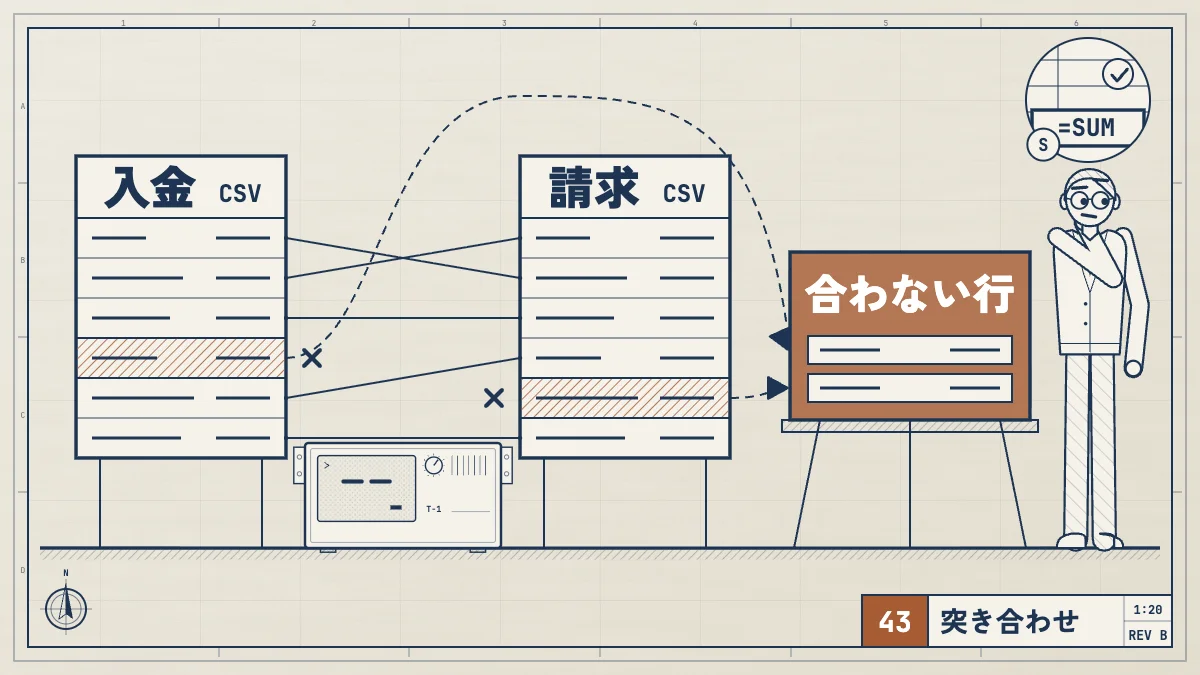
合計は、Excelの関数や電卓など、別の方法でも出して突き合わせます。CSVの扱い方は、次の記事で詳しく説明しています。
関連記事仕事で使うClaude CodeでCSV・Excelを安全に集計する方法|営業週報を作る手順Claude CodeでCSV・Excelを安全に集計する実務手順。元ファイルを守り、欠損・重複・金額型を確認し、計画・処理・検算を分けて営業週報を作ります。
読ませたくない
練習用のフォルダに加えて、読ませたくないファイルをdeny(拒否)のルールで止めておけます。公式の権限の設定に書かれている形は次の通りです。
{
  "permissions": {
    "deny": [
      "Read(./.env)",
      "Read(./secrets/**)"
    ]
  }
}この内容を、練習用のフォルダの中の.claude/settings.jsonというファイルに保存します。公式のデスクトップアプリの説明のとおり、このファイルはCodeタブの中では見るだけで書き換えられないので、メモ帳やテキストエディットなど、ほかのアプリで作ります。
ただし、公式の説明のとおり、このルールはClaude Codeのファイルの道具や、Claude Codeが見分けられるコマンドに効くもので、ファイルを自分で開くスクリプトまでは止められません。いちばんの守りは、見せたくないファイルを最初から練習用のフォルダに入れないことです。初期設定をもっと詳しく決めたいときは、次の記事が参考になります。
関連記事 安全と会社での利用Claude Codeを安全に始める初期設定|初心者の30分スターターClaude Codeを安全に始める初心者向け手順。専用フォルダ、ダミーデータ、権限設定、確認、復旧を30分で試せます。
IT担当に
次の場合は、使い始める前に会社のIT担当や上司に確かめます。
| 場面 | 確かめること |
|---|---|
| 場面会社の | 確かめることソフトを |
| 場面会社や | 確かめること社内の |
| 場面個人の | 確かめること会社と |
| 場面モードを | 確かめることEnterpriseでは |
会社で使うときの決まりの作り方は、次の記事にまとめています。
関連記事安全と会社での利用Claude Codeのセキュリティ設定|権限・sandbox・法人運用【2026年版】Claude Codeを安全に使うためのpermissions、sandbox、機密ファイル拒否、ネットワーク制御、managed settings、データ保持、監査を公式仕様で解説。
慣れてきたら
3つの仕事に慣れたら、毎週の報告や毎月の集計のように、くり返す仕事を任せていきます。職種ごとの指示の例は、次の記事に並べています。
関連記事とは・始める・学ぶClaude Codeでできること|職種別の使い方と、そのまま使える指示の例Claude Codeでできることを公式の一覧で整理し、営業、経理、マーケティング、企画、エンジニアの仕事ごとに、そのまま使える指示の例をまとめました。できないことと、うまく頼むコツも説明します。
部門ごとの使いどころは、次の記事で紹介しています。
関連記事仕事で使うClaude Codeで画像生成・動画編集はできる?資料作成・ホームページまで業務自動化の実務例Claude Codeは画像そのものは生成できませんが、画像生成APIを呼ぶプログラム、SVG、ffmpeg、Remotionで画像と動画の作業を進められます。資料作成、Excel、ホームページ、Obsidian・Notion連携、営業・マーケ・管理部の実務例15選と安全な進め方を公式情報で解説します。
よく
プログラミングの
使えます。やってほしいことを文章で頼めば、ファイルを読み、まとめ、新しいファイルを書くところまで進めます。ただ、Claude Codeが作ったものは自分で確かめる必要があるので、中身を判断できる仕事から始めるのがおすすめです。
無料の
試せません。公式のセットアップの説明のとおり、Claude CodeにはPro、Max、Team、Enterprise、Consoleのいずれかのアカウントが必要で、無料のプランには含まれません。
ターミナルを
始められます。デスクトップアプリのCodeタブにはClaude Codeが入っているので、ターミナルで何かを入れる必要はありません。
間
元のファイルを練習用のフォルダに入れず、コピーだけを渡します。そのうえでManualのモードにすれば、書き換えの前に差分が出るので、1つずつ確かめてから受け入れられます。