 claude.ai の機能
Claudeの
- 頼むだけでExcel、Word、PowerPoint、PDFを作る機能です。
- Freeを含むすべてのプランで、Webとアプリで使えます。
- 設定のCode execution and file creationをオンにします。
- 公開
- 読む時間
- 9分
- 著者
- BlueAI編集部

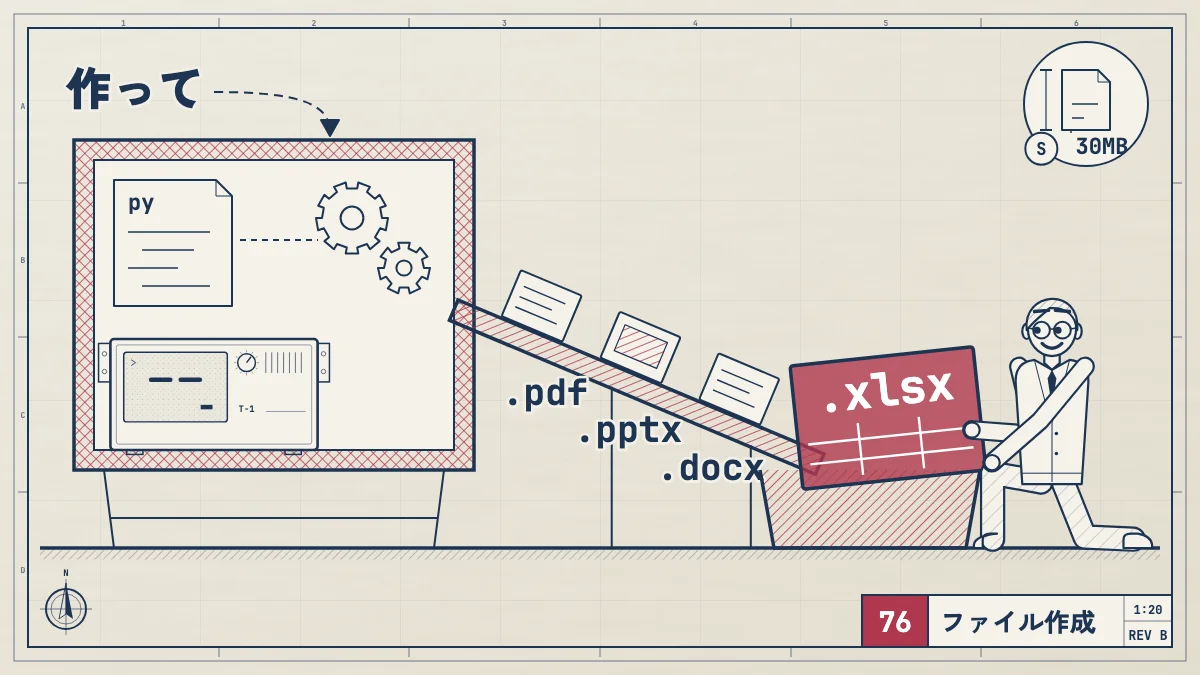
Claudeのファイル作成機能は、チャットで頼むだけで、ClaudeがExcel(.xlsx)、Word(.docx)、PowerPoint(.pptx)、PDFのファイルを作ったり直したりし、そのままダウンロードできる機能です。 無料のFreeを含むすべてのプラン(Free、Pro、Max、Team、Enterprise)で、Web版、デスクトップアプリ、スマホのアプリで使えます。設定の「Capabilities」(日本語のヘルプでは「機能」)にある「Code execution and file creation」(新しい設定画面では「Create and edit files」)がオンになっていれば、「毎月の支出を記録するExcelを作って」と送るだけで始まります。
中身は、Claudeが自分専用の隔離された作業場所(サンドボックス)でプログラムを書いて動かし、ファイルを組み立てる仕組みです。だから数式の入ったExcel、グラフ付きの報告書、PDFの表の取り出し、CSVの分析もできます。会話の横に文書やスライドを作るアーティファクトや、ExcelやPowerPointの中で動くアドインとは別の機能で、違いは下の表にまとめました。claude.aiの機能の全体はClaudeの機能一覧にまとめています。
内容は、2026年10月26日に公式のヘルプセンターのClaudeでファイルを作成・編集する(日本語版)、スキルの説明とスキルの使い方、アーティファクトの説明、新しいClaudeの画面の説明、claude.comの料金頁、2025年9月の発表と照らし合わせました。画面の名前はヘルプセンターの英語の表記で書き、日本語版のヘルプの表記を()に添えています。日本語の画面では表記が違うことがあります。この記事を書いた機械ではClaudeにログインしていないので、自分で撮った画面の写真はありません。下の設定の画像は公式のヘルプが載せているものです。
ファイル
| 作れるもの | 拡張子 | 頼み方の例 |
|---|---|---|
| 作れるものExcelの表 | 拡張子.xlsx | 頼み方の例収入と |
| 作れるものWordの文書 | 拡張子.docx | 頼み方の例この |
| 作れるものPowerPointの | 拡張子.pptx | 頼み方の例この |
| 作れるものPDF | 拡張子.pdf | 頼み方の例報告を |
| 作れるものグラフの画像 | 拡張子.png | 頼み方の例データを |
| 作れるもの分析の | 拡張子Pythonの | 頼み方の例データを |
作るだけでなく、手元のファイルを上げて直してもらうこともできます。公式のヘルプが挙げる使い方は次の通りです。
- 数式が動くExcelを作る 予算表や財務モデルを、数式と書式とグラフ付きで作ります
- データから報告書を作る CSVを上げると、分析して、グラフと考察の入ったWordかPDFにします
- 形式を変える WordをPowerPointに、Excelの中身を説明したWordの報告に、のように作り替えます。CSVから財務モデルを作り、それを要約したメモを書き、結果をPowerPointにする、と何段も続けることもできます
- PDFの表を取り出す 表や記入欄のあるPDFを上げて、中身をExcelに移し、まとめのグラフを付けます
- 込み入った分析 CSVのデータで予測のモデルを作り、何をしたか、どれくらい当たるかを報告にまとめます
1つの会話で複数のファイルを作れ、作ったファイルはその会話の中でずっとダウンロードできます。作ったファイルはダウンロードするほか、Google ドライブに直接保存することもできます。
Excel、Word、PowerPoint、PDFをうまく作るために、Claudeは裏でAnthropicが用意したスキルを使います。スキルの使い方の説明では、この機能がオンなら、Claudeが頼みの内容を見て自動で使うので、自分でスキルを呼ぶ必要はありません。会社の決まった書式で毎回作らせたいときは、自分のスキルを足す方法もあります。
関連記事claude.ai の機能Claude Skillsの使い方と作り方Claude Skills(スキル)は手順や資料をフォルダにまとめ、必要なときだけ読み込む仕組みです。アプリでの入れ方、skill-creatorや録画やZIPでの作り方、おすすめのスキル、会社での共有、Claude CodeとAPIでの使い方、MCPやCLAUDE.mdとの違いをまとめます。
使える
ヘルプと料金頁の比較表では、ファイル作成はFreeを含むすべてのプランにあり、Web版、デスクトップアプリ、スマホのアプリ(iPhoneとAndroid)で使えます。プランごとの違いは、最初からオンか、外のネットにつながるか、誰が切れるかです。
| プラン | 最初の状態 | 外の | 切れる人 |
|---|---|---|---|
| プランFree、Pro、Max | 最初の状態オン | 外のネットへの接続オン | 切れる人自分 |
| プランTeam | 最初の状態オン | 外のネットへの接続下の | 切れる人組織の |
| プランEnterprise | 最初の状態新しい | 外のネットへの接続オフ | 切れる人組織の |
Teamの外のネットへの接続は、同じヘルプの中で書き方が分かれています。「使えるプラン」の節は「最初はオフで、Ownerがオンにできる」と書き、「始め方」の節と「ネットワークの設定」の節は「最初はオンで、パッケージマネージャー(npmやPyPIなど)にだけつながる」と書いています。自分の組織がどちらかは、Ownerに設定の画面で見てもらうのが確かです。
上位の記事にある「Max、Team、Enterpriseだけ」「Proはあとから」という説明は、2025年9月の発表のときの話です。2026年10月26日の公式のヘルプと料金頁では、Freeでも使えます。
オンに
Web版と
- 設定を開き、「Capabilities」(機能)を選びます
- 「Code execution and file creation」(コード実行とファイル作成)をオンにします。新しい設定画面では、名前が「Create and edit files」(ファイルを作成・編集)です
- 外のデータも使わせたいときは、その下の「Allow network egress」(ネットワークエグレスを許可)もオンにします
ヘルプは、Free、Pro、Maxでは最初からオンと書く一方、始め方ではこの切り替えを入れるよう案内しています。作ってくれないときは、まずここがオンかを見ます。
公式のヘルプに載っている設定の画面は次の通りです。
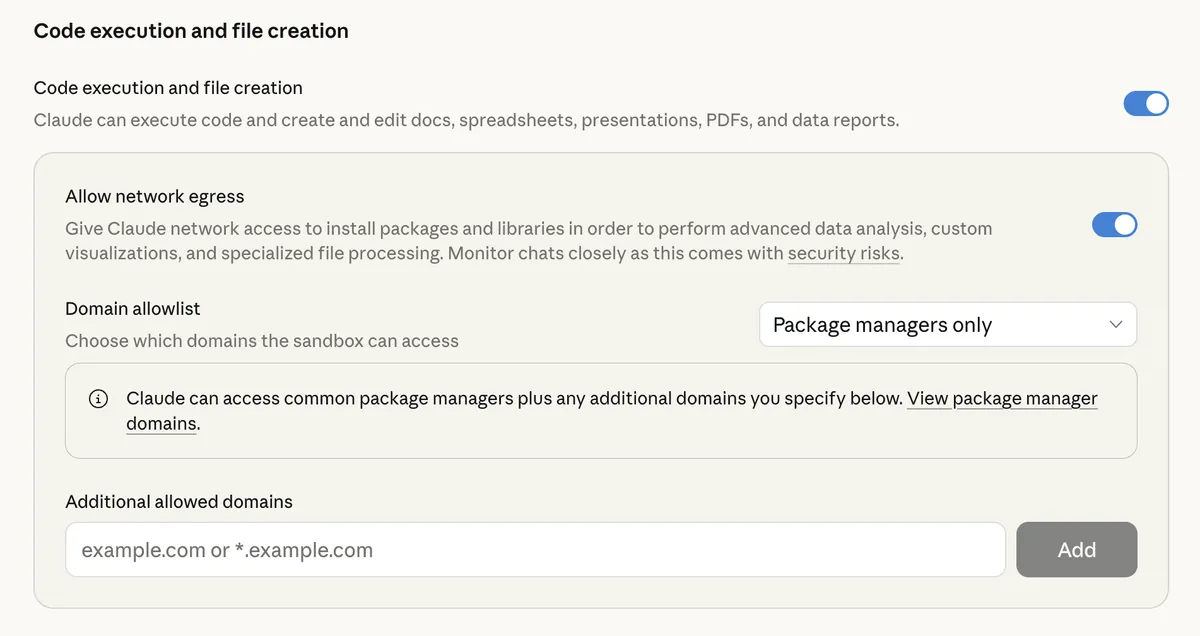
上の切り替えがファイル作成の本体です。下のAllow network egressは、外のネットへの接続です。Domain allowlistとAdditional allowed domainsで、つながる先を絞れます。
出典 Anthropicのヘルプセンター「Create and edit files with Claude」(2026年10月26日に確認)。スマホの
iPhoneとAndroidのアプリでは、左のサイドバーの自分のイニシャルか名前を押して設定を開き、「Capabilities」(機能)から「Code execution and file creation」(コード実行とファイル作成)をオンにします。
上位の
2025年9月の発表のころは、「Settings > Features > Experimental」の「Upgraded file creation and analysis」という名前でした。今の公式のヘルプには、この名前も「Experimental」も出てきません。古い記事の通りに探して見つからないときは、上の「Capabilities」を見ます。
使い方
- 作りたいものを、ふつうの言葉で送ります。元にするファイル(Excel、Word、PDF、CSVなど)があれば一緒に上げます
- Claudeがサンドボックスの中でプログラムを書いて動かし、何をしているかの要約を出しながらファイルを作ります
- できたファイルを会話の中で開いて確かめ、直したいところを続けて頼みます
- ダウンロードするか、Google ドライブに保存します
スマホのアプリで「Download」を押すと、ファイルはスマホの標準のプレビューか、別のアプリ(.docxならWordのアプリなど)で開きます。
ヘルプは、まず簡単な仕事から始めて慣れること、作りたい形(構成、中身、書式)を具体的に書くこと、出てきたものを見直して直すことを勧めています。
Excelを
4月から6月の部署別の経費を入れるExcelを作ってください。
シートは「入力」と「集計」の2つ。入力シートは日付、部署、科目、金額の列。
集計シートは部署ごと月ごとの合計をSUMIFSの数式で出し、棒グラフを付けてください。
受け取ったら、集計のセルを1つ選んで、数式が入っているか(数字が直接書かれていないか)を確かめます。数字を1つ変えて、合計が変わるかも見ます。
Wordを
上げた議事録のメモから、社内向けの報告書をWordで作ってください。
見出しは「決まったこと」「宿題と担当」「次回まで」の3つ。
宿題は表にして、担当と期限の列を付けてください。
固有名詞、日付、金額は元のメモと照らし合わせます。
PowerPointを
このWordの報告書を、10枚のPowerPointにしてください。
1枚目は表題、2枚目は結論、最後は次の一歩。
1枚に書く文は3行まで、数字はグラフにしてください。会社のテンプレートの色や配置を細かく守らせたいときは、PowerPointの中で動くClaude in PowerPointのほうが向いています。
PDFを
上げたPDFの請求書10枚から、日付、取引先、金額、税額を取り出してExcelにまとめてください。
最後の行に合計を数式で入れ、取引先ごとの合計の表とグラフも付けてください。
PDFから取り出した数字は、元のPDFと何件か突き合わせます。読み取りの誤りは、合計を見るだけでは気づけないことがあります。
アーティファクト、
「Claudeでエクセルを作る」と調べると、この機能の話と、Excelのアドインの話が混ざって出てきます。どこで、何を受け取るかで分けると次の通りです。
| チャットの | アーティファクト | Claude in Excel、PowerPoint | Claude Code | |
|---|---|---|---|---|
| どこで | チャットのファイル作成Claudeの会話 | アーティファクトClaudeの | Claude in Excel、PowerPointExcelや | Claude Code自分の |
| 受け取るもの | チャットのファイル作成ダウンロードする | アーティファクトClaudeの | Claude in Excel、PowerPoint開いている | Claude Codeフォルダの |
| 使える | チャットのファイル作成Freeを | アーティファクトFreeを | Claude in Excel、PowerPointPro以上 | Claude CodePro以上 |
| 向いている仕事 | チャットのファイル作成1回で | アーティファクト共有して | Claude in Excel、PowerPointいまある | Claude Code同じ |
アーティファクトのDocsはWord、PDF、Markdown、Googleドキュメントに、SlidesはPowerPointとPDFに書き出せるので、仕上がりの形は似ています。違いは、アーティファクトはClaudeの中に残って直し続けたり共有したりするもので、ファイル作成はファイルそのものを受け取ることです。なお、アーティファクトも同じ「Code execution and file creation」がオンでないと動きません。
関連記事claude.ai の機能Claude Artifactsとは?アーティファクトの使い方と公開・共有の仕方Claudeのアーティファクト(Artifacts)とは何かを公式情報で解説。公開と共有の仕方、Coworkのライブアーティファクトとの違い、Claude CodeのArtifactsとの違い、プランごとの違い、テンプレートと書き出しをまとめます。
Excelのアドインは、開いているブックのセルを読み、その場で直します。いまある大きなブックを直すならClaude in Excel、まっさらから作ってファイルで受け取るならチャットのファイル作成、と分けると迷いません。Word、Outlookにもアドインがあります(スキルの使い方)。OfficeとCoworkの全体はCoworkの記事にまとめています。
上限と
- ファイルの大きさ 上げるファイルも作るファイルも、1つ30MBまでです。30MBを超えるPDFは、会話に読み込まずに、Claudeの作業場所の中で処理できます
- 使用量 ふつうの会話と同じ、プランの使用量の上限の中で数えられます。ただしファイルを作ると、ふつうの会話より多く使います
- 時間 1回の仕事の長さと、1つのサンドボックスを使える時間には上限があります(不正な処理が回り続けないようにするため)。何分かは書かれていません
- シークレットチャット 新しいClaudeの画面では、シークレットチャットは前の画面で開き、その中ではファイルを作れず、プログラムも動きません(新しい画面の説明)
プロジェクトに入れた資料も、Claudeの作業場所から使えます。毎回同じ資料から作るなら、プロジェクトにまとめておくと上げ直す手間が省けます。
関連記事claude.ai の機能Claudeプロジェクトの使い方|作り方・活用例・GPTsやCLAUDE.mdとの違いClaudeのプロジェクトは資料と指示と会話をまとめる場所で、Freeプランでも5つまで作れます。作り方、回答スタイルの決め方、活用例、RAGモード、メモリー、共有、ChatGPTのGPTsやClaude CodeのCLAUDE.mdとの違いまで解説します。
安全に
ヘルプは、この機能の危険をはっきり書いています。外のファイルやWebのページに、悪い人がこっそり指示を紛れ込ませると(プロンプトインジェクション)、Claudeがだまされて、次のことをするおそれがあります。
- 信用できないプログラムを取ってきて、サンドボックスの中で動かす
- 会話、プロジェクト、つないだMCPのコネクタ、Googleの連携から読んだ中身を、外のサーバーに送ってしまう
公式が勧める使い方は、次の通りです。
- 作業の間はClaudeの動きを見て、思わぬデータを使ったり読んだりしていたら止めます。気づいたことは、回答の下の低評価のボタンで知らせられます
- 外のネットへの接続をオフにすると、何かあってもデータがサンドボックスの外に出ません。ただしMCPのコネクタをオンにしていると、この設定に関係なく、そのコネクタを通じて外とやりとりできます
- 社外秘のデータを扱う会話では、信用できない出どころのファイルやページを一緒に読ませないようにします
Anthropicの側の対策として、サンドボックスは利用者ごとに分かれていて共有されないこと、怪しい指示を見つけると止める仕組みがあること、Free、Pro、Maxではこの機能で作ったファイルを含む会話を公開の共有にできないことが書かれています。
Teamと
組織のOwnerは、組織全体でこの機能を切ったり、外のネットへの接続を決めたりできます。設定の場所は、ヘルプによって書き方が違います。
- ファイル作成のヘルプとアーティファクトの説明は「Organization settings > Capabilities」
- スキルの使い方は「Organization settings > Plugins & skills」の「Policy」のタブにある「Cloud code execution and file creation」
外のネットへの接続は、次の4つから選びます。
| 選び方 | できること |
|---|---|
| 選び方「Allow network | できること最初から |
| 選び方パッケージマ | できることnpm、 |
| 選び方パッケージマ | できること上に |
| 選び方すべての | できることAnthropicの |
ヘルプは、まずオフで始め、必要に応じてパッケージマネージャー、指定のドメインと広げていく進め方を勧めています。
作れない、
公式のヘルプに「作れないとき」という項目はありません。次の表は、ヘルプに書かれた決まりから考えられる原因と、その確かめ方です。
| 困っていること | 考えられる原因 | どうするか |
|---|---|---|
| 困っていることファイルではなく | 考えられる原因「Code execution | どうするか設定の |
| 困っていること会社の | 考えられる原因組織の | どうするかOwnerに |
| 困っていること部品の | 考えられる原因外の | どうするか個人の |
| 困っていることシークレットチャットで | 考えられる原因新しい | どうするかふつうの |
| 困っていることファイルが | 考えられる原因1つ30MBを | どうするかファイルを |
| 困っていること途中で | 考えられる原因使用量の | どうするかSettings |
| 困っていることスマホで | 考えられる原因スマホでは | どうするか開いた |
よく
Claudeの
使えます。公式のヘルプと料金頁では、FreeでもPro、Max、Team、Enterpriseと同じくファイル作成が使えます。ただし、ふつうの会話より使用量を多く使うので、Freeでは上限に早く届くことがあります。
ファイル
設定の「Capabilities」(機能)にある「Code execution and file creation」(コード実行とファイル作成)です。新しい設定画面では「Create and edit files」(ファイルを作成・編集)と呼ばれます。会社のTeamやEnterpriseでは、組織のOwnerが切っていることがあります。
どんな
Excel(.xlsx)、Word(.docx)、PowerPoint(.pptx)、PDFを作ったり直したりできます。ほかに、グラフの画像(PNG)やデータ分析のPythonのプログラムも作れます。上げるファイルも作るファイルも、1つ30MBまでです。
アーティファクトや
ファイル作成は、会話の中でファイルを作ってダウンロードする機能です。アーティファクトはClaudeの中で直し続けたり共有したりする文書やスライドで、Claude in ExcelはExcelの中で開いているブックをその場で直すアドインです。
作った
受け取れます。スマホのアプリで「Download」を押すと、標準のプレビューか、Wordのアプリなど対応するアプリでファイルが開くので、そのアプリから保存します。