 claude.ai の機能
Claude Skillsの
- スキルは手順をまとめ必要なときだけ読む仕組みです。
- アプリはCustomize > Skillsで入れ、作るかZIPで足します。
- Claude CodeとAPIでも同じ形のスキルが使えます。
- 公開
- 更新
- 読む時間
- 13分
- 著者
- BlueAI編集部

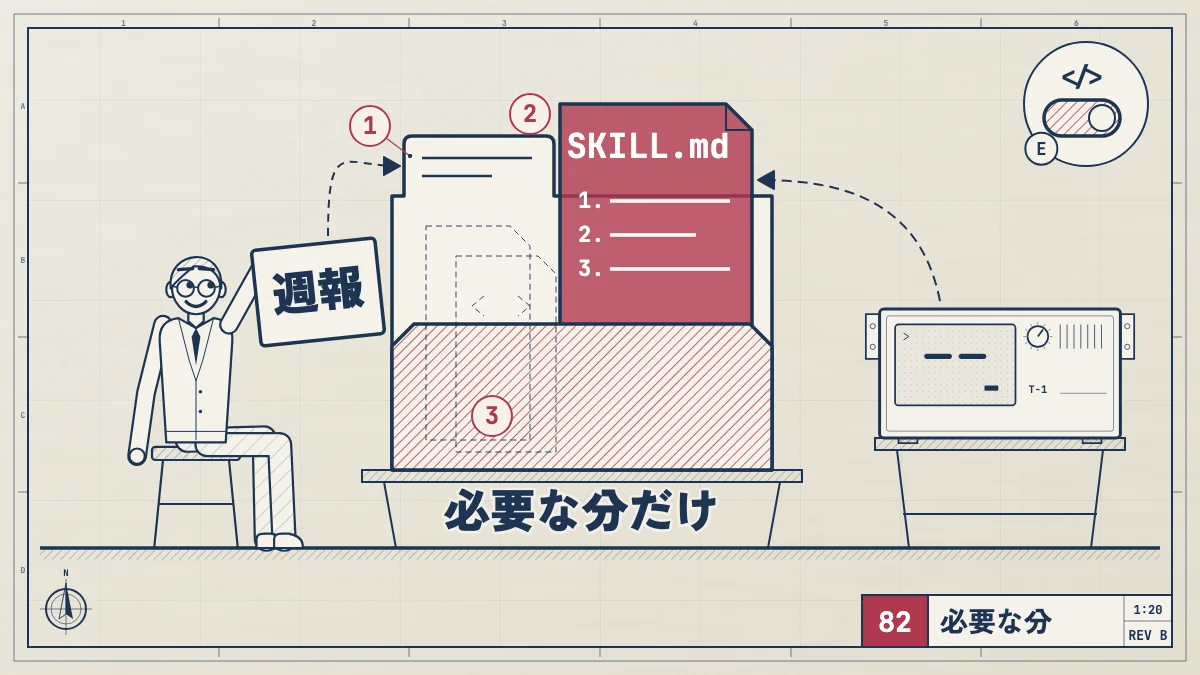
Claude Skills(スキル、正式な名前はAgent Skills)は、仕事の手順や決まり、使う資料やスクリプトを1つのフォルダにまとめ、Claudeが必要なときだけ読み込んで使う仕組みです。 フォルダの中心はSKILL.mdという文章のファイルで、頼まれた内容がスキルの説明に合うと、Claudeが自分でそのスキルを開いて手順どおりに進めます。毎回同じ説明を書かずに済み、仕事のやり方をそろえられます。
スキルはClaudeのアプリ(claude.ai、デスクトップ、Cowork)、Claude Code、Claude APIのどこでも使えます。アプリでは「Customize > Skills」で入れたり切ったりし、自分のスキルはClaudeに頼んで作るか、ZIPで上げます。Anthropicが用意したExcel、Word、PowerPoint、PDFのスキルは、何もしなくても文書を作るときに使われます。Claude Codeでのスキルの書き方と置き場所は、別の記事Claude Code Skillsの使い方にまとめています。
内容は、2026年10月26日に公式のAgent Skillsの概要、What are Skills?、Use skills in Claude、How to create custom skills、会話でスキルを作る方法、組織でのスキルの配り方、Claude Codeのスキルの説明、APIでのスキルの使い方、Agent SDKのスキルの説明、Anthropicのスキルの見本集と照らし合わせました。
Claudeのほかの機能との違いと使えるプランは、Claudeの機能一覧で比べられます。
この記事の主な内容
- Claude Skillsとは何か
- どこで使えるか
- Claudeのアプリでスキルを使う
- 自分のスキルを作って上げる
- おすすめのスキルと一覧
- 会社で共有する
- Claude Codeでスキルを使う
- APIとAgent SDKでスキルを使う
- MCP・プロジェクト・CLAUDE.md・コマンドとの違い
- うまくいかないとき
- 安全に使うための注意
Claude Skills
公式の説明では、スキルを「専門の仕事の出来をよくするために、Claudeがその場で読み込む、指示とスクリプトと資料のフォルダ」としています。新しく入った人に渡す仕事の手引きのようなもので、社内の書式、報告の型、データの集計の手順などを書いておくと、Claudeがそのとおりに仕事をします。
スキルのフォルダには、次のものを入れられます。
| 入れるもの | 中身 |
|---|---|
入れるものSKILL.(必須) | 中身先頭に |
| 入れるものほかの | 中身細かい |
| 入れるものスクリプト | 中身Pythonや |
一番小さいスキルは、SKILL.mdが1つだけのフォルダです。
---
name: weekly-report
description: 週報を社内の型で書く。週報、今週のまとめ、進み具合の報告を頼まれたときに使う。
---

# 週報の書き方

1. 「今週やったこと」「うまくいったこと」「困っていること」「来週やること」の4つの見出しで書く
2. 1つの見出しは3行までにする
3. 数字があるものは必ず数字で書くdescription(説明)は、Claudeがスキルを使うかどうかを決める手がかりです。公式の作り方では、何をするスキルか、いつ使うかの両方を書くよう勧めています。
必要な
スキルの大きな特徴は、全部を最初から読まないことです。Agent Skillsの概要では、これを段階的な読み込み(progressive disclosure)と呼び、3つの段階に分けています。
| 段階 | 読むとき | 目安の量 | 中身 |
|---|---|---|---|
| 段階1 名前と説明 | 読むときいつも | 目安の量スキル1つで | 中身nameとdescription |
段階2 SKILL.の本文 | 読むときスキルを | 目安の量5,000トークン未満 | 中身手順と |
| 段階3 ほかの | 読むとき必要に | 目安の量読むまでゼロ | 中身資料は |
このため、スキルをたくさん入れても、使わないスキルは名前と説明の分しかコンテキストウィンドウを使いません。大きな資料を入れておいても、その仕事に要るファイルだけが読まれます。
どこで
スキルの形(SKILL.mdのあるフォルダ)はどこでも同じですが、入れ方と共有のされ方は使う場所ごとに違います。
| 使う場所 | Anthropicの | 自分の | 共有の範囲 |
|---|---|---|---|
| 使う場所Claudeの | AnthropicのExcel、Word、PowerPoint、PDFのスキル文書を | 自分のスキルの入れ方Customize | 共有の範囲自分だけ。 |
| 使う場所Claude Code | AnthropicのExcel、Word、PowerPoint、PDFのスキル最初からは | 自分のスキルの入れ方~/.claude/か.claude/に | 共有の範囲個人、 |
| 使う場所Claude API | AnthropicのExcel、Word、PowerPoint、PDFのスキルskill_にpptx、xlsx、docx、pdfを指定 | 自分のスキルの入れ方/v1/で | 共有の範囲同じ |
| 使う場所Agent SDK | AnthropicのExcel、Word、PowerPoint、PDFのスキル最初からは | 自分のスキルの入れ方.claude/に | 共有の範囲ファイルを |
Claudeの
claude.aiとデスクトップのアプリ、Coworkで使えます。公式の使い方では、Free、Pro、Max、Team、Enterpriseのすべてのプランで使え、Claude for Excel、PowerPoint、Word、OutlookのMicrosoft 365のアドインでも、Claudeの設定で入れたスキルが使えるとしています。ExcelとPowerPointのアドインでの使い方は、次の記事にまとめています。
関連記事 Cowork と OfficeClaude in Excelとは?使い方・料金・インストールとGoogleスプレッドシート連携Claude in Excel(Claude for Excel)とは何かを公式情報で解説。使えるプランと料金、対応するExcel(Windows、Mac、Web)、インストールとログイン、最初に試す指示の例、できないこと、データの扱い、会社での配り方、Claude CodeやCoworkとの違い、Googleスプレッドシートで使うClaude for Google Workspaceまでまとめます。
関連記事Cowork と OfficeClaudeでスライド・パワポを作る方法|Claude in PowerPointの使い方・料金Claudeでスライドやパワポを作る5つの方法と、PowerPointの中で使うClaude in PowerPoint(Claude for PowerPoint)の使い方を公式情報で解説。使えるプランと料金、対応するPowerPointの版(Windows、Mac、Web)、アドインのインストールとログイン、指示の例、できないこと、データの扱い、会社での配り方、Claudeでスライドを作るほかの方法までまとめます。
Cowork と OfficeClaude in Excelとは?使い方・料金・インストールとGoogleスプレッドシート連携Claude in Excel(Claude for Excel)とは何かを公式情報で解説。使えるプランと料金、対応するExcel(Windows、Mac、Web)、インストールとログイン、最初に試す指示の例、できないこと、データの扱い、会社での配り方、Claude CodeやCoworkとの違い、Googleスプレッドシートで使うClaude for Google Workspaceまでまとめます。
関連記事Cowork と OfficeClaudeでスライド・パワポを作る方法|Claude in PowerPointの使い方・料金Claudeでスライドやパワポを作る5つの方法と、PowerPointの中で使うClaude in PowerPoint(Claude for PowerPoint)の使い方を公式情報で解説。使えるプランと料金、対応するPowerPointの版(Windows、Mac、Web)、アドインのインストールとログイン、指示の例、できないこと、データの扱い、会社での配り方、Claudeでスライドを作るほかの方法までまとめます。
Claude Code
パソコンの中のフォルダに置くだけで使え、/スキル名と打って自分で呼び出すこともできます。詳しくは、この記事のClaude Codeでスキルを使うで説明します。
API
開発者がClaude APIからスキルを使う方法です。コードを動かす道具(code execution tool)と組み合わせて使います。概要によると、Claude Platform on AWSとMicrosoft Foundryでも、APIと同じようにスキルを使えます。
ほかの
スキルの仕様は、2025年12月18日にagentskills.ioで公開の標準になりました(Anthropicの発表より)。公式の説明では、作ったスキルはClaudeだけに縛られず、同じ形がほかのAIの道具でも使えるとしています。
2026年10月22日には、AnthropicがAgent Skillsの標準を、Linux FoundationのもとにあるAgentic AI Foundation(AAIF)に寄付しました(Anthropicの発表)。MCPを寄付したのと同じ団体です。発表の時点で、ChatGPT、Cursor、GitHub Copilot、VS Codeを含む70を超えるエージェントの道具がスキルに対応しています。
Claudeの
使える
公式の使い方では、スキルはFree、Pro、Max、Team、Enterpriseのすべてのプランで使えます。スキルはコードを動かす場所の中で動くので、コードを動かす機能「Code execution and file creation」(新しい設定の画面では「Create and edit files」)を入れておく必要があります。
開発者向けのAgent Skillsの概要には、claude.aiで自分のスキルを上げられるのはPro以上で、場所は「Settings > Features」と書かれています。2026年10月26日の時点で、ヘルプの記事ではFreeでも自分のスキルを上げられ、場所はCustomize > Skillsです。アプリの使い方はヘルプの記事に合わせています。
入れ方
- Settings > Capabilities を開き、「Code execution and file creation」(新しい設定の画面では「Create and edit files」)を入れます
- Customize > Skillsを開きます
- 一覧のスキルのうち、使うものを入れ、使わないものを切ります
入れ方
Teamでは、スキルは最初から組織で使える状態になっています。Enterpriseでは、組織のオーナーが Organization settings > Plugins & skills のPolicyのタブで、「Cloud code execution and file creation」と「Skills」を入れておく必要があります。そのあと、メンバーは上と同じくCustomize > Skillsから使います。
使い方
スキルを入れたら、ふだんどおりに頼むだけです。頼んだ内容がスキルの説明に合えば、Claudeがそのスキルを読み込んで使います。AnthropicのExcel、Word、PowerPoint、PDFのスキルも、たとえば「第3四半期の結果のプレゼンを作って」と頼むと、頼まなくても自動で使われます。
決まったスキルを使ってほしいときは、「ブランドの決まりのスキルを使ってプレゼンを作って」のように、スキルの名前を出して頼みます。スキルが読み込まれたかは、Claudeの考えている過程の表示で確かめられます。
自分の
アプリで自分のスキルを足す方法は3つあります。
| 方法 | 向いている人 | 使える |
|---|---|---|
| 方法Claudeに | 向いている人初めて | 使えるところアプリの |
| 方法画面を | 向いている人手で | 使えるところMac版アプリの |
| 方法自分で | 向いている人中身を | 使えるところCustomize > Skills |
skill creatorでの
会話でスキルを作る方法では、繰り返している仕事をClaudeに説明して、スキルにしてもらう方法を紹介しています。このときClaudeは、Anthropicが用意した「skill-creator」というスキルを読み込み、決まった形のスキルを組み立てます。
- 新しいチャットで「四半期の業績の振り返りのスキルを作りたい」のように伝えます。いつも使う書式、うまくいった見本、ブランドの決まりなどがあれば、一緒に上げます
- Claudeが、どんなときに使うか、何ができていればよい出来かを聞いてくるので答えます。仕事を知らない人でもまねできるくらい、具体的に答えます
- Claudeが
SKILL.mdを書き、渡した資料をまとめ、毎回同じに動かしたい作業はスクリプトにして、スキルのファイルにまとめます - できたスキルを保存し、Customize > Skillsで入れます。スキルが合うはずの仕事を頼んで、うまく動かなければ、Claudeに直してもらいます
Anthropicの手引きでは、次の3つを伝えるといいスキルになるとしています。
- 形 見出し、項目、長さなど、出来上がりの型
- 書きぶり 誰に向けて、どんな調子で書くか
- 見本 うまくいった出来上がりを1つ貼る
たとえば次のように頼みます。
毎週の営業会議の議事録を、いつも同じ型でまとめたい。これをスキルにしてください。
型は「決まったこと」「宿題(担当と期限)」「次回までに確かめること」の3つの見出しです。
読むのは営業部の全員で、1つの項目は1行で短く書きます。
見本として、先週うまくまとまった議事録を下に貼ります。
(ここに見本を貼る)
画面を
公式の作り方によると、Mac版アプリのCoworkでは、自分が作業する画面を録画して、そこからClaudeにスキルを作ってもらえます。使えるのはPro、Max、Teamで、チャット、Windows、Free、Enterpriseでは使えません。
- Coworkで入力欄の「+」から「Record a skill」を選ぶか、Customize > Skills の「Add」から「Record your screen」を選びます
- 「Start recording」を押し、ふだんどおりに作業します。マイクを入れておくと、話した説明もClaudeに伝わります
- 終わったら「Done」を押します。録画できるのは約10分までです
- Claudeがスキルの案を出すので、中身を読んで「Save」で保存します
録画している間は、画面と声がすべて記録されます。パスワードや見られたくない情報は出さないようにします。録画の動画と声は残らず、残るのはタスクの中の何枚かの画面の写真です。
手動で
自分で書いたスキルは、ZIPにして上げます。公式の作り方の決まりは次の通りです。
- フォルダの名前をスキルの名前とそろえる
- ZIPを開くと、スキルのフォルダが1つ出てくる形にする(ZIPのすぐ下に
SKILL.mdを置かない) nameは64文字まで、descriptionは200文字まで
上げるときは、Customize > Skills で「+」から「+ Create skill」、「Upload a skill」と選び、ZIPを選びます。上げたら、そのスキルを使うはずの頼み方をいくつか試して、ちゃんと使われるかを確かめます。
descriptionの上限は、ヘルプの記事では200文字、開発者向けの概要では1,024文字と、公式の頁で違います。アプリで上げるなら、短いほうの200文字に収めておくと安心です。開発者向けの概要には、nameは小文字の英字、数字、ハイフンだけで、「anthropic」「claude」という語は使えないという決まりもあります。
Claudeのアプリで入れたスキルは、Coworkに頼んだ仕事でも使われます。Coworkの使い方は次の記事で説明しています。
関連記事Cowork と OfficeClaude Coworkとは?使い方・料金・できることを公式情報で解説Claude Coworkとは何かを公式情報で解説。できること、職種ごとの頼み方、料金とプラン、始め方、確認のモード、定期タスク、よくある失敗、Claude Codeとの違いまでまとめます。
おすすめの
最初から
公式の使い方では、まずAnthropicのスキルで動き方をつかんでから自分のスキルを作るよう勧めています。最初から入っているのは次の4つです。
| スキル | できること |
|---|---|
| スキルExcel | できること表を |
| スキルWord | できること文書を |
| スキルPowerPoint | できることプレゼンを |
| スキルPDF | できること書式の |
ディレクトリの
Customize > Skills で「+」から「Browse skills」を選ぶと、スキルの一覧(ディレクトリ)が開きます。公式の説明によると、Notion、Figma、Atlassianなどの会社が作ったスキルも並び、それぞれのコネクタと組み合わせて使うように作られています。
Anthropicの
AnthropicはGitHubのスキルの見本集を公開していて、自分のスキルを作るときのひな形に使えます。2026年10月26日に見本集を見たところ、たとえば次のスキルが入っていました。
| スキル | 中身 |
|---|---|
| スキルskill-creator | 中身(見本集の説明から)スキルを |
| スキルbrand-guidelines | 中身(見本集の説明から)ブランドの |
| スキルinternal-comms | 中身(見本集の説明から)進み具合の |
| スキルdoc-coauthoring | 中身(見本集の説明から)提案書や |
| スキルtheme-factory | 中身(見本集の説明から)スライドや |
| スキルfrontend-design | 中身(見本集の説明から)画面を |
| スキルmcp-builder | 中身(見本集の説明から)外の |
見本集のスキルは、ZIPにしてアプリに上げるか、Claude Codeのスキルのフォルダに置いて使います。入れる前に中身を読むのは、ほかのスキルと同じです。
Claude Codeで使える、ほかの人が作ったスキルは、おすすめスキル集にまとめています。Claude Codeに最初から入っているスキルは、次の記事で説明しています。
関連記事 広げるClaude Code Skillsの使い方|SKILL.mdの書き方・置き場所・おすすめの例Claude Code Skillsの使い方を公式情報で解説。置き場所と優先順位、SKILL.mdの全項目、読み込まれる仕組みと文脈のコスト、コピーして使える例、最初から入っているスキル、うまく呼ばれないときの直し方まで。
会社で
TeamとEnterpriseでは、スキルを組織で配れます。組織でのスキルの配り方と公式の使い方によると、配り方は4つあります。
| やり方 | 誰が | 中身 |
|---|---|---|
| やり方組織の | 誰がするかオーナーだけ | 中身Organization |
| やり方一部の | 誰がするかオーナー | 中身スキルを |
| やり方同僚に渡す | 誰がするかメンバー | 中身人を |
| やり方組織に | 誰がするかメンバー | 中身「Publish to org」で |
Team
Teamでは、同僚にスキルを渡す設定(Skill sharing)が最初から入っています。ただしHIPAAに対応した構成など規制のある構成では、スキルもスキルの共有も最初は切ってあります。組織に公開する設定(Publishing)は最初は「Open」で、メンバーが公開すると承認なしでライブラリに出ます。前から「Share with organization」を切っていた組織は「Off」から始まります。
Enterprise
Enterpriseでは、組織に公開する設定は、オーナーが決めていなければ「Requires review」で、オーナーの承認を通ったものだけが出ます。公式の頁では、スキルとプラグインの検査を入れている組織は、いずれ最初の設定が「Open」に変わると予告しています(2026年10月26日の時点で日付は書かれていません)。承認を続けたい組織は、先に自分で「Requires review」を選んでおきます。
Enterpriseでは「Skill and plugin security scanning」で、メンバーやオーナーが上げた外部のスキルとプラグインに悪い中身がないかを調べられます。2026年10月2日より前に設定を決めていなかった組織では、最初から入っています。公式の説明によると、Claudeと一緒に作ったスキル、検査を入れる前からあったスキル、MCPサーバーで配られたスキルは調べません。顧客管理の暗号鍵(CMEK)、データを残さない設定(ZDR)、HIPAAの構成を使う組織では、検査そのものが使えません。
作って
オーナーは、Policyのタブの「User-created skills」を切って、メンバーが自分でスキルを作ったり上げたりできないようにできます。そのときも、オーナーが配ったスキルとAnthropicのスキルは使えます。
開発者向けのAgent Skillsの概要には、claude.aiのスキルは一人ひとりのもので、組織では共有できないと書かれています。ヘルプの記事では上のとおり組織で配れるので、概要の頁は前の書き方のままと見られます。
Claude Codeで
Claude Codeでは、スキルはパソコンの中のフォルダに置くだけで使えます。上げる作業は要りません。
- 自分の全プロジェクトで使う
~/.claude/skills/<スキル名>/SKILL.md - そのプロジェクトだけで使う
.claude/skills/<スキル名>/SKILL.md(Gitに入れるとチームで共有できる)
Claudeが自動で使うほか、/スキル名と打って自分で呼び出せます。公式の説明では、以前のカスタムスラッシュコマンド(.claude/commands/)はスキルに統合されていて、古いファイルもそのまま動きます。
claude.aiのアカウントでログインすると、アカウントで入れたスキル、組織で配られたスキル、pdfやxlsxなどのAnthropicのスキルが、~/.claude/skills/synced/に読み込まれます。これにはClaude Code v2.1.273以降が要り、/skillsと打つと「claude.ai sync」の下に並びます。読み込みは一方通行で、Claude Codeで直してもアカウントのスキルは変わりません。APIキーでログインしたときや、Amazon Bedrockなどのクラウドで動かすときは読み込まれません。
開発者向けの概要には、claude.ai、API、Claude Codeのスキルは同期されないと書かれていて、ここも食い違っています。APIに上げたスキルはclaude.aiには出てこないので、APIでも使うなら別に上げます。
SKILL.mdの全項目、置き場所の優先順位、呼び出し方の制御、引数の渡し方など、Claude Codeならではの使い方は、次の記事にまとめています。
広げるClaude Code Skillsの使い方|SKILL.mdの書き方・置き場所・おすすめの例Claude Code Skillsの使い方を公式情報で解説。置き場所と優先順位、SKILL.mdの全項目、読み込まれる仕組みと文脈のコスト、コピーして使える例、最初から入っているスキル、うまく呼ばれないときの直し方まで。
APIと
Claude API
APIでのスキルの使い方によると、APIでスキルを使うには、コードを動かす道具(code execution tool)が必要です。スキルはその道具の動く場所(コンテナ)の中で動きます。
- Anthropicのスキルは、
containerのskillsに、typeをanthropic、skill_idをpptx、xlsx、docx、pdfのどれかにして指定する - 自分のスキルは
/v1/skillsで上げ、typeをcustomにして、上げたときに付くIDで指定する - 1回の呼び出しで使えるスキルは20まで、上げられる大きさは展開して30MBまで
- APIのスキルはインターネットにつながらず、動いている間に新しいパッケージを入れることもできない
- 上げたスキルは、ワークスペースの全員が使える
同じ頁では、スキルを上げたり管理したりするAPI(Skills API)はベータを終え、ベータの指定(skills-2025-10-02)がなくても使えるとしています。
概要には、Agent Skillsはデータを残さない取り決め(ZDR)の対象外で、スキルの中身と実行のデータは通常の保存の決まりで残ると書かれています。
Agent SDK
Agent SDKのスキルの説明では、Agent SDKのスキルはClaude Codeと同じく.claude/skills/のフォルダに置くファイルで、プログラムの中から登録する方法はありません。settingSources(Pythonではsetting_sources)でユーザーとプロジェクトの設定を読むようにし、skillsの指定で使ってよいスキルを絞れます。Agent SDKの全体は、次の記事で説明しています。
 Claude API と Agent SDKClaude Agent SDKとエージェント一覧|Claude Code・Cowork・Managed Agentsの違いClaudeのエージェントには、使うためのClaude CodeやCowork、作るためのAgent SDKやManaged Agentsがあります。製品ごとの違い、Agent SDKの入れ方と最小のコード、料金と認証、どれを選べばいいかを公式情報でまとめます。
MCP・
似た名前の機能が多いので、違いを並べます。What are Skills?とClaude Codeのスキルの説明をもとにしています。
| 機能 | 何を | いつ | 向いている場面 |
|---|---|---|---|
| 機能スキル | 何を渡すか仕事の | いつ効くかその | 向いている場面毎回 |
| 機能MCP(コネクタ) | 何を渡すか外の | いつ効くかつないだ | 向いている場面Google ドライブや |
| 機能プロジェクト | 何を渡すか資料と指示 | いつ効くかその | 向いている場面同じ |
| 機能カスタム指示 | 何を渡すか全体の | いつ効くかすべての会話 | 向いている場面どの |
| 機能CLAUDE.md(Claude Code) | 何を渡すかその | いつ効くかセッションを | 向いている場面毎回 |
| 機能カスタムコマンド | 何を渡すか/名前で | いつ効くか自分で | 向いている場面今は |
公式の説明を短くまとめると、MCPは「どこにつなぐか」、スキルは「どうやるか」を教えるものです。たとえば、MCPでプロジェクト管理のツールにつなぎ、スキルで「タスクはこの型で作る」という手順を教える、という組み合わせ方をします。
Claude Codeの説明では、CLAUDE.mdの一部が決まりではなく長い手順になってきたら、スキルに移すよう勧めています。CLAUDE.mdはいつも読まれますが、スキルの本文は使うときだけ読まれるので、長い手引きでも使うまでは場所をとりません。
スキル、コネクタ、サブエージェントなどをまとめて入れる「プラグイン」もあります。コネクタ、プロジェクト、Claude Codeでの使い分けは、次の記事で説明しています。
関連記事claude.ai の機能Claude MCPとコネクタの使い方|追加の手順・おすすめ・Claude Codeでの設定Claude MCPとコネクタを公式情報で解説。MCPとコネクタの違い、ディレクトリからの追加と会話ごとのオンオフ、使えるプラン、よく使うコネクタとおすすめの選び方、カスタムコネクタ、デスクトップアプリのローカルMCP、Claude Codeのclaude mcp addと.mcp.json、APIやCursorとの連携、うまくいかないときの確かめ方までまとめます。
関連記事claude.ai の機能Claudeプロジェクトの使い方|作り方・活用例・GPTsやCLAUDE.mdとの違いClaudeのプロジェクトは資料と指示と会話をまとめる場所で、Freeプランでも5つまで作れます。作り方、回答スタイルの決め方、活用例、RAGモード、メモリー、共有、ChatGPTのGPTsやClaude CodeのCLAUDE.mdとの違いまで解説します。
関連記事広げるClaude CodeのMCP・Skills・Subagents実務ガイド|違いと使い分けClaude CodeのMCP・Skills・Subagentsの違いを、外部接続・手順の再利用・役割分担として整理。3機能を組み合わせる実務フローと安全な導入順を解説します。
うまく
公式の使い方の困ったときの項目をもとに、よくある場面ごとに直し方をまとめます。
スキルの
スキルはコードを動かす場所が要るので、コードを動かす機能が切れていると使えません。Free、Pro、MaxではSettings > Capabilities で「Code execution and file creation」を入れます。TeamとEnterpriseでは、組織の設定で切られていることがあるので、オーナーに聞きます。
スキルが
- Customize > Skills で、そのスキルが入っているかを見ます
descriptionに、いつ使うスキルかがはっきり書かれているかを見ます- 「ブランドの決まりのスキルを使って」のように、スキルの名前を出して頼みます
Claude Codeで読み込まれないときは、置き場所やフォルダの名前を見直します。直し方はClaude Code Skillsの使い方のよくある失敗の節にまとめています。
期待と
手順があいまいだと、Claudeは自分の考えで補います。公式の作り方では、1つのスキルは1つの仕事に絞り、うまくいった入力と出来上がりの見本をSKILL.mdに入れ、大きく直すたびに試すよう勧めています。何でもやる大きなスキルを1つ作るより、仕事ごとに小さなスキルを分けたほうがうまく組み合わさります。
上げられない、
上げられないときは、次のどれかが多い理由です。
- ZIPが大きすぎる
- フォルダの名前とスキルの名前がそろっていない
SKILL.mdがない- 名前か説明に使えない文字が入っている
TeamとEnterpriseで作る項目そのものがないときは、オーナーが「User-created skills」を切っていることがあります。
安全に
スキルにはコードを入れられ、Claudeはそれを動かします。公式の使い方は、大きな危険として、Claudeが悪い指示に操られること(プロンプトインジェクション)と、データを外に持ち出されることを挙げ、信頼できるところのスキルだけを入れるよう求めています。
- 入れる前に、
SKILL.md、スクリプト、画像など、中のファイルを全部見る - 外のサイトにつなぐよう指示しているスキルには特に気をつける
- 同僚から渡されたスキルも、確かめてから入れる
- スキルにAPIキーやパスワードを書き込まない
Enterpriseで検査を入れていると、外から持ってきて上げたり直したりしたスキルは、動かす前に悪い中身がないかを調べられます。Claudeと一緒に作ったスキルは、この検査ではなくClaudeに組み込まれた守りに任されます。概要によると、APIやClaude Consoleで上げたスキルは、この検査の対象外です。
Claudeの登録、日本語の設定、無料でできること、ほかの機能の使い方は、次の記事にまとめています。
関連記事 Claude の始め方Claudeの使い方|登録・日本語設定・無料でできること・上手な頼み方を初心者向けに解説Claudeの使い方を初心者向けに解説。アカウントの作り方、日本語の設定、画面の見方、無料と有料の違い、上手な頼み方、仕事での使い方、機能ごとの使い方、よくある失敗とFAQをまとめます。
よく
Claude Skillsは
使えます。公式の使い方では、Freeプランを含むすべてのプランで使え、FreeでもCustomize > Skillsで自分のスキルを上げられます。先にコードを動かす機能「Code execution and file creation」(新しい設定の画面では「Create and edit files」)を入れておきます。画面を録画してスキルを作る機能は、Pro、Max、Teamだけです。
スキルは
Claudeのアプリでは、作ったり上げたりしたスキルはアカウントに保存され、Customize > Skillsに並びます。Claude Codeでは、自分の全プロジェクトで使うなら~/.claude/skills/、そのプロジェクトだけなら.claude/skills/にフォルダを置きます。同じ名前のスキルが両方にあると、個人のフォルダのほうが使われます。
MCPサーバーと
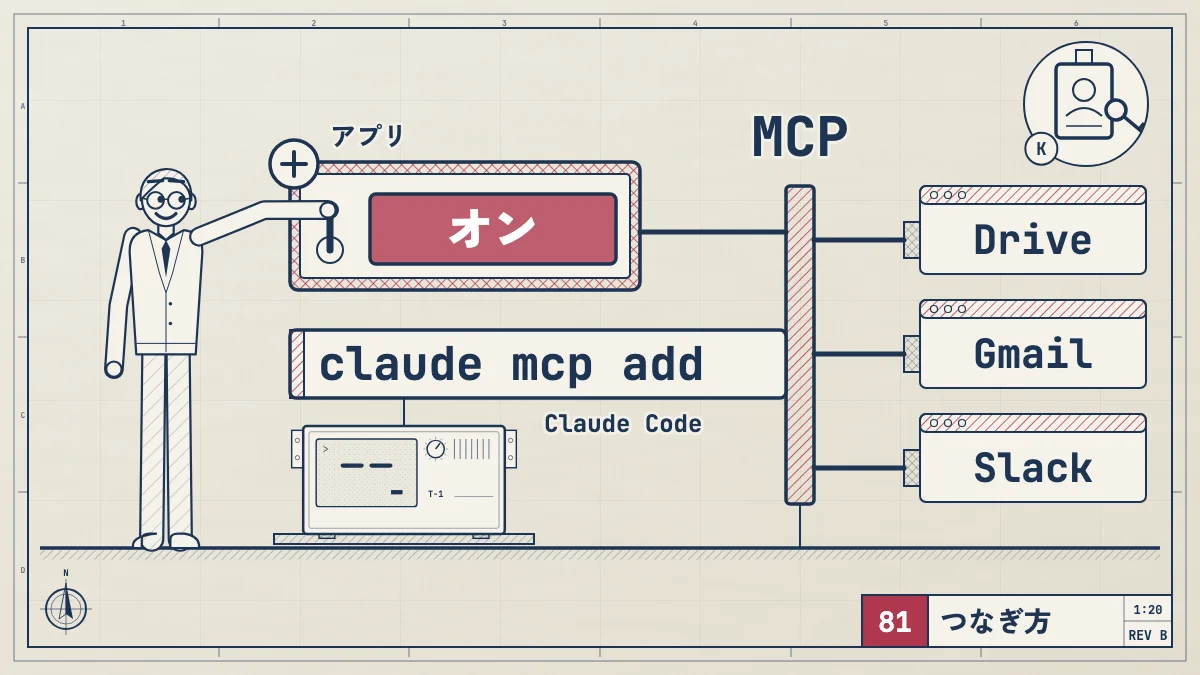
MCPは、Claudeを外のサービスやデータにつなぐ仕組みです。スキルは、仕事をどう進めるかの手順と資料のまとまりです。MCPでつないだ道具を、スキルに書いた手順で使う、という組み合わせ方ができます。
Claude Code
渡せます。SKILL.mdの本文に$ARGUMENTSと書いておくと、/スキル名のあとに打った文字がそこに入ります。たとえば/fix-issue 123と打つと、$ARGUMENTSが123に置きかわります。
スキルと
プロジェクトの資料と指示は、そのプロジェクトの会話ではいつも読み込まれます。スキルは、その仕事を頼んだときだけ読み込まれ、プロジェクトの外でも使えます。
人が
スキルは中のコードをClaudeに動かさせられるので、自分で作ったものかAnthropicのものなど、信頼できるものだけを入れます。それ以外は、入れる前に中のファイルを全部確かめます。