 料金とプラン
Claude Codeの
- 使用量はClaude Codeで/usageを実行すると見られます。
- 制限は5時間ごとの枠と、週に1回戻る週の枠の2つです。
- 当たったら待てば自動で再開し、急ぐなら/rate-limit-optionsで選びます。
- 公開
- 読む時間
- 9分
- 著者
- BlueAI編集部


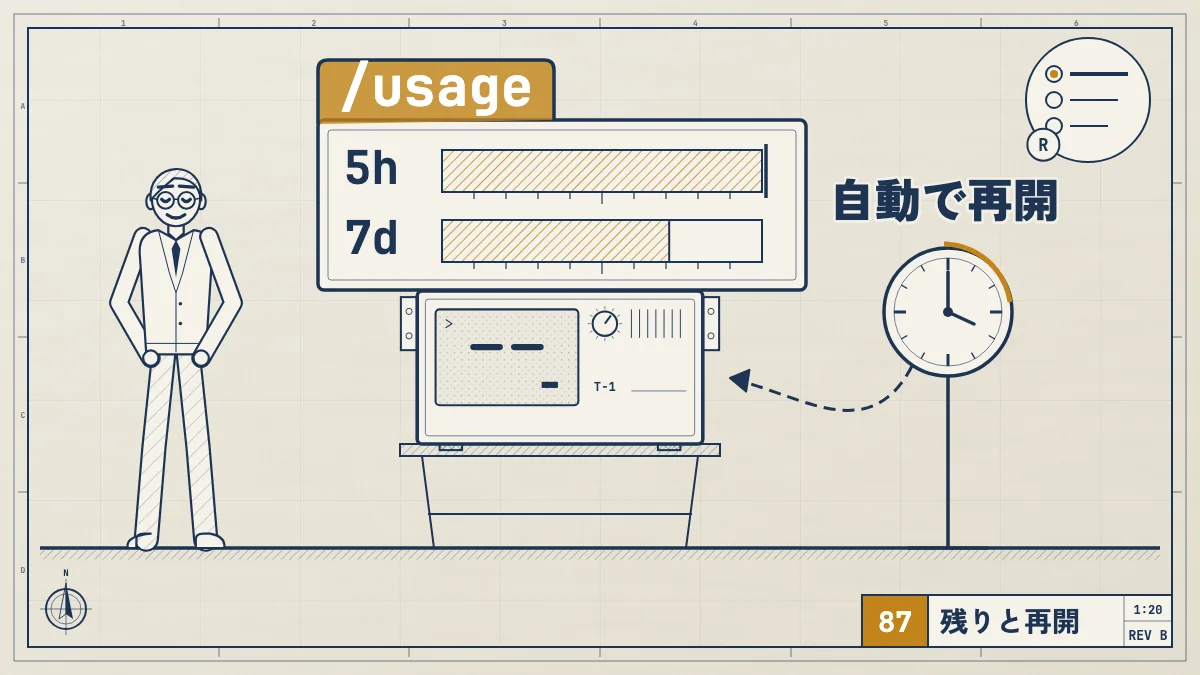
Claude Codeの使用量は、Claude Codeの中で/usageを実行すると確かめられます。 Pro・Max・Team・Enterpriseのプランなら、5時間ごとのセッションの枠と週の枠が何%使われたか、それぞれいつリセットされるかが棒グラフで出ます。常に画面に出しておきたいときはステータスラインに、ブラウザで見るならclaude.aiのSettings > Usageに、同じ使い具合が出ます。
制限は2つあり、セッションの枠は5時間ごとに、週の枠はアカウントごとに決まった曜日と時刻に戻ります。上限に当たると、表示の時刻まで止まります。待っている間は、開いたままのセッションがリセットのあとに自動で続きから再開します。今すぐ続けたいときは/rate-limit-optionsで、usage credits(上限を超えた分の従量課金)やプランの変更を選べます。
内容は、2026年10月25日に公式のコストの管理、エラーの説明(使用量の上限)、上限のリセットを待つ、ステータスライン、コマンド一覧、ヘルプセンターのPro・MaxでClaude Codeを使う方法、使用量と長さの制限、使用量を節約するコツ、usage credits、CHANGELOGと照らし合わせました。画面は同じ日にClaude Code v2.1.310で撮ったものです。
この記事はClaude Codeでの確かめ方と対処に絞っています。claude.aiのチャット(Freeを含む)で、枠がいつ戻るか、プランごとに何が違うか、Settings > Usageの見方を知りたい場合は、次の記事を読んでください。
関連記事 Claude の始め方Claudeの利用制限はいつリセットされる?使用量の確認・週間制限・プランごとの違いClaude(claude.aiのチャット)の利用制限を公式情報で解説。5時間の枠と週の枠のリセットの時刻、Settings > Usageでの使用量の確認、Free・Pro・Max・Teamの違い、上限に当たったときのusage creditsとReset for free、添付ファイルと年齢の制限までまとめます。
どのプランを選ぶか、料金はいくらかは、この記事では扱いません。プランの選び方は 「Claude CodeはProとMaxのどちらがいい?」、料金全体は 「ClaudeとClaude Codeの料金とプラン比較」 にまとめています。
使用量を
| どこで | 何が | 使える人 |
|---|---|---|
どこで/usage(ターミナル) | 何が分かるか5時間と | 使える人全員 |
| どこでステータスライン | 何が分かるか5時間と | 使える人Proと |
| どこでデスクトップアプリ | 何が分かるかモデルの | 使える人プランで |
| どこでVS Codeの | 何が分かるか/usageで | 使える人全員 |
| どこでclaude.aiのSettings > Usage | 何が分かるか5時間と | 使える人Pro・ |
| どこでClaude Consoleの | 何が分かるかAPIキーで | 使える人APIキーで |
ProとMaxの枠は、claude.ai、Claude Code、デスクトップアプリ、VS Codeなどの拡張機能で共通です(公式ヘルプ)。どこで見ても同じ枠の数字ですが、/usageの内訳だけは、この機械の履歴から計算した目安です。
/usageで
Claude Codeのプロンプトで/usageと打ってEnterを押します。/costと/statsも同じ画面を開く別名で、/statsはStatsのタブで開きます(公式のコマンド一覧)。/usageはClaudeが返事を書いている途中でも、待たずに開きます。
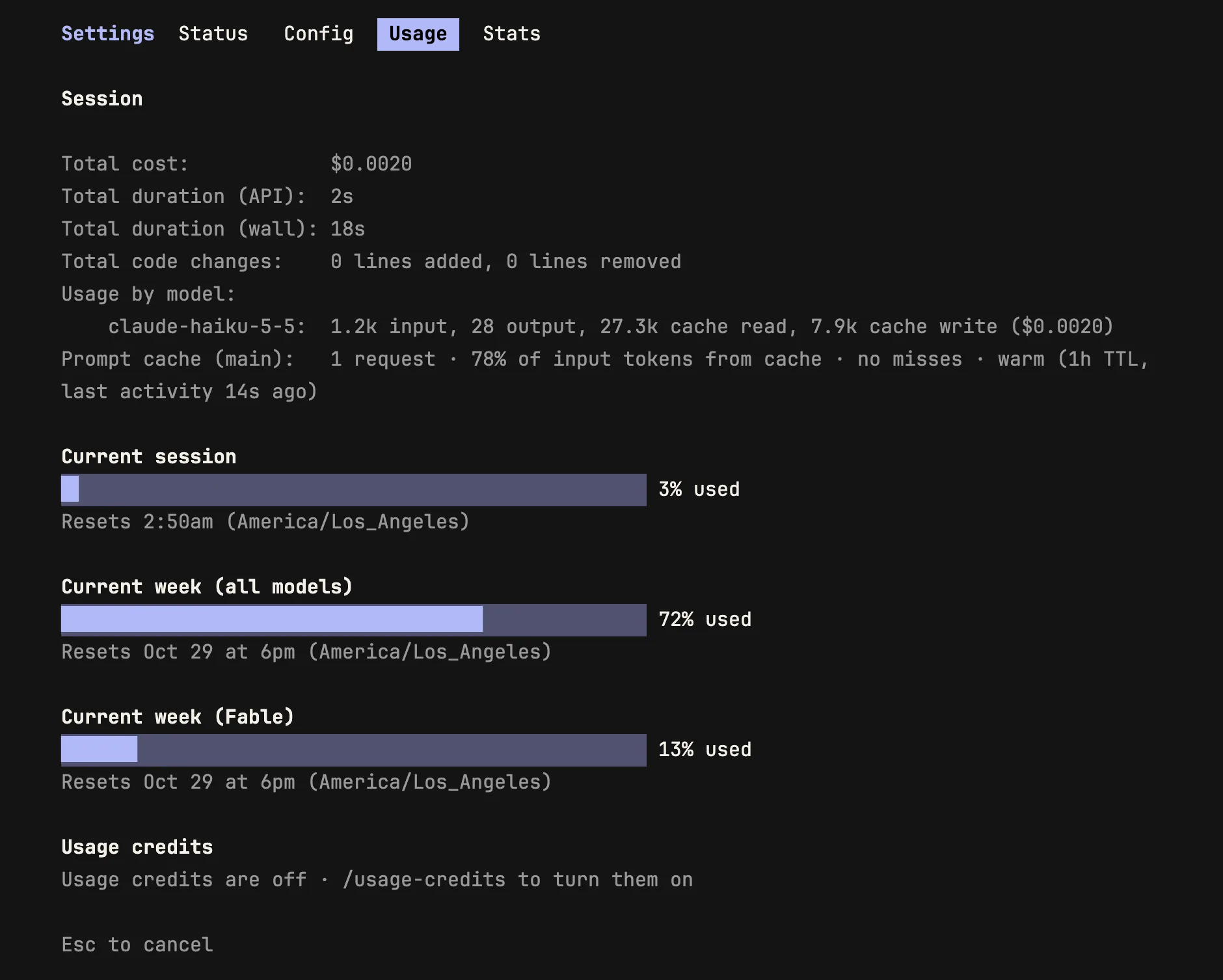
プランの枠はCurrent session(5時間)とCurrent week(週)の棒で見ます。棒の下のResetsがリセットの時刻です。いちばん上のSessionの金額はAPIの定価で計算した目安で、ProやMaxの請求には関係しません。
撮影 Claude Code v2.1.310をmacOSのターミナルで動かし、2026年10月25日に撮影。デモ用の小さなプロジェクトで実行。Maxのアカウントで、履歴のない新しい環境から撮ったため、内訳と提案の欄は出ていない。上から順に、次のことが分かります。
| 欄 | 内容 |
|---|---|
| 欄Session | 内容この |
| 欄Current session | 内容5時間の |
| 欄Current week (all models) | 内容すべての |
| 欄Current week (Fable) | 内容Fableの |
| 欄Usage credits | 内容usage creditsが |
Pro・Max・Team・Enterpriseでは、その下に何が枠を使っているかの内訳が出ます(公式の説明)。スキル、サブエージェント、プラグイン、MCPサーバーごとの割合と、最近の使用量の10%以上に関わる直し方の提案が1行ずつ並びます。dとwのキーで、直近24時間と直近7日を切り替えられます。上の画面は、履歴のない新しい環境で撮ったため、内訳の欄は出ていません。
v2.1.305からは、提案の各行が「何が原因か」と「どう直すか」の1行になり、画面の下にf to fix 2 of 3のような案内が出たら、fを押すとClaude Codeが直せるものを直します(CHANGELOG)。/effortを下げる提案はその場で実行されます。CLAUDE.mdを短くするような提案は、Claudeが直せるものだけ、変更を見せてから直します。Claudeが何も見せなかった行は、自分で直します。run /compactのようにrunで終わる行は、自分でそのコマンドを実行します。
内訳の数字は、この機械に残っている履歴から計算した目安で、ほかのPCやclaude.aiで使った分は入りません。上の棒グラフ(Current sessionなど)はアカウント全体の数字です。
/usageにrate limited until 3:14amのように出るのは、使用量のデータを取りに行く回数が制限されているという意味で、Claudeでの作業が止められているわけではありません。その時刻を過ぎてからrを押すと、新しい数字に変わります。
/statusで
/statusで開くのは、同じ設定画面のStatusのタブです。版、モデル、アカウント、接続の状態が出ます(公式のコマンド一覧)。今日撮った画面でも、Statusのタブにあるのはログインの状態、組織、メールアドレス、モデルで、枠の%はUsageのタブにありました。
ヘルプセンターのPro・MaxでClaude Codeを使う方法には、残りの量を/statusで見るとまだ書かれています。今のClaude Codeでは、残りは/usage、どのアカウントやAPIキーで動いているかは/status、と使い分けます。
/statusが役に立つのは、プランの枠ではなくAPIの従量課金で動いていないかを確かめるときです。環境変数ANTHROPIC_API_KEYが設定されていると、Claude CodeはプランではなくそのAPIキーで動き、APIの料金がかかります(公式ヘルプ)。直し方は 「Claude Codeにログインできないときの直し方」 で説明しています。
ステータスラインで
/usageを毎回開かずに残りを見ておきたいなら、ステータスラインに5時間と週の枠の%を出します。下の画面は、公式の例のスクリプトをそのまま使った表示です。
![Claude Codeの入力欄の下に、[Haiku 5.5] | 5h: 3% 7d: 71%というステータスラインと、auto mode onの表示が出ている。](/blog/screens/limits-statusline.webp)
5hが5時間の枠、7dが週の枠の使用率です。公式の例のスクリプトをそのまま使いました。数字はセッションで最初の返事が来たあとから出ます。
撮影 Claude Code v2.1.310をmacOSのターミナルで動かし、2026年10月25日に撮影。デモ用の小さなプロジェクトで実行。ステータスラインのスクリプトには、rate_limits.five_hour.used_percentage(5時間の枠の使用率)、rate_limits.seven_day.used_percentage(週の枠の使用率)、それぞれのresets_at(リセットの時刻、Unix時間の秒)が渡されます(公式の説明)。
~/.claude/settings.jsonに次のように書き、
{
  "statusLine": {
    "type": "command",
    "command": "~/.claude/statusline.sh"
  }
}~/.claude/statusline.shに次のスクリプトを置いて、chmod +xで実行できるようにします。jqが入っている必要があります。
#!/bin/bash
input=$(cat)
MODEL=$(echo "$input" | jq -r '.model.display_name')
FIVE_H=$(echo "$input" | jq -r '.rate_limits.five_hour.used_percentage // empty')
WEEK=$(echo "$input" | jq -r '.rate_limits.seven_day.used_percentage // empty')
LIMITS=""
[ -n "$FIVE_H" ] && LIMITS="5h: $(printf '%.0f' "$FIVE_H")%"
[ -n "$WEEK" ] && LIMITS="${LIMITS:+$LIMITS }7d: $(printf '%.0f' "$WEEK")%"
[ -n "$LIMITS" ] && echo "[$MODEL] | $LIMITS" || echo "[$MODEL]"この数字が出るのはclaude.aiのProとMaxの購読者だけで、セッションで最初の返事が来たあとからです。窓ごとに数字がないこともあるので、上のスクリプトはない欄を飛ばすようにしています。ステータスラインの作り方は、「Claude Codeのステータスラインの設定方法」 で詳しく説明しています。
デスクトップアプリ、
デスクトップアプリのCodeタブでは、モデルの選択の横にある使用量の輪を押すと、プランの使い具合が出ます。Claude Codeのどこで使った分も合わせた数字です(公式の説明)。
VS Codeの拡張機能では、/usageでAccount & usageの画面が開き、プランの枠ごとの棒とリセットまでの時間、内訳と提案が出ます。提案はFix bothのようなボタンで直せます(公式の説明)。
claude.aiでは、Settings > UsageのPlan usage limitsに、5時間の枠をどれだけ使ったかと残り時間、週の枠がいつリセットされるか(すべてのモデル用と、プランに含まれるならFable用)が出ます(公式ヘルプ)。usage creditsを使っている場合は、残高と今月の支出もここに出ます。
APIキーで
Claude ConsoleのAPIキーで使っている場合は、5時間や週の枠はなく、使った分だけ請求されます。/usageの上のSessionの欄に、このセッションの金額の目安が出ます。この金額はClaude Codeが定価で計算した目安で、正式な請求はClaude ConsoleのUsageの頁で確かめます(公式の説明)。
APIキーには、1分あたりのリクエスト数やトークン数の上限(レート制限)があり、当たるとAPI Error: Request rejected (429)が出ます。ProやMaxの5時間の枠とは別のものです。
制限の
公式に書かれているリセットのしくみは次の通りです(Proの説明、Maxの説明、使用量と長さの制限)。
| 枠 | リセット | 対象 |
|---|---|---|
| 枠セッションの枠 | リセット5時間ごと | 対象Pro・ |
| 枠週の | リセット週に | 対象Pro・ |
| 枠Fableの | リセット週に1回 | 対象Max |
- 週のリセットの曜日と時刻は動きません。 いつ使い始めたか、いつ申し込んだかに関係なく、アカウントに割り当てられた時刻に戻り、毎週まるごとの枠がもらえます。次のリセットの時刻はSettings > Usageで見られます
- 2つの枠は同時に減ります。 大きな仕事を一気に流すと、5時間の枠が戻る前に週の枠を使い切ることがあります(公式のエラーの説明)
- usage creditsを使っても、リセットの時刻は変わりません(公式ヘルプ)
- 時刻は画面に出ます。
/usageと上限の知らせには、リセットの時刻が出ます。今日撮った画面では、時刻にタイムゾーン(America/Los_Angeles)が付いていました。日本時間とずれて見えるときは、タイムゾーンの表記を確かめてください
5時間の枠がいつから数え始まるかは、今日照らし合わせた公式の頁には書かれていませんでした。何時に戻るかは、推測せずに/usageのResetsの時刻を見るのが確実です。
手で
対象のプランには、ときどきlimit resetが配られることがあります。使うと、5時間の枠か週の枠のどちらか(表示されたほう)が、その場で満タンに戻ります(公式ヘルプ)。
- ブラウザかデスクトップアプリでSettings > Usageを開き、Resetsの欄のReset for freeを押して確かめます。上限に当たったときの知らせにも同じボタンが出ます
- ターミナルやIDEのClaude Codeには、このボタンはありません。ただし枠はアカウントで共通なので、ブラウザで戻せばClaude Codeでも戻ります
- 一度使うと取り消せません。期限があるときはSettings > Usageに出ます。週の枠は、いつもの曜日と時刻にも戻ります
上限に
| 表示 | 意味 |
|---|---|
表示You've used 85% of your session limit · resets 3:45pm | 意味枠の |
表示You've hit your session limit · resets 3:45pm | 意味5時間の |
表示You've hit your weekly limit · resets Mon 12:00am | 意味週の |
表示You've hit your Opus limit / You've hit your Sonnet limit | 意味その |
表示Usage limit reached · wrapping up | 意味5時間の |
表示You've hit your monthly spend limit | 意味usage creditsの |
表示API Error: Server is temporarily limiting requests (not your usage limit) | 意味サーバー側の |
表示Credit balance is too low | 意味Consoleの |
上の表の文言は公式のエラーの説明の例です。今日の録画でも、週の枠を71%使ったところで、画面の下にYou've used 71% of your weekly limit · resets Oct 29 at 6pm (America/Los_Angeles) · /usage-credits…という知らせが出ました。
セッションと週の枠はすべてのモデルで共通なので、モデルを変えても戻りません。OpusやSonnetの上限のときだけ、/modelでほかの系統に変えると続けられます。
wrapping upは、v2.1.277以降で、Pro・Max・TeamのPremiumの席の一部のアカウントに順に広げている仕組みです。もらえる量は少なく、使った分は週の枠に数えられます。Proでは週に1回まで、MaxとTeamのPremiumの席では週の枠の範囲で5時間の枠に当たるたびに使えます(公式ヘルプ)。
上限に
上限に当たったとき、ターミナルで取れる手は次の通りです(公式のエラーの説明)。
| 手 | 向いている場面 | お金 |
|---|---|---|
| 手セッションを | 向いている場面急がない | お金かからない |
手/modelで | 向いている場面Opusか | お金かからない |
| 手limit reset | 向いている場面配られていて、 | お金かからない |
手/usage-creditsで | 向いている場面今日だけ続けたい | お金超えた |
| 手プランを | 向いている場面何度も | お金月額が |
/rate-limit-optionsを実行すると、待ってから自動で続ける、usage creditsを足す、プランを上げる、の選択肢がまとめて出ます。上限に当たったときに、Claude Codeがこのメニューを自分で開くこともあります(公式のコマンド一覧)。
待てば
v2.1.234以降、claude.aiのプランでログインした対話のセッションでは、上限に当たるとClaude Codeが開いたまま待ち、リセットのあとに自分で作業の続きを始めます。この「自動で続ける」は最初から有効です(公式の説明)。待っている間、画面の下に次のように出ます。
Usage limit reached · limit resets 3:45pm
Continuing automatically at 3:45pm · esc to cancel- セッションを閉じないでください。 Claude Codeを終了すると、
/resumeで戻っても待ちは再開しません - 最後のメッセージをもう一度送るのではありません。 リセットのあと、Claudeに止まったところから続けるよう促します
- 許可の確認は普段通り出ます。 離席中に許可の確認で止まることがあります
- PCが30分ほど以上スリープし、その間にリセットされたときは、
Press enter to continueと出るので、Enterを押します - やめたいときは、空のプロンプトで
EscかCtrl+Cを押すか、/rate-limit-optionsでDon't continue automaticallyを選びます - リセットが24時間より先のとき(週の枠など)は自分では待ち始めず、メニューのWait here, then continue automaticallyで始めます
- 最初から切っておきたいときは、
/configでContinue automatically at usage limitを切るか、~/.claude/settings.jsonでautoContinueAtUsageLimitをfalseにします
デスクトップアプリのCodeタブでは、5時間の上限の知らせにAuto-continue when limits resetのチェックがあります。ターミナルの設定とは別なので、切るときはそれぞれで切ります。
usage creditsで
Pro・Maxでは、/usage-creditsを実行するとclaude.aiのSettings > Usageが開き、usage creditsを有効にできます。有効にすると、上限を超えた分がAPIの標準の単価で請求され、作業が止まらずに続きます(公式ヘルプ)。
- 有効にしていなければ、上限に当たっても課金されず、リセットまで止まります
- 使うには、Settings > UsageのUsage creditsの欄で有効にし、支払い方法を登録して、先にAdd fundsで入金しておきます。残高が減ったら自動で買い足す設定もあります
- 月の上限額を決めておけます。届くと
You've hit your monthly spend limitで止まります - usage creditsに切り替わった直後は、上限が近いという知らせが残って見えることがあります。次のリクエストが通ると
Now using creditsに変わります - 日本では、2026年9月10日以降に買ったusage creditsは、買ってから6か月で失効します。失効の7日前にメールが届きます
- Team・Enterpriseで請求の権限がない人が
/usage-creditsを実行すると、管理者への申請が送られます(公式の説明)
usage creditsの残高と今月の支出は、/usageのUsage creditsの欄でも見られます。Maxに付く毎月のAPIクレジットは、Claude Codeにもusage creditsにも使えません。
プランを
何度も上限に当たるなら、上のプランを考えます。上げるとすぐに新しいプランの枠が使えます(公式ヘルプ)。/upgradeで上げるための頁が開きます。どのプランにするかは 「Claude CodeはProとMaxのどちらがいい?」 で比べています。
制限が
「少ししか使っていないのに上限が早い」と感じるときは、たいてい次のどれかです(公式の説明)。
- 長い会話。 Claude Codeは返事のたびに会話全体を送るので、1日開いたままのセッションでは、1行の質問でも会話全体の分を使います
- 休憩のあとの最初の1回。 キャッシュの期限が切れると、会話全体を読み直します
/loopなどの定期的な仕事。 何もしていなくても、決まった間隔で会話全体を送ります- サブエージェントやエージェントチーム。 それぞれが別にリクエストを送ります
/compactそのもの。 長い会話を要約するので、圧縮自体が大きなリクエストになります。続きが要らないなら/clearは何も使いません- claude.aiでの利用。 同じ枠なので、ブラウザのClaudeで長い調べものをすると、Claude Codeで使える量が減ります
使う量を減らすには、次のことが効きます(公式の説明、公式ヘルプ)。
v2.1.304からは、Pro・Maxで、しばらく使っていなかった会話を再開すると5時間の枠の目立つ量を使うときに、警告が出ます(CHANGELOG)。そのまま再開するか、新しい会話を始めるかを選べ、新しい会話で前の会話に触れると、Claudeが前の会話を探して参照します。長い会話をあとで続けるときは、新しく始めるほうが枠を使わずに済むことがあります。
会話が長くなったときの扱いは、「Claude Codeの/compactとコンテキスト」 で、モデルとeffortの選び方は 「Claude Codeのeffortとultrathink」 で説明しています。
何がトークンを使うかと、/contextでの見つけ方を含めた節約の方法は、次の記事にまとめています。
料金とプランClaude Codeのトークン節約|何が使うか・確認方法・減らすコツClaude Codeのトークン節約を公式情報で解説。CLAUDE.md、MCP、読んだファイル、会話の履歴、thinkingなど何がトークンを使うか、/contextと/usageとステータスラインでの確かめ方、Pro・Maxのトークン数の考え方、/clearや/compact、モデルとeffort、スキル、サブエージェント、プラグインで減らす方法、API料金の考え方までまとめます。
よく
Claude Codeの
/usageです。5時間の枠と週の枠の使い具合とリセットの時刻が出ます。/costと/statsも同じ画面を開きます。/statusで分かるのは、版、モデル、アカウント、接続の状態です。
5時間の
5時間ごとに戻ります。正確な時刻は、/usageのCurrent sessionの下のResetsか、claude.aiのSettings > Usageで見られます。週の枠は、アカウントごとに決まった曜日と時刻に戻ります。
上限に
v2.1.234以降、claude.aiのプランで使う対話のセッションなら、開いたままにしておけばリセットのあとに自動で続きから再開します。Claude Codeを終了すると再開しません。/configのContinue automatically at usage limitで切れます。
使用量を
できます。ステータスラインのスクリプトでrate_limits.five_hour.used_percentageとrate_limits.seven_day.used_percentageを表示します。ProとMaxの購読者で、最初の返事のあとから出ます。デスクトップアプリでは、モデルの選択の横の使用量の輪で見られます。
claude.aiで
入ります。claude.ai、Claude Code、デスクトップアプリ、VS Codeなどの拡張機能は、同じ枠を使います。ただし/usageの内訳だけは、その機械のClaude Codeの履歴から計算した目安です。
関連する記事
関連記事料金とプランClaudeとClaude Codeの料金とプラン比較|Pro月$20・Max・Team、無料で使える?ClaudeとClaude Codeの料金を2026年10月26日の公式情報で比較。Free・Pro・Max・Team・Enterpriseの月額とプランの中身、日本円、API従量課金の違い、トークン上限、支払いと解約、困ったときの直し方を解説。
関連記事料金とプランClaude CodeはProとMaxのどちらがいい?|5xと20xの使える量の違いと、上限に当たったときの選び方Claude CodeのProとMax 5x・Max 20xの違いを、使える量と上限のしくみから解説。上限に当たったときの選択肢、Maxに上げる時期、上げ方と解約の扱いまで。
関連記事 設定と CLAUDE.mdClaude Codeのステータスラインの設定方法|/statuslineとsettings.json、出力スタイルの切り替えClaude Codeのステータスラインとは何か、/statuslineとsettings.jsonでの作り方、スクリプトに渡されるデータ、表示されないときの確認、出力スタイルの種類と切り替え方を公式ドキュメントで解説。
関連記事
設定と CLAUDE.mdClaude Codeのステータスラインの設定方法|/statuslineとsettings.json、出力スタイルの切り替えClaude Codeのステータスラインとは何か、/statuslineとsettings.jsonでの作り方、スクリプトに渡されるデータ、表示されないときの確認、出力スタイルの種類と切り替え方を公式ドキュメントで解説。
関連記事 使い方Claude Codeの/compactとコンテキスト|いっぱいになる前の対処と、/clearとの使い分けClaude Codeのコンテキストウィンドウとは何か。モデルとプランで変わる大きさ、/contextでの確認、自動圧縮が始まる位置、/compactと/clearの使い分け、圧縮のあとに残るもの、うまくいかないときの対処を解説。